
EAAC87 - Trådløst tilgangspunkt ASUS - Gratis bruksanvisning og manual
Finn enhetens veiledning gratis EAAC87 ASUS i PDF-format.



| Produkttype | Trådløst tilgangspunkt / Mediebro |
| Merke | ASUS |
| Modell | EA-AC87 |
| Driftsmoduser | Mediebro, Tilgangspunkt |
| Trådløs teknologi | Wi-Fi AC1800 (5 GHz) |
| Nettverksporter | 1 Ethernet RJ-45 port |
| Knapper | På/av, WPS, Tilbakestilling, Modusvelger |
| Lysindikatorer | Strøm, Kablet nettverk, Signal (5 nivåer) |
| Strømforsyning | Nettadapter |
| Standardkonfigurasjon | Webgrensesnitt: http://findasus.local, påloggingsinformasjon: admin/admin |
| Standard SSID (tilgangspunktmodus) | ASUS_5G |
| Sikkerhet | I samsvar med Industry Canadas CNR, minimumsavstand 20 cm |
| Vedlikehold og rengjøring | Rengjør med en tørr, myk klut |
| Reservedeler og reparerbarhet | Ikke tilgjengelig, enheten kan ikke repareres av brukeren |
Ofte stilte spørsmål - EAAC87 ASUS
Brukerspørsmål om EAAC87 ASUS
0 spørsmål om dette apparatet. Svar på dem du kjenner, eller still ditt eget.
Still et nytt spørsmål om dette apparatet
Last ned instruksjonene for din Trådløst tilgangspunkt i PDF-format gratis! Finn veiledningen din EAAC87 - ASUS og ta den elektroniske enheten tilbake i hendene. På denne siden er alle dokumenter som er nødvendige for bruken av enheten din publisert. EAAC87 av merket ASUS.
BRUKSANVISNING EAAC87 ASUS
- For Å få best mulig tradløs ytelse bør EA-AC87 plasseres med en avstand på mer enn 1,5 meter fra det overordnede tilgangspunktet (AP).
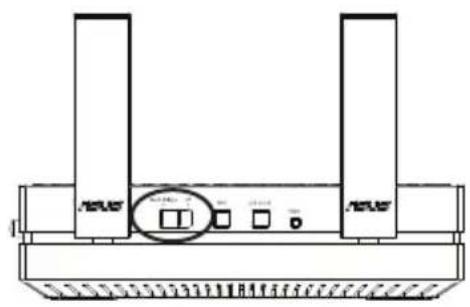
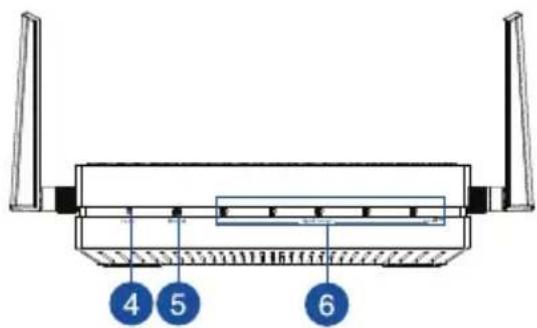
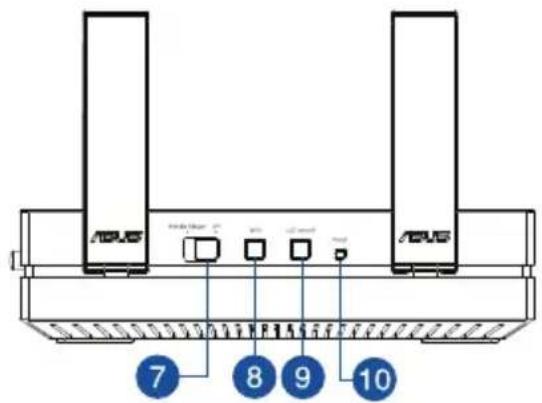
- Kontroller skyvebryteren på sider av EA-AC87 for Å bekrefte modus.
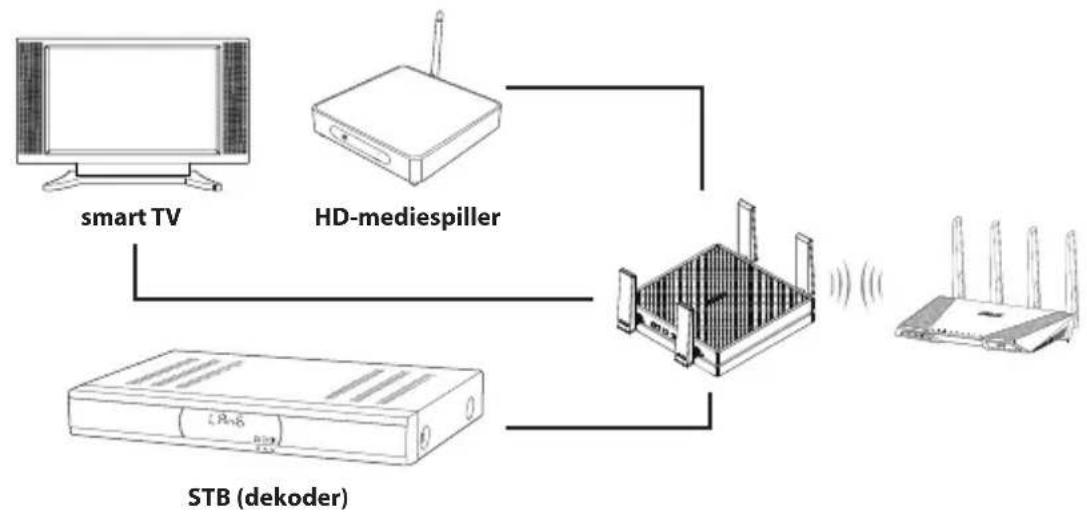
Mediebromodus
Som standard er EA-AC87 satt til mediebromodus. I dette modusen kan du koble ulike Ethernet-aktivierte enheter til det tradlse hjemmenettverket via den tradlose ruteren. Denne modusen er perfekt for hjemmekino-enheter som smart-TV-er, dekodere og HD-mediespillere.
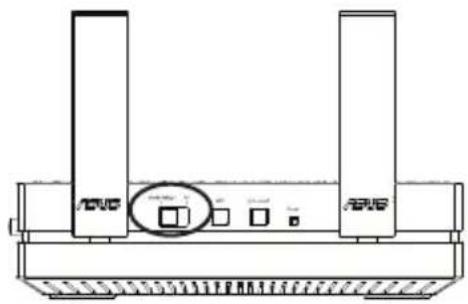
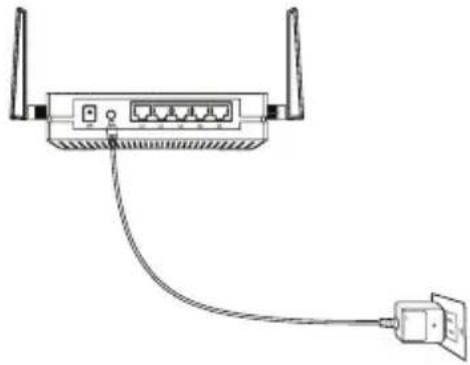
a. Juster glidebryteren til Media Bridge (Mediebro)-modus og koble til strøm-dapteren.

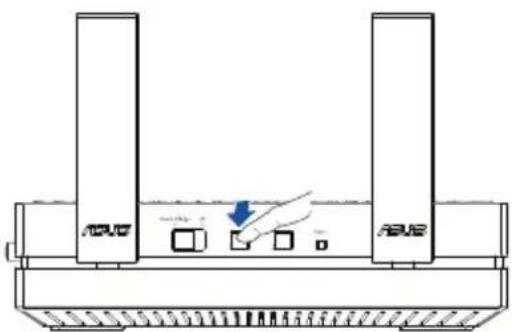
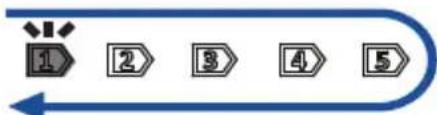
b. Hold innate WPS-knappen på din EA-AC87 i minst tre sekunder til indikatoren for signal LED1 til LED5 blinker frem og tilbake.


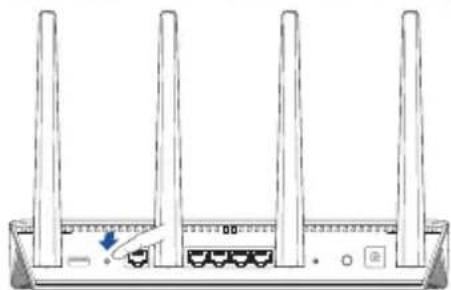
c. Trykk pa WPS-knappen pa ruteren.
MERK: Ruterens brukerhandbok forteller deg hvor du finner WPS-knappen.
d. Vent til minst en av LED-signalindikatorene lyser fast, noe som indikerer at den har lykkes med a etablere kontakt med det tradlose nettverket.
e. Bruk den medfolgende nettverstkabelen til Å koble en smart TV, dekker, HD-mediespiller eller annen Ethernet-aktivert,enhettil LAN-portenpEA-AC87.
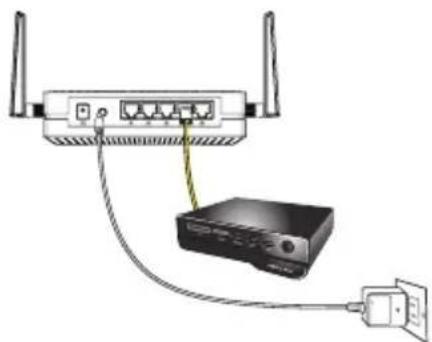
MERK: Du kan også koble EA-AC87 til det tradlse nettverket med web-grensesnittet. Nærmere informasjon finner du i avsnittet Sette opp via web-basert grensesnitt.


Sette opp via web-basert grensesnitt
MERK: Hvis du allerede har brukt WPS til Å koble til enheten, kan du hoppe over\ denne delen.
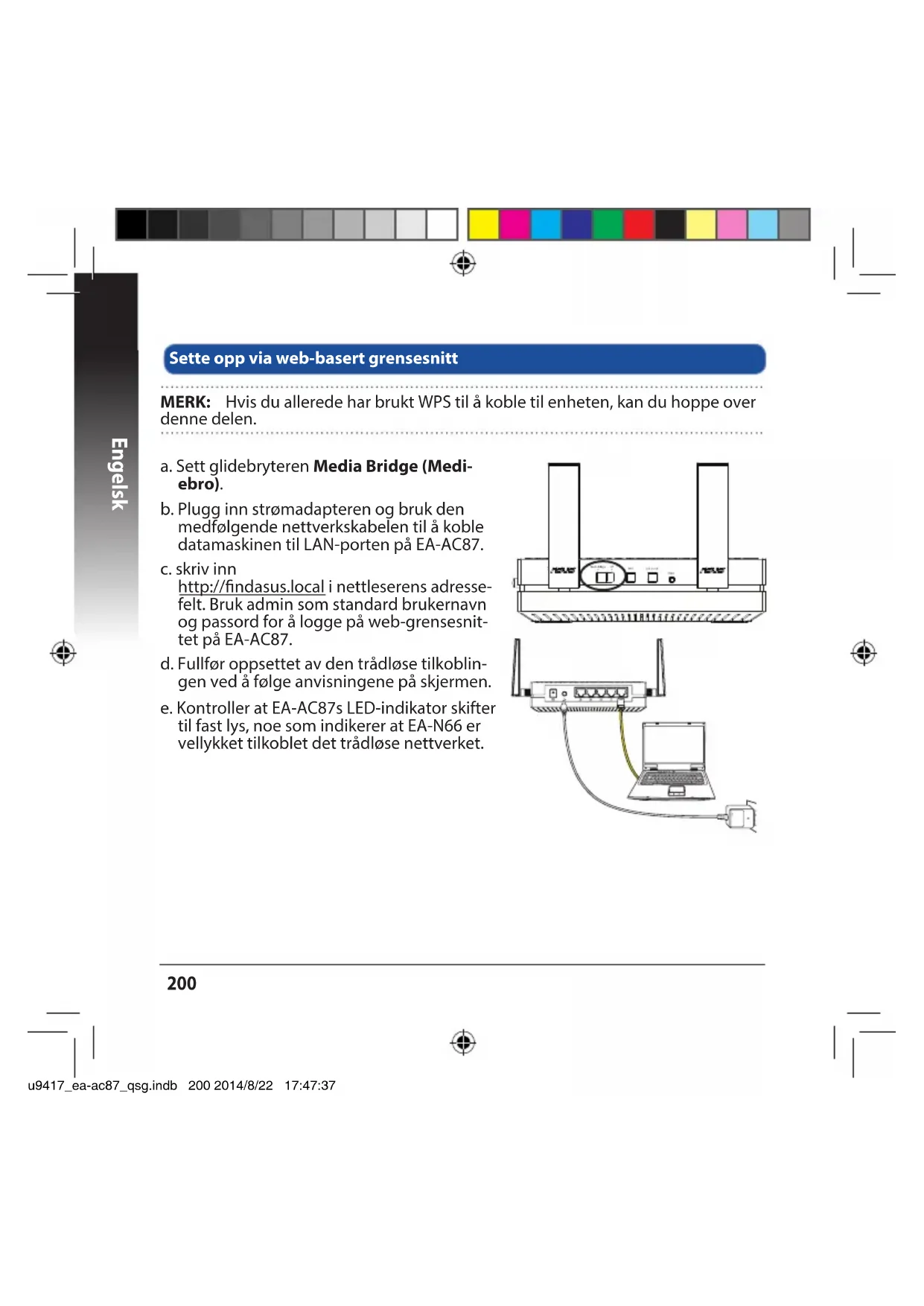
a. Sett glidebryteren Media Bridge (Mediebro).
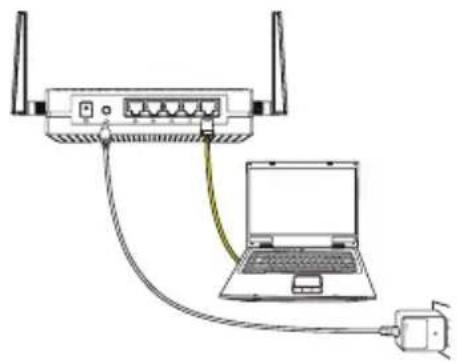
b. Plugg inn strømadapteren og bruk den medfolgende nettverskabelen til á koble datamaskinen til LAN-porten på EA-AC87.
c. skriv inn http://findasus.local i netteserens adressefelt. Bruk admin som standard brukernavn og passord for a logge pa web-grensesnittet pa EA-AC87.
d. Fullfor oppsettet av den tradlse tilkoblin gen ved a folge anvisingene pa skjermen.
e. Kontroller at EA-AC87s LED-indikator skifter til fast lys, noe som indikerer at EA-N66 er vellykke tikkoblet det tradse nettverket.
a. Sett glidebryteren til AP-modus.
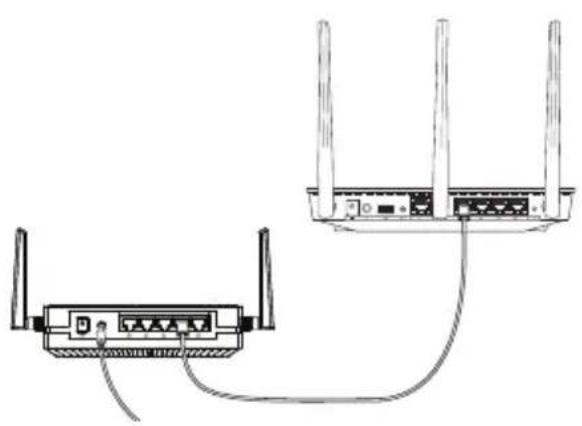
b. Plugg inn strömadapteren og bruke den medfølgende nettverskabelen til á koble til ruterens LAN-port.
c. Koble enhances til standard nettverksnavn (SSID) pEA-AC87, ASUS.
d. Skriv http://findasus.local i adressefeltet på nettleseren. Skriv standardBrukernavn og passord: admin.
e. Bruk web-grensesnittet til a konfigurere ulike innstlinger. Du kan tilordne en ny SSID og sikkerhetsnokkel for EA-AC87.
MERK:
- Med AP-modus kan du bruke WPS-knappen til Å koble til andre enheter.
- Sørg for at du kobler EA-AC87 til ruterens LAN-port før du setter opp.
Feilsøking
Sp. 1: Hva er standard IP, SSID, og palborgingspassord på EA-AC87?
| IP før inn-stilling | IP etter innstilling | URL for oppsett* | Standard SSID | Brukernavn og passord for pålogging | |
| Mediebro-modus | 192.168.1.1 | Tildelt av tilkoblet ruter | http://findasus.local | Ikke tilgj. | brukernavn: admin passord: admin |
| Tilgangspunkt-modus | Tildelt av tilkoblet ruter | Tildelt av tilkoblet ruter | http://findasus.local | ASUS |
- Windows® XP støtter ikke findasus.local. Hvis du bruker Windows® XP-operativsystemet, kan du LASTEN enhetsoppdagelsesverktøyet fra nettsiden til ASUS på www.asus.com for à finne IP-adressen til EA-AC87.
Lukk alle nettesere som kjorer og start dem pa nytt.
- Følg trinnene under for á konfigurere datamaskininnstillingene dine basert på versjonen av operativsystemet.
Windows 7
A. Deaktiver proxyserveren, hvis davon er aktivert.
- Klikk på Start > Internet Explorer for Å apne nettleseren.
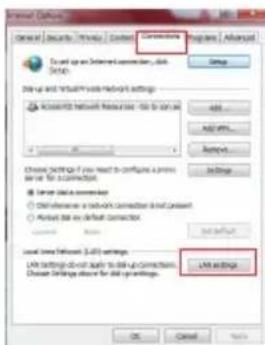
- Klikk på Tools (Verktøy) > Internet options (Alternative for Internett) > Connections (Tilkoblinger)-kategorien > LAN settings (LAN-innstillinger).
- Fra Local Area Network (LAN) Settings (Innstillinger for lokalt nettverk)-skjermen, fjern krysset for Use a proxy server for your LAN (Bruk en proxy-server til lokalnettet).
- Klikk på OK när du er ferdig.
B. Still inn TCP/IP-innstillingene til Å automatisk innhente en IP-adresse.
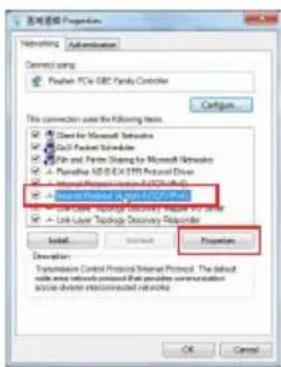
1. Klikk pÅ Start > Control Panel (Kontrollpanel) > Network and Internet (Nettverk og Internett) > Network and Sharing Center (Nettverks- og delingssenter) > Manage network connections (Administriere nettverstkobilinger).
2. Velg Internet Protocol Version 4(TCP/IPv4) og klikk deretter pa Properties (Egenskaper).
3. Kryss av for Obtain an IP address automatically (Motta IP-adresse automatisk).
4. Klikk pà OK nár du er ferdig.
Mac 10.5.8
A. Deaktiver proxyserveren, hvis davon er aktivert.
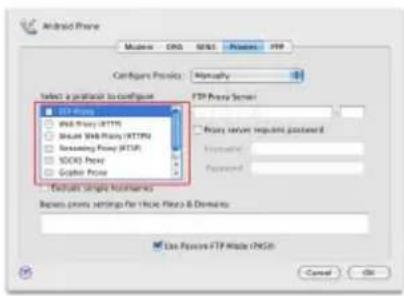
- Fra menylinjen, klikk på Safari > Preferences... (Valg...) > Kategorien Advanced (Avansert).
- Klikk på Change Settings... (Endre innstillinger...) i feltet Proxies (Proxyer).
- Fra listen over protokoller, fravelg FTP Proxy og Web Proxy (HTTPS).
- Klikk pà OK nár du er ferdig.
B. Still inn TCP/IP-innstillingene til Å automatisk innhente en IP-adresse.
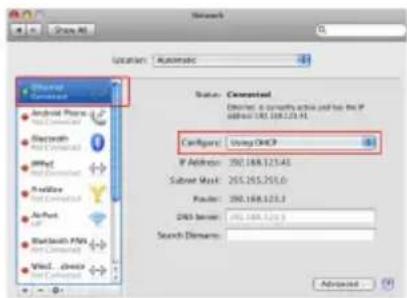
- Klikk på Apple-ikonet > System Preferences (Systemvalg) > Network (Nettverk).
- Velg Ethernet og velg Using DHCP (Med DHCP) i feltet Configure (Konfigurer).
- Klikk på Apply (Bruk) nár du er ferdig.
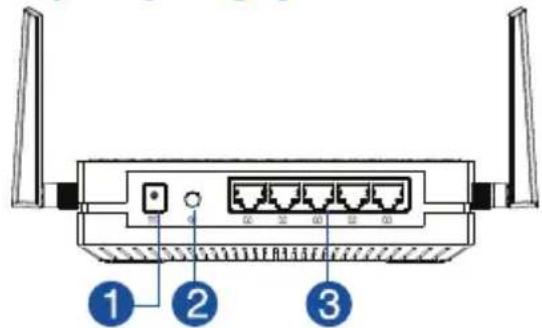
Szybki przyegląd
OBS! Se routerns bruksanvising for placeringen av dess WPS-knapp.



Merke : ASUS
Modell : EAAC87
Kategori : Trådløst tilgangspunkt