
EAAC87 - Bezvadu piekļuves punkts ASUS - Bezmaksas lietošanas instrukcija
Atrodiet ierīces rokasgrāmatu bez maksas EAAC87 ASUS PDF formātā.

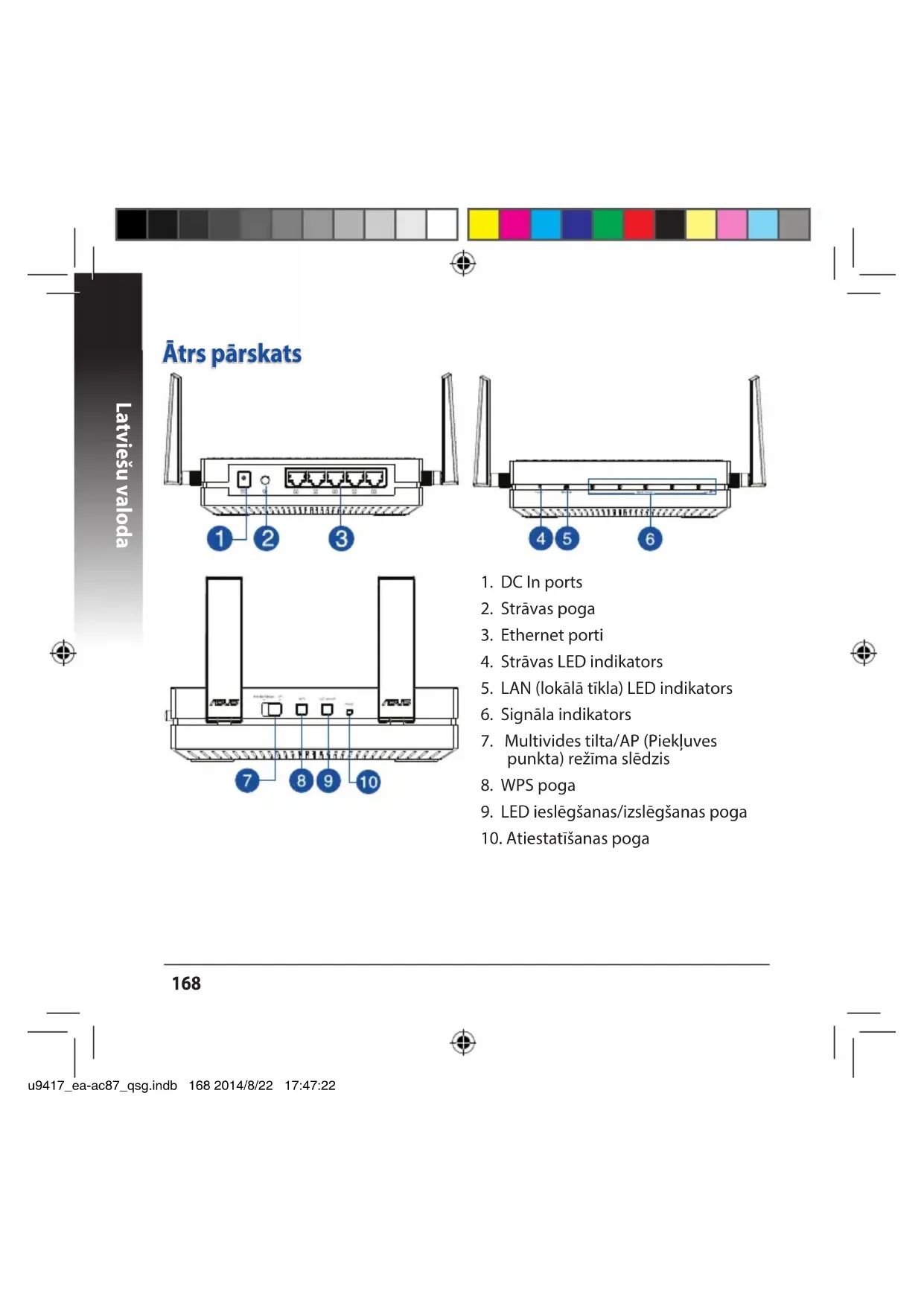


| Produkta veids | Bezvadu piekļuves punkts / Multivides tilts |
| Zīmols | ASUS |
| Modelis | EA-AC87 |
| Darbības režīmi | Multivides tilts, Piekļuves punkts |
| Bezvadu tehnoloģija | Wi-Fi AC1800 (5 GHz) |
| Tīkla porti | 1 Ethernet RJ-45 ports |
| Pogas | Ieslēgšana/Izslēgšana, WPS, Atiestatīšana, Režīmu slēdzis |
| Gaismas indikatori | Barošana, Vadu tīkls, Signāls (5 līmeņi) |
| Barošana | Tīkla adapteris |
| Noklusējuma konfigurācija | Tīmekļa saskarne: http://findasus.local, lietotājvārds/parole: admin/admin |
| Noklusējuma SSID (piekļuves punkta režīms) | ASUS_5G |
| Drošība | Atbilst Kanādas rūpniecības CNR prasībām, minimālais attālums 20 cm |
| Apkope un tīrīšana | Tīrīt ar sausu, mīkstu drāniņu |
| Rezerves daļas un remontējamība | Nav pieejamas, ierīci nevar remontēt lietotājs |
Bieži uzdotie jautājumi - EAAC87 ASUS
Lietotāju jautājumi par EAAC87 ASUS
0 jautājums par šo ierīci. Atbildiet uz tām, ko zināt, vai uzdodiet savu.
Uzdot jaunu jautājumu par šo ierīci
Lejupielādējiet instrukcijas savam Bezvadu piekļuves punkts PDF formātā bez maksas! Atrodiet savu rokasgrāmatu EAAC87 - ASUS un atgūstiet kontroli pār savu elektronisko ierīci. Šajā lapā ir publicēti visi dokumenti, kas nepieciešami jūsu ierīces lietošanai. EAAC87 zīmola ASUS.
LIETOŠANAS INSTRUKCIJA EAAC87 ASUS
| Multivides tilta režims | AP (Piekluves punkta) režims | ||
| Strāvas LED indicators | Nepārtrauks On (lesl.) signās: leslēgtsOff (lzsl.): IzslēgtsÂtri mirgo: Noklusejuma vērtibu atiestatīsanaLeni mirgo: Atjaunošanas režims | Nepārtrauks On (lesl.) signās: leslēgtsOff (lzsl.): IzslēgtsÂtri mirgo: Noklusejuma vērtibu atiestatīsanaLeni mirgo: Atjaunošanas režims | |
| LAN (lokālā tikla) LED indicators | Nepārtrauks On (lesl.) signās: ir savienojums ar lokāo tiklu (LAN)Mirgošanas biežums: pēc dato pārraides ātruma | Nepārtrauks On (lesl.) signās: ir savienojums ar lokāo tiklu (LAN) | |
| Signāla indicators | Nepārtrauks LED1 indicatora signās: Wi-Fi ieslēgts | Nepārtrauks LED1~5 indicatora signās: Wi-Fi ieslēgts | |
| LED indicatoradaarbība | Signāls | ||
| Teicams | |||
| Labs | |||
| Vājš | |||
| Wi-Fi meklešana / WPS savienojums | Mirgo secīgi uz priekšu un atpakal: | ||


Sajā tabula norādīts LED indicatora statuss, kad beidzas sāknešana.
| Multivides tilta režims AP (Peklujves punkta) režims | |||||||||
| LED indicatora statuss (Nepärtraukts signaal) | Ethernet 1 | 2 | 3 | 4 | 5 | 6 | 7 | 8 | 9 |


Darbības režimi
ASUS EA-AC87 ir divi daribas rezimi: Media Bridge (Multivides tilts) un Access Point (AP) (Piekluves punkts).
SVARIGI.
Lai iegutu labako bezvadu kvalati, novietojiet EA-AC87 vairak neka 1,5 metru attalum no sakotnej Piekluves punkta (AP).
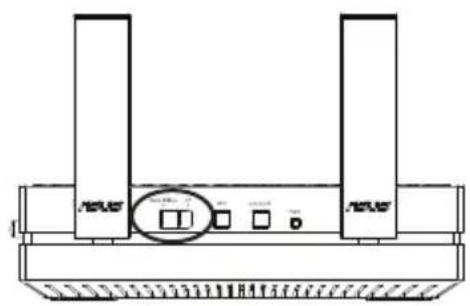
- Pärbaudiet ierices EA-AC87 sana esoso slidsledzi, lai apstiprinatu režima statusu.
Multivides tilta režims
Pec noklusejuma icerice EA-AC87 ir iestatita multivides tilta rezima. Saja rezim aiespejams pieslegt jebkuru Ethernet iespejotu icerici savam bezvadu majas tiklam, izmantojot bezvadu marsrutetaju. Sis rezims ir piemeropts tadam majas teatra icercem ka Smart TV, tevizora pierice un HD mediju atskaŋotajs.


Piekluves punkta (AP) režims
lespejams ari ieslegt ieri EA-AC87 piekluves punkta (AP) rezima, iesledzot san a esoso slidsledzi. Ja Jums jau ir marsrutetajs, varat atjauninat ta jaunako versiju 4x4 AC1800 5Ghz Wi-Fi.

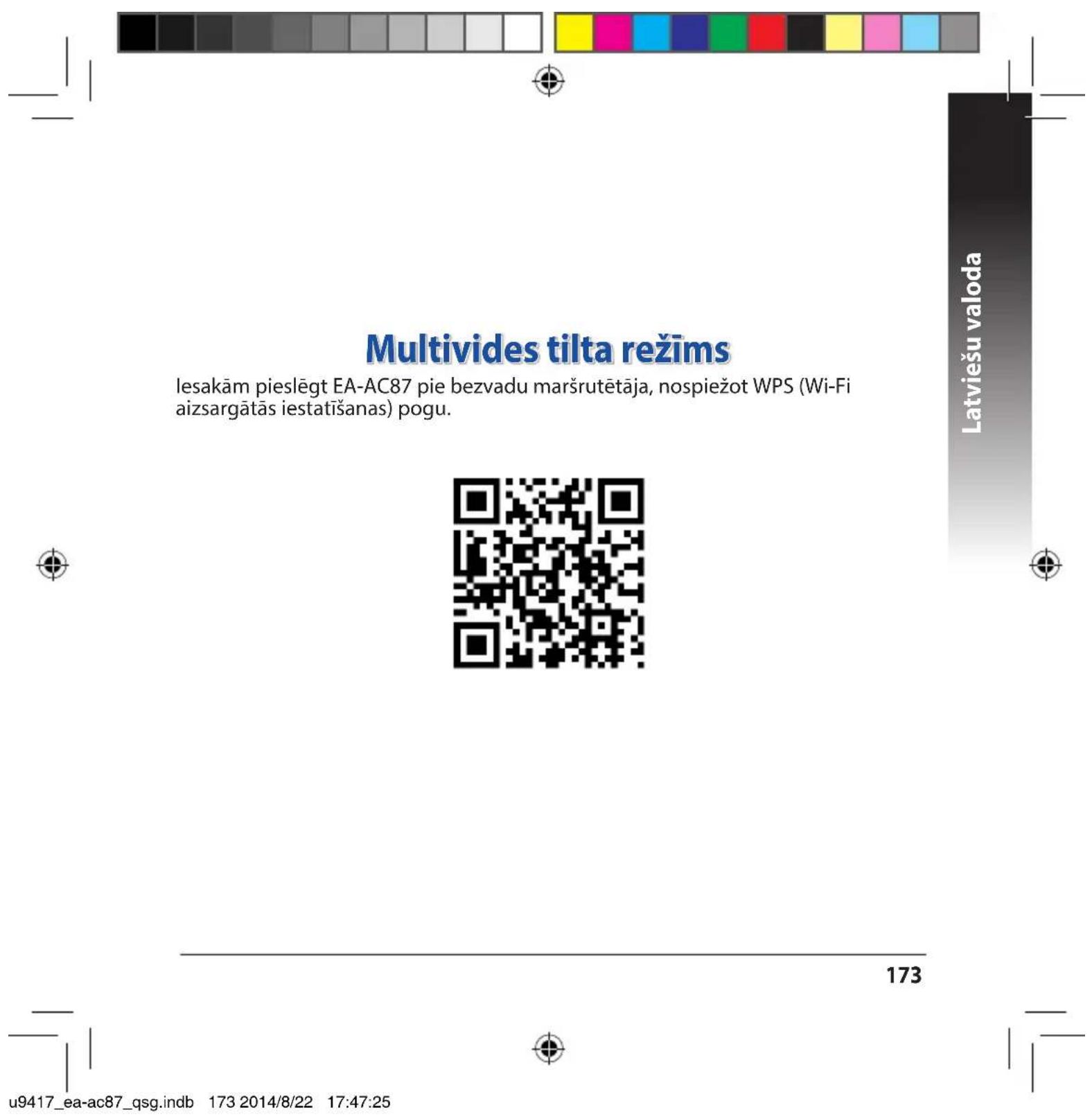


Ilestatisana ar WPS
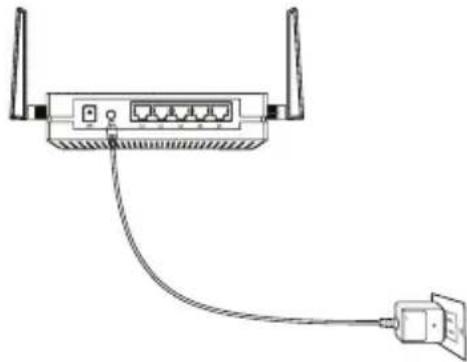
a. Noregulejiet slidsledzi uz rezimu media bridge (multivides tilts) un piesledziet stravas adapteri.


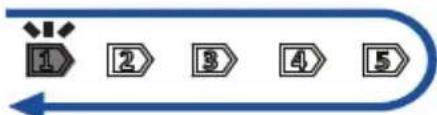
b. Nospiediet ierices EA-AC87 WPS pogu ilgak par trim sekundem, kamir signala indicatori LED1 lidz LED5 mirgo secigi uz prieksu un atpakal.

174


c. Nospiediet WPS pogu uz marsrutetaja.
PIEZIME. Sikak par to, kur atrodas WPS poga, lasiet marsrutetaja lietotaja rokasgramata.

d. Uzgaidiet, kamér vismaz viens LED signala indicators sakt nepartraukti degt, kas norada, ka savienojums ar bezvadu tiklu ir veiksmigi izveidots.
e. Izmantojot pievienoto tikla kabeli, pievienojiet savu Smart TV, televizora pierici, HD mediju atskaŋotāju vai citu Ethernet iespejotu ierici pie EA-AC87 LAN (lokāla tikla) porta.
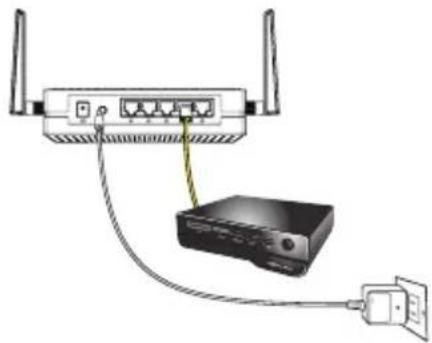
PIEZIME. lespejams ari pieslegt EA-AC87 pie bezvadu tikla, izmantojot tikla grafiska lietotaja saskarni (Web GUI). Sikaku informaciju skatiet nodala Setting up via web-based interface (lestatisana caur timekla saskarni).


Ilestatsana caur timekla saskarni
PIEZIME. Ja jau esat izmantojis WPS, lai pieslęgtu savu ierici, izlaidiet šo nodaju.
a. Noregulejiet slidsledzi uz rezimu media bridge (multivides tilts).
b. Piesledziet strvas adapteri un ar pievienot tikla kabeli pievienojiet datoru pie ierices EA-AC87 LAN (lokala tikla) porta.
c. Timekla parlukprogrammas adreses josla ievadiet http://findasus.local. levadiet nokluseto lietotajvardu un paroli: admin, lai pieteiktos EA-AC87 tikla grafiska lietotaja saskarne (Web GUI).
d. Sekojiet instrukcijam uz ekrana, lai pabeigtu bezvadu savienojuma iestati sanu.
e. Parbaudiet, vai EA-AC87 LED indicators nepartraukti deg, kas norada, ka EA-AC87 ir veiksmigi pieslegts bezvadu tiklam.

Piekjuves punkta (AP) režims
Iestatīsana caur timekla saskarni
a. Noregulejiet slidsledzi uz AP rezimu.
b. Piesledziet strvas adapteri un ar pievienoto tikla kabeli pievienojiet pie marsrutetaja LAN (lokā tikla) porta.
c. Piesledziet ierici pie EA-AC87 noklusejuma tikla nosaukuma (SSID) ASUS.
d. Timekla parlukprogrammas adreses josla ivadiet http://findasus.local. levadiet nokluseto lietotajvardu un paroli: admin.
e. Sekojiet tikla grafiska lietotaja saskarnei (GUI), lai konfiguretu dazadus iestatijumus. Jus varat pieskirt icercei EA-AC87 jaunu SSID un drośibas atslegu.
PIEZIME.
- AP režima iespejams izmantot WPS pogu, lai pieslęgtu CITAS iERices.
- Pirms iestatīsanas noteikti piesledziet EA-AC87 pie marsrutētāja LAN (lokāṭikla) porta.

Traucejumnoversana
1.jautajums. Kada ir EA-AC87 noklusejuma IP un pieteiksanas varda parole?
| IP pirms iestatīsanas | IP pēc iestatīsanas | URL iestatīsanai* | Noklusejuma SSID | Pieteikšanās lietotājvards un parole | |
| Multivides tilta režims | 192.168.1.1 | Pieškir pieslēgts maršrutētājs | http://findasus.local | Nav pieejams | lietotājvards: admin parole: admin |
| Piekluves punkta režims | Pieškir pieslēgts maršrutētājs | Pieškir pieslēgts maršrutētājs | http://findasus.local | ASUS |
- Windows® XP neatbalsta findasus.local. Ja izmantojonat Windows® XP operētājsistemu, lejupielādejiet ierču noteikšanas utilitprogrammu no ASUS timekla vietnes www.asus.com, lai atrastu EA-AC87 ierices IP.
1. jautajums: Es nevaru pieklut timekla grafiskajai saskarnei, laikonfiguretu marsrutetata iestatijumus.
Aizveriet visus atvertos timekja parlukus un palaidiet atkal.
- Veiciet turpmak noraditos solus, lui konfiguretu datora iestatijumus, atbilstoşi operetajstemi.
Windows 7
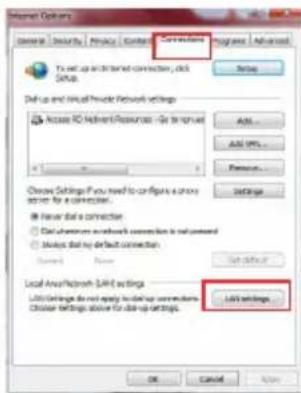
A. Atspejojiet starpniekserveri, ja tas ir iespejots.
- Noklikskiniet uz Start (Sakt) > Internet Explorer, lui palaistu timekla pārluku.
- Noklikskiniet uz Tools (Riki) > Internet options (Interneta opcjjas) > Connections (Savienojumi) cilnes > LAN settings (LAN iestatijumi).
- Lokāla tikla (LAN) iestatijumu (Settings) ekrāna nonemiet kāsiti no Use a proxy server for your LAN (Izmantot starPNieKserveri LAN).
- Noklikskiniet uz OK, kad tas izdarits.
B. Iestatiet TCP/IP automatiskai IP adreses sanemsanai.
- Noklikskiniet Start (Såkt) > Control Panel (Vadibas panelis) > Network and Internet (Tikls un Internets) > Network and Sharing Center (Tikls un koplietošanas centres) > Manage network connections (Pärvaldīt tikla savienojumus).
- Atlasiet Internet Protocol Version 4 (TCP/IPv4) (Interneta protokola versija 4 (TCP/IPv4)), tad noklikskiniet uz Properties (Rekviziti).
- Ielieciet kasiti pie Obtain an IP address automatically (Automatiski iegut IP adresi).
- Noklikskiniet uz OK, kad tas izdarits.

Mac 10.5.8
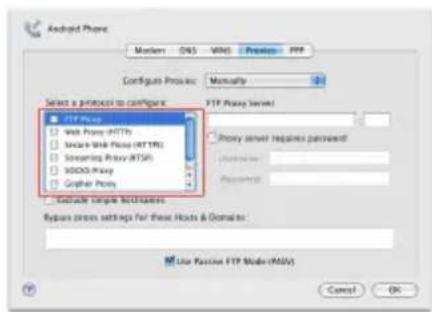
A. Atspējojet starpniekservervi, ja tas ir iespējots.
- Izvelnes joslaklini z Safari > Preferences...> Advanced (Uzlabota) cilnes.
- Noklikskinet uz Change Settings... (Mainit iestatijumus...) lauka Proxies (Starpniekserveri).
- No protokolu saraksta atatlasiet FTP Proxy (FTP starPNiekserveris) un Web Proxy (HTTPS) (Timekla starPNiekserveris).
-
Noklikskiniet uz OK, kad tas izdarits.
B. Ilestatiet TCP/IP automatischkai IP adresses sanemsanai. -
Noklikskinet uz Apple ikonas > System Preferences (Sistemas preferences) > Network (Tikls).
- Atlasiet Ethernet un atlasiet Using DHCP (Lietot DHCP) lauka Configure (Konfigurét).
- Noklikskinet uz Apply(Lietot), kad tas izdarits.

Trumpoji apžvalga





- Darbības režimi
- SVARIGI.
- Multivides tilta režims
- Piekluves punkta (AP) režims
- Ilestatisana ar WPS
- Ilestatsana caur timekla saskarni
- Piekjuves punkta (AP) režims
- Iestatīsana caur timekla saskarni
- PIEZIME.
- Traucejumnoversana
- 1.jautajums. Kada ir EA-AC87 noklusejuma IP un pieteiksanas varda parole?
- jautajums: Es nevaru pieklut timekla grafiskajai saskarnei, laikonfiguretu marsrutetata iestatijumus.
- Windows 7
- Mac 10.5.8
- Trumpoji apžvalga
Zīmols : ASUS
Modelis : EAAC87
Kategorija : Bezvadu piekļuves punkts