
WL-330NUL - Bezvadu piekļuves punkts ASUS - Bezmaksas lietošanas instrukcija
Atrodiet ierīces rokasgrāmatu bez maksas WL-330NUL ASUS PDF formātā.



| Produkta veids | Bezvadu piekļuves punkts / pārnēsājams maršrutētājs |
| Zīmols | ASUS |
| Modelis | WL-330NUL |
| Izmēri | Ap 9.5 x 3.5 x 1.5 cm |
| Svars | Ap 50 g |
| Barošana | USB ports (5V) |
| Vadu savienojamība | 1 Ethernet RJ45 ports |
| Bezvadu savienojamība | Wi-Fi 802.11n (2,4 GHz) |
| Galvenās funkcijas | Pārnēsājams maršrutētājs, piekļuves punkts, savienojuma koplietošana |
| Konfigurācija | Izmantojot ASUS utilītu vai tīmekļa saskarni |
| Drošība | Uzrauga parole, WPA/WPA2 šifrēšana |
| Saderība | Windows, Mac, planšetdatori, viedtālruņi |
| Apkope | Tīrīt ar mīkstu, sausu drānu |
| Remontējamība | Ierīce nav izjaucama, sazinieties ar ASUS atbalstu |
| Darba temperatūra | 0°C līdz 40°C |
Bieži uzdotie jautājumi - WL-330NUL ASUS
Lietotāju jautājumi par WL-330NUL ASUS
0 jautājums par šo ierīci. Atbildiet uz tām, ko zināt, vai uzdodiet savu.
Uzdot jaunu jautājumu par šo ierīci
Lejupielādējiet instrukcijas savam Bezvadu piekļuves punkts PDF formātā bez maksas! Atrodiet savu rokasgrāmatu WL-330NUL - ASUS un atgūstiet kontroli pār savu elektronisko ierīci. Šajā lapā ir publicēti visi dokumenti, kas nepieciešami jūsu ierīces lietošanai. WL-330NUL zīmola ASUS.
LIETOŠANAS INSTRUKCIJA WL-330NUL ASUS
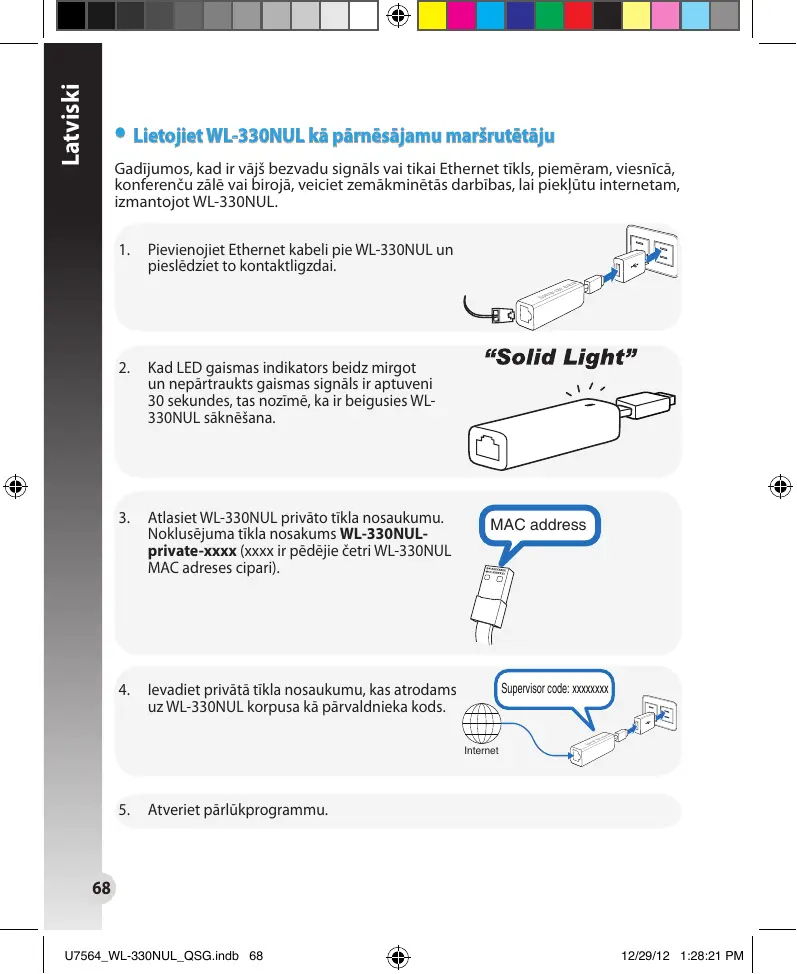
Lietojiet WL-330NUL kā parnesājamu marsrutētāju
Gadijumos, kad ir vajš bezvadu signals vik tikai Ethernet tikls, piemēram, viesnica, konferencu zālē vii birojā, veciet zemākminetās daribas, lai pieklūtu internetam, izmantojot WL-330NUL.
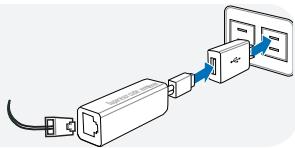
- Pievienojiet Ethernet kabeli pie WL-330NUL un piesledziet to kontaktligzdai.
- Kad LED gaismas indicators beidz mirgot un nepaTRAuktus gaismas signals ir aptuveni 30 sekundes, tas nozime, ka ir beigusies WL-330NUL saksana.
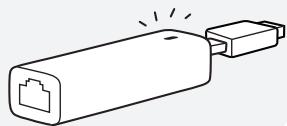
"Solid Light"
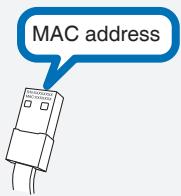
- Atlasiet WL-330NUL privato tikla nosaukumu. Noklusejuma tikla nosakums WL-330NUL-private-xxxx (xxxx ir pedejie cetri WL-330NUL MAC adreses cipari).
- levadiet privātā tikla nosaukumu, kas atrodams uz WL-330NUL korpusa kā pārvaldnieka kods.
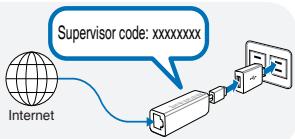
- Atveriet parlukprogrammu.
Windows lietotajiem
Ja jusu ierie darbojas Windows® operetajsitema, parliecinieties, ka pirms pieslęgšanās internetam esat uzinstalejis WL-330NUL utilitprogrammu.
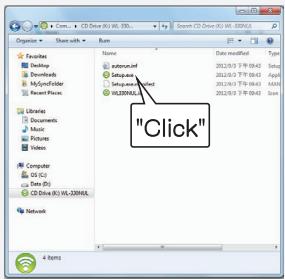
A. Utilitprogrammas instalësana
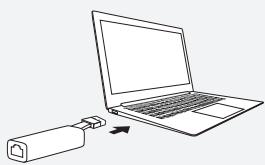
- levietojiet WL-330NUL ierices USB porta.
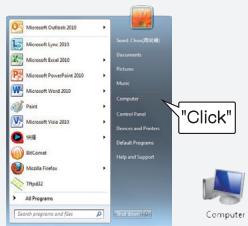
- Nospiediet Start (Sakt) > Computer (Dators) vai nospiediet datora ikonu uz darbvismas.
- Nospiediet WL-330NUL ikonu, kas atrodas Device with Removable Storage (lerice ar nonemamu kratuvi).
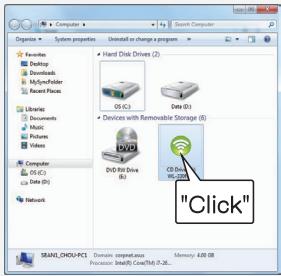
- Divreiz noklikskinet Setup. exe, lai instaletu WL-330NUL utilitprogrammu.
B. Interneta savienojjums
Izvelieties vienu no sekojosiem veidiem, lai pieklutu internetam:
1. rezims
Pievienojiet Ethernet kabeli pie WL-330NUL un piesledziet to strvas avotam.
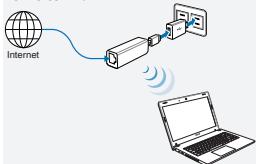
- Piesledzieties pie WL-330NUL privātā tikla nosaukuma.
- levadiet privata tikla paroli.
- Atveriet timekla
pärlikprogrammu un sākat lietot internetu.
2. rezims
Piesledziet WL-330NUL datoram caur Ethernet kabeli.
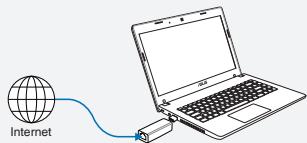
- Atveriet timekla
pärlukprogrammu un sākat lietot internetu.
Lai konfiguretu marsrutējä iestatijumus, palaidiet WL-330NUL utiliseprogrammu.
3. rezims
- Plansetdatoru un viedtālrunu lietotājiem
Lai pieklutu internetam caur Ethernet kabeli:
- Piesledzieties pie WL-330NUL privata tikla nosaukuma.
- levadiet privātā tikla paroli.
- Atveriet timekla parlukprogrammu un sakat lietot internetu.
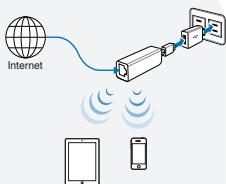
Lai pieklutu internetam ar bezvadu savienojumu:
- Piesledzieties pie WL-330NUL privātīkla nosaukuma.
- levadiet privata tikla paroli.
- Dodieties uz http://www.asusnetwork.net.
- levadiet parvaldnieka kodu, kas noradits uz WL-330NUL korpusa.
- Atveriet lapu Wireless Setting (Bezvadu iestatijumi).
- Atlasiet Wi-Fi tiklu (SSID) un piesledzieties internetam.
- Atveriet timekja pärlikprogrammu un sākat lietot internetu.
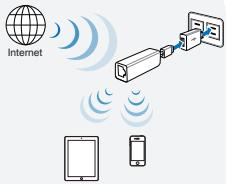
MAC OS X lietotajiem
Izvelieties vienu no veidiem, lai pieklutu internetam:
1.rezims
Pievienojiet Ethernet kabeli pie WL-330NUL un piesledziet to strvas avotam.
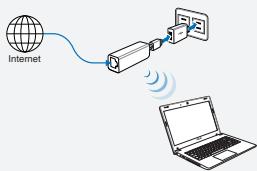
Veiciet solus, kas noraditi apakssadala
Lai piekjutu internetam caur Ethernet
un atrodami sadala Plansetdatoru un viedtarunu lietotajiem.
2. režims
Piesledziet WL-330NUL datoram caur Ethernet kabeli.
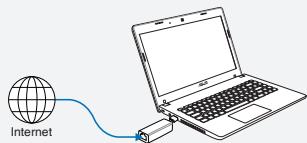
- Atveriet timekla
pärlikprogrammu un sākat lietot internetu.
3. rezims
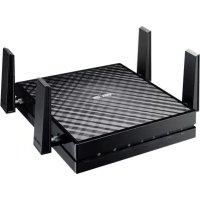


- Lietojiet WL-330NUL kā parnesājamu marsrutētāju
- Windows lietotajiem
- Utilitprogrammas instalësana
- Interneta savienojjums
- Izvelieties vienu no sekojosiem veidiem, lai pieklutu internetam:
- rezims
- rezims
- rezims
- - Plansetdatoru un viedtālrunu lietotājiem
- Lai pieklutu internetam caur Ethernet kabeli:
- Lai pieklutu internetam ar bezvadu savienojumu:
- MAC OS X lietotajiem
- Izvelieties vienu no veidiem, lai pieklutu internetam:
- 1.rezims
- režims
Zīmols : ASUS
Modelis : WL-330NUL
Kategorija : Bezvadu piekļuves punkts