
WL-330NUL - Kablosuz Erişim Noktası ASUS - Ücretsiz kullanım kılavuzu
Cihazın kılavuzunu ücretsiz bulun WL-330NUL ASUS PDF formatında.



| Ürün tipi | Kablosuz erişim noktası / taşınabilir yönlendirici |
| Marka | ASUS |
| Model | WL-330NUL |
| Boyutlar | Yaklaşık 9.5 x 3.5 x 1.5 cm |
| Ağırlık | Yaklaşık 50 g |
| Güç | USB bağlantı noktası (5V) |
| Kablolu bağlantı | 1 Ethernet RJ45 bağlantı noktası |
| Kablosuz bağlantı | Wi-Fi 802.11n (2.4 GHz) |
| Ana işlevler | Taşınabilir yönlendirici, erişim noktası, bağlantı paylaşımı |
| Yapılandırma | ASUS yardımcı programı veya web arayüzü ile |
| Güvenlik | Süpervizör şifresi, WPA/WPA2 şifrelemesi |
| Uyumluluk | Windows, Mac, tabletler, akıllı telefonlar |
| Bakım | Yumuşak ve kuru bir bezle temizleyin |
| Onarılabilirlik | Cihaz sökülemez, ASUS desteğiyle iletişime geçin |
| Çalışma sıcaklığı | 0°C ila 40°C |
Sık sorulan sorular - WL-330NUL ASUS
Kullanıcıların soruları hakkında WL-330NUL ASUS
0 soru bu cihaz hakkında. Bildiklerinizi cevaplayın veya kendinizinki sorun.
Bu cihaz hakkında yeni bir soru sor
Cihazınız için talimatları indirin Kablosuz Erişim Noktası PDF formatında ücretsiz! Kılavuzunuzu bulun WL-330NUL - ASUS ve elektronik cihazınızı yeniden ele alın. Bu sayfada cihazınızın kullanımı için gerekli tüm belgeler yayınlanmaktadır. WL-330NUL markasının ASUS.
KULLANIM KILAVUZU WL-330NUL ASUS
- WL-330NUL'yi taşınabilir yönlendirici olarak kullanin
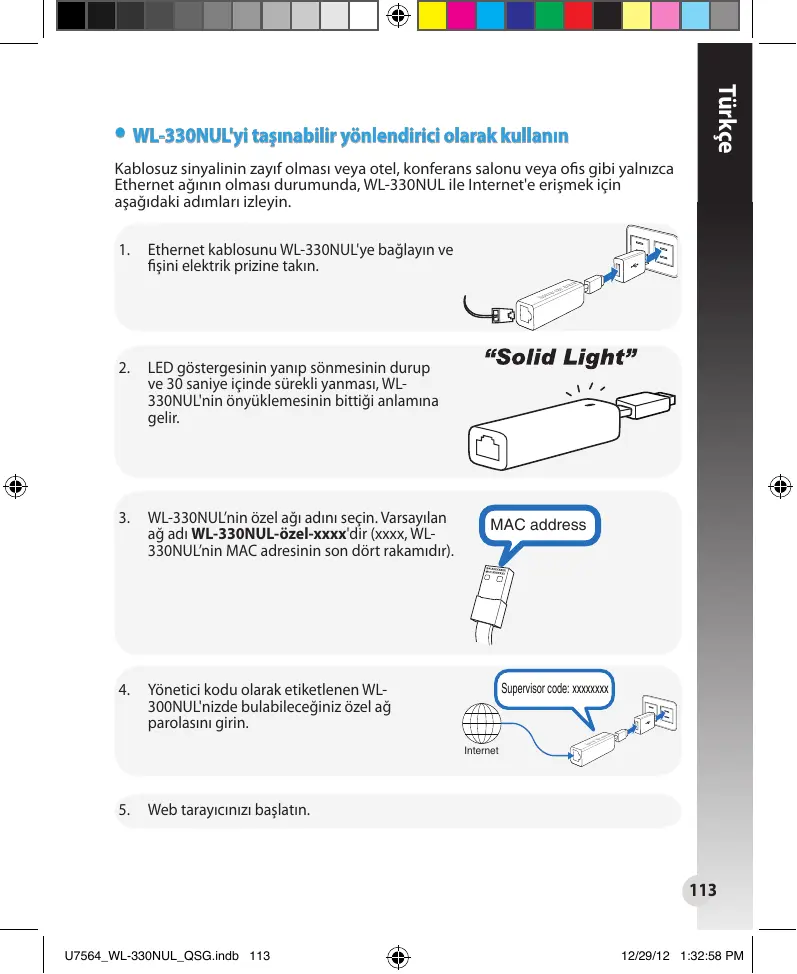
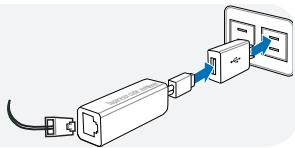
Kablosuz sinyalinin zayif olmasi veya otel, konferans salonu veya ofis gibi yalnizca Ethernet aginin olmasi durumunda, WL-330NUL ile Internet'e erismek icin asagidaki adimlar izleyin.
- Ethernet kablosunu WL-330NUL'ye baglayin ve fisi elektrik prizine takin.
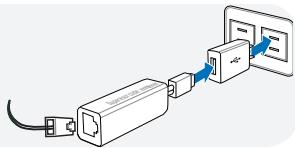
- LED goftergesinin yanip sönmesinin durup ve 30 saniye icinde surekli yanmasi, WL-330NUL'nin onyuklemesinin bittigi anlamina gelir.
"Solid Light"
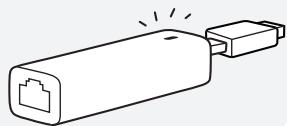
- WL-330NUL'nin özel üğ adini seksin. Varsayilan üğ adi WL-330NUL-özel-xxxx'dir (xxxx, WL-330NUL'nin MAC adresinin södT rakamidir).
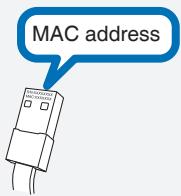
- Yönetici kodu olarak etiketlenen WL-300NUL'nizde bulabileceginiz özel agh parolasini girin.
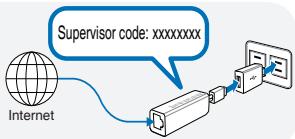
- Web tarayicinizi baslatin.

- Windows® kullanıçları icin
Aygitinizda Windows® isletim sistemas kullaniliyorsa, Internete baglanmadan once WL-330NUL Yardimci Programini yuklediginizden emin olun.
A. Yardimci programı yükleme
- WL-330NUL'yi aygitin USB böglanti noktasina takin.
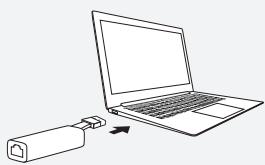
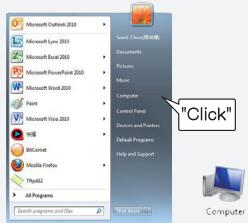
- Start (Baslat) > Computer (Bilgisayar)'a veya masaustundeki bilgisayar simgesine tiklayin.
- Čkarilabilir Depolama Birimi Olan Åygrtlar'da WL-330NUL simgesine tiklayin.
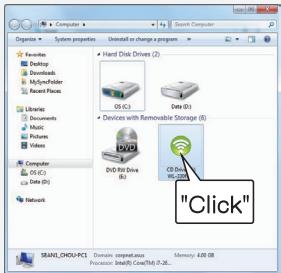
- Setup.exe ögesine cift tiklayarak WL-330NUL yardimc programmi yükleyn.
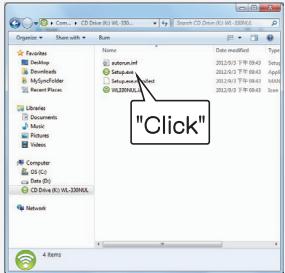
B. Internet baglantisi
Internet'e eristemek ici aşaqidaki yollardan birini seksin:
Ethernet kablosunu WL-330NUL'ye baglayin ve fisini guç kaynagina takin.
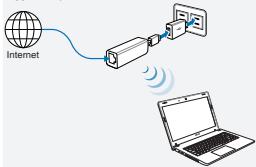
Mod 1
- WL-330NUL özel ağ adina baglanın.
- Ozel aig parolasini girin.
- Web tarayicinizi baslatin ve Internet'te gezinin.
WL-330NUL'yi Ethernet kablosuya bilgisayara baglayin
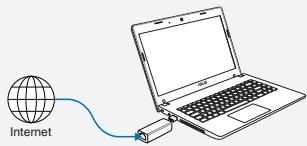
Mod 2
- Web tarayinizi baslatin ve Internet'te gezinin. Yonlendirici ayarlini yapilandirmak icin, luften V 330NUL yardimci programi baslatin.
WL-330NUL'yi guç kaynagina bağlayin
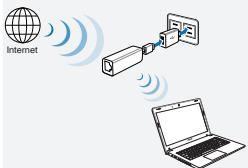
Mod 3
- WL-330NUL özel ağ adina baglanın.
- Özel ağ parolasini girin.
- WL-330NUL yardimci programini kullanarabicWi-Fiagini(SSID) seitveInternete baglanin.
WL-330NUL'yi bir bilgisayara baglayin
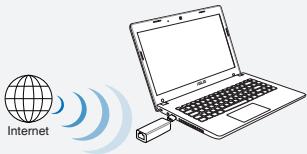
Mod 4
- Yardimci program yoluyla bir Wi-Fi aqi (SSID) seksin ve Internet'e baglanin.

C. Tek tiklamaylaayoasa Internet erisiminiayoasmak icin:
- Konuk istemcinin Wi-Fi ağına (SSID) baglanmasina izin verin: WL-330NUL-Konuk-xxxx (xxxx, WL-330NUL'nin MAC adresinin son dört rakamdir).
- Web tarayicisini baslatin.
- Ekrandaki talimatlari izleyin.
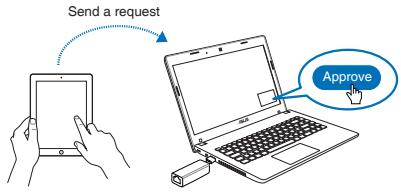
Konuk Erişimi ilevini kullanmadan once yardimci programinibaslattgünizdan emin olun.
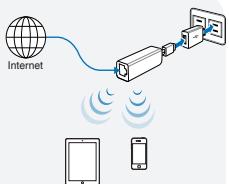
- Tablet bilgisayar ve akilli telefon kullanıçilari yüzın
Internet'e Ethernet kablosuya erişmek ileçın:
- WL-330NUL özel ağ adina baglanin.
- Özel ağ parolasini girin.
- Web tarayicinizi baslatin ve Internet'te gezinin.
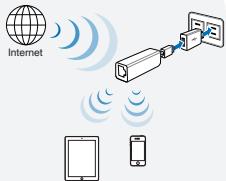
Internet'e kablosuz olarak erişmek icin:
- WL-330NUL özel ağ adina baglanin.
- Özel ağ parolanizı girin.
- http://www.asusnetwork.net adresine gadin.
- WL-330NUL'ün yüseyinde gosterilen yönetici kodunu girin.
- Wireless Setting (Kablosuz Ayari) sayfasini ancin.
- Bir Wi-Fi aqi (SSID) segin ve Internete baglanin.
- Web tarayicinizi baslatin ve Internet'te gezinin.
- MAC OS X kullanıçları icin Internet'e erişmek icin asağidaki yollardan birinci��:
Mod 1
Ethernet kablosunu WL-330NUL'ye baglayin ve fisi nigi caknagina takin.
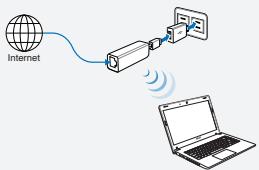
Tablet bilgisayar ve akilı Telefon kullanılar icin böllumunde Internet'e Ethernet yoluya erişmek icin basligi altindaki adımları izleyin.
Mod 2
WL-330NUL'yi Ethernet kablosuya bilgisayara baglayin
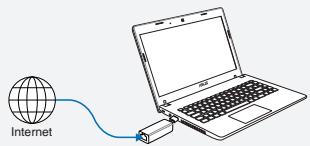
- Web tarayicinizi baslatin ve Internet'te gezinin.
Mod 3
WL-330NUL'yi guç kaynagina baglayin
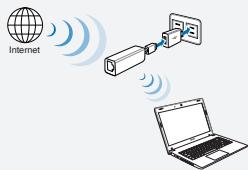
Tablet bilgisayar ve akilli Telefon kullanclarilar icin böllumunde Internete kabloszus ermek icin basligi altindaki admaili izleyin.
Mod 4
WL-330NUL'yi bir bilgisayara baglayin
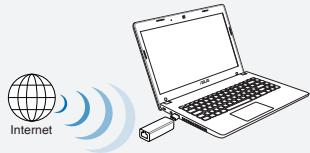
- http://www.asusnetwork.net adresine gidin.
- WL-330NUL'un yüzeyinde gösterilen yönetici kodunu girin.
- Wireless Setting (Kablosuz Ayari) sayfasini acin.
- Bir Wi-Fi aqi (SSID) seksin ve Internet'e baglanin.
KopncTyItec8 WL-330NUL k npTaTmbHm MapspTy3aTopoM
Jkso 6e3npoTOBn cnHaJn cna6kn, a60 npaioe IiWe Ethernet - Take moKe 6yTu B roTeNi, ofoici a6o Ha KOHphiepenii - BVKOHaIte HAcTyPHe, uOb yBiTn do InTepeHET ue3 WL-330NUL.
1.Пдклочь кабел Ethernetdo WL-330NUL i BCTaBTe do pO3eTkn eNeKTpOmepexi.
- Kolni cbiTIOIOHNIINaKATOp nepectaMepextiTI i CTa6IbHO rOPIbI npOTaROM npn6Ibn3No 30 cekyHd, ze o3NaHae, zo 3aBeRnIOcNepBnHne 3aBaHTaKeHHa WL-330NUL.
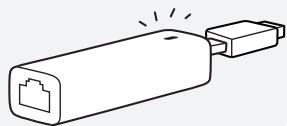
"Solid Light"
EEE Yonetmeligine Uygundur.


- - WL-330NUL'yi taşınabilir yönlendirici olarak kullanin
- - Windows® kullanıçları icin
- Yardimci programı yükleme
- Internet baglantisi
- Internet'e eristemek ici aşaqidaki yollardan birini seksin:
- Tek tiklamaylaayoasa Internet erisiminiayoasmak icin:
- - Tablet bilgisayar ve akilli telefon kullanıçilari yüzın
- Internet'e Ethernet kablosuya erişmek ileçın:
- Internet'e kablosuz olarak erişmek icin:
- - MAC OS X kullanıçları icin Internet'e erişmek icin asağidaki yollardan birinci��:
- Mod 1
- Mod 2
- Mod 3
- Mod 4
- KopncTyItec8 WL-330NUL k npTaTmbHm MapspTy3aTopoM
Marka : ASUS
Model : WL-330NUL
Kategori : Kablosuz Erişim Noktası