
WL-330NUL - Punto de acceso inalámbrico ASUS - Manual de uso y guía de instrucciones gratis
Encuentra gratis el manual del aparato WL-330NUL ASUS en formato PDF.



| Tipo de producto | Punto de acceso inalámbrico / enrutador portátil |
| Marca | ASUS |
| Modelo | WL-330NUL |
| Dimensiones | Aproximadamente 9.5 x 3.5 x 1.5 cm |
| Peso | Aproximadamente 50 g |
| Alimentación | Puerto USB (5V) |
| Conectividad por cable | 1 puerto Ethernet RJ45 |
| Conectividad inalámbrica | Wi-Fi 802.11n (2,4 GHz) |
| Funciones principales | Enrutador portátil, punto de acceso, uso compartido de conexión |
| Configuración | Mediante la utilidad ASUS o la interfaz web |
| Seguridad | Contraseña de superusuario, cifrado WPA/WPA2 |
| Compatibilidad | Windows, Mac, tabletas, teléfonos inteligentes |
| Mantenimiento | Limpiar con un paño suave y seco |
| Reparabilidad | Dispositivo no desmontable, contactar al soporte de ASUS |
| Temperatura de funcionamiento | 0°C a 40°C |
Preguntas frecuentes - WL-330NUL ASUS
Preguntas de los usuarios sobre WL-330NUL ASUS
0 pregunta sobre este aparato. Responde a las que conoces o haz la tuya.
Hacer una nueva pregunta sobre este aparato
Descarga las instrucciones para tu Punto de acceso inalámbrico en formato PDF gratis! Encuentra tus instrucciones WL-330NUL - ASUS y toma tu dispositivo electrónico nuevamente en la mano. En esta página están publicados todos los documentos necesarios para el uso de su dispositivo. WL-330NUL de la marca ASUS.
MANUAL DE USUARIO WL-330NUL ASUS
EniéEενav anó touc akólouθouc tpónouc yia npóβaŋ σto Internet:
Aetoupyia 1
SUVDETE TO KAJWIO Ethernet OTO WL-330NUL KAI OE iua pipca a t o c
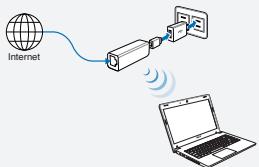
Akooutheta ta betaata oTo Ia npo- 0baon oTo Internet mew Ethernet 0tnv evotnta Ia xpntec tablet PC kal smartphone.
Aetoupyia 2
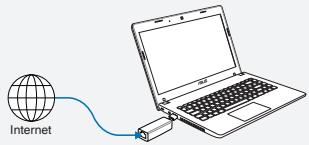
SUVSEATE TO WL-330NUL oé evav unoloyoiotn μeoskaωdiou Ethernet
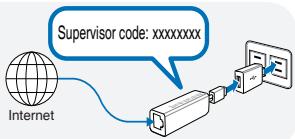
- Introduza aPALAVA-passede rede privada, que poderé encontrar no WL-330NUL indicada como número de supervisor.
- Abra o navegador Web.
- Para utilizes do Windows®
- Para uso de MAC OS X
Utilizar su WL-330NUL como enrutador portable
Cuando la seals inalámbrica sea débil o solo existe una red Ethernet, como por exemple en un hotel, una sala de conferencias o una-oficina, siga los pasos que se indica a continuación para acceder a Internet a工程技术 de su WL-330NUL.
- Conecte el cable Ethernet a su WL-330NUL y enchufelo a una toma de corriente electrica.
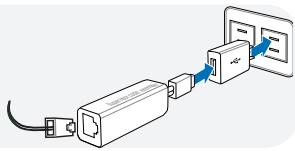
- Cuando el indicator LED deje de parpadear y se ilumine permanente al cabo de 30segundos aproximamente, significará que el proceso de puesta en marcha de su WL- 330NUL ha finalizzato.
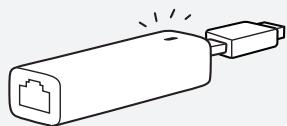
"Solid Light"
- Seccione el nombre de red privada de WL- 330NUL.El nombre de red predeterminado es WL-330NUL-private-xxxx (donde xxxs son los quatre ultimos nombres de la direction MAC de su WL-330NUL).
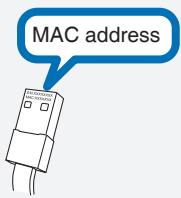
- Escribe la contraeña de red privada queURTARencrar en su WL-330NUL etiquetado como#:codegode supervisor.
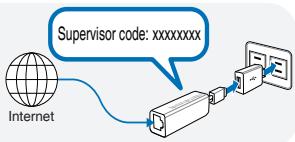
- Inicie el explorador Web.
- Para sistemas de Windows
Si el dispositivo tiene el sistemas operativo Windows®, asegúrese de que ha instalado la utilizidad de WL-330NUL antes de connectarse a Internet.
A. Instalación de la utilidad
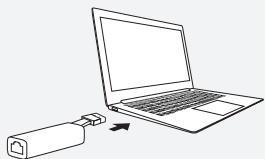
- Inserte WL-330NUL en el puerto USB del dispositivo.
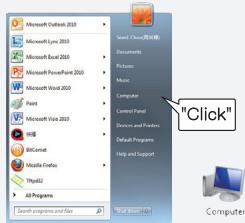
- Haga click en Start (Inicio) > Computer (Equipo) o haga click en el icono del equipo del escritorio.
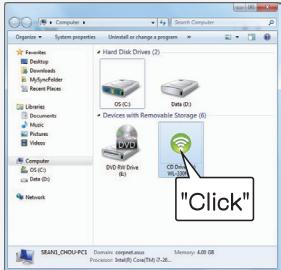
- Haga click en el icono WL-330NUL en Device with Removable Storage (Dispositivo con almacenimiento extraible).
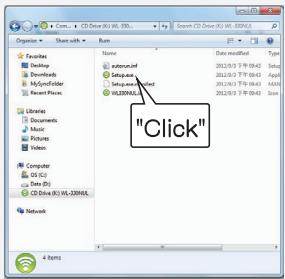
- Haga doblecies in el archivo Setup. exe para instalar la calidad de WL-330NUL.
Seleccionauna de las formas seguidentes para acceder a Internet:
Modo 1
Conectar un cable Ethernet a su WL330NUL y enchufarlo a una toma de corrente electrica
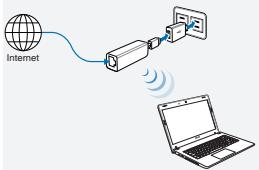
- Conéctese al nombre de red privada de WL-330NUL.
- Escriba la contraseña de la red privada.
- Inicie el explorador Web y comience a naviggar por Internet.
Modo 2
Conectar su WL-330NUL a un equipo a工程技术 de un cable Ethernet
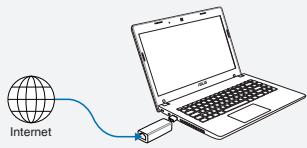
- Inicie el explorador y comience a navegar por Internet. Para definir la configuracion del enrutador, inicia la calidad de WL-330NUL.
Modo 3
Enchufar su WL-330NUL a una toma de corriente electrica
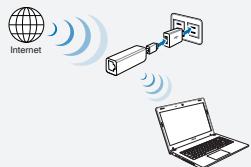
- Conéctese al nombre de red privada de WL-330NUL.
- Escriba la contraseña de la red privada.
- Mediente la'utilisation de WL-330NUL, selección la red Wi-Fi (SSID) y conecte a Internet.
Modo 4
Conectar su WL-330NUL a un equipo
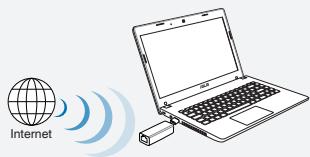
- Selecciona una red Wi-Fi (SSID) a工程技术 de la便可ad y conecte al Internet.

C. Compartir con un soloblick Para partir el acceso a Internet:
- Permita que el cliente invitado se conecte a la red Wi-Fi (SSID): WL-330NUL-Guest-xxxx (donde xxxx son los quatre ultimos nombres de la direccion MAC de su WL-330NUL).
- Inicie el explorador Web.
- Siga las instrucciones que aparezcan en la pantalla.
Asegürese de起初 laoothidad antes deutilizar la funcion Guest Access (Acceso de invitado).
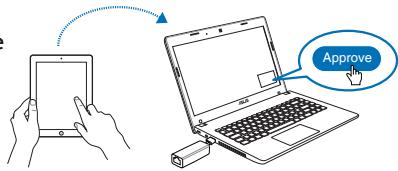
Send a request
- Para sistemas de tabletas ytelefonos inteligentes
Para acceder a Internet a trovés de un cable Ethernet:
- Conéctese al nombre de red privada de WL-330NUL.
- Escriba la contraseña de la red privada.
- Inicie el explorador Web y comience a navegar por Internet.
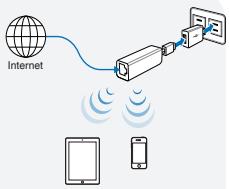
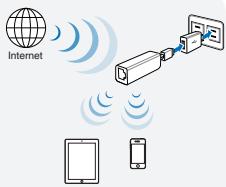
Para acceder a Internet de forma inalámbrica:
- Conéctese al nombre de red privada de WL-330NUL.
- Escribe la contraseña de la red privada.
- Vaya a http://www.asusnetwork.net.
- Escribe el número de supervisor que aparece en la superficie de su WL-330NUL.
- Abra la网首页 Wireless Setting (Configuración inalámbrica).
- Selezione una red Wi-Fi (SSID) y conecte a Internet.
- Inicie el explorador Web y comience a navegar por Internet.
- Para sistemas de MAC OS X
Seleccionauna de las formas individentes para acceder a Internet:
Modo 1
Conectar un cable Ethernet a su WL330NUL y enchufarlo a una toma de corrente electrica
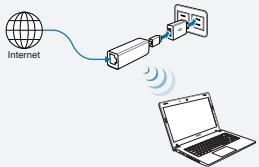
Siga los pasos delApartado Para acceder a Internet a travers de Ethernet de la seccion Para sistemas de tabletas ytelefonos inteligentes.
Modo 2
Conectar su WL-330NUL a un equipo a través de un cable Ethernet
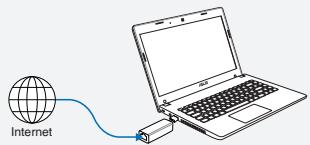
- Inicie el explorador y comience a navegar por Internet.
Modo 3
Enchufar su WL-330NUL a una toma de corriente electrica
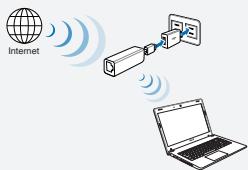
Siga los pasos delApartado Para acceder a Internet de forma inalámbrica de la sección Para鸯os de tabletas y Telefonos intelligentes.
Modo 4
Conectar su WL-330NUL a un equipo
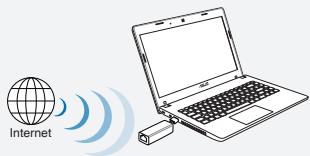
- Vaya a http://www.asusnetwork.net.
- Escrita el número de supervisor que aparece en la superficie de su WL-330NUL.
- Abra la网首页 Wireless Setting (Configuración inalámbrica).
- Selezione una red Wi-Fi (SSID) y conecte se a Internet.
Anvand WL-330NUL som en portabel router

- EniéEενav anó touc akólouθouc tpónouc yia npóβaŋ σto Internet:
- Aetoupyia 1
- Aetoupyia 2
- - Para utilizes do Windows®
- - Para uso de MAC OS X
- Utilizar su WL-330NUL como enrutador portable
- - Para sistemas de Windows
- Instalación de la utilidad
- Seleccionauna de las formas seguidentes para acceder a Internet:
- Modo 1
- Modo 2
- Modo 3
- Modo 4
- Compartir con un soloblick Para partir el acceso a Internet:
- - Para sistemas de tabletas ytelefonos inteligentes
- Para acceder a Internet a trovés de un cable Ethernet:
- Para acceder a Internet de forma inalámbrica:
- - Para sistemas de MAC OS X
- Seleccionauna de las formas individentes para acceder a Internet:
- Anvand WL-330NUL som en portabel router
Marca : ASUS
Modelo : WL-330NUL
Categoría : Punto de acceso inalámbrico