
WL-330NUL - Ασύρματο σημείο πρόσβασης ASUS - Δωρεάν εγχειρίδιο χρήσης
Βρείτε δωρεάν το εγχειρίδιο της συσκευής WL-330NUL ASUS σε μορφή PDF.



| Τύπος προϊόντος | Ασύρματο σημείο πρόσβασης / φορητός δρομολογητής |
| Μάρκα | ASUS |
| Μοντέλο | WL-330NUL |
| Διαστάσεις | Περίπου 9,5 x 3,5 x 1,5 εκ. |
| Βάρος | Περίπου 50 γρ. |
| Τροφοδοσία | Θύρα USB (5V) |
| Ενσύρματη σύνδεση | 1 θύρα Ethernet RJ45 |
| Ασύρματη σύνδεση | Wi-Fi 802.11n (2,4 GHz) |
| Κύριες λειτουργίες | Φορητός δρομολογητής, σημείο πρόσβασης, κοινή χρήση σύνδεσης |
| Διαμόρφωση | Μέσω βοηθητικού προγράμματος ASUS ή διαδικτυακής διεπαφής |
| Ασφάλεια | Κωδικός πρόσβασης επιβλέποντος, κρυπτογράφηση WPA/WPA2 |
| Συμβατότητα | Windows, Mac, tablet, smartphones |
| Συντήρηση | Καθαρίστε με ένα μαλακό, στεγνό πανί |
| Δυνατότητα επισκευής | Η συσκευή δεν αποσυναρμολογείται, επικοινωνήστε με την υποστήριξη της ASUS |
| Θερμοκρασία λειτουργίας | 0°C έως 40°C |
Συχνές ερωτήσεις - WL-330NUL ASUS
Ερωτήσεις χρηστών για WL-330NUL ASUS
0 ερώτηση για αυτή τη συσκευή. Απαντήστε σε αυτές που γνωρίζετε ή κάντε τη δική σας.
Κάντε μια νέα ερώτηση σχετικά με αυτή τη συσκευή
Κατεβάστε τις οδηγίες για το Ασύρματο σημείο πρόσβασης σε μορφή PDF δωρεάν! Βρείτε το εγχειρίδιό σας WL-330NUL - ASUS και πάρτε ξανά την ηλεκτρονική σας συσκευή στα χέρια σας. Σε αυτή τη σελίδα δημοσιεύονται όλα τα έγγραφα που απαιτούνται για τη χρήση της συσκευής σας. WL-330NUL της μάρκας ASUS.
ΕΓΧΕΙΡΊΔΙΟ ΧΡΉΣΗΣ WL-330NUL ASUS
- HακΜΙητε Πικκ > KOMπβιοτερ ἀνη Μεικήνιθε ΜικόΚΥ KOMπβιοτερΗ ḅραδουσε Κτόλη.
C.Ούς Μούς Ανήμει Μηκόν
Дя COBmecTHOrO uCNoIb3OBaHnue cTeu INHTepHET:
- Ποῦνθετος τοῦς καςκροῦσης (SSID): WL-330NUL-Guest-xxxx (xxxx -ΤΟ ποςλευμίνην ηεύβριδες MAC aπρεca WL-330NUL).
- 3aynctnte 6paay3ep.
- CnedyTe nHCTpyKcIaM Ha ekpaHe.
3anycntte ytnlnty neped nCnoIb3ObaHnem yHKcnn rocteBOro doctyna.
- ΜιρακΗτε ήυΚρατΗΟ ἡνρχу Setup. exe, 3a直达 Μινητάραι ΠΟΜΟύηνηλη τορρrama ελή WL-330NUL.
B. UNHTepHET Bp3ka
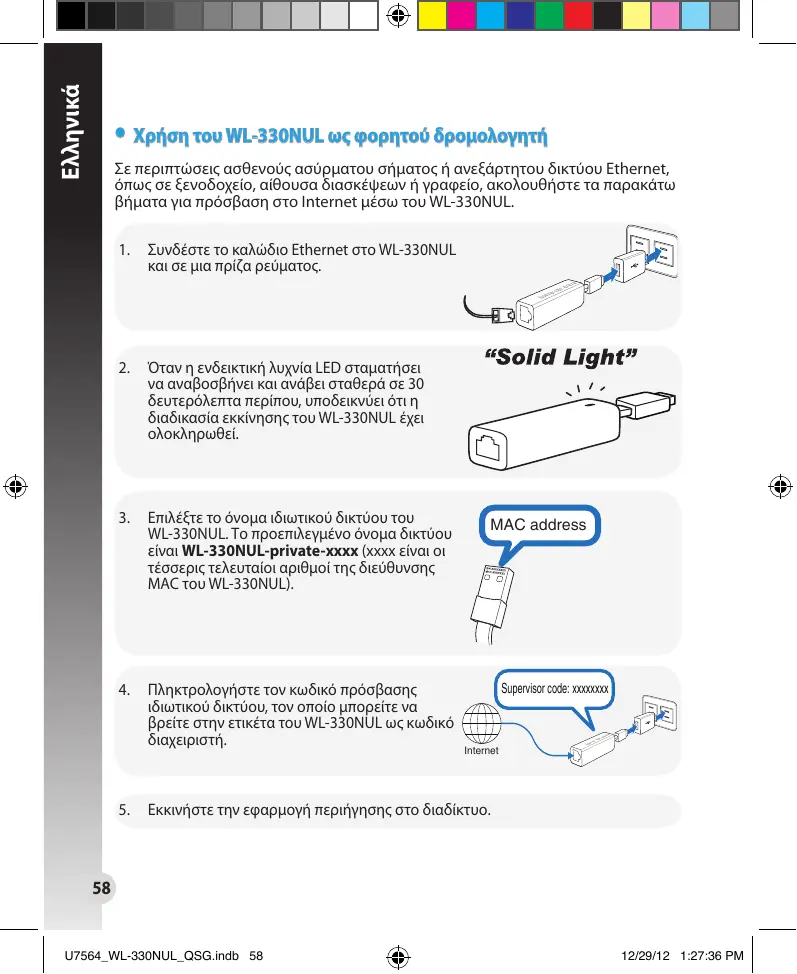
Σε περπτώεις ααθενούς ααύματου σήματος ἡνεξάρτητου δικτύου Ethernet, Μόπως Σε Εενδόχείο, αίβουσα δίασκεψεων ἡγαφείο, ακολούθήσε τα παρακάτω βήματa γι πρόσβαση στο Internet μέσω του WL-330NUL.
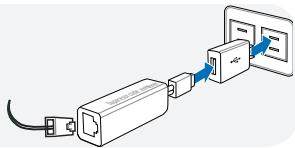
1.ΣvνδεσTE to kαλωδιo Ethernet σTO WL-330NUL kai Ε μι πριζα ρεύματος.
- Otav n evdeikn kluvi LED oatae i va avaoboohnei kai avabei otaepa 30 6 depeoIa peipou, unObeIKVei otI n diaikaia ekkvnoC tou WL-330NUL Exoi ooknpoWei.
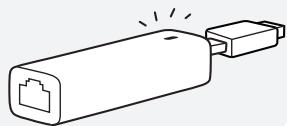
"Solid Light"
- Eπιλέξετο οὐνομα διωτικόν ἡίκτύου του WL-330NUL. Tο πρεπιλέγμένον συνομα ἡίκτύου εἰναι WL-330NUL-private-xxxx (xxxx εἰναιο τέσαερις τέλευταιο φιρθμοι της δίεύθυνος MAC του WL-330NUL).
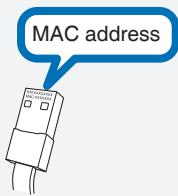
- Πληκτρολογήσει ον τκωδικό προσβαοςι ἀιωτικουδικτύου, τοῦ στοίομηρείενν αβερεῖτο ὄπην εἰτικέτα του WL-330NUL ως κωδικό διαχείριστή.
- EkkivnoTe Tny Evapuoyn peipynoC oTo δiaiktuO.
Tia xphoTeC Windows
Av n oovkeun oac leitoupyei eLeitoupyik oovtnma Windows, eaiwtheiTe ot Exete ykataotnoe to Bongntiko npoypma WL-330NUL npiv ouvdeltae iTe oTo Internet.
A. Eykataσtaon βοθητικόν προγάματος
- SuvδεσTE TO WL-330NUL στη θύρα USB της συοκεύπες.
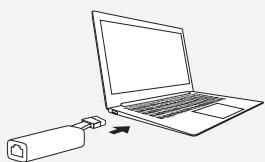
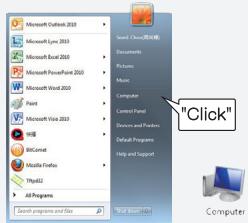
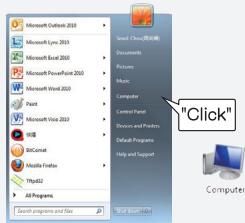
- KáVTE KÁK OTO Start ('EvapÉn') > Computer (YToNoλoIOTNc) n KÁVTE KÁK OTO EIOVIO TO UToIλoVIOITn OTIV EπiPáVEA EργaIC.
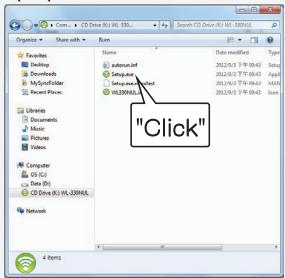
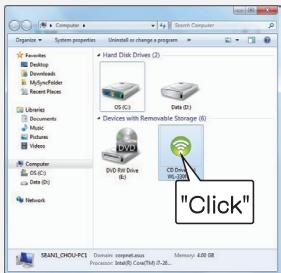
- KÁVTE KλIκ ΟΤΟ εΙΚOVΙδΙΟ του WL-330NUL ΟΤΟ Device with Removable Storage (Συακεύη με αφαρούμενο μέσα σαπθήκεύης).
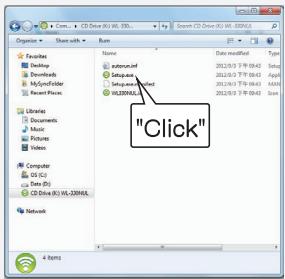
- KávTE δɪnlaK Κɪk ΟTo Setup.exe yia va εγκataστησεTe to βοŋθηικό πρόγραμa tou WL-330NUL.
B. ţύνδεση στο Internet
Eπιλέξε τέναπο τους ακόλουθους τρόπους για πρόσβαση στο Internet:
Aetoupyia 1
SUVDEOTKαλδIO Ethernet
OTOWL-330NUL kασμι πριçα
ρεύμatoc.
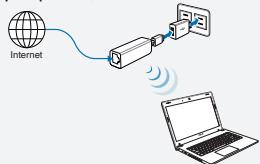
1.ΣuνδεθeITE ΟTO ὄνομι διωτικόUδικτύου του WL-330NUL.
2. PAnKtpoLoynoTe Tov Kwdiko npoBaonc IOWtIKOUdelta
3. Ekvniote Tnv epapouyni nepinyno nC oTn diabiktu kai Ekvniote Tnv nepinynon oTo Internet.
Aetoupyia 2
Σνύδεστο το WL-330NUL σε εναν Σιολογίστη μέω καλωδίου Ethernet
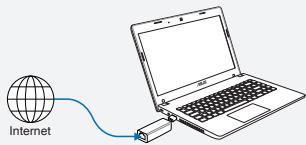
- EkkivnoTe Tny evapauoyn nepinynoc oTo diadiktuo kai EekivnoTe Tny nepinynon oTo Internet.
Tia va δiαρφωσετ TIC ρθμi-ειοι TOpOλoγπι, EKKIV-σTE to βοθητικό πρόγρaμu Tou WL-330NUL.
Aetoupyia 3
Σνυδεστε το WL-330NUL σε μια πηγήρεύματος
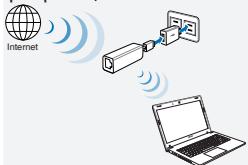
1.Σuνδeθειτε ΘΟ ὄνομα διωτικόν δικτύου του WL-330NUL.
2. Πληκτρολογήσετον κωδικό προ-σβαοης ἔιωτικουδικτύου.
3. XpnoiouoioTe to Bonntiko npoypauma tou WL-330NUL yia va eilEeTe eva diKtuO Wi-Fi (SSID) kai suv8eOte oTo Internet.
Aetoupyia 4
SUVδεοτε TO WL-330N3G σον Φιολογίστη σας.
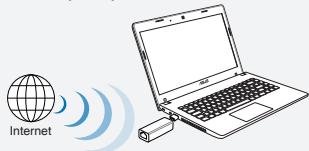
- ΕιλέTEτένα δικτuo Wi-Fi (SSID) μεω tou βοηθητικόν προγράματος και συνδεθείτε στο Internet.
C. Koivn xρόη με ενα κλικ Γι αονή xρόη τὴς πρόσβαοῦς στο Internet:
- Suvδεοτε tov επιακεπησο οτο δικτυο Wi-Fi (SSID) ως εξης; WL-330NUL-Guest-xxxx (xxxx είαιο τέσοερις τέλευταιο αριθμοι της διεύθυνος MAC του WL-330NUL).
- EkkivnoTe Tny evapauyn nepinyonc oTo diaiktuO.
- Akolouθητε τις Μδηγίε, που εμφανιζονται στην Θόνη.
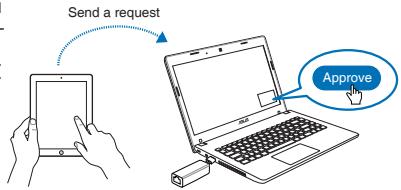
Bébaiθeite ΟI exete EKKIVnoei To Bonθηtiko pOpypaμa πiv xρησιοιoɪeTe Tn λειουργia Guest Access (Προβασ Επισκέπη).
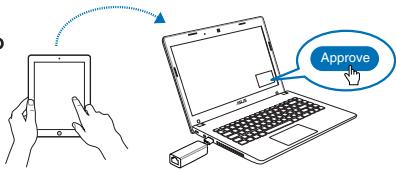
Send a request
- Tia xphoTeC tablet PC kal smartphone
Tia npocbaon oTo Internet meoow kaawdiou Ethernet:
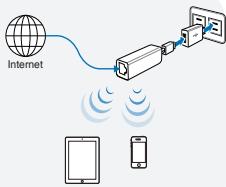
1.Σvνδεθείτε ΟΤΟ ὄνομαι διωτικόύ δικτύου TΟ VL-330NUL.
2. Πληκτρολογήσει ον κωδικό προσβαοης 1διωτι-KOύ δικτύου.
3. EkivnoTe TnV Eapouyni nepuynonc oTo diabi- Ktuo KaEkvnoTe TnV nepuynon oTo Internet.
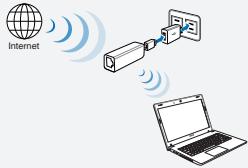
Tia aoupuatn npoosaon oTo Internet:
1.ΣvνδεθειTE ΟΤΟ ὄνομα ΠιδιτικόU διKTúOù TOU WL-330NUL.
2. Πληκτρολογήσετον κωδικό πρόσβαοης διωτικόν δικτύου.
3. AvatpeEte oTn dieuovon http://www.asusnetwork.net.
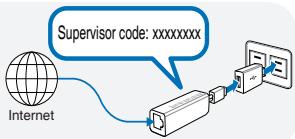
4. Πληκτρολούγισε τόν κωδικό δίαχεριστή που εμφανίε-Taɪ στήν επίφάνεια τόν WL-330NUL.
5.AvoiETe Tn oElaOa Wireless Setting (Aoupatcpuoioeic).
6. Eπιλέτε ενα δικτοῦ Wi-Fi (SSID) και συνδεθείτε στό Internet.
7. EkkivnoTE Tnv εφαρογn περιγηnOg, ΘO δiaδιKTuo KAI ΕεκινnoTE Tnv περιγηn ΘO Internet.

- Tia xphnoTeC MAC OS X
- EkkivnoTe TnV εφαρογηπερινησις Στο διδικτuo και ἀκεινnoTe TnV ερινησισι Στο Internet.
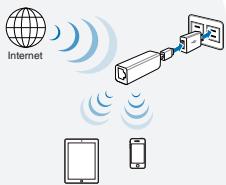
Aetoupyia 3
Σνυδεστε το WL-330NUL σε μια πηγήρεύματος
AkoIouhnoTe ta bnuata oTo Aoup
muat npooaon oTo Internet oTynv
evotnta Iua xnpoTe c tablet PC kai smartphone.
Aetoupyia 4
Συνδεστε το WL-330N3G στον Φιολογίστη σας.
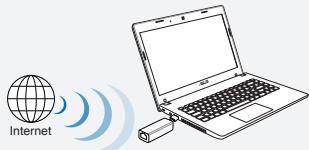
- AvatpeEte otn δiεθuvon http://www.asusnetwork.net.
- Πλικτρολόγποτε TOV κωδικό διαχεπίραιῦ του εμφανεζαι τόνιν ἀμεράνεις του WL-330NUL.
- AvoiEiTe Tn oελiδa Wireless Setting (Aσύρματες puθμi-σεις).
- Ειλέξε τένα δικτύo Wi-Fi (SSID) και συνδεθείτε στο Internet.



- C.Ούς Μούς Ανήμει Μηκόν
- Дя COBmecTHOrO uCNoIb3OBaHnue cTeu INHTepHET:
- UNHTepHET Bp3ka
- Tia xphoTeC Windows
- Eykataσtaon βοθητικόν προγάματος
- ţύνδεση στο Internet
- Eπιλέξε τέναπο τους ακόλουθους τρόπους για πρόσβαση στο Internet:
- Aetoupyia 1
- Aetoupyia 2
- Aetoupyia 3
- Aetoupyia 4
- Koivn xρόη με ενα κλικ Γι αονή xρόη τὴς πρόσβαοῦς στο Internet:
- - Tia xphoTeC tablet PC kal smartphone
- Tia npocbaon oTo Internet meoow kaawdiou Ethernet:
- Tia aoupuatn npoosaon oTo Internet:
- - Tia xphnoTeC MAC OS X
Μάρκα : ASUS
Μοντέλο : WL-330NUL
Κατηγορία : Ασύρματο σημείο πρόσβασης