
WL-330NUL - Drahtloser Zugangspunkt ASUS - Kostenlose Bedienungsanleitung
Finden Sie kostenlos die Bedienungsanleitung des Geräts WL-330NUL ASUS als PDF.



| Produkttyp | WLAN-Zugangspunkt / mobiler Router |
| Marke | ASUS |
| Modell | WL-330NUL |
| Abmessungen | Ca. 9,5 x 3,5 x 1,5 cm |
| Gewicht | Ca. 50 g |
| Stromversorgung | USB-Anschluss (5V) |
| Kabelgebundene Konnektivität | 1 RJ45 Ethernet-Port |
| Drahtlose Konnektivität | Wi-Fi 802.11n (2,4 GHz) |
| Hauptfunktionen | Mobiler Router, Zugangspunkt, Verbindungsfreigabe |
| Konfiguration | Über ASUS-Dienstprogramm oder Weboberfläche |
| Sicherheit | Supervisorkennwort, WPA/WPA2-Verschlüsselung |
| Kompatibilität | Windows, Mac, Tablets, Smartphones |
| Pflege | Mit einem weichen, trockenen Tuch reinigen |
| Reparierbarkeit | Gerät nicht zerlegbar, ASUS-Support kontaktieren |
| Betriebstemperatur | 0°C bis 40°C |
Häufig gestellte Fragen - WL-330NUL ASUS
Benutzerfragen zu WL-330NUL ASUS
0 Frage zu diesem Gerät. Beantworten Sie die, die Sie kennen, oder stellen Sie Ihre eigene.
Eine neue Frage zu diesem Gerät stellen
Laden Sie die Anleitung für Ihr Drahtloser Zugangspunkt kostenlos im PDF-Format! Finden Sie Ihr Handbuch WL-330NUL - ASUS und nehmen Sie Ihr elektronisches Gerät wieder in die Hand. Auf dieser Seite sind alle Dokumente veröffentlicht, die für die Verwendung Ihres Geräts notwendig sind. WL-330NUL von der Marke ASUS.
BEDIENUNGSANLEITUNG WL-330NUL ASUS
- WL-330NUL als portablen Router einsetzen
Falls Sie mit schwachem WLAN-Empfang zu kämpfen haben oder lediglich eine LAN-Verbindung zur Verfugung stehen (beispielsweise in Hotels, Konferenzräumen oder Büros) können Sie über den WL-330NUL auf das Internet zugreifen.
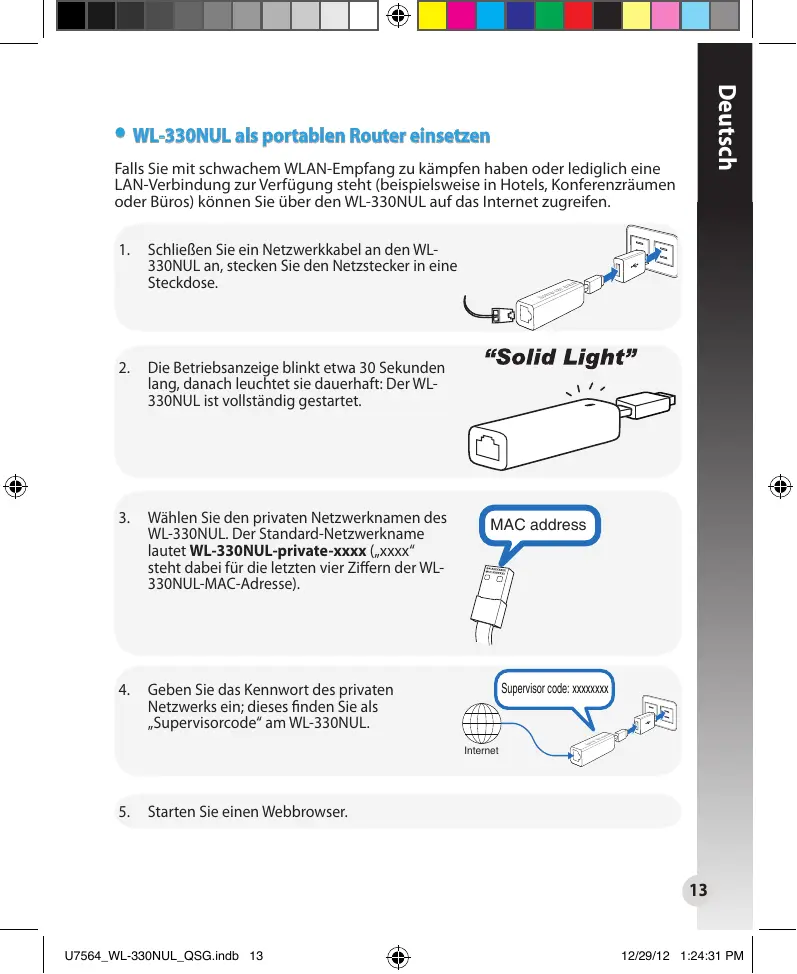
- SchlieBen Sie ein Netzwerkkabel an den WL330NUL an, stecken Sie den Netzstecker in eine Steckdose.
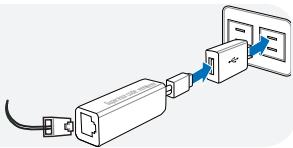
- Die Betriebsanzeige blinkt etwa 30 Sekunden lang, danach leuchtet sie dauerhaft: Der WL-330NUL ist vollständig gestartet.
"Solid Light"
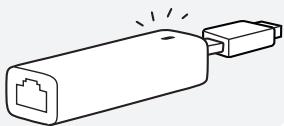
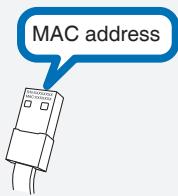
- Wahlen Sie den privaten Netzwerknamen des WL-330NUL. Der Standard-Netzwerkname lautet WL-330NUL-private-xxxx (xxxx" steht damit für die letzten vier Ziffern der WL- 330NUL-MAC-Adresse).
- Geben Sie das Kennwort des privaten Netzwerks ein;这其中 finden Sie als "Supervisorcode" am WL-330NUL.
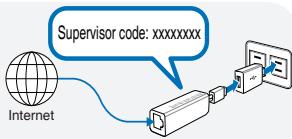
- Starten Sie einen Webbrowser.

Windows-Anwender
Wenn Ihr Gerät mit einem Windows®-Betriebssystem arbeitet, installmenten Sie unbedingt das WL-330NUL-Dienstprogramm, bevor Sie sich mit dem Internet verbinden.
A. Dienstprogramm installmenten
- Verbinden Sie den WL-330NUL mit dem USB-Port des Gerätes.
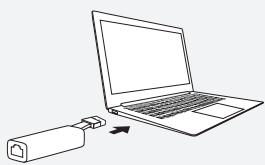
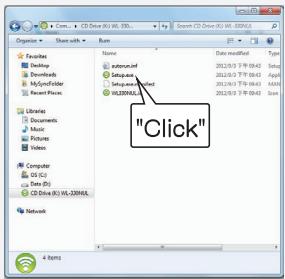
- Klicken Sie auf Start > Computer; alternative klichen Sie auf das Computer-Symbol auf dem Desktop.
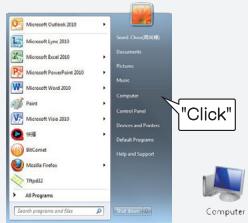
- Klichen Sie unter Device with Removable Storage (Geräte mit Wechselmedien) auf das WL-330NUL-Symbol.
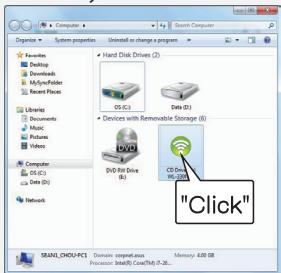
- Doppelklicken Sie zur Installation des WL-330NUL-Dienstprogramms auf die Datei Setup.exe.
B. Internetverbindung
Wahlen Sie eine der folgenden Möglichkeit zum Internetzugang:
Modus 1
Schließen Sie ein Netzwerkkabel an den WL-330NUL an, stecken Sie den Netzstecker in eine Steckdose.
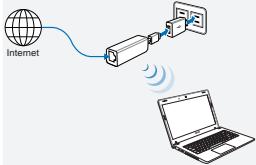
- Verbinden Sie sich mit dem privaten WL-330NUL-Netzwerk.
- Geben Sie das Kennwort des privaten Netzwerks ein.
- Starten Sie einen Webbrowser: Willkommen im Internet.
Modus 2
Verbinden Sie den WL-330NUL per Netzwerkkabel mit einem Computer.
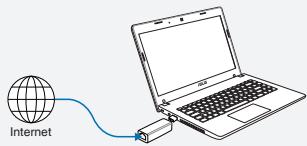
- Starten Sie einen Webbrowser: Willkommen im Internet. Zur Konfiguration der Router-Einstellungen starten Sieitte das WL-330NUL-Dienstprogramm.
Modus 3
WL-330NUL mit einer Stromquelle verbinden
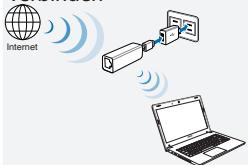
- Verbinden Sie sich mit dem privaten WL-330NUL-Netzwerk.
- Geben Sie das Kennwort des privaten Netzwerks ein.
- Wahlen Sie mit dem WL-330NUL-Dienstprogramm ein WLAN-Netzwerk (SSID) aus, verbinden Sie sich so mit dem Internet.
Modus 4
WL-330NUL mit einem Computer verbinden
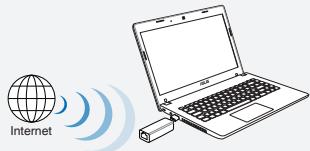
- Wahlen Sie über das Dienstprogramm ein WLAN-Netzwerk (SSID), verbinden Sie sich so mit dem Internet.

C. Ein-Klick-Freigabe
So teilen Sie die Internetver-. binding:
- Verbinden Sie sich per Gast-Client mit dem WLAN-Netzwerk (SSID): WL-330NUL-Guest-xxxx „xxxx" steht damit für die letzten vier Ziffern der WL-330NUL-MAC-Adresse).
- Starten Sie einen Webbrowser.
- Folgen Sie den Hinweisen auf dem Bildschirm.
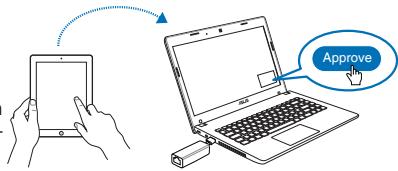
Send a request
Das Dienstprogramm muss unbedingt gestartet werden, bevor Sie den Gastzugang nutzen können.
- Tablet-PC- und Smartphone-Anwender
So greifen Sie per LAN auf das Internet zu:
- Verbinden Sie sich mit dem privaten WL-330NUL-Netzwerk.
- Geben Sie das Kennwort des privaten Netzwerks ein.
- Starten Sie einen Webbrowser: Willkommen im Internet.
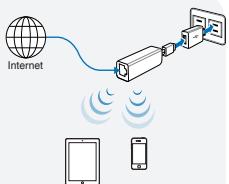
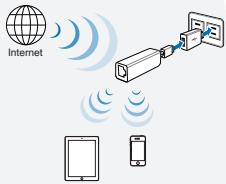
So greifen Sie kabellos auf das Internet zu:
- Verbinden Sie sich mit dem privaten WL-330NUL-Netzwerk.
- Geben Sie das Kennwort des privaten Netzwerks ein.
- Rufen Sie die Seite http://www.asusnetwork.net auf.
- Geben Sie den am WL-330NUL angebrachten Supervisorcode ein.
- Öffnen Sie die Wireless Setting-Section (WLAN-Einstellungen-Sections).
- Wahlen Sie ein WLAN-Netzwerk (SSID), verbinden Sie sich so mit dem Internet.
- Starten Sie einen Webbrowser: Willkommen im Internet.
Mac OS X-Anwender
Wahlen Sie eine der folgenden Möglichkeit zum Internetzugang:
Modus 1
SchlieBen Sie ein Netzwerkkabel an den WL-330NUL an, stecken Sie den Netzstecker in eine Steckdose.
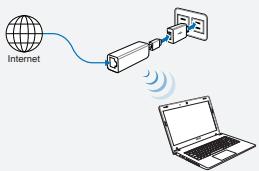
Fuhren Sie die Schritte So greifen
Sie per LAN auf das Internet zu im Abschnitt Tablet-PC- und Smartphone-Anwender aus.
Modus 2
Verbinden Sie den WL-330NUL per Netzwerkkabel mit einem Computer.
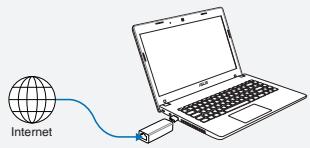
- Starten Sie einen Webbrowser: Willkommen im Internet.
Modus 3
WL-330NUL mit einer Stromquelle verbinden
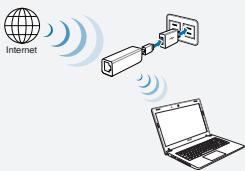
Führn Sie die Schritte So greifen Sie kabellos auf das Internet zu im Abschnitt Tablet-PC- und Smartphone-Anwender aus.
Modus 4
WL-330NUL mit einem Computer verbinden
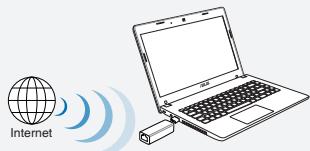
- Rufen Sie die Seite http://www.asusnetwork.net auf.
- Geben Sie den am WL-330NUL angebrachten Supervisorcode ein.
- Offnen Sie die Wireless Setting-Section (WLAN-Einstellungen-Sections).
- Wahlen Sie ein WLAN-Netzwerk (SSID), verbinden Sie sich so mit dem Internet.

- - WL-330NUL als portablen Router einsetzen
- Windows-Anwender
- Dienstprogramm installmenten
- Internetverbindung
- Wahlen Sie eine der folgenden Möglichkeit zum Internetzugang:
- Modus 1
- Modus 2
- Modus 3
- Modus 4
- Ein-Klick-Freigabe
- So teilen Sie die Internetver-. binding:
- - Tablet-PC- und Smartphone-Anwender
- So greifen Sie per LAN auf das Internet zu:
- So greifen Sie kabellos auf das Internet zu:
- Mac OS X-Anwender
Marke : ASUS
Modell : WL-330NUL
Kategorie : Drahtloser Zugangspunkt