
EAAC87 - Drahtloser Zugangspunkt ASUS - Kostenlose Bedienungsanleitung
Finden Sie kostenlos die Bedienungsanleitung des Geräts EAAC87 ASUS als PDF.



| Produkttyp | WLAN-Accesspoint / Medienbrücke |
| Marke | ASUS |
| Modell | EA-AC87 |
| Betriebsmodi | Medienbrücke, Accesspoint |
| WLAN-Technologie | Wi-Fi AC1800 (5 GHz) |
| Netzwerkanschlüsse | 1 Ethernet-Anschluss RJ-45 |
| Tasten | Ein/Aus, WPS, Reset, Moduswahlschalter |
| LED-Anzeigen | Strom, Kabelnetzwerk, Signal (5 Stufen) |
| Stromversorgung | Netzteil |
| Standardkonfiguration | Webinterface: http://findasus.local, Anmeldedaten: admin/admin |
| Standard-SSID (Accesspoint-Modus) | ASUS_5G |
| Sicherheit | Entspricht den kanadischen RSS-Bestimmungen, Mindestabstand 20 cm |
| Pflege und Reinigung | Mit einem trockenen, weichen Tuch reinigen |
| Ersatzteile und Reparierbarkeit | Nicht verfügbar, Gerät nicht vom Benutzer reparierbar |
Häufig gestellte Fragen - EAAC87 ASUS
Benutzerfragen zu EAAC87 ASUS
0 Frage zu diesem Gerät. Beantworten Sie die, die Sie kennen, oder stellen Sie Ihre eigene.
Eine neue Frage zu diesem Gerät stellen
Laden Sie die Anleitung für Ihr Drahtloser Zugangspunkt kostenlos im PDF-Format! Finden Sie Ihr Handbuch EAAC87 - ASUS und nehmen Sie Ihr elektronisches Gerät wieder in die Hand. Auf dieser Seite sind alle Dokumente veröffentlicht, die für die Verwendung Ihres Geräts notwendig sind. EAAC87 von der Marke ASUS.
BEDIENUNGSANLEITUNG EAAC87 ASUS
Access Point (AP) (Adgangspunkt)
Access Point (AP) (Adgangspunkt)
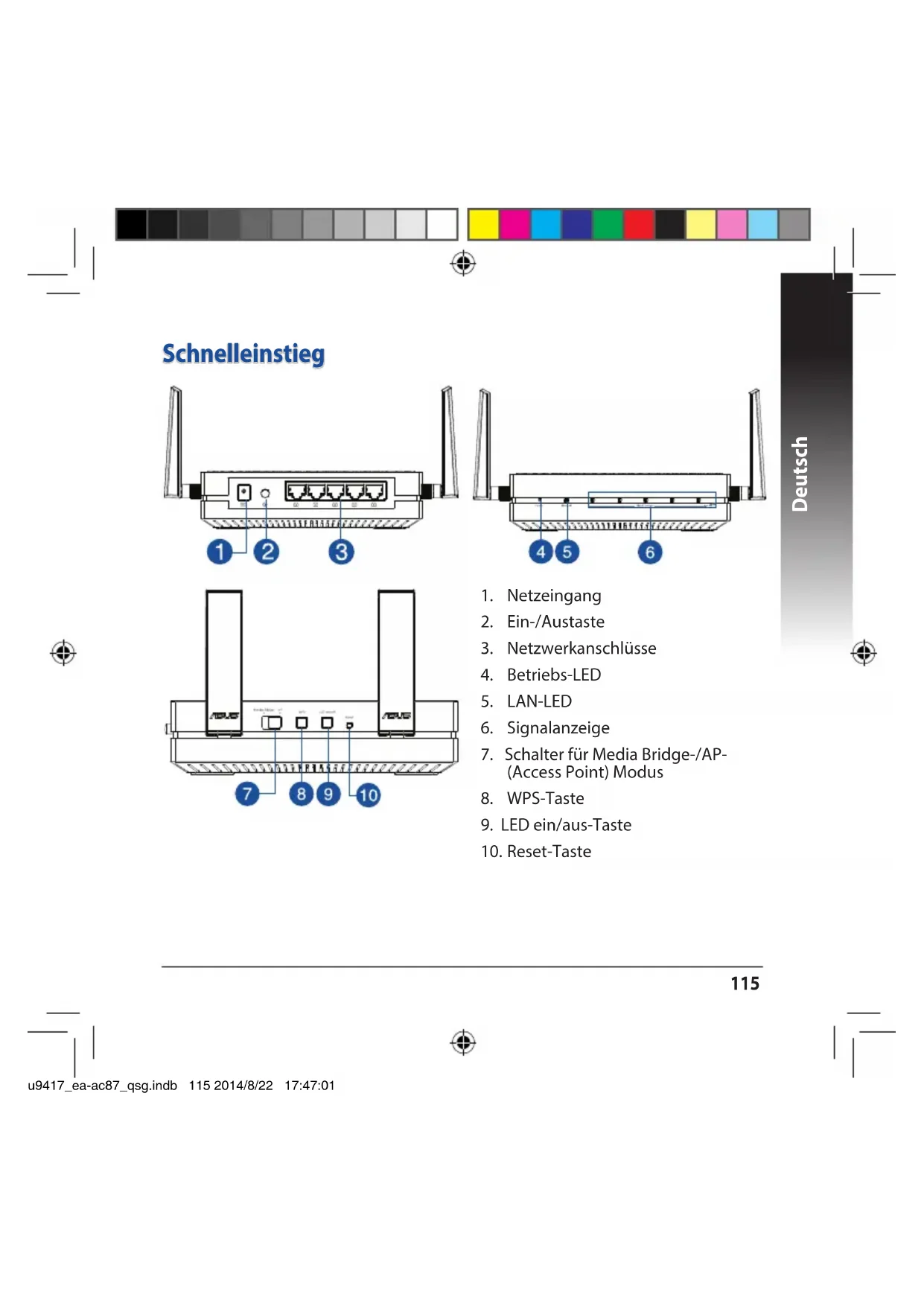
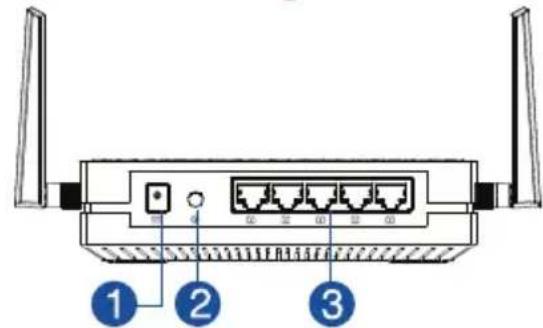
- Netzeingang
- Ein-/Austaste
- Netzwerkanschlüsse
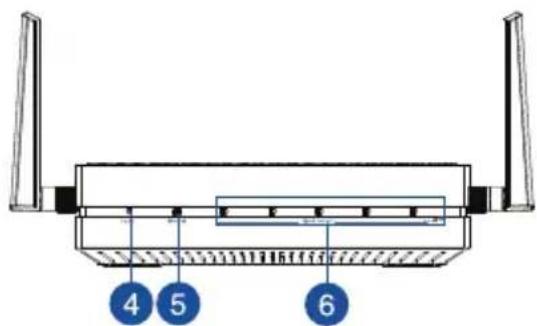
- Betriebs-LED
- LAN-LED
- Signalanzeige
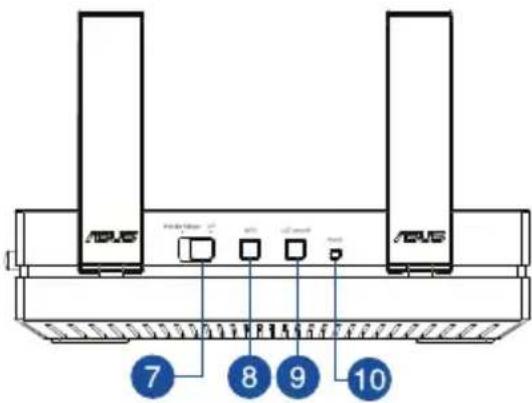
- Schalter fur Media Bridge-/AP-(Access Point) Modus
- WPS-Taste
- LED ein/aus-Taste
- Reset-Taste
LED-Anzeigen
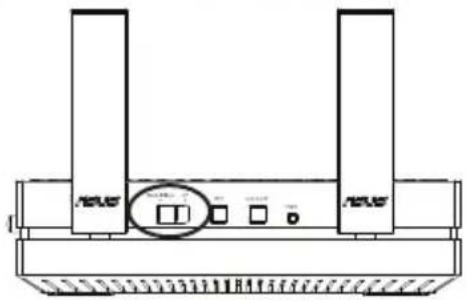
Stellen Sie den Schiebeschalter an der Seite Ihres EA-AC87 auf ihren gewünschten Betriebsmodus ein (Media Bridge oder Access Point). Beachten Sie die nachstehende Tabelle zum Bestätigen des Moduszustands.
| Betriebs-LED | Leuchtet: Eingeschaltet | Leuchtet: Eingeschaltet Aus: Ausgeschaltet |
| Aus: Ausgeschaltet | Blinkt schnell: Rücksetzung auf Standard | |
| Blinkt schnell: Rücksetzung auf Standard | Blinkt langsam: Rettungsmodus | |
| LAN-LED | Leuchtet: Physikalische Verbindung mit einem LAN (Local Area Network) besteht | Leuchtet: Physikalische Verbindung mit einem LAN (Local Area Network) besteht |
| Blinkfrequenz: Entspricht der Daten-übertragungsrate | ||
| LED 1 leuchtet: WLAN ein LED 1 bis 5 leuchtet: WLAN ein | ||
Signalan-zeige
Hervorragend
Gut
Schwach
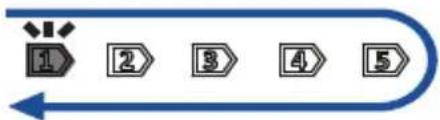
Blinksequenz vor und zurück:
WLAN-Abfrage/WPSVerbindung


Die folgende Tabelle listet den LED-Status auf, wenn der Startvorgang abgeschlossen ist.
| Media Bridge-Modus AP-Modus | |||
| LED-Status (leuchtet) | Ethernet 1 2 3 4 5 | Ethernet 1 2 3 4 5 | Ethernet 1 2 3 4 5 |


Betriebsmodi
ASUS EA-AC87 bietet zwei Betriebsmodi: Media Bridge und Access Point (AP).
WICHTIG:
- Für optimale Drahtlosleistung platzieren Sie den EA-AC87 in einer Entfernung von mehr als 1,5 Metern vom übergeordneten Access Point (AP).
- Prufen Sie anhand des Schiebeschalters an der Seite des EA-AC87 den Modusstatus.
Media Bridge-Modus
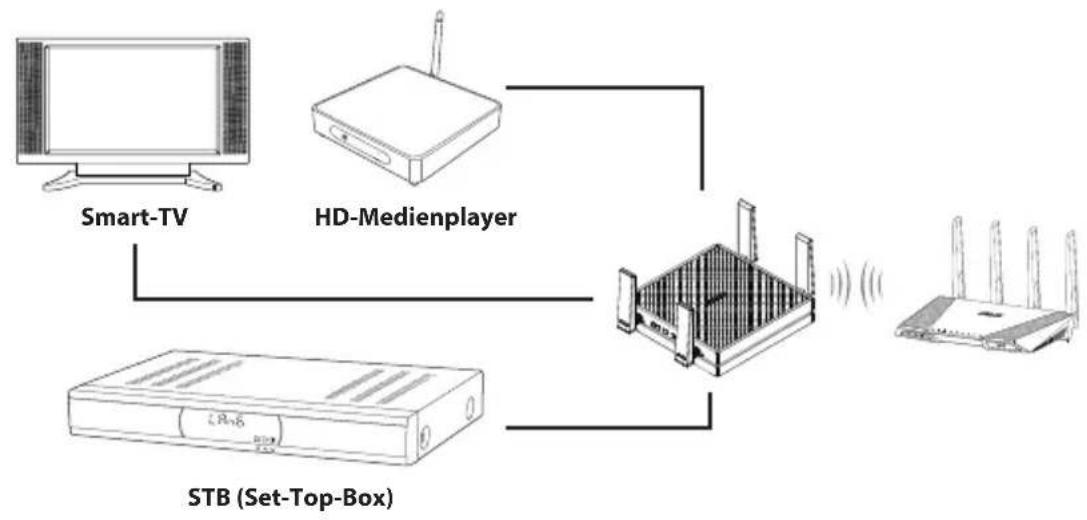
Standardmäßig ist der EA-AC87 auf den Media Bridge-Modus eingestellt. In dieser Modus können Sie jeder beliebige Netzwerkfähige Gerät über den WLAN-Router mit ihrer WLAN-Heimnetzwerk verbinden. Diese Modus eignet sich perfect für Heimkinogerte, wie Smart-TVs, Set-Top-Boxen und HD-Medienplayer.


Access Point- (AP) Modus
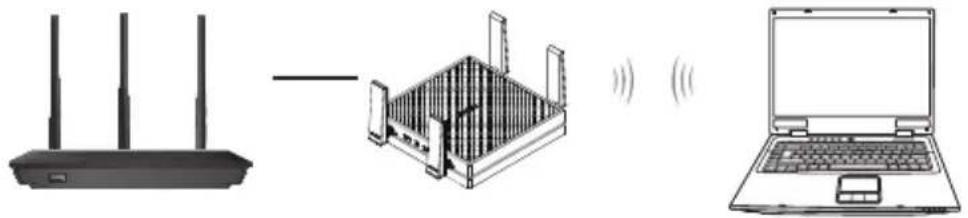
Sie können ihren EA-AC87 über den beiden sichlichen Schalter in den Access Point-(AP) Modus umschalten. Falls Sie bereits einen Router haben, können Sie ihren Router auf das neueste 4x4-AC1800-5-GHz-WLAN aufrüsten.


Media Bridge-Modus
Wir empfehlen Ihnen, ihren EA-AC87 über die WPS- (Wi-Fi Protected Setup) Taste mit einem WLAN-Router zu verbinden.



Mit WPS einrichten
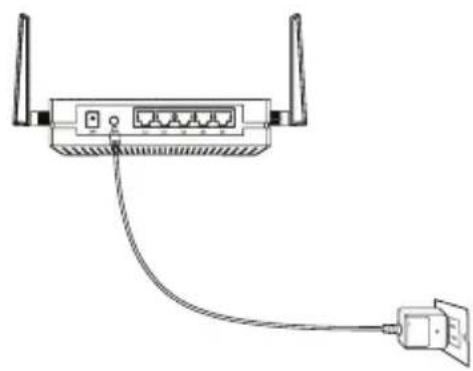
a. Stellen Sie den Schiebeschalter auf den Media Bridge-Modus ein und schlieben das Netzteil an.
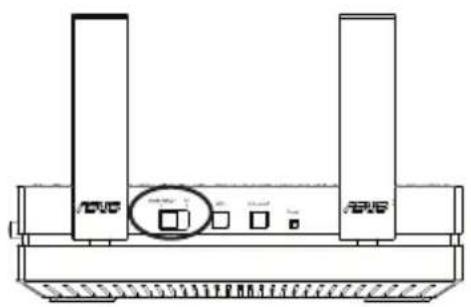
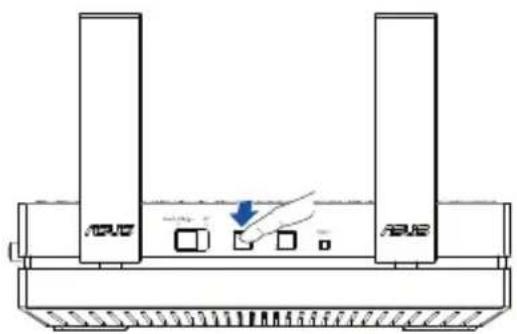
b. Drücken Sie die WPS-Taste an Ihrem EA-AC87 länger als drei Sekunden, bis die Signalindikatoren LED 1 bis LED 5 der Reihe nach (vorwärts und rückwärts) blinken.


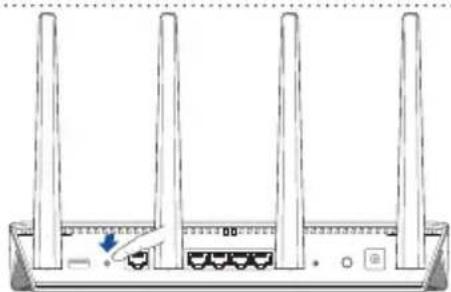
c. Drucken Sie die WPS-Taste Ihres Routers.
Hinweis: Lesen Sie in der Bedienungsanleitung des Routers nach, wo sich dessen WPS-Taste befindet.
d. Warten Sie, bis mindestens einer der LED-Signalindikatoren dauerhaft leuchtet; dies zeigt an, dass erfolgreich eine Verbindung mit ihrem WLAN-Netzwerk hergestellt wurde.
e. Verbinden Sie über das mitgelieferte Netzwerkkabel ihren Smart-TV, ihre Set-Top-Box, ihren HD-Medienplayer oder andere nettwerkfähige Geräte mit dem LAN-Port Ihres EA-AC87.
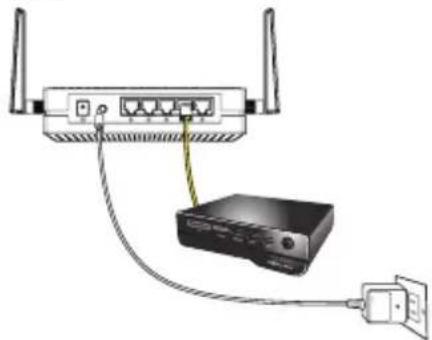
Hinweis: Sie können ihren EA-AC87 auch über die Webschnittstelle mit ihrem WLAN-Netzwerk verbinden. Einzelheiten finden Sie im Abschnitt Über die web-basierte Schnittstelle einrichten.


Über die webbasierte Schnittstelle einrichten
Hinweis: Falls Sie WPS bereits zur Verbindung Ihres Gerätes verwendet haben, überspringen Sie diesen Abschnitt.
a. Stellen Sie den Schiebeschalter auf Media Bridge ein.
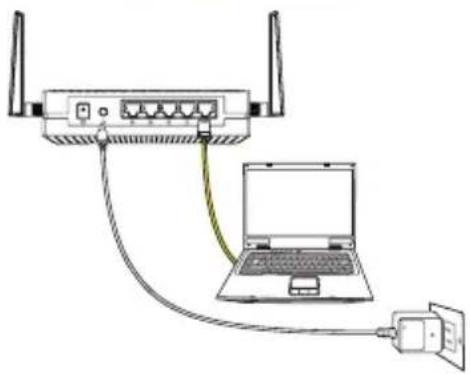
b. Schlieben Sie das Netzteil an und verbinden Ihren Computer über das mitgelieferte Netzwerkkabel mit dem LAN-Port Ihres EA-AC87.
c. Geben Sie in Ihr dem Webbrowser http://findasus.local in die Adresszeile ein. Geben Sie admin als Standardbenutzer-namen und -kennwort zur Anmeldung an der webbasierten Benutzeroberflache des EA-AC87 ein.
d. Lassen Sie sich von den Hinweisen auf dem Bildschirm durch die Einrichtung der WLAN-Verbindung führen.
e. Vergewissern Sie sich, dass die LED am EAAC87 kontinuierlich leuchtet; dies bedeutet, dass die Verbindung zum WLAN-Netzwerk erfolgreich hergestellt wurde.


Access Point- (AP) Modus
Über die webbasierte Schnittstelle einrichten
a. Stellen Sie den Schiebeschalter auf den AP-Modus ein.
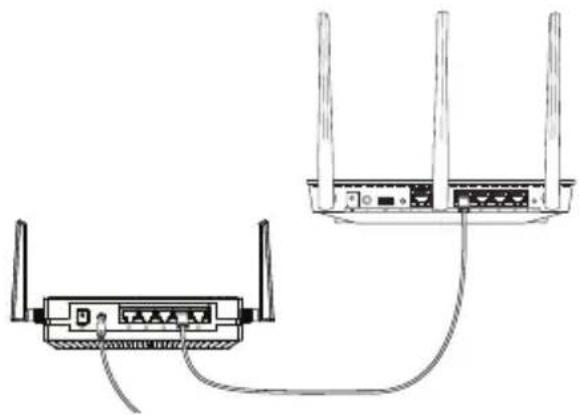
b. Schlieben Sie das Netzteil an und stellen über das mitgelieferte Netzwerkkabel eine Verbindung zum LAN-Port Ihres Routers her.
c. Verbinden Sie Ihr Gerät mit dem Standardnetzwerknamen (SSID) ASUS des EA-AC87.
d. Geben Sie in Ihr dem Webbrowser http://findasus.local in die Adresszeile ein. Geben Sie den Standardbenutzernamen und das Standardkennwort ein: admin.
e. Folgen Sie der webbasierten Benutzeroberfläche zum Konfigurieren verschidener Einstellungen. Sie konnen Ihr hem EA-AC87 eine neue SSID und einen neuen Sicherheits Schlüssel zuweisen.
Hinweis:
- Im AP-Modus können Sie die WPS-Taste zum Verbinden anderer Geräte nutzen.
- Achten Sie darauf, den EA-AC87 vor der Einrichtung mit dem LAN-Port eines Routers zu verbinden.
FAQ (Häufig gestellte Fragen)
F1: Wie lauten die Standardangaben zu IP, SSID, Anmeldename und Kennwort des EA-AC87?
| IP vor Ein-stellung | IP nach Einstel-lung | URL für Ein-richtung* | Standard-SSID | Anmeldename und Kennwort | |
| Media Bridge-Modus | 192.168.1.1 | Vom verbundenen Router zugewie-sen | http://findasus.local | / | Benutzername: adminKennwort: admin |
| Access Point-Modus | Vom verbun-den Den router zugewiesen | Vom verbundenenRouter zugewie-sen | http://findasus.local | ASUS |
- Windows® XP Unterstützung findasus.local nicht. Falls Sie das Windows® XP-Betriebssystem nutzen, laden Sie zur Sueche nach der IP des EA-AC87itte das Geräteerkennungsdienstprogramm von der ASUS-Website www.asus.com herunter.
F2: Ich kann nicht auf die web GUI zugreifen, um die Einstellungen des EA-AC87 zu konfigurieren.
- Schließen Sie alle Webbrowser und starten Sieihn erneut.
- Um die Computereinstellungen zu konfigurieren, folgen Sie, je nach Betriebssystem, den nachstehenden Anweisungen.
Windows 7
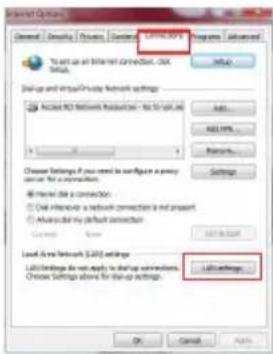
A. Deaktivieren Sie den Proxyserver (falls aktiviert).
- Klichen Sie auf Start > Internet Explorer, um den Webbrowser zu starten.
- Klichen Sie auf Extras > Internetoptionen > Verbindung > LAN-Einstellungen.
- Entfernen Sie das Häkchen im Fenster Local Area Network (LAN) -Einstellungen bei Proxserver für Ihr LAN verwenden.
- Klichen Sie auf OK, wenn Sie fertig sind.
B. Setzen Sie die TCP/IP-Einstellungen auf automatische IP-Erkennung.
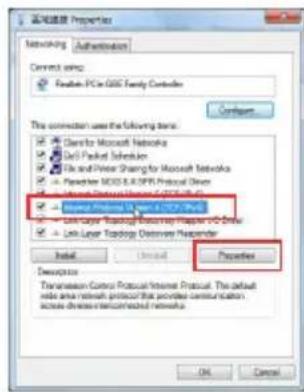
- Klichen Sie auf Start > Systemsteuerung > Netzwerk & Internet > Netzwerk und Freigabezentrum > Netzwerkverbindungen verwalten.
- Wahlen Sie Internet Protocol Version 4 (TCP/IPv4) und klichen Sie dann auf Eigenschaften.
- Markieren Sie IP-Adresse automatisch beziehen.
- Klichen Sie auf OK, wenn Sie fertig sind.
Mac 10.5.8
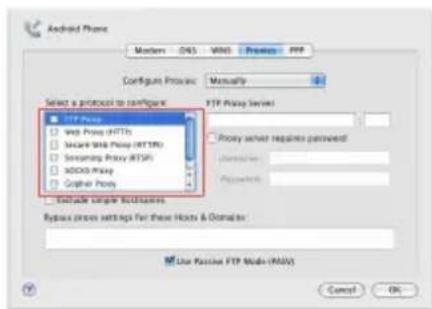
A. Deaktivieren Sie den Proxyserver (falls aktiviert).
- Klichen Sie in der Menüleiste auf Safari > Einstellungen... > Erweitert.
- Klichen Sie im Feld Proxy auf Einstellungenändern...
- Deaktivieren Sie in der Protokolliste FTP Proxy und Web Proxy (HTTP).
-
Klichen Sie auf OK, wenn Sie fertig sind.
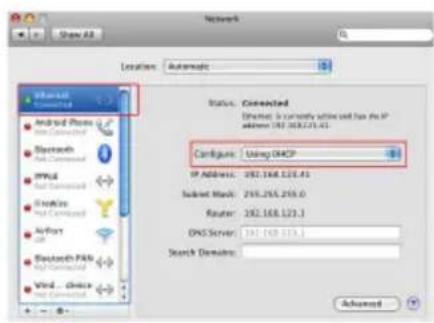
B. Setzen Sie die TCP/IP-Einstellungen auf automatische IP-Erkennung. -
Klichen Sie auf das Apple-Symbol > Systemeinstellungen > Netzwerk.
- Wahlen Sie Ethernet und im Feld Konfiguration dann DHCP.
- Klichen Sie auf Übernehmen, wenn Sie fertig sind.



Schnelleinstieg
Tilgangspunkt-modus (AP)
Tilgangspunkt-modus (AP)
Sette opp via web-basert grensesnitt


- Access Point (AP) (Adgangspunkt)
- LED-Anzeigen
- Betriebsmodi
- WICHTIG:
- Media Bridge-Modus
- Access Point- (AP) Modus
- Mit WPS einrichten
- Über die webbasierte Schnittstelle einrichten
- Hinweis:
- FAQ (Häufig gestellte Fragen)
- F1: Wie lauten die Standardangaben zu IP, SSID, Anmeldename und Kennwort des EA-AC87?
- F2: Ich kann nicht auf die web GUI zugreifen, um die Einstellungen des EA-AC87 zu konfigurieren.
- Windows 7
- Deaktivieren Sie den Proxyserver (falls aktiviert).
- Mac 10.5.8
- Schnelleinstieg
- Tilgangspunkt-modus (AP)
- Sette opp via web-basert grensesnitt
Marke : ASUS
Modell : EAAC87
Kategorie : Drahtloser Zugangspunkt