
EAAC87 - Langaton tukiasema ASUS - Ilmainen käyttöohje ja opas
Löydä laitteen käyttöohje ilmaiseksi EAAC87 ASUS PDF-muodossa.



| Tuotetyyppi | Langaton tukiasema / Mediasilta |
| Merkki | ASUS |
| Malli | EA-AC87 |
| Käyttötilat | Mediasilta, Tukiasema |
| Langaton tekniikka | Wi-Fi AC1800 (5 GHz) |
| Verkkoportit | 1 Ethernet RJ-45 -portti |
| Painikkeet | Virtapainike, WPS, Reset, Tilavalitsin |
| Merkkivalot | Virta, Langallinen verkko, Signaali (5 tasoa) |
| Virransyöttö | Verkkolaite |
| Oletusasetukset | Web-käyttöliittymä: http://findasus.local, tunnukset: admin/admin |
| Oletus-SSID (tukiasematila) | ASUS_5G |
| Turvallisuus | Täyttää Industry Canada RSS -vaatimukset, vähimmäisetäisyys 20 cm |
| Huolto ja puhdistus | Puhdista kuivalla ja pehmeällä liinalla |
| Varaosat ja korjattavuus | Ei saatavilla, laitetta ei voi korjata itse |
Usein kysytyt kysymykset - EAAC87 ASUS
Käyttäjien kysymyksiä aiheesta EAAC87 ASUS
0 kysymys tästä laitteesta. Vastaa tuntemiisi tai esitä omasi.
Esitä uusi kysymys tästä laitteesta
Lataa ohjeet laitteellesi Langaton tukiasema PDF-muodossa ilmaiseksi! Löydä käyttöohjeesi EAAC87 - ASUS ja ota elektroninen laitteesi takaisin hallintaan. Tällä sivulla julkaistaan kaikki laitteidesi käyttöön tarvittavat asiakirjat. EAAC87 merkiltä ASUS.
KÄYTTÖOHJE EAAC87 ASUS
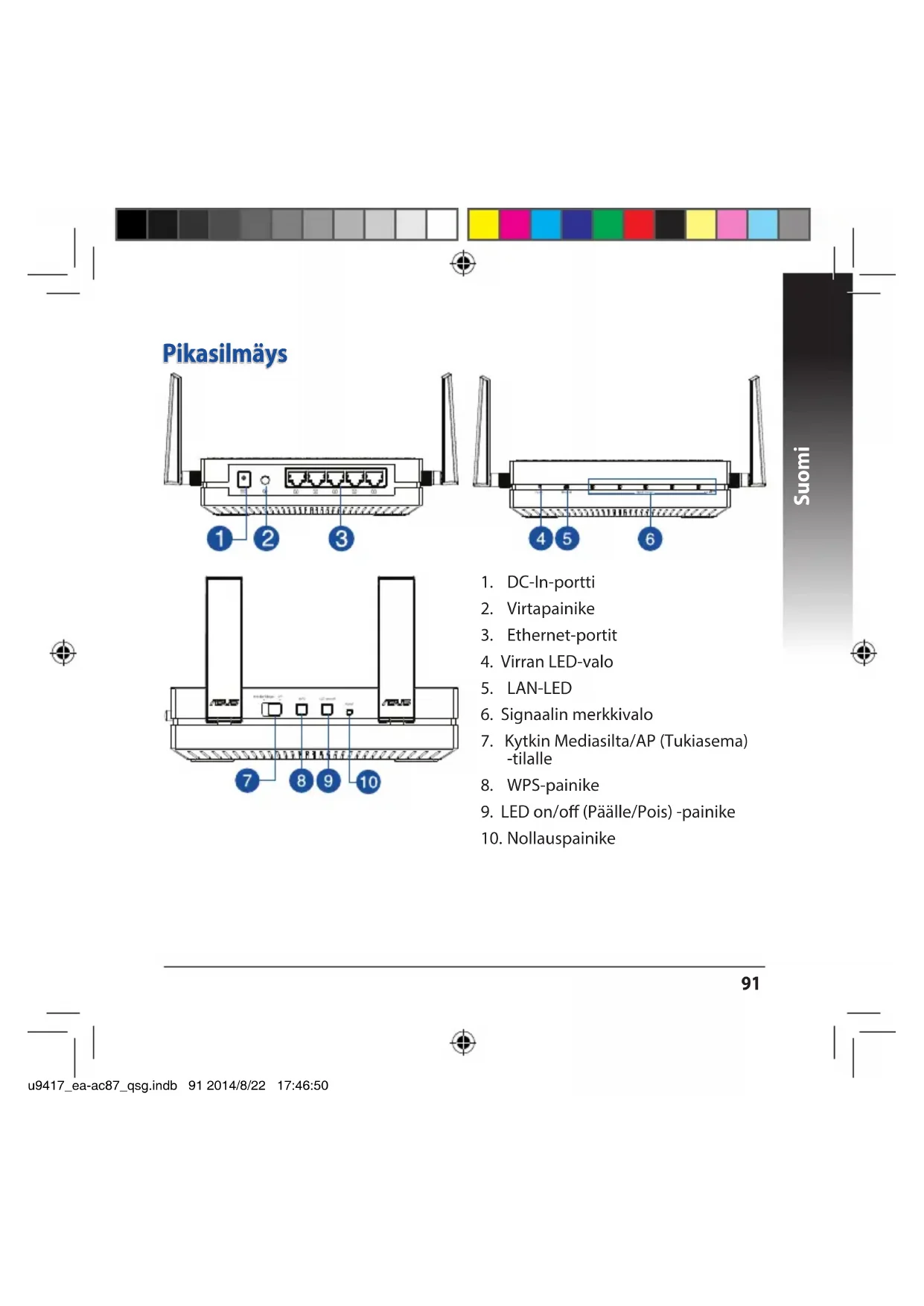
- DC-In-portti
- Virtapainike
- Ethernet-portit
- Virran LED-valo
- LAN-LED
- Signaalin merkkivalo
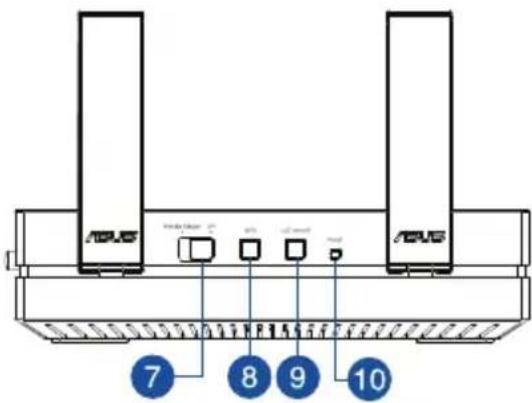
- Kytkin Mediasilta/AP (Tukiasema) -tilalle
- WPS-painike
- LED on/off (Pälle/Pois) -painike
- Nollauspainike


LED-merkkivalot
Siirra liukusaadin EA-AC87:n sivulla haluamaasi kayttotilaan (Mediasilta tai Tuki-asema). Katso seuraava taulukko vahvistaaksesi tilan statuksen.
| Surnom | Mediasiltatila Tukiasematila | ||
| Virran LED-valo | Palaa tasaisesti: Virta pääällä Pois: Virta-pois päältä Vilkkuu nopeasti: Nollaa oletukseen Vilkkuu hitaasti: Pelastustila | Palaa tasaisesti: Virta pääällä Pois: Virta-pois päältä Vilkkuu nopeasti: Nollaa oletukseen Vilkkuu hitaasti: Pelastustila | |
| LAN-LED | Palaa tasaisesti: fyysinen yhteys lähivorkoon (LAN). Vilkkumistaajuus: dato siirtonopeudenu mukaan | Palaa tasaisesti: fyysinen yhteys lähivorkoon (LAN). | |
| Signaalin merkkivalo | LED1 palaa tasaisesti: Wi-Fi pääällä | LED1-5 palaa tasaisesti: Wi-Fi pääällä | |
| LED-toiminta Signaali | |||
| Erinomai-nen | |||
| Hyvä | |||
| Heikko | |||
| Wi-Fi-sivus- totutkimus/ WPS-yhteys | Peräkkäinen edes takaisin vilkuminen: | ||


Seuraavassa taulukossa on lueteltu LED-tilat, kun uudelleenkäynnistys on valmis.
| Mediasiltatila Tukiasematila | |||||||||
| Led-tila (Palaa tasai-sesti) | ETHANET | 1 | 2 | 3 | 4 | 5 | 6 | 7 | 8 |


Käytötilat
ASUS EA-AC87:ssa on kaksi kayttötilaa: Media Bridge (Mediasilta) ja Access Point (Tukiasema) (AP).
TÄRKEAA:
- Aseta EA-AC87 parhaan langattoman suorituskyvyn varmistamiseksi yli 1,5 m:netaisyydelle paatukiasemasta (AP).
- Tarkista EA-AC87:n sivulla olevasta liukukytkimesta vahvistaaksesi tilan statuksen.
Mediasiltatila
EA-AC87 on asetetu oletuksena mediasiltatilaan. Tassa tilassa voit yhdistaa minkatahansa Etherneti tukevan laitteen langattomaan lahiverkoon langattomalla reittimell. Tama tila sopii taydellisesti kotiteatterilaitteille, kuten aly-TV, digiboksi ja HD-mediasoitin.


Tukiasema (AP)-tila
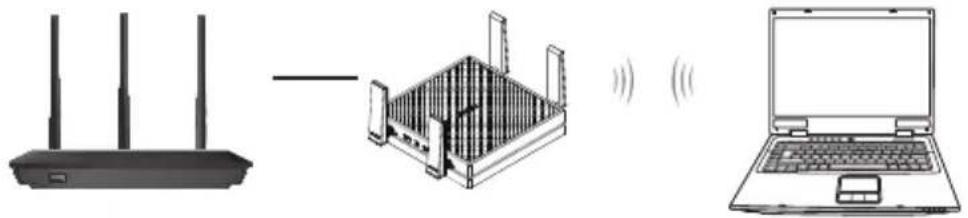
Voit vaihtaa EA-AC87:n myös tukiasema (AP) -tilaan laitteen sivussa olevalla kytkimella. Jos sinulla on jo reititin, voit paivittä reitittimesi uusimpaan 4x4 AC1800 5 Ghz Wi-Fiin.


!won
Mediasiltatila
On suositeltavaa yhdistaa EA-AC87 langattomaan reitittimeen painamalla WPS (Wi-Fi Protected Setup) -painiketta.


Asetustenkeminen WPS:IIa
a. Sääda laitteen sivussa oleva kytkin media bridge (mediasilta)-tilaan ja liitä verkkolaite.
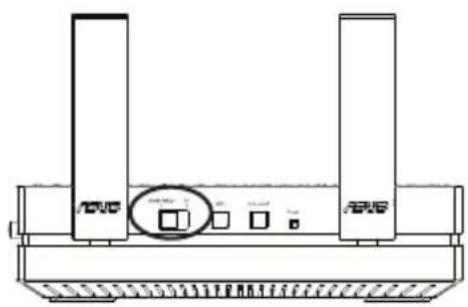

b. Paina AC87:n WPS-painiketta yli kolme sekuntia, kunnes signaalin merkkivalo LED1 - LED5 vilkkuu peräkkäin, edes takaisin.


c. Paina reitittimen WPS-painiketta.
HUOMAUTUS: Katso reitittimen käyttooppaasta WPS-painikkeen sijainti.

d. Odota, kunnes vahintaan yksi signaalin LED-merkkivaloista palaa tasaisesti keltaisena, mitka ilmaisee, etta yhteyden luominen langattomaan verkloon on onnistunut.
e. Liitta aly-TV, digiboksi, HD-mediasoitin tai muu Ethernetiä tukeva laite EA-AC87:n LAN-porttiin toimitukseen kuuluvalla verkkokaapelilla.

HUOMAUTUS: Voit yhdistaa EA-AC87:n langattomaan verkloon myos graafisella web-kayttoliittymall. Katso lisatietoja osasta Setting up via web-based interface (Assetusten tekeminen web-pohjaisella kayttoliittymall).


Asetustentekeminen web-pohjaisella kayttoliittymallä
HUOMAUTUS: Jos olet jo käytänyt WPS:äa laitteen liittämiseen, ohita tämä osa.
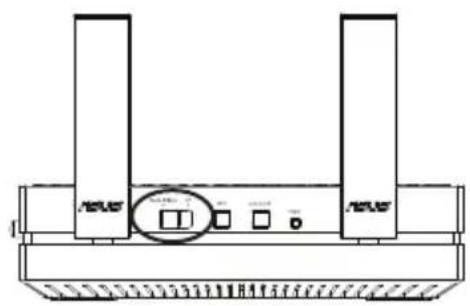
a. Sääda liukusaadin media bridge (mediasila)-tilaan.
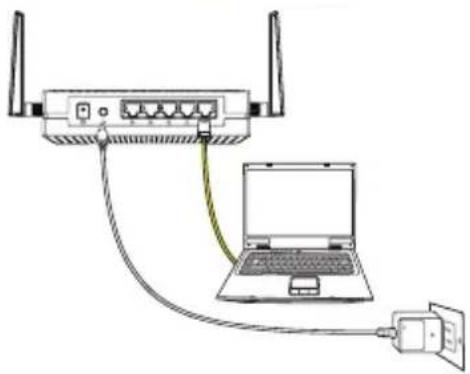
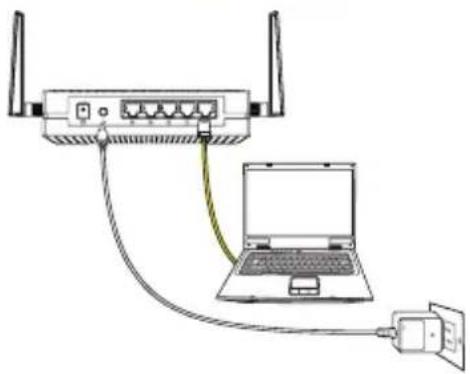
b. Liitä verkkolaite ja yhdistä EA-AC87:n LANporttiin toimitukseen kuuluvalla verkkokaa-pelilla.
c. Nappäile verkkoselaimen osoiteriville http://findasus.local. Nappäile oletuskäytäjänimi ja -salasana "admin" kirjautuaksesi sisään EA-AC87:n graafseen web-käytöliittymään (Web GUI).
d. Noudata nayton ohjeita langattoman yhteyden asennuksen suorittamiseksi loppuun.
e. Varmista, etta EA-AC87:n LED-merkkivalo palaa tasaisesti. Se ilmaisee, etta EA-AC87:n yhteyden muodostaminen langattomaan verkkoon on onnistunut.


Tukiasema (AP)-tila
Asetustenkeminen web-pohjaisella kaytoliittymällä
a. Säädä liukusaadin AP-tilaan.
b. Liä verkkolaite ja yhdista reitittimen LAN-porttiin toimitukseen kuuluvalla verkkokaapelilla.
c. Yhdista laitteesi EA-AC87:n oletusverkkonimeen (SSID) ASUS.
d. Nappäile verkkoselaimen osoiteriville http://findasus.local. Nappäile oletuskäytäjānimi ja salasana: admin.
e. Käytä verkkokäytölliittymäa erilaisten asetusten märrittämiseen. Voit märittää EA-AC87:Ile uuden SSID:n ja sujaausavaimen.
HUOMAUTUS:
- Tukiasematilassa voit muodostaa yhteyden muihin laitteisiin WPS-painikkeella.
- Varmista, etta liität EA-AC87:n reitittimen LAN-porttiin ennen asetusten teke-mista.

100
Vianmärits
Kysymys 3: Mitkä ovat EA-AC87:n oletus-IP, SSID sekä kirjautumisen käytäjanimi ja salasana?
| IP ennen assetusta | IP asetuksen jäldeen | URL asetusta varten* | Oletus SSID | Kirjautumisen käytäjänimi ja salasana | |
| Media-silta-tila | 192.168.1.1 | Liitelyn reitittimen määrittämä | http://findasus.local | Ei saata-villa | käytäjänimi admin salasana admin |
| Tuki-ase-matila | Liitelyn reitittimen määrittämä | Liitelyn reitittimen määrittämä | http://findasus.local | ASUS |
- Windows® XP ei tue findasus.local-toimintoa. Jos käytössäsi on Windows® XP käytöjärestelmä, lataa laitteen etsintä -apuohjelma ASUS-web-sivustolta www.asus.com etsiäksesi EA-AC87:n IP:n.
ysymys2: En voi käyttaa graafista web-käyttolittymäa langattoman reitittimen asetusten märrittämseen.
- Sulje kaikki käynnissä olevat web-selaimet ja käynnistä Selain uudelleen.
Noudata seuraavia vaiheita märittäessäti tietokoneen käytöjarkestelmän perustuvat asetukset.
Windows 7
A. Ota välityspalvelin pois käytösta, jos se on otettu käyttoen.
- Käynnista web-selainta napsauttamalla Start (Käynnista) >Internet Explorer.
- Napsauta Tools (Tyokalut) > Internet options (Internet-asetukset) > Connections (Yhteydet) -valilehti > LAN settings (Lahiverkon asetukset).
- Poista Lahiverkkoasetukset (LAN) -näytösta valintamerkki kohdasta Use a proxy server for your LAN (Käytä välityspalvelinta lahiverkossa).
- Napsauta OK, kun olet valmis.

B. Aseta TCP/IP-asetukset hakeaksesi IP-osoitteen automaattisesti.
- Napsauta Start (Käynnistä) > Control Panel (Ohjauspaneeli) > Network and Internet (Verkko ja Internet) > Network and Sharing Center (Verkko ja jakamiskeskus) > Manage network connections (Hallitse verkkoyhteyksiä).
- Valitse Internet Protocol Version 4 (TCP/IPv4) (Internet- protokolla Versio 4 (TCP/IPv4)) ja napsauta sitten Properties (Ominaisuudet).
- Aseta valintamerkki kohtaan Obtain an IP address automatically (Hae IP-osoite automaattisesti).
- Napsauta OK, kun olet valmis.

Mac 10.5.8
A. Ota valityspalvelin pois käytösta, jos se on otettu käyttoön.
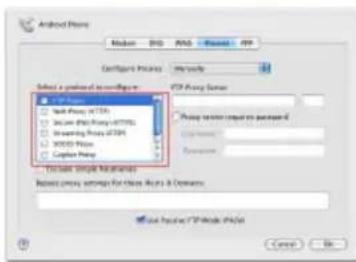
1. Osoita valikkopalkin Safari > Preferences... (Assetukset...) > Advanced (Lisävalinnat) -valilehtea.
2. Osoita Change Settings... (Muuta assetuksia...) Proxies (Valityspalvelimet) -kentässä.
3. Poista protokollaluetellosta valinta FTP Proxy (FTP-välityspalvelin) ja Web Proxy (HTTPS) (Web-välipalvelin (HTTPS)).
4. Napsauta OK, kun olet valmis.
B. Aseta TCP/IP-asetukset hakeaksesi IP-osoitteen automaattisesti.
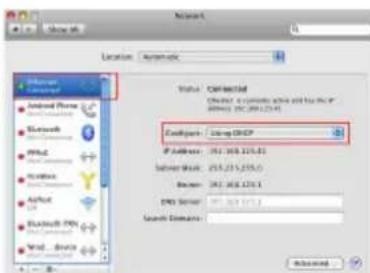
- Osoita Apple-kuvake > System Preferences (Jär-jestelmäasetukset) > Network (Verkko).
- Valitse Ethernet ja valitse Using DHCP (Käyttaen DHCP:tä) Configure (Kytkentä) -kentässä.
3 Napsauta Apply(Kayta), kun olet valmis.



Présentation

Hacrpoika uepe3 Be6-nHTepfec
PIMMEUHNE: Pponyctte 3toT pa3deI, cnn Bbl nCnoB3oBaWPS nnoKIOUeHn yctpoNCTBa,
a.пеклочипеклочаьВ ржм Мнa-MOCT
b.Поdkночte 6лok питаньи n спомоью npилагаemoro ceTeBOrO ka6eЯ подкночte komьютep k LAN-nopty EA-AC87
c. B aIpechoN CTPOKe 6pay3epa BBeINTe http://findasus.local INBxOda B Be6-INTepfEc CBBeINTeadmin B KaueCTBe IMEH NIOb3OBaTeN I napoJn
d.CJeDyIe INHCTpyKzIaM Ha3KpaHe IJn 3aBepWeHnI npOcecca HAcTpoiKn 6ecnpoBOHOcTe
e.Y6eHNTecb,yTO INHnKaTOp yCTpOJCTBa rOpIT, yTO O3Haayet ycNeuHoe NOkKIOUeHne K 6ecnpoBOHOcETn




- LED-merkkivalot
- Käytötilat
- TÄRKEAA:
- Mediasiltatila
- Tukiasema (AP)-tila
- Asetustenkeminen WPS:IIa
- Asetustentekeminen web-pohjaisella kayttoliittymallä
- Asetustenkeminen web-pohjaisella kaytoliittymällä
- HUOMAUTUS:
- Vianmärits
- ysymys2: En voi käyttaa graafista web-käyttolittymäa langattoman reitittimen asetusten märrittämseen.
- Windows 7
- Mac 10.5.8
- Hacrpoika uepe3 Be6-nHTepfec
Merkki : ASUS
Malli : EAAC87
Kategoria : Langaton tukiasema