
EAAC87 - Бездротова точка доступу ASUS - Безкоштовний посібник користувача
Знайдіть посібник до пристрою безкоштовно EAAC87 ASUS у форматі PDF.

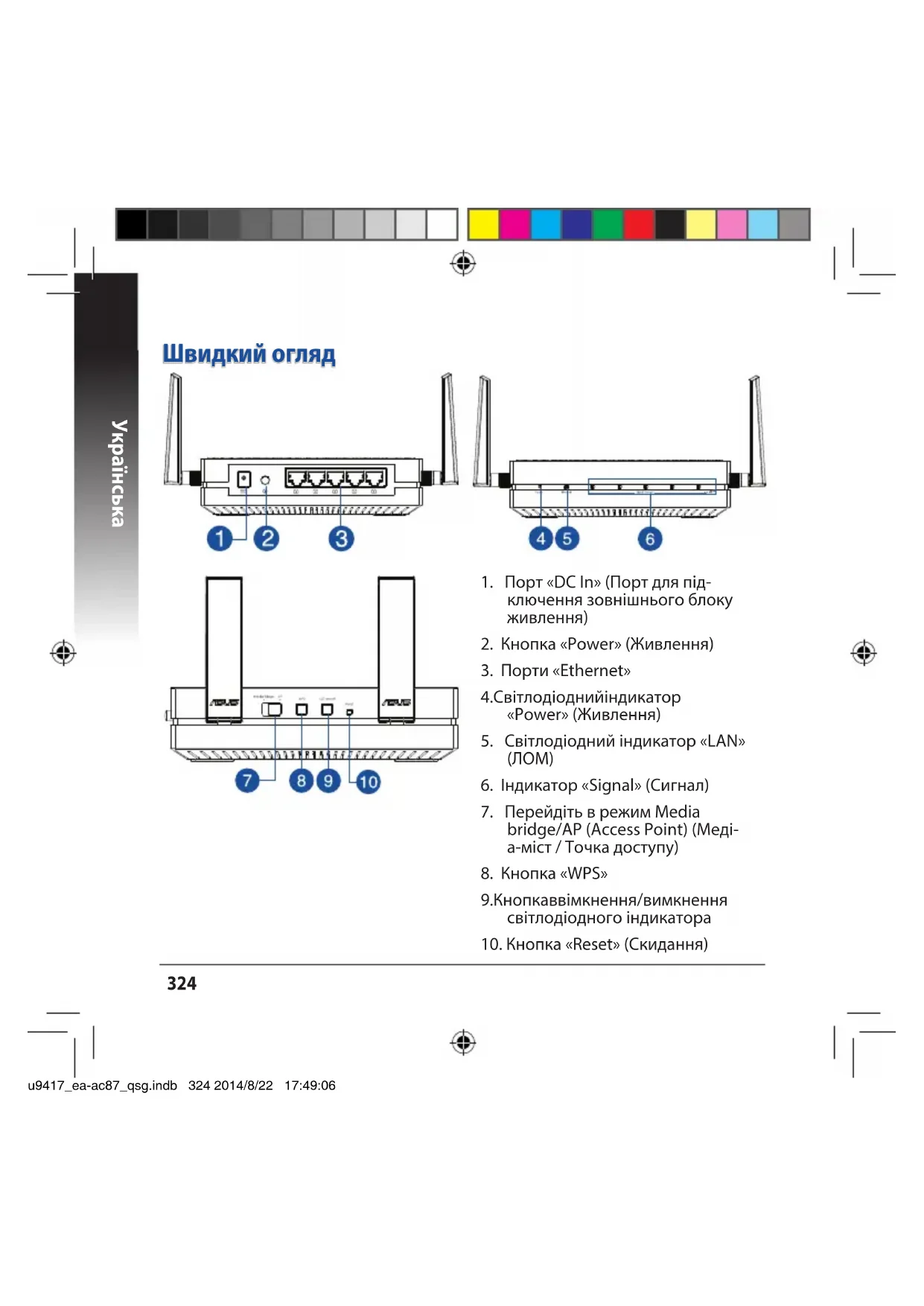


| Тип продукту | Точка доступу бездротова / Мультимедійний міст |
| Бренд | ASUS |
| Модель | EA-AC87 |
| Режими роботи | Мультимедійний міст, Точка доступу |
| Технологія бездротового зв'язку | Wi-Fi AC1800 (5 ГГц) |
| Мережеві порти | 1 порт Ethernet RJ-45 |
| Кнопки | Вкл/Викл, WPS, Скидання, Перемикач режиму |
| Світлові індикатори | Живлення, Провідна мережа, Сигнал (5 рівнів) |
| Живлення | Мережевий адаптер |
| Конфігурація за замовчуванням | Веб-інтерфейс: http://findasus.local, облікові дані: admin/admin |
| SSID за замовчуванням (режим точки доступу) | ASUS_5G |
| Безпека | Відповідає вимогам CNR Industry Canada, мінімальна відстань 20 см |
| Обслуговування та чищення | Чистити сухою м'якою ганчіркою |
| Запчастини та ремонтопридатність | Недоступні, пристрій не підлягає ремонту користувачем |
Часті запитання - EAAC87 ASUS
Питання користувачів про EAAC87 ASUS
0 питання про цей пристрій. Дайте відповідь на ті, що знаєте, або поставте власне.
Поставити нове питання про цей пристрій
Завантажте інструкції для вашого Бездротова точка доступу у форматі PDF безкоштовно! Знайдіть свій посібник EAAC87 - ASUS і поверніть собі контроль над електронним пристроєм. На цій сторінці опубліковані всі документи, необхідні для використання вашого пристрою. EAAC87 бренду ASUS.
ПОСІБНИК КОРИСТУВАЧА EAAC87 ASUS
| Рек imm «Media bridge» (Media-micr) Рек imm «AP» (Точа достуну) | ||
| Свитлodiodини iIndikatop «Power» (Жи- данья) | Посліно ввімкнени: жівільени ввімкнени Вимкнени: жівільени ввімкнени Швідко 6ліma€: скиданда до наlaштуваь За піровчаня Повільно 6ліma€: рек imm bідновчаня | Посліно ввімкнени: жівільени Вимкнени: жівільени ввімкнени Швідko 6ліma€: скиданда до наlaшту- дань за піровчаня Повільно 6ліma€: рек imm bідновчаня |
| Свитлodiodини iIndikatop «LAN» (ЛОМ) | Посліно ввімкнени: øізічно підknічени do lokaльно{i мерекi (ЛОМ) Частота 6ліmaнney: bідnobідно до šвідкоcti пераши дадих | Посліно ввімкнени: øізічно підknіч- chen'dо lokaльно{i мерекi (ЛОМ) |
| iIndikatop «Signal» (Сигнал) | Свитлodiodини iIndikatop 1 noctійно вві- mінney: мереку Wi-Fi ввімкнени | Свитлodiodини iIndikatopru 1~5 noctійно Вимкнени: мереку Wi-Fi ввімкнени |
| Робota CBітлodiodи nx iIndikatopíB | Сигнал | |
| Дуже дожи | ||
| Добropy | ||
| Слбков | ||
| Посуч точок dostуру Wi-Fi / підknічени за даномою WPS | Блимають по черstí: ↓2 ↓3 ↓4 ↓5 | |


Y Ta6nui HxKue HaBeHn CTaH CbiTNOIOHOrO IHnKaTopa nCna 3aBaHTaxKeHH.
| Рек imm «Media bridge» (Media-micr) | Рек imm «AP» (Точka дocун) | |
| Стон сbitлобiod-Nюго因地制宜(Tостий NBIMКони) | ETHMOL | ETHMOT |


Pekmm po60tn
| IP-àpèca do Змінн сала - штувань | IP-àpèca nicия Змінн салаши- вань | URL-àpèca ддіицілі зашутпзă- цilii* | IDenttuфікатор SSID за піромов- чаньяm | Im'я корістувача Та папolyь | |
| Реки'm «Media bridge» (Мedi- а-mіrt) | 192.168.1.1 | Приз nauseю підій touchуевим Маршрутузă- тором | http://findasus.local | He 3actocobуétber | im'я корістувача: admin napolyb: admin |
| Peki'm «Access point» (Точka doctуny) | Приз nauseю підій touchуевим Маршрутузă- тором | Приз nauseю підій touchуевим Маршрутузă- тором | http://findasus.local | ASUS |
П1: He можу у Biити до графічноро Intерфіся сн-лайн, сio6 konhфіrirpyBaTN hanaштувань 6e3dpoTOBOrO mApшPyTH3aTopa.
3akpnTe BcBe6-6pay3epi 3HOby 3anyctitb 6pay3ep.
BukohyTe HxueHabeHcKpO, uo6 konphiIpyBaTHaHaHTyBaHHaOMN'IOtepa Ha OCHOBI Ioro onepauiHOi CnCTeMn.
Windows 7
A.ЯкwoakTNUBOaHn cepBep proxy,BUMKHTb noro.
- KlauniNb no Start (Nyck) > Internet Explorer, 306 3anyctnTn Be6-6pay3ep.
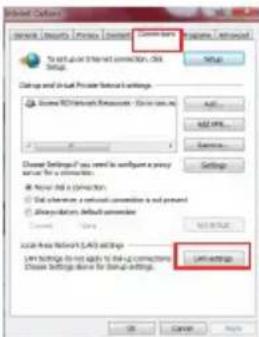
- Klauchitb no Tools (3napa) > Internet options (Bnactnbocti 6payepa) > naHeB Connections (PiKlupeHna) > LAN settings (HactpoKn IokaIbHOi MepeKi).
- Ha ekpahi Local Area Network (LAN) Settings (HanaTuBaHHa lokaIbHOi Mepexi) 3HIMtB "PtaKu" npuy i3 Use a proxy server for your LAN (BukopncToByBatn npokci-cepBep dna lokaIbHOi Mepexi).
- BnKoHaBwn, KnaHHTb no OK (OK).
B. BctaHObitb hanaHTyBaHHaTCP/IP, 0o6 aBTOMaTHuHO oTPMaTIP-aDpecy.
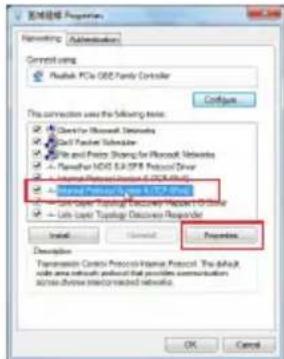
1. KnauchTb NO Start (Iyck) > Control Panel (PanaHb KepyBaHHa) > Network and Internet (MepeXa NlTePHeT) > Network and Sharing Center (UeHTp MepeXnX nikNoeHb i cnilbHoro doctyny) > Manage network connections (KepyBaHHa MepeXnMn nikNoeHHaMn).
2. Bn6epitb Internet Protocol Version 4 (TCP/IPv4) (Pnpotokon Intephety Bepci4 (TCP/IPv4), nOTIM KlaunHtB no Properties (Bnactmbocri).
3. NocTaBTe No3HaUky npOy i3 Obtain an IP address automatically (OtpMaTu IP-apecy abTomTuHo).
4. Bukohabun, knaHITb no OK (OK).
Mac 10.5.8
A.ЯкwoakTbOBaHn cepBep proxy, BmKHTb noro.
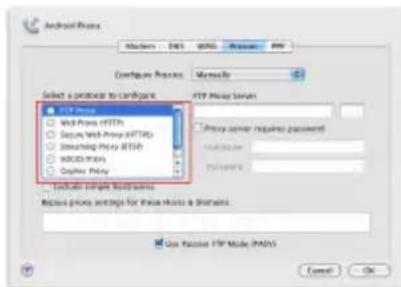
1. Ha naHeni MeHIO klauHiTb no naHeni Safari (Caphi) > Preferences... (Ynoo6aHHa...) > Advanced (BucokotexHonoriHi).
2. KnaHITb no Change Settings... (3miHTn HanaWtYbaHHa)... y noni Proxies (Ipokci).
3. Y cnucky npoToKoJIb 3HIMITb "nTaUKy" 3 FTP Proxy (Ppokci FTP) i Web Proxy (HTTPS) (Be6-npokci).
4. Bukohabwn, KnaHITb no OK (OK).
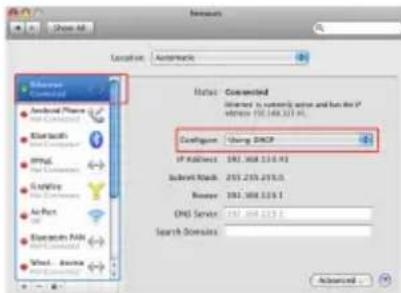
B. BctaHObitb HanaHTyBaHH TaTCP/IP, 0o6 abTOMaTHNO OTPMaTHn IP-aDpecy.
1. Klaunitb no niktorpami Apple > System Preferences (YnOo6aHna cnCTemn) > Network (Mepexka).
2. Bn6epiB Ethernet i Bn6epiB Using DHCP (KopncTyBaHnH DAHCP) y noni Configure (KonphiIpyaia).
3. BnkoHabwn, klaucHtB no Apply (3actocybatu).
SUPPORT HOTLINE
USA/ CANADA
Hotline Number: 1-812-282-2787
Language: English



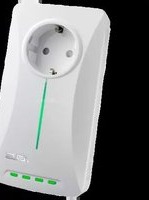

Марка : ASUS
Модель : EAAC87
Категорія : Бездротова точка доступу