
EAAC87 - Kablosuz Erişim Noktası ASUS - Ücretsiz kullanım kılavuzu
Cihazın kılavuzunu ücretsiz bulun EAAC87 ASUS PDF formatında.



| Ürün Türü | Kablosuz Erişim Noktası / Medya Köprüsü |
| Marka | ASUS |
| Model | EA-AC87 |
| Çalışma Modları | Medya Köprüsü, Erişim Noktası |
| Kablosuz Teknolojisi | Wi-Fi AC1800 (5 GHz) |
| Ağ Bağlantı Noktaları | 1 adet Ethernet RJ-45 bağlantı noktası |
| Düğmeler | Açma/Kapama, WPS, Sıfırlama, Mod Seçici |
| Gösterge Işıkları | Güç, Kablolu Ağ, Sinyal (5 seviye) |
| Güç Kaynağı | AC Adaptör |
| Varsayılan Yapılandırma | Web arayüzü: http://findasus.local, kullanıcı adı/şifre: admin/admin |
| Varsayılan SSID (Erişim Noktası modu) | ASUS_5G |
| Güvenlik | Canada Industry CNR'lerine uygun, minimum 20 cm mesafe |
| Bakım ve Temizlik | Kuru ve yumuşak bir bezle temizleyin |
| Yedek Parçalar ve Onarılabilirlik | Mevcut değil, kullanıcı tarafından onarılamaz cihaz |
Sık sorulan sorular - EAAC87 ASUS
Kullanıcıların soruları hakkında EAAC87 ASUS
0 soru bu cihaz hakkında. Bildiklerinizi cevaplayın veya kendinizinki sorun.
Bu cihaz hakkında yeni bir soru sor
Cihazınız için talimatları indirin Kablosuz Erişim Noktası PDF formatında ücretsiz! Kılavuzunuzu bulun EAAC87 - ASUS ve elektronik cihazınızı yeniden ele alın. Bu sayfada cihazınızın kullanımı için gerekli tüm belgeler yayınlanmaktadır. EAAC87 markasının ASUS.
KULLANIM KILAVUZU EAAC87 ASUS
AEEYönetmeligine Uygundur.


ASUS Recycling/Takeback Services
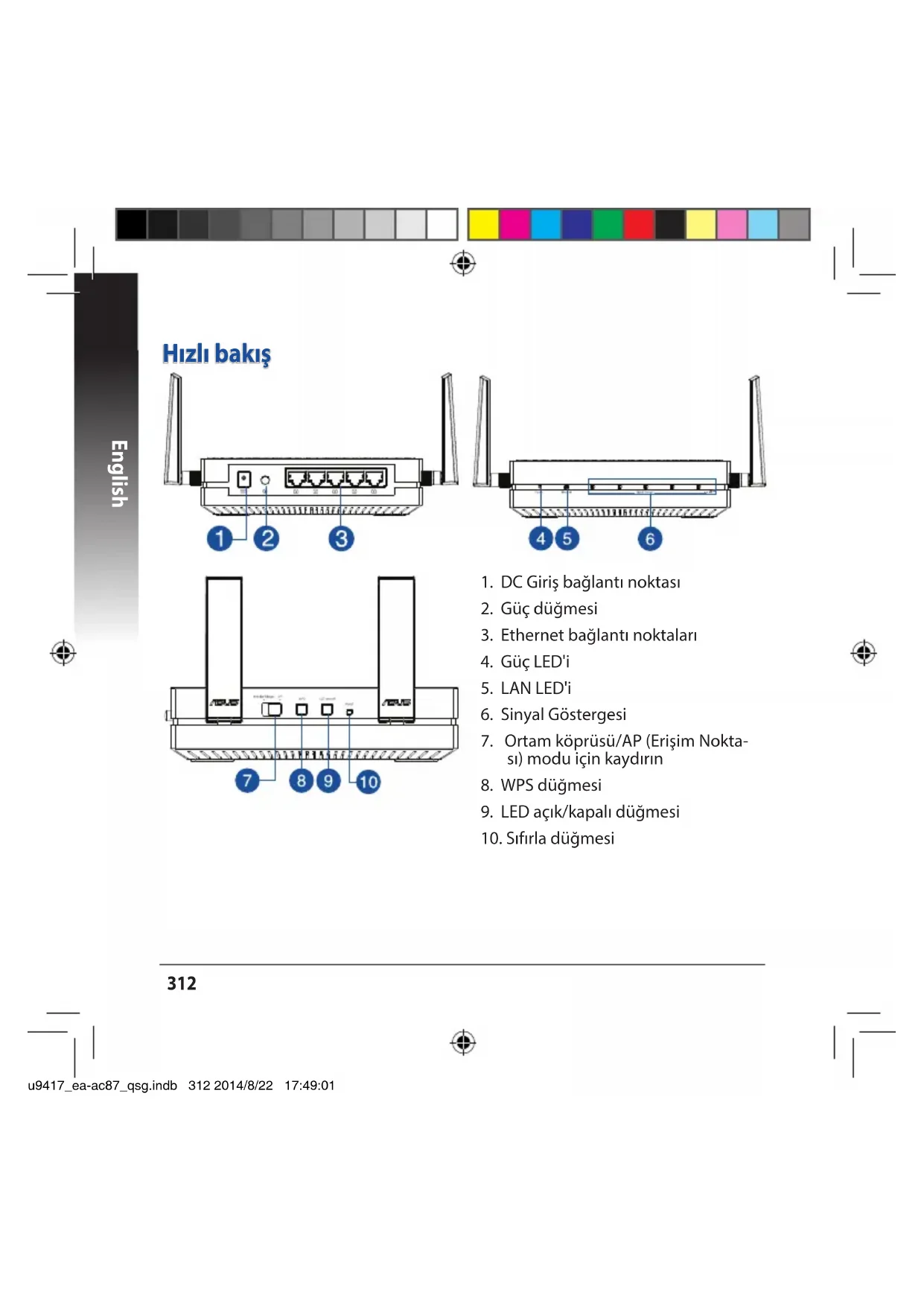
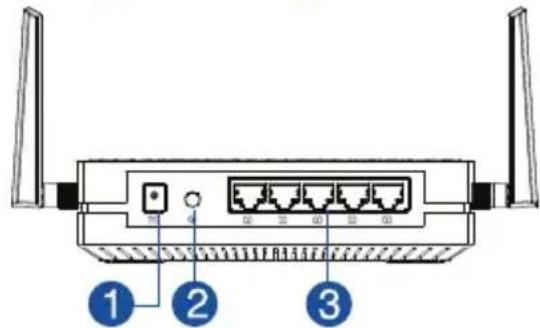
- DC Giriç baglanti noktası
- Guc duğmesi
- Ethernet baglanti noktalari
- GUCLEDi
- LAN LED'i
- Sinyal Göstergesi
- Ortam koprusu/AP (Erişim Noktası) modu icin kayırın
- WPS Düğmesi
- LED açık/kapalı düğmesi
- Sifirla dugmesi


LED goestergeler
EA-AC87'nin yanindakiKayar anahtari tercih ettiiginiz calisma moduna (Ortam Koprusu ya da Erisim Noktas) getirin.Mod durumunu onaylamak icin asagidaki tabloya basvurun.
| Ortam kOPER module AP module | ||
| Güç LEDi | Sabit yanıyor: Güçalık Kapali: Güç kapalı Hizlı yanıp&sünyer: Varsaymişanda sırkı Yarış yanıp&sünyer: Kurtarma modu | Sabit yanıyor: Güçalık Kapali: Güç kapalı Hizlı yanıp&sünyer: Varsaymişanda sırkı Yarış yanıp&sünyer: Kurtarma modu |
| LAN LEDi | Sabit yanıyor: Yerel alan,ağil(LAN)ile fiziksel baglantıvar Yanıp&sünme,sıkkı: Veri iletim,hüzinalgore | Sabit yanıyor: Yerel alan,ağil(LAN)ile fiziksel baglantıvar |
| Sinyal Gös-tergesi | LED1 sabit yanıyor: Wi-Fi,açık | LED1~5 sabit yanıyor: Wi-Fi,açık |
| LEDeylemis Sinyal ### | Mükemmel | |
| ### | İyi | |
| ### | Zayıf | |
| Wi-Fi yerinde inceleme/WPSbag-lantı | llerigi sirali olarak yanıp&sünyer: | |
Asgidaki tablo, onyukleme tamamlandigindaki LED durumunu listeler.
| Ortam koprusu modu AP modu | |||
| LED Durumu(Sabit yaniyor) | Ethernet | Ethernet | Ethernet |


Calisma modlari
ASUS EA-AC87 iki calisma modu saglar: Media Bridge (Ortam KoPrusu) ve Access Point (AP) (Erisim Noktası (AP)).
ONEMLI:
- En iyi kablosuz performansı icin, EA-AC87'yi ana Erişim Noktasına (AP) 1,5 metreden daha uzak bir mesafeye yerleştin.
- Mod durumunu onaylamak icin, EA-AC87'nin yanindaki kayak anahtari kontrol edin.
Ortam Koprusu modu
EA-AC87 varsaylan olarak ortam koprusu moduna ayarlidir. Bu modda, herhangi bir Ethernet destekli aygitı, kablosuz yönlendirici araciligiyla kablosuz ev aginiza baglayabilirsiniz. Bu mod, akilli televizyon, set üsti cihaz ve HD ortam yurutucü gibi ev sinema aygitlar icin mukemmeldir.

Erişim Noktası (AP) modu
Kayar anahtari degistirerek, EA-AC87'yi erisim noktası (AP) moduna da alabilirsiniz. Zaten bir yönlendiriciniz varsa, yönlendiricinizi en son 4x4 AC1800 5Ghz Wi-Fi olarak yükseltebilirsiniz.

Ortam Köprusu modu
EA-AC87'yi, WPS (Wi-Fi Korumali Kurulum) Düɡmesine basarak bir kablosuz yön-lendiriciye baglamanizi oneririz.

WPS ile ayarlama
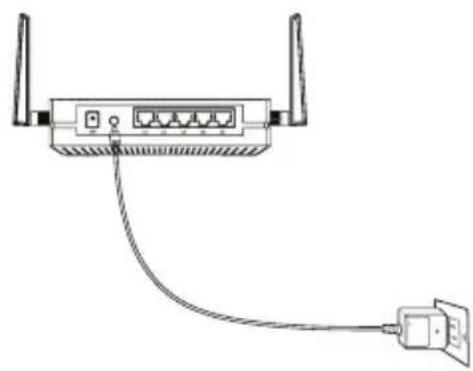
a. Kayar anahtari media bridge (ortam koprusu) moduna ayarlayip guc adapto-runu takin.


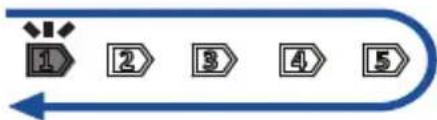
b. LED1 ila LED5 sinyal goestergeleri sirayla ileri geri yanip sonene kadar, EA-AC87'deki WPS dugmesine uc saniyeden daha uzun sure basin.



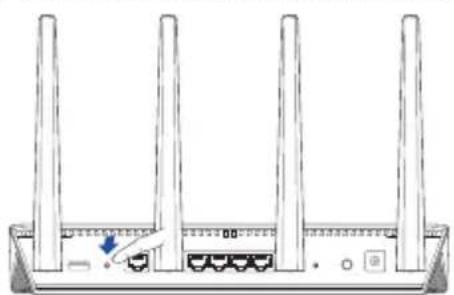
c. Yönlendiricinizin WPS Düɡmesine basin.
NOT: WPS duğmesinin yeri yüzünlendiricinin kullanim kilavuzuna bakin.
d. LED sinyal goestergelerinden en az biri sabit yanar duruma gelene kadar bekleyin; bu, kablosuz aginizla basariyla baglanti kurulduugunu belirtir.
e. Sağlanan ağ kablosunu kullanarak, akilli televizyonunuzu, set üstü cihazinizi, HD ortam yırütucünuzu veya Ethernet destekli diger aygitlar EA-AC87'in LAN böglanti noktasina baglayin.

NOT: EA-AC87'yi, web grafik kullanici arayuzi araciliigiyla da kablosuz aginiza baglayabilirsiniz. Daha fazla ayrinti icin, Web tabanli arayuz araciliigiyla ayarlama kismina basvurun.
Web tabanli arayuz araciliğiyla ayarlama
NOT: Aygirinizi baglamak icin zaten WPS kullandiysaniz bu kismi atlayin.
a. Kayar anahtari media bridge (ortam koprusu) moduna ayarlayin.
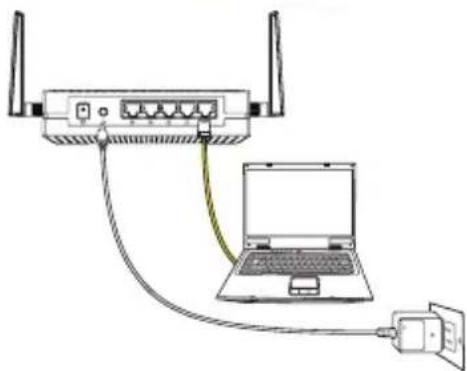
b. Guc adaptorunu takin ve saglanan ag kablosunu kullanarak, bilgisayarinizi EA-AC87'nin LAN baglanti noktasina baglayin.
c. Web tarayicinizin adres cubuguna http://findasus.local yazin. EA-AC87'nin web grafik kullanici arayuzunde oturum acmak icin, varsaylan kullanici adi ve sifre olarak admin girin.
d. Kablosuzimentary kurulumunu tamamlamak icin ekrandaki yonergeleri izleyin.
e. EA-AC87'nin LED goftergesinin surekli yanan isiga donusup donusmedigi ini konrol edin, bu EA-AC87'nin kablosuz aga basarili bir sekilde baglandigi'i gosterir.

Erişim Noktası (AP) modu
Web tabanl arayuz araciligiyla ayarlama
a. Kayar anahtari AP moduna ayarlayin.
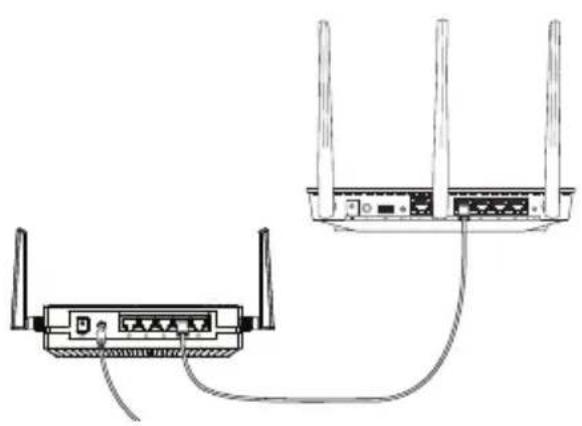
b. Guc adaptorunu takin ve yonlendiricinizin LAN baglanti noktasina baglamak icin, saglanan ag kablosunu kullanin.
c. Aygitinizi, EA-AC87'nin varsayilan ag adina (SSID) (ASUS) baglayin.
d. Web tarayicinizin adres cubuguna http://findasus.local yazin. Varsayilan kullanic adini ve sifreyi girin: admin.
e. Ceşitli ayarlıarı yapilendirmak icin web grafik arayüzün üzleyin. EA-AC87 icin yenİbir SSID ve güvenlik anahtarı atayabilirsiniz.
NOT:
- AP modunda, diger aygitlara baglanmak icin WPS dugmesini kullanabilirsiniz.
- Ayardan önce, EA-AC87'yi bir yönlendiricinin LAN böglanti noktasina bagladignizdan emin olun.
Sorun Giderme
S1: EA-AC87 icin varsayilan IP, SSID ve oturum acma adi sifresi ndir?
| Ayardan öncı IP | Ayarlardan sonra IP | Kurulum icin URL* | Varsayi-lan SSID | Oturumalık kılıncı adı ve sifresi | |
| Ortam böprüsun modu | 192.168.1.1 | Bağlı yönlen- dirici taraf- dan atandi | http://findasus.local | Uygulana- maz | kullanı adı: admin şifre: admin |
| Erişim nok-tası modu | Bağlı yönleldirici tarafindan atandi | Bağlı yönlen- dirici taraf- dan atandi | http://findasus.local | ASUS |
- Windows® XP, findasus.local destegi vermez. Windows® XP işletim sistemi kullaniyorsaniz, EA-AC87'nin IP adresini bulmak icin lütfen ASUS sitesinden www.asus.com aygit keşfi yarıncı yaziliminı indirin.
S1: Kablosuz yönlendirici ayaraları yapilalandirmak ilen web GUI'ye erişim-SAglayamıyorum.
- Tüm calisan web tarayicilarini kapatin ve tekrar baslatin.
- Asagidaki adimlari izleyerek isletim sistemine bagli olarak bilgisayar ayarlarinizi yapilandirin.
Windows 7
A. Etkin ise proxy sunucusunu engelleyin.
- Start (Baslat) > Internet Explorer (Internet Gezgini)'ne tiklayarak web tarayicisini baslatin.
- Tools (Araclar) > Internet options (Internet secenekleri) > Connections (Baglantilar) sekmesi > LAN settings (Yerel ağ ayarlı)—na tiklayın.
- Yerel Alan Agi (LAN) Ayarli ekranindan Use a proxy server for your LAN (Yerel aginiz icin bir proxy sunucusu kullanin)'in isaretini kaldirin.
- Bittiginde OK (Tamam) a tiklayin.

B. OtomatikormalakbirIPadresialmakicinTCP/IPayarlarini yapin.
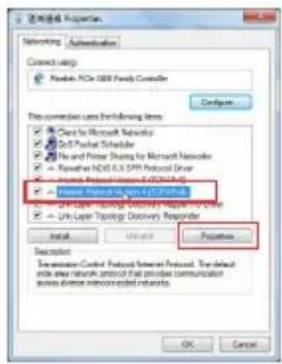
1. Start (Başlat) > Control Panel (Denetim Masasi) > Network and Internet (Ağ ve Internet) > Network and Sharing Center (Ağ ve Paylasmim Merkezi) > Manage network connections (Ağ böglantilarini)yonet)'e tiklayın.
2. Internet Protocol Version 4 (TCP/IPv4) (Internet Protokolü Sürüm 4 (TCP/IPv4))'ü,) ardindan Properties (Özellikler)'e tiklayin.
3. Obtain an IP address automatically (Otomatik olarak bir IP adresi al)'tiklayin.
4. Bittiiginde OK (Tamam)'a tiklayin.
Mac 10.5.8
- Menüçubuğundan, Safari > Preferences... (Tercihler...) > Advanced (Gelifmis) sekmesine sekslayin.
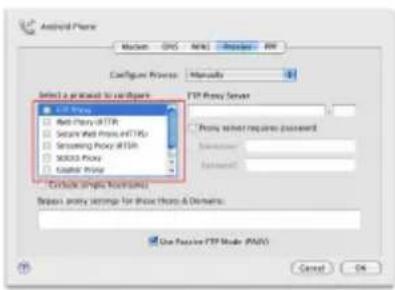
- Proxies (Proxy'ler) alanindan Change Settings... (Ayarlari Değistir...)e tıklayin.
- Protokoller listeden, FTP Proxy ve Web Proxy (HTTP) seçimini kaldırın.
- Bittiginde OK (Tamam)'a tiklayin.
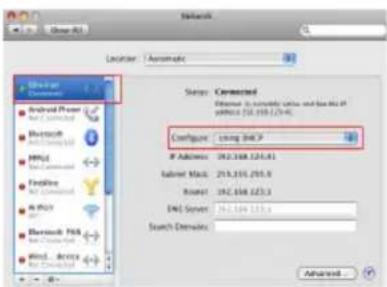
B. Otomatik olarak bir IP adresi almak icin TCP/ IP ayarlarini yapin.
- Apple simges > System Preferences (Sistem Tercihleri) > Network (Ağ)'a tıklayın.
- Ethernet'i secin ve Configure (Yapilandir) alaninda Using DHCP (DHCP Kullanimi)'nı secin.
- Bittiginde Apply (Uygula) 'a tiklayin.


WBnAknOrna


- NopT «DC In» (NopTДЯпдкючehня 3OBHiшьоу 6лokуЖИВLEHЯ)
- Khonka «Power» (KuBneHHa)
- Ioptn «Ethernet»
4.CbITIOJIOHnIHnKaTOP «Power》(XuBLeHHa) - CbitIOioHN iHdkaTOp «LAN» (JOM)
- INDkaTop «Signal» (CunhaJ)
- Перейдить в реки Media bridge/AP (Access Point) (Medi-a-MicT /TockaIoctTyny)
- Khonka «WPS»
9.KHONKaBBimKHeHHB/BUMKHeHHCBITIOIOHOIHO iHNkaTopa - Khonka «Reset» (CknuaHHa)
CbitnoioDi iHdkaTopn
Поверніть поемпау 3 60ky пистpoю EA-AC87 в 6axани ржим роботи («Media Bridge» (Media-MicT) abo «Access Point» (Toчka дoc'tуny)). ДИВ.ТаБлци Нжоч, сio6 niДТВердNTи CTaH ржиму.
AEEY Yonetmeligine Uygundur.


ASUS Recycling/Takeback Services



- ASUS Recycling/Takeback Services
- LED goestergeler
- Calisma modlari
- ONEMLI:
- Ortam Koprusu modu
- Erişim Noktası (AP) modu
- Ortam Köprusu modu
- WPS ile ayarlama
- Web tabanli arayuz araciliğiyla ayarlama
- Web tabanl arayuz araciligiyla ayarlama
- NOT:
- Sorun Giderme
- Windows 7
- Mac 10.5.8
- WBnAknOrna
- CbitnoioDi iHdkaTopn
Marka : ASUS
Model : EAAC87
Kategori : Kablosuz Erişim Noktası