
EAAC87 - Punto de acceso inalámbrico ASUS - Manual de uso y guía de instrucciones gratis
Encuentra gratis el manual del aparato EAAC87 ASUS en formato PDF.



| Tipo de producto | Punto de acceso inalámbrico / Puente multimedia |
| Marca | ASUS |
| Modelo | EA-AC87 |
| Modos de funcionamiento | Puente multimedia, Punto de acceso |
| Tecnología inalámbrica | Wi-Fi AC1800 (5 GHz) |
| Puertos de red | 1 puerto Ethernet RJ-45 |
| Botones | Encendido/Apagado, WPS, Reinicio, Selector de modo |
| Indicadores luminosos | Alimentación, Red cableada, Señal (5 niveles) |
| Alimentación | Adaptador de corriente |
| Configuración predeterminada | Interfaz web: http://findasus.local, credenciales: admin/admin |
| SSID predeterminado (modo punto de acceso) | ASUS_5G |
| Seguridad | Cumple con las CNR de Industry Canada, distancia mínima 20 cm |
| Mantenimiento y limpieza | Limpiar con un paño seco y suave |
| Piezas de repuesto y reparabilidad | No disponibles, dispositivo no reparable por el usuario |
Preguntas frecuentes - EAAC87 ASUS
Preguntas de los usuarios sobre EAAC87 ASUS
0 pregunta sobre este aparato. Responde a las que conoces o haz la tuya.
Hacer una nueva pregunta sobre este aparato
Descarga las instrucciones para tu Punto de acceso inalámbrico en formato PDF gratis! Encuentra tus instrucciones EAAC87 - ASUS y toma tu dispositivo electrónico nuevamente en la mano. En esta página están publicados todos los documentos necesarios para el uso de su dispositivo. EAAC87 de la marca ASUS.
MANUAL DE USUARIO EAAC87 ASUS
Contenido del paquete
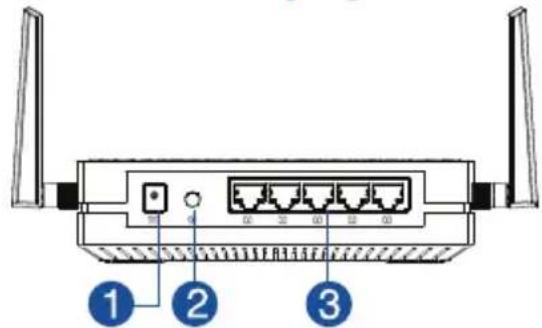
- Puerto de entrada de CC
- Botón de alimentación
- Puerto Ethernet
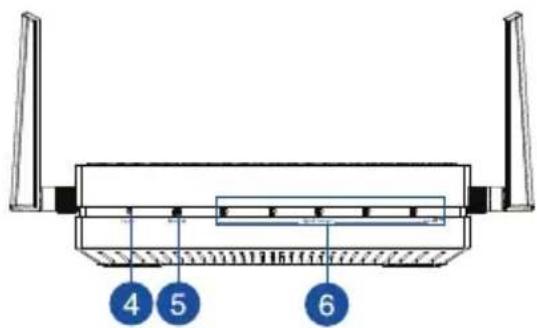
- LED de alimentación
- LED LAN
- Indicador de senal
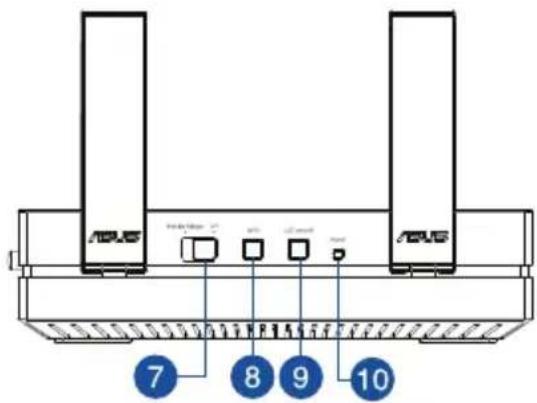
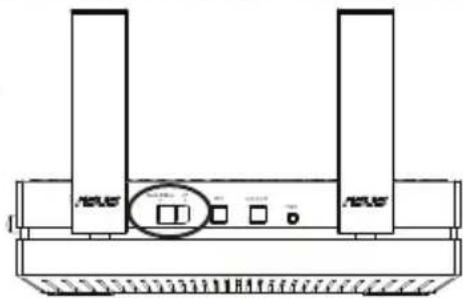
- Conmutador para el modo Puente multimedia/PA (Punto de acceso)
- Botón WPS
- Botón de encendido/apagado LED
- Botón Restablecer


Indicadores LED
Cologne el conmutador situado en el lateral de su EA-AC87 en el modo de funciona que prefería (Puente multimedia o Punto de acceso). Consulte la tablaonga para confirmar el estado del modo.
| Modo Puente multimedia Modo | PA | |
| LED de alimentación | Permanentemente encendido: alimentación connectada Apagado: alimentación desconnectada Parpadeo rápido: restablecer valores predeterminados Parpadeo lento: modo de rescate. | Permanentemente encendido: alimentación connectada Apagado: alimentación desconnectada Parpadeo rápido: restablecer valores predeterminados Parpadeo lento: modo de rescate. |
| LED LAN | Permanentemente encendido: hay conexión fisica con una red de area local (LAN). Frecuencia de parpadeo: conforme a la tasa de transmisión de datos. | Permanentemente encendido: hay conexión fisica con una red de area local (LAN). |
| Indicador de senal | LED1 permanentemente encendido: Wi-Fi activado | LED1~5 permanentemente encendido: Wi-Fi activado |
| Acción de LED Senal | ||
| Excaliente | Excellent | |
| Buena | ||
| Débil | ||
| Análisis del situó Wi-Fi / Conexión WPS | Parpadeo intermitente hacíayersacia adelante: | |
En la?siguiente tabla se muestra el estado del LED cuando se completea el ararque.
| Modo Puente multimedia Modo PA | |||
| Estado del LED (Perman-entamente encendido) | Ethernet | Ethernet | Ethernet |


Modos de funciona
ASUS EA-AC87 ofrece dos modos de functiOnamento: Puente multimedia y Punto de acceso (PA).
IMPORTANT:
- Para Obtener el mejor rendimiento inalámbrico, colque el dispositivo EA-AC87 a una distancia superior a 1,5 m del punto de acceso (PA) principal.
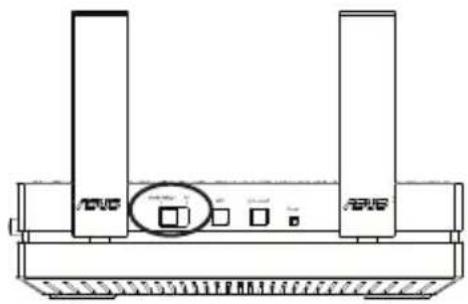
- Compruebe el conmutador situado en el lateral de su EA-AC87 para confirmar el estado del modo.
Modo Puente multimedia
De forma predeterminada, su EA-AC87 se establiece en el modo Puente multimedia. En este modo, peut conectarrialquier dispositivo con funcionalidad Ethernet a su red domestica inalambrica a trovés del enrutador inalambrico. Este modo es perfecto para dispositivos de cine en casa, como por ejemplo televisores inteligentes, descodificadores y reproductores multimedia.
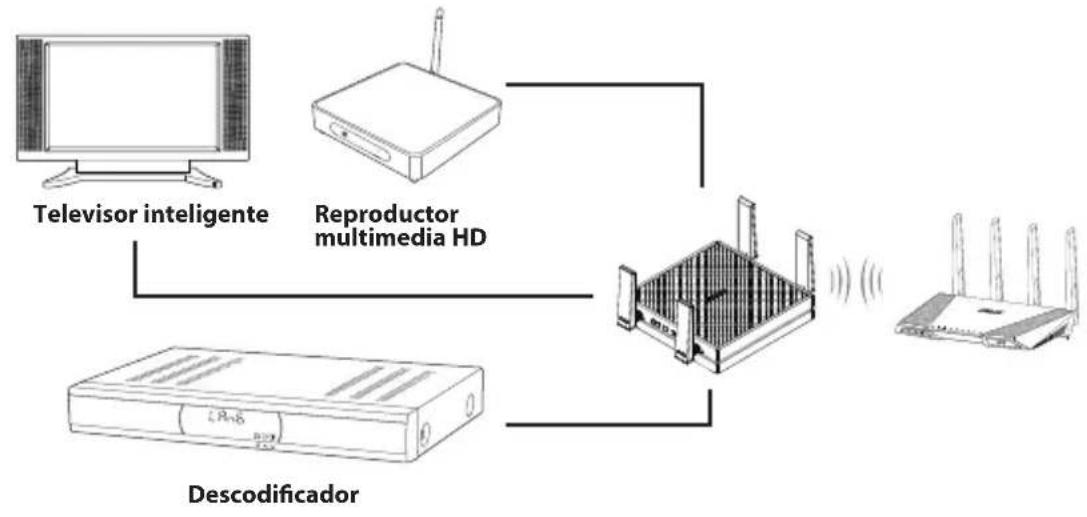


Modo Punto de acceso (PA)
Tambien peut actuar el modo Punto de acceso (PA) en su EA-AC87 cambiaro el conmutador lateral. Si yaiene un enrutador, puisdeactualizarlo a la version masrecenteWi-Fi5GhzAC18004x4.
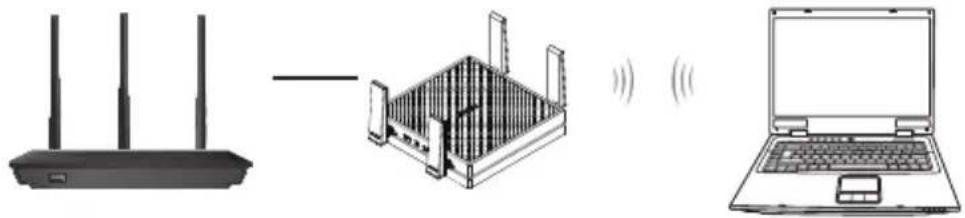
Modo Puente multimedia
Le recomendamos que conecte su EA-AC87 a un enrutador inalámbrico presionando el botón de configuración protegida Wi-Fi (WPS, Wi-Fi Protected Setup).


Configuración con WPS
a. Coloque el conmutador en el modo puente multimedia y enchufe el adaptador de alimentacion.
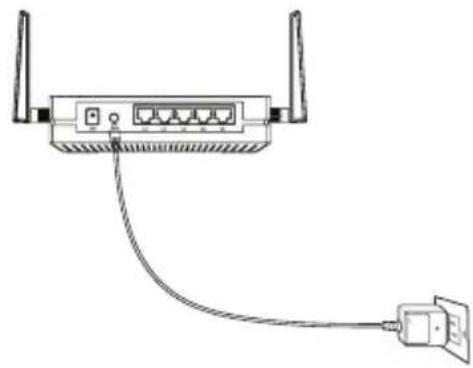

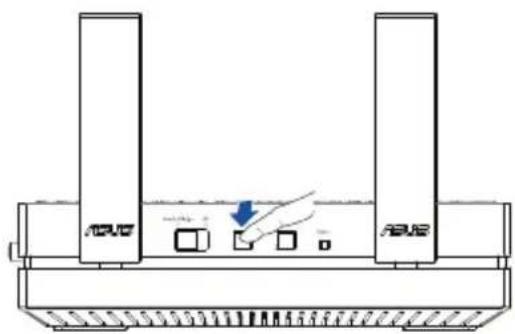
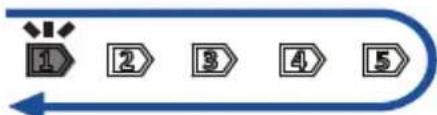
b. Presione el botón WPS de su EA-AC87 durante más de tres segundos hasta que losindicadores de signaled LED1 a LED5 parpadeen secuencialmente hacía adelante y hacía aftas.


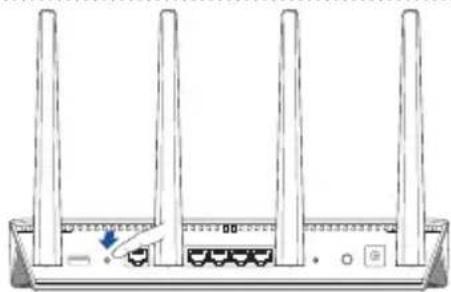
c. Presione el botón WPS del enrutador:
NOTA: Consulte el manual del usuario del enrutador para poder laubicacion de su boton WPS.
d. Espera a que al menos uno de losindicadores de senal LED se ilumine permanente, lo que significará que ha establecido una conexión con la red inalámbrica correctamente.
e. Mediente el cable de red incluido, conecte el televisor inteligente, el descodi-ficador, el reproductor multimedia HD u除外 dispositivo Ethernet al puerto LAN de su EA-AC87.
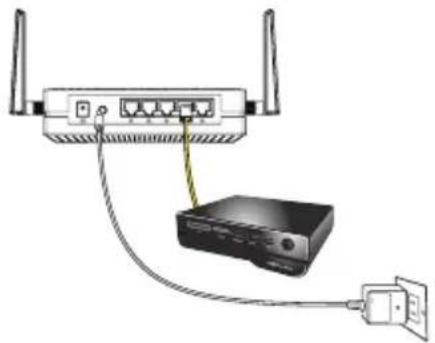
NOTA: también puede conectar su EA-AC87 a la red inalámbrica atramés de la interfaz grafica del usuario Web. Para Obtener más detalles, consulte la sección Configuración atramés de la interfaz basada en Web.
Configuración a工程技术 de la interfaz basada en Web
NOTA: Si ya ha utilisé WPS para conectar el dispositivo, pase por alto esta sección.
a. Coloque el conmutador en el modo puente multimedia.
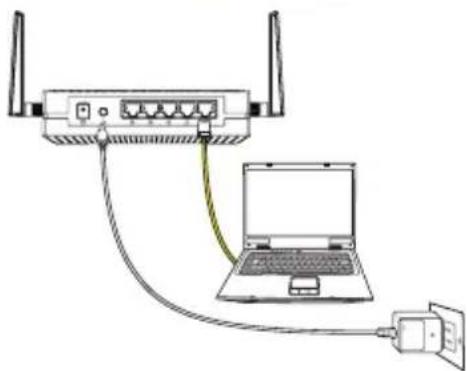
b. Enchufe el adaptor de alimentacion y, mediente el cable de red suministrado, conecte el equipo al puerto LAN de su EA-AC87.
c. En el explorador Web,cribe http://findasus.local un 192.168.1.1 en la barra de direcciones del explorador. Escribe admin como el nombre de usuario y la contrasea predeterminados para iniciajar sesión en la interfaz grafica de usuario Web (GUI Web) de su EA-AC87.
d. Siga las instrucciones que aparezcan en la pantalla para completar la configuracion de la conexion inalambrica.
e. Compruebe si el indicator LED de su EAac87u se ilumina permanente, lo que indica que su EA-N66 se ha connectado correctamente a la red inalambrica.
Modo Punto de acceso (PA)
Configuración a工程技术 de la interfaz basada en Web
a. Coloque el conmutador en el modo AP (PA).
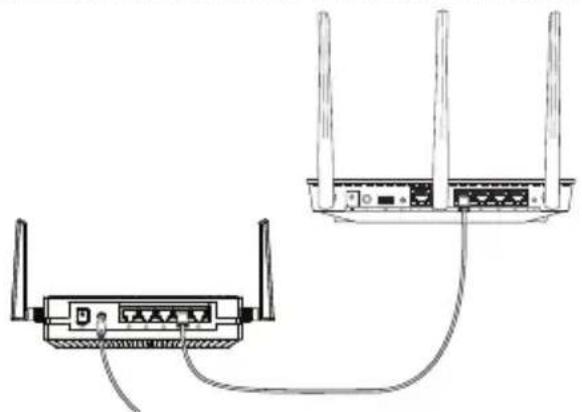
b. Enchufe el adaptorado de alimentacion y utilise el cable de red suministrado para conectarlo al puerto LAN del enrutador.
c. Conecte el dispositivo al nombre de red predeterminado (SSID) de su EA-AC87 ASUS_5G.
d. En el explorador Web,riba http://findasus.local en la barra de direcciones. Escribe al nombre de usuario y la contraseña predeterminados: admin.
e. Siga la interfaz graphical del usuario Web para definir lasDistinctas configuraciones.Puede asignar un SSID y una clave de seguridad nuevo para su EA-AC87.
NOTA:
- En el modo PA, pueda utilizar el botón WPS para conectar otros dispositivos.
- Asegürese de conectar su EA-AC87 al puerto LAN de un enrutador antes de realizar la configuración.
P1: ¿Cual es la direccion IP, el SSD, el nombre y la contrasaña de inicio de sesión predeterminados para EA-AC87?
| DichoIP antes de la configuración | DichoIP después de la configuración | DichoURL para la con- figuración* | SSID pre- determined | Nombre de usuario y restrasteña para inicio de sesión. | |
| Modo Puente multimedia | 192.168.1.1 | Asignado por el enrutador conectado | http://findasus.local | N/D | nombre de usuario: admin contrasenia: admin |
| Modo Punto de accesso | Asignado por el enrutador conectado | Asignado por el enrutador conectado | http://findasus.local | ASUS_5G |
- Windows® XP no admite findabus.local. Si utilizes el sistema operativo Windows® XP, descargue la calidad de detectación de dispositivos del situ Web de ASUS www.asus.com paraocular la direccion IP de su EA-AC87.
Q2: No能把 acceder a la interfaz GUI web para configurar los parámetros del router inalámbrico
- Cierre todos los exploradores web en ejaculation e inicia de nuevo uno de ellos.
- Siga los pasos descriritos a continuación para configurar el equipo según el sistema operativo instalado.
Windows 7
A. Deshabilite el servidor proxy si se encuesta habilido.
- Hagablick en Start (Inicio) > Internet Explorer para iniciar el explorador web.
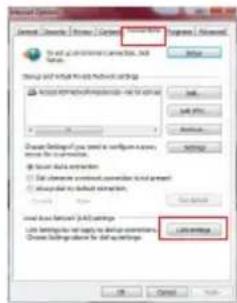
- Hagaclinic en Tools (Herramrientas) > Internet options (Opciones de Internet) > ficha Connections (Conexiones) > LAN settings (Configuracion de LAN).
- En la pantalla Local Area Network (LAN) Settings (Configuración de la red de area local (LAN)), desactive laisión Use a proxy server for your LAN (Usar un servidor proxy para la LAN).
- Haga ticn OK (Aceptar) cuando haya terminado.
B. Establishzca la configuracion TCP/IP del equipo para que reciba una direccion IP automatamente.
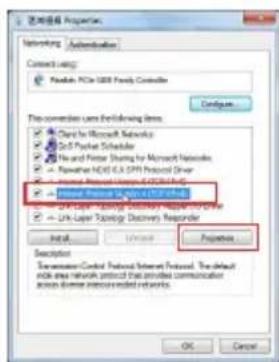
1. Hagablick Start (Inicio) > Control Panel (Panel de control) > Network and Internet (Red e Internet) > Network and Sharing Center (Centro de redes y de recursos compartidos) > Manage network connections (Administrar conexiones de red).
2. SeLECTIONE Internet Protocol Version 4 (TCP/IPv4) (Protocolo de Internet version 4 (TCP/IPv4)) y hagablick en Properties (Propietades).
3. Active la opticon Obtain an IP address automatically (Obtener una direccion IP automatisticamente).
4. Haga Cli en OK (Aceptar) cuando haya terminado.
Mac 10.5.8
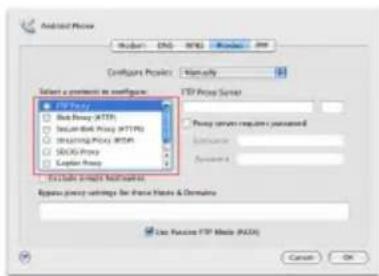
A. Deshabilite el servidor proxy si se encuentra habilidades.
1. En la barra de manos, haga tic en Safari > Preferences... (Preferencias...) > ficha Advanced (Avanzado).
2. En el Campo Proxies, hagablick en Change Settings... (Cambiar ajustes...).
3. En la lista de protocolos, anule la selección de los elementos FTP Proxy (Proxy de FTP) y Web Proxy (HTTP) (Proxy de web (HTTP).
4. Hagablick en OK (Aceptar) cuando haya terminado.
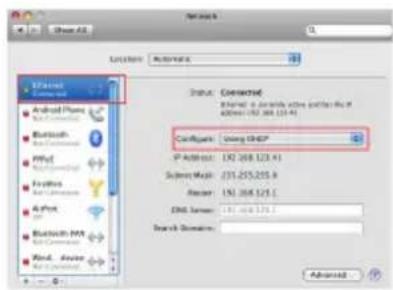
B. Establishzca la configuracion TCP/IP del equipo para que reciba una direccion IP automatamente.
- Hagablick en el icono de Apple System Preferences (Preferencias del Sistema) Network (Red).
- Seccione Ethernet y, a continuacion, Using DHCP (Usar DHCP) en el camino Configurare (Configurar).
- Hagalick en Apply (Aplicar) cuandohayaterminado.
En snabbtitt
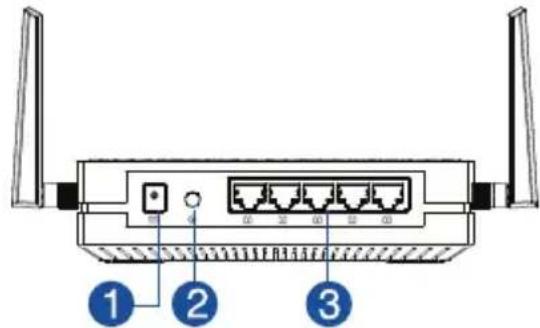
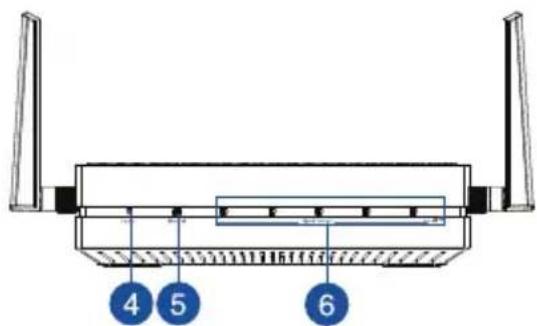
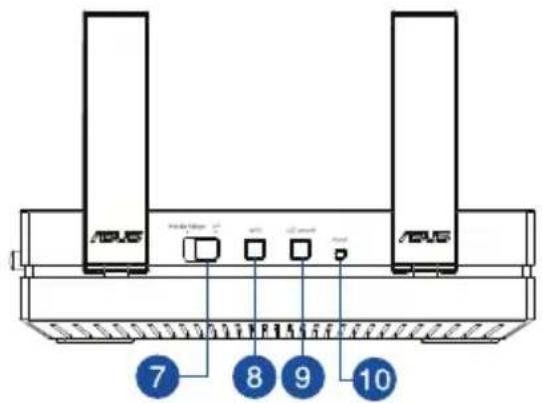
- DC-ingang
- Strömbrytrare
- Ethernetportar
- Strömlysdiod
- LAN-lysdiod
- Signalindikator
- Omkopplare for mediabrygga/APlage (Atkomstpunkt)
- WPS-knapp
- Knapp for LED on/off (LED pa/av)
- Aterställningsknapp


LED-indikatorer

- Contenido del paquete
- Indicadores LED
- Modos de funciona
- IMPORTANT:
- Modo Puente multimedia
- Modo Punto de acceso (PA)
- Configuración con WPS
- Configuración a工程技术 de la interfaz basada en Web
- NOTA:
- Q2: No能把 acceder a la interfaz GUI web para configurar los parámetros del router inalámbrico
- Windows 7
- Mac 10.5.8
- En snabbtitt
- LED-indikatorer
Marca : ASUS
Modelo : EAAC87
Categoría : Punto de acceso inalámbrico