
EAAC87 - Trådlös åtkomstpunkt ASUS - Gratis bruksanvisning och manual
Hitta enhetens manual gratis EAAC87 ASUS i PDF-format.



| Produkttyp | Trådlös åtkomstpunkt / Mediobrygga |
| Märke | ASUS |
| Modell | EA-AC87 |
| Driftslägen | Mediobrygga, Åtkomstpunkt |
| Trådlös teknik | Wi-Fi AC1800 (5 GHz) |
| Nätverksportar | 1 Ethernet RJ-45-port |
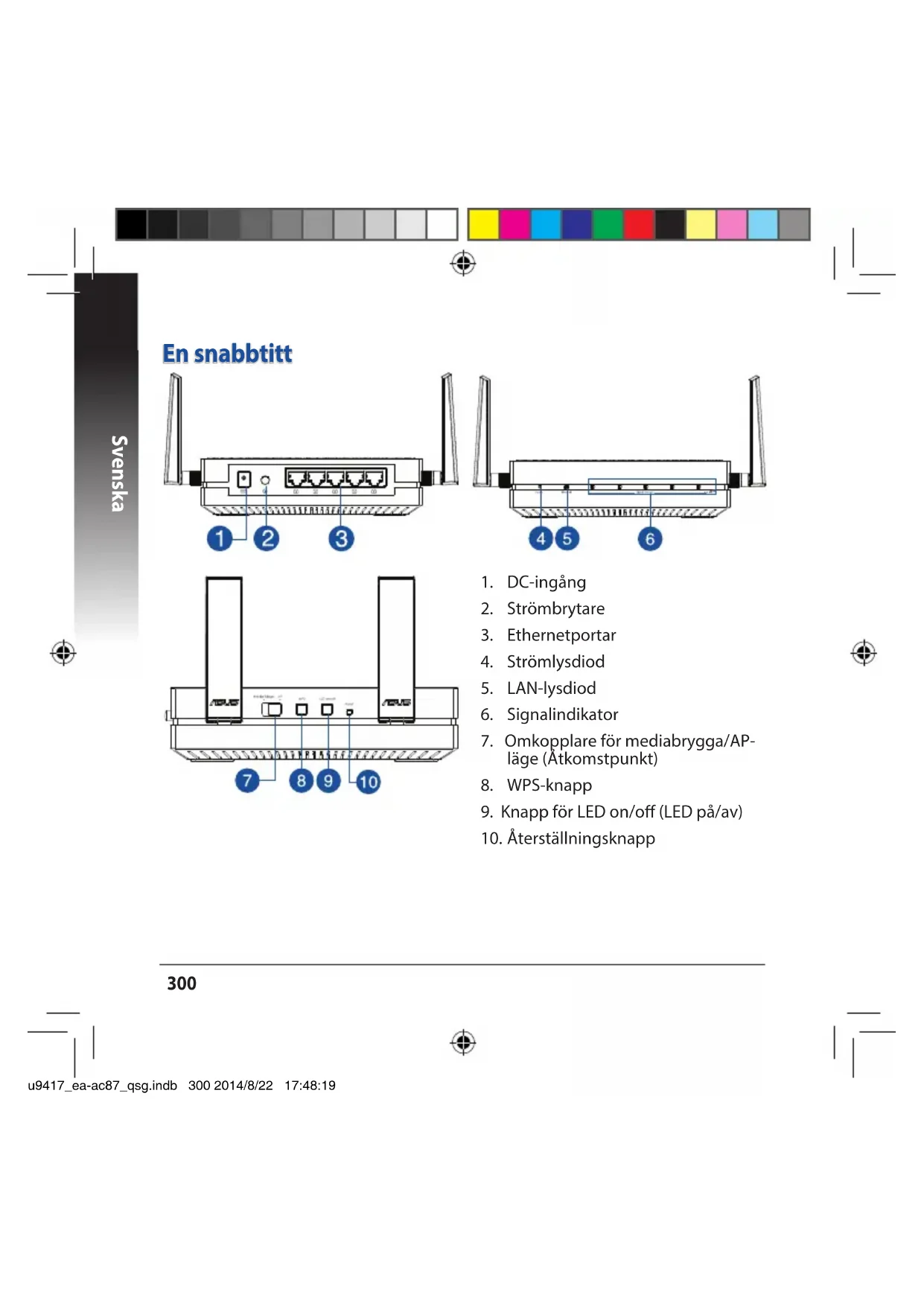
| Knappar | På/Av, WPS, Återställning, Lägesväljare |
| Indikatorlampor | Ström, Kabelanslutet nätverk, Signal (5 nivåer) |
| Strömförsörjning | Nätadapter |
| Standardkonfiguration | Webbgränssnitt: http://findasus.local, inloggning: admin/admin |
| Standard SSID (åtkomstpunktsläge) | ASUS_5G |
| Säkerhet | Uppfyller Industry Canada RSS-kraven, minsta avstånd 20 cm |
| Underhåll och rengöring | Rengör med en torr, mjuk trasa |
| Reservdelar och reparerbarhet | Inte tillgängliga, enheten kan inte repareras av användaren |
Vanliga frågor - EAAC87 ASUS
Användarfrågor om EAAC87 ASUS
0 fråga om denna apparat. Svara på dem du kan eller ställ din egen.
Ställ en ny fråga om denna apparat
Ladda ner instruktionerna för din Trådlös åtkomstpunkt i PDF-format gratis! Hitta din manual EAAC87 - ASUS och ta tillbaka ditt elektroniska enhet i hand. På denna sida publiceras alla dokument som behövs för att använda din enhet. EAAC87 av märket ASUS.
BRUKSANVISNING EAAC87 ASUS
Flytt bryteren på sideren av EA-AC87 til foretrukne driftsmodus (mediebro eller tilgangspunkt). Se fölgende tabell forå bekrefte modus.
| Mediebromodus Tilgangspunktmodus | |||
| LED-lampe for strøm | Lyser fast: Strøm på Av: Strøm av Blinker raskt: Tilbakerstill til standard Blinker sakte: Redningsmodus | Lyser fast: Strøm på Av: Strøm av Blinker raskt: Tilbakerstill til standard Blinker sakte: Redningsmodus | |
| LAN-LED | Lyser fast: har fysisk tilkobling til et lokalt nettverk (LAN) Blinkfrekvens: i henhold til dataoverfø-ringshastigheten | Lyser fast: har fysisk tilkobling til et lokalt nettverk (LAN) | |
| Signalindi-kator | LED1 lyser fast: Wi-Fi på LED1-5 lyser fast: | Wi-Fi på | |
| LED-handling Signal | |||
| ### | Utmerket | ||
| ### | Bra | ||
| ### | Svak | ||
| Wi-Fi-befa-ring / WPS-tilkobling | Blinker sekvensielt frem og tilbake: | ||


Tabellen nedenfor viser LED-status nr oppstart er fullfort.
| Mediebromodus Tilgangspunktmodus | ||||||||||
| LED-status (Lyser fast) | Ethernet 1 2 3 4 5 | Chromet 1 2 3 4 5 | ||||||||


Driftsmoduser
ASUS EA-AC87 har to driftsmoduser: Media Bridge (Mediebro) og Access Point (AP) (tilgangspunkt).
VIKTIG:
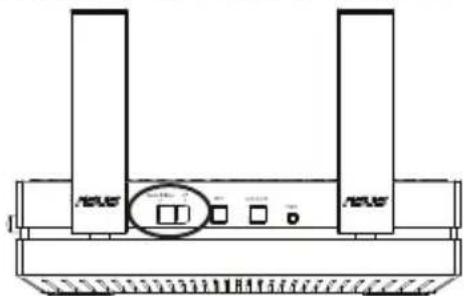
Flytta skjutreglaget på sidan av din EA-AC87 till att onskat Lage [Media Bridge (Mediabrygga) eller Access Point (Atkomstpunkt)]. Se följande tabell for att bekräfta lagets status.
| Mediabryggläge AP-läge | ||
| Strömlysdiod | Fast På: Påslagen Av: Fråslagen Blinkar snabbt: Återställ till standard Blinkar sakta: Räddningsläge | Fast På: Påslagen Av: Fråslagen Blinkar snabbt: Återställ till standard Blinkar sakta: Räddningsläge |
| LAN-lysdiod | Fast På: har fysisk anslutning till att lokalt nätverk (LAN) Blinkningsfrekvens: enligt dataövermöringshastigheten | Fast På: har fysisk anslutning till att lokalt nätverk (LAN) |
| Signalindikator | LED1 fast på: Wi-Fi på LED1-5 fast på: Wi-Fi på | |
| LED-aktivitet Signal | ||
| Utmärkt | ||
| Bra | ||
| Svag | ||
| Wi-Fi plats-undersök-ning/WPS-anslutting | Blinkar sekventiellt till och frü:n: | |


Följande tabell anger LED-statusen när starten ar klar.
| Mediabryggläge AP-läge | ||
| LED-status (Fast på) | Ethernet 1 2 3 4 5 | Ethernet 1 2 3 4 5 |


Driftslagen
ASUS EA-AC87 erbjuder två driftsågen: Media Bridge (Mediabrygga) och Access Point (AP) (Atkomstpunkt).
VIKTIGT:
- För bösta tradlösa prestanda, placera EA-AC87 högst 1,5 meter från den overordnade atkomstpunkten [Access Point (AP)].
- Kontrollera skjutreglaget på sidan av EA-AC87 für att bekräfta lagesstatusen.
Mediabryggläge
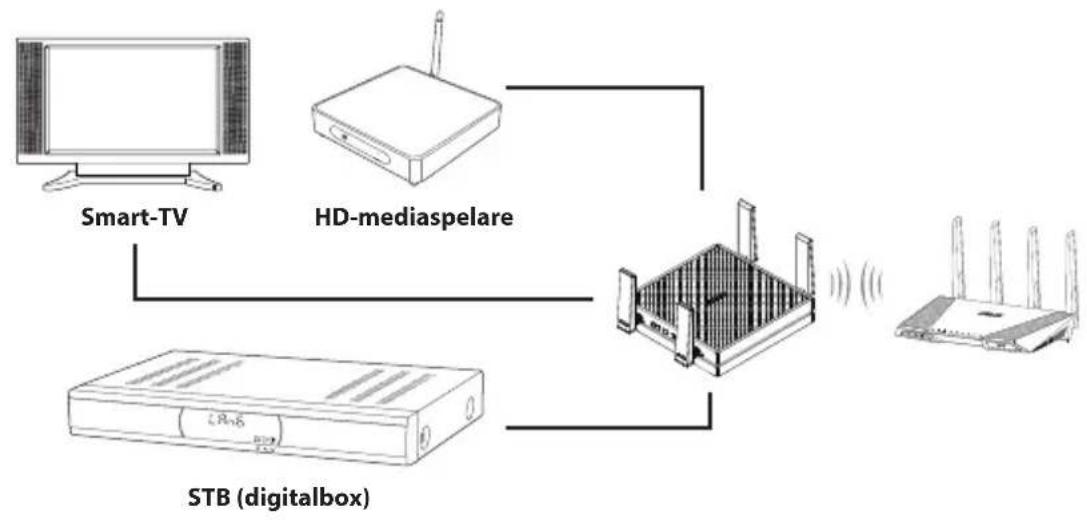
Som standard ar EA-AC87 installdt pa mediabrygglaget. I detta lage kan du ansluta alla Ethernet-aktiverade enheter till ditt tradlsa hemnätverk via den tradlsa routern. Detta lage ar perfect for hemmabioenheter som Smart-TV, digitalbox och HD-mediaspelare.


Atkomstpunktläge (AP)
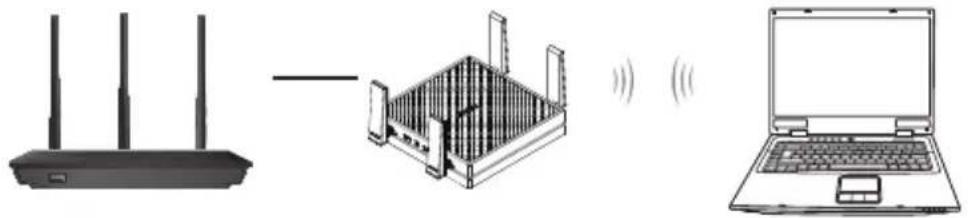
Du kan även ställa din EA-AC87 på Åtkomstpunktläge (AP) genom attändra sidreglaget. Om du redan har en router, kan du uppgradera routern till den senaste 4x4 AC1800 5Ghz Wi-Fi.


Installera med WPS
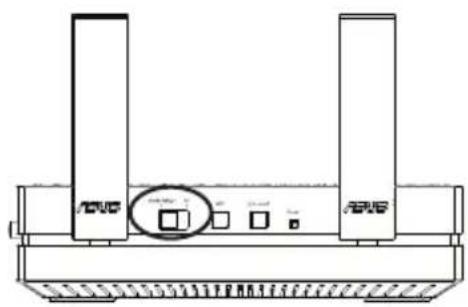
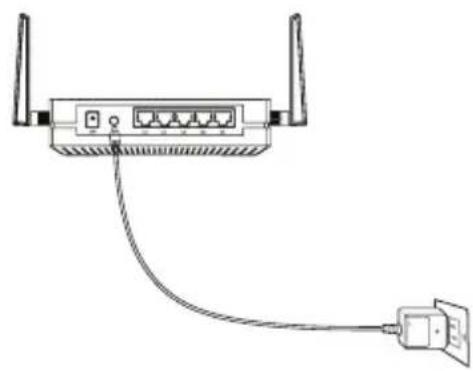
a. Ställ skjutreglaget på låget Media Bridge (Mediabrygga) och anslut strömadaptern.

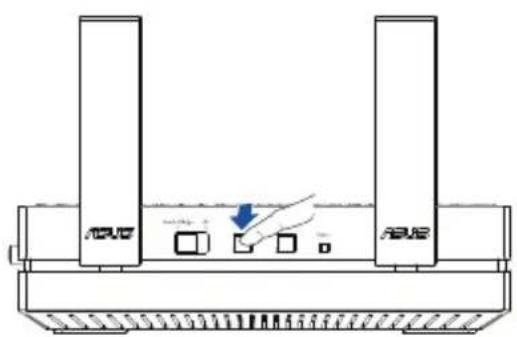
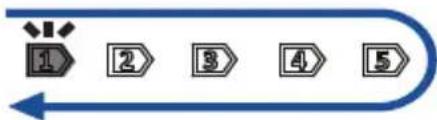
b. Tryck på WPS-knappen på EA-AC87 i minst tre sekunder tills signalindikatorns LED1 till LED5 blinkar sekventiellt till och från.
306


c. Tryck på WPS-knappen på routern.
d. Vanta tills minst en av LED-signalindikatorerna lyser med fast Ijus, vilket indikerar att den har etablerat en anslutning till det tradlosa natverket.
e. Använd den medfoljande natverskabeln für att ansluta din Smart-TV, digitalbox, HD-mediaspelare aller annan Ethernet-aktiverad enchet till EA-AC87-enhetens LAN-port.
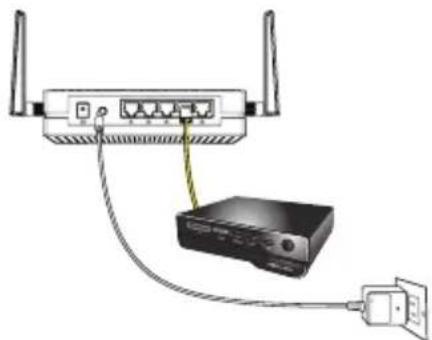
OBS! Du kan även ansluta din EA-AC87 till ditt tradlosa natverk via webbgransnittet. För mer information, se avsnittet Installation via webbaserat gränsnitt.



Installation via webbaserat gransnitt
OBS! Om du redan har anecdant WPS for att ansluta din enchet, hoppas over detta avsnitt.
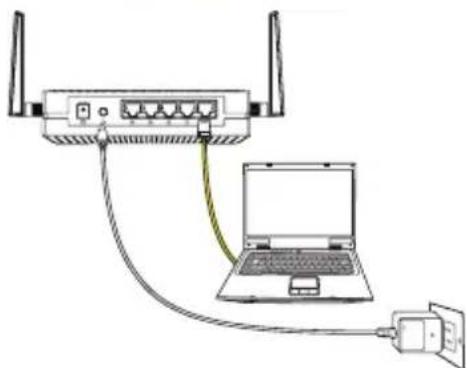
a. Ställ skjutreglaget på Media Bridge (Mediabrygga).
b. Anslut strömadaptern och använd den medfoljande natverskabeln for att ansluta till EA-AC87-enhetens LAN-port.
c. Skriv in http://findasus.local i adressfaltet pa webblåsaren. Skriv in admin som standardanvändarnamn och -lösenord for att logga in pa EA-AC87-enhetens webbgrafiska användargränsnett (Webb-GUI).
d. Folj instruktionerna på skärmen for att fullfolja installationen av den tradlsa anslutningsinställningen.
e. Kontrollera om EA-AC87s LED-indikator lyser med fast ljus, vilket indikerar att EA-AC87 har lyckosamt anslutits till det tradlosa natverket.


Åtkomstpunktläge (AP)
Installation via webbaserat gransnitt
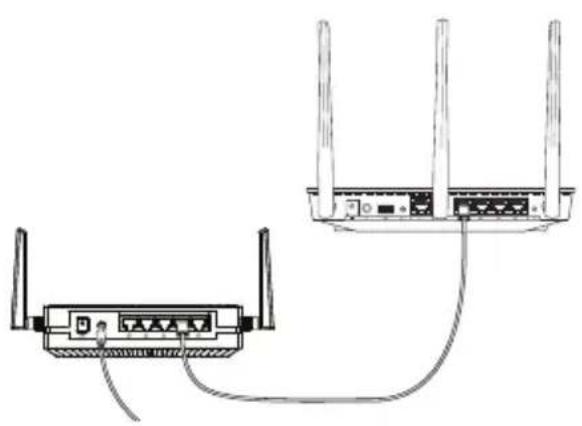
a. Ställ skjutreglaget på AP-läge.
b. Anslut strömadaptern och använd den medfoljande natverkskabeln für att ansluta till routerns LAN-port.
c. Anslut encheten till EA-AC87-enhetens standardnätverksnamn (SSID) ASUS.
d. Skriv in http://findasus.local i adressfaltet pa webbläsaren. Fyll i standardanvändarnamnet och -lösenordet: admin.
e. Folj webbgransnittet for att konfigurera olica inställninger. Du kan tilldela ett nytt SSID och sakerhetsnyckel for din EA-AC87.
OBS!
- I AP-läge kan du använda WPS-knappen für att ansluta andra enheter.
- Se till att du ansluter EA-AC87 till en routers LAN-portfore installationen.
Vanliga frågor
F1: Vad har EA-AC87 for standard IP, SSID, inloggningsnamn och losenord?
| IP före in-ställning | IP after in-ställningar | URL für installation | Standard SSID | Användarnamn och lösenord für inloggningg | |
| Media-bryggläe | 192.168.1.1 | Tilldelad av an-sluten router | http://findasus.local | Ej tillamp-ligt | användarnamn: adminlösenord: admin |
| Åtkomst-punktläge | Till.deladav ansluten router | Tilldelad av an-sluten router | http://findasus.local | ASUS |
- Windows® XP stödjer inte findasus.local. Om du använder operativsystemet Windows® XP, hamta enchetsidentifierningsverktyget是从ASUS webbplats www.asus.com for att hitta IP-adressen für EA-AC87.
F2: Jag kan inte komma at webb GUI for att konfigurera de tradlsa routernsinstallingar.
- Stäng alla webbläsare som körns och startaigen.
- Folj stegen nedan für att konfigurera din dators inställinger baserat på dess operativsystem.
Windows 7
A. Avaktivera proxyservern, om den ar aktiverad.
- Klicka på Start > Internet Explorer für att starta webblä-saren.
- Klicka på Tools (Verktyg) > Internet options (Internetalternativ)> Connections (Anslutningar) fliken > LAN settings (LAN-installningar).
- Fräninstallingsskärmen Local Area Network (LAN) avmarkera Use a proxy server for your LAN (Använd en proxyserver für natverket).
- Klicka på OK'när du är klar.
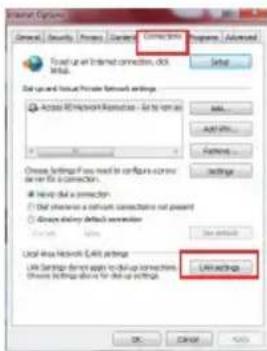


B. Ställ in TCP/IPinstallingarna till erhäll en IP-adress automatiskt.
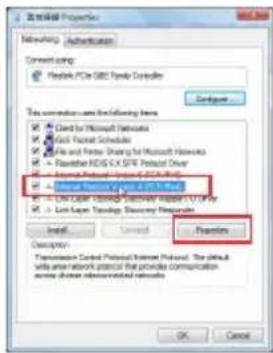
- Klicka på Start >Control Panel (Kontrollpanel) > Network and Internet (Nätverk och internet) > Network and Sharing Center (Nätverk och delningscenter) > Manage network connections (Hantera natverksansluttingar).
- Valj Internet Protocol Version 4(TCP/IPv4) klicka sedan på Properties (Egenskaper).
- Markera Obtain an IP address automatically (Erhäll en IP-adress automatiskt).
- Klicka på OK nar du AR klar.
Mac 10.5.8
A. Avaktivera proxyservern, om den ar aktive-rad.
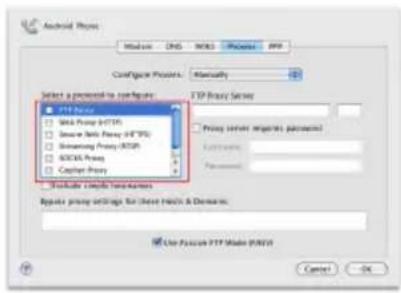
1. Från menyvältet klicka på Safari > Preferences... (Preferenser...) > fliken Advanced (Avancerat).
2. Klicka på Change Settings... (Ändrainstallgar...) i faltet Proxies.
3. Frän listan med protokoll avmarkera FTP Proxy och Web Proxy (HTTPS).
4. Klicka på OK'när du är klar.
B. Ställ in TCP/IPinstallingarna till erhäll en IP-adress automatiskt.
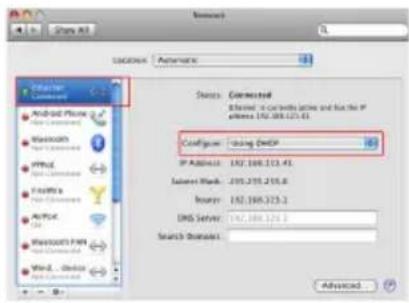
- Klicka på Apple ikonen > System Preferences (Systeminställningar) > Network (Nätverk).
- Valj Ethernet och valj Using DHCP (Med DHCP) i faltet Configure (Konfigurera).
- Klicka på Apply (Verkställ) Near du ar klar.
Hizlibakı
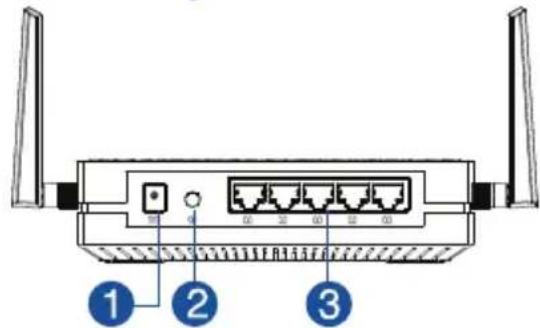
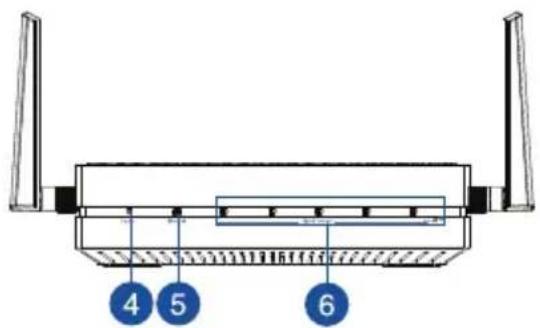
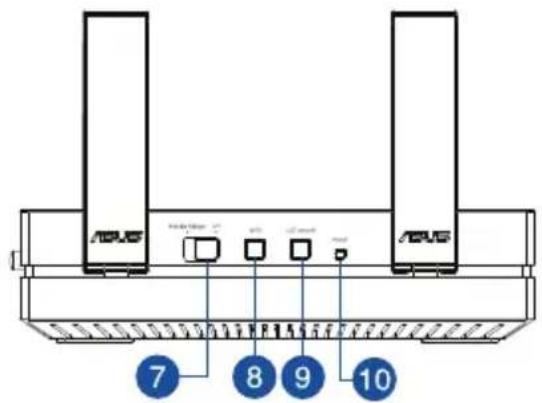



- Driftsmoduser
- VIKTIG:
- Driftslagen
- VIKTIGT:
- Mediabryggläge
- Atkomstpunktläge (AP)
- Installera med WPS
- Installation via webbaserat gransnitt
- Åtkomstpunktläge (AP)
- OBS!
- Vanliga frågor
- F1: Vad har EA-AC87 for standard IP, SSID, inloggningsnamn och losenord?
- F2: Jag kan inte komma at webb GUI for att konfigurera de tradlsa routernsinstallingar.
- Windows 7
- Avaktivera proxyservern, om den ar aktiverad.
- Hizlibakı
Märke : ASUS
Modell : EAAC87
Kategori : Trådlös åtkomstpunkt