
EAAC87 - Bezprzewodowy punkt dostępu ASUS - Bezpłatna instrukcja obsługi
Znajdź bezpłatnie instrukcję urządzenia EAAC87 ASUS w formacie PDF.



| Typ produktu | Bezprzewodowy punkt dostępowy / Most multimedialny |
| Marka | ASUS |
| Model | EA-AC87 |
| Tryby pracy | Most multimedialny, Punkt dostępowy |
| Technologia bezprzewodowa | Wi-Fi AC1800 (5 GHz) |
| Porty sieciowe | 1 port Ethernet RJ-45 |
| Przyciski | Włącz/Wyłącz, WPS, Reset, Przełącznik trybu |
| Wskaźniki świetlne | Zasilanie, Sieć przewodowa, Sygnał (5 poziomów) |
| Zasilanie | Zasilacz sieciowy |
| Domyślna konfiguracja | Interfejs internetowy: http://findasus.local, dane logowania: admin/admin |
| Domyślny SSID (tryb punktu dostępowego) | ASUS_5G |
| Bezpieczeństwo | Zgodny z przepisami CNR Industry Canada, minimalna odległość 20 cm |
| Konserwacja i czyszczenie | Czyścić suchą, miękką szmatką |
| Pięści zamienne i naprawialność | Niedostępne, urządzenie nie jest przeznaczone do samodzielnej naprawy |
Często zadawane pytania - EAAC87 ASUS
Pytania użytkowników dotyczące EAAC87 ASUS
0 pytanie dotyczące tego urządzenia. Odpowiedz na te, które znasz, lub zadaj własne.
Zadaj nowe pytanie dotyczące tego urządzenia
Pobierz instrukcję dla swojego Bezprzewodowy punkt dostępu w formacie PDF za darmo! Znajdź swoją instrukcję EAAC87 - ASUS i weź swoje urządzenie elektroniczne z powrotem w ręce. Na tej stronie opublikowane są wszystkie dokumenty niezbędne do korzystania z urządzenia. EAAC87 marki ASUS.
INSTRUKCJA OBSŁUGI EAAC87 ASUS
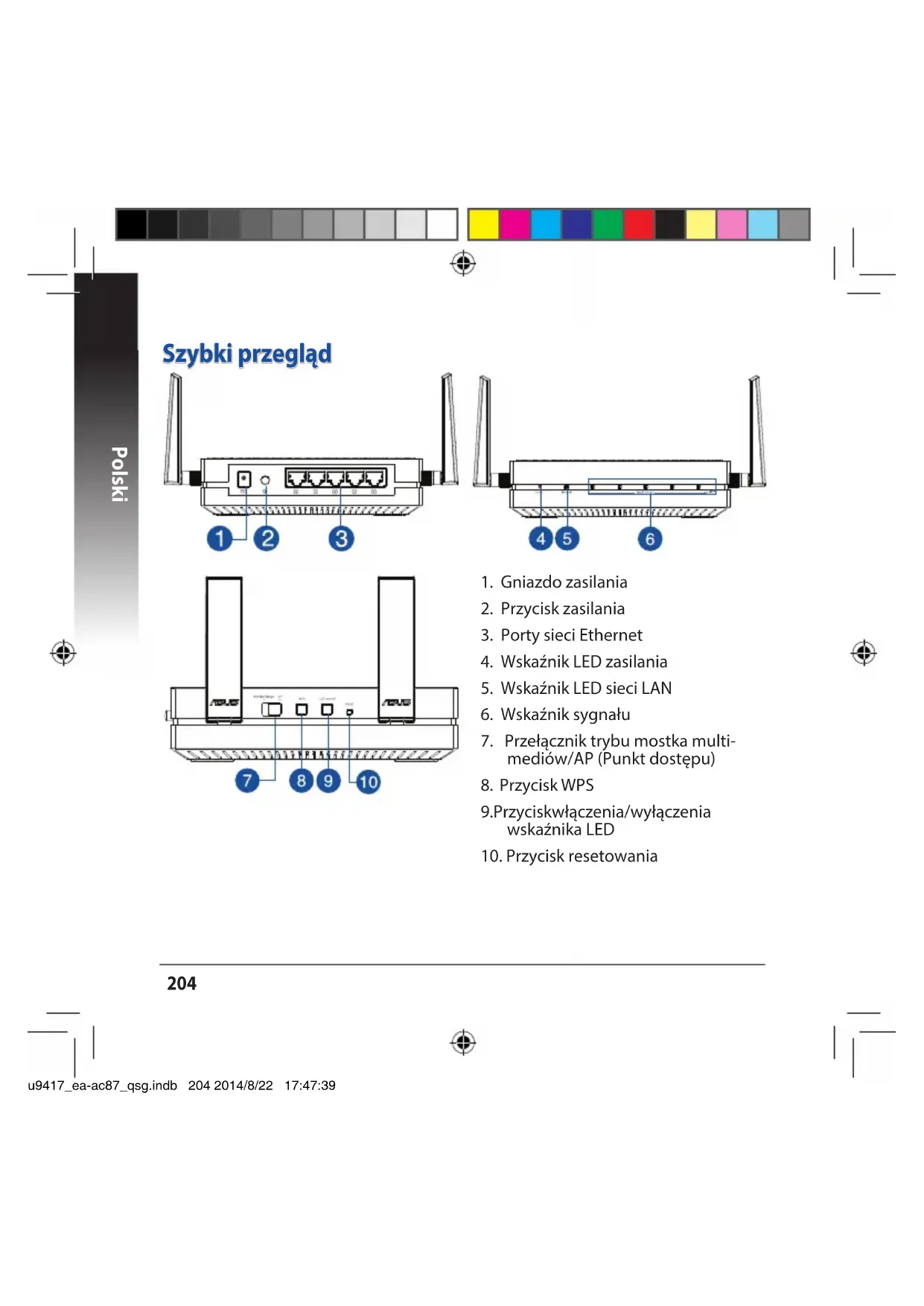
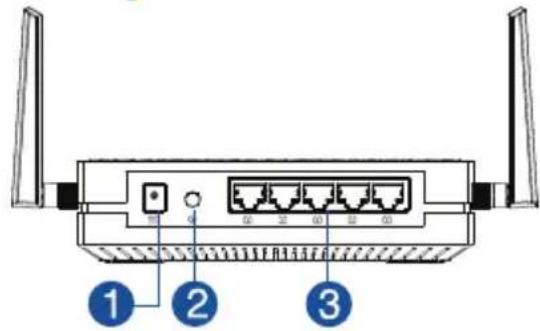
- Gniazdo zasilania
- Przycisk zasilania
- Porto sieci Ethernet
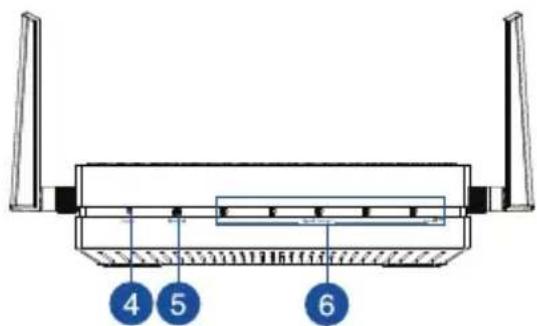
- Wskaźnik LED zasilania
- Wskaznik LED sieci LAN
- Wskaźnik sygnatu
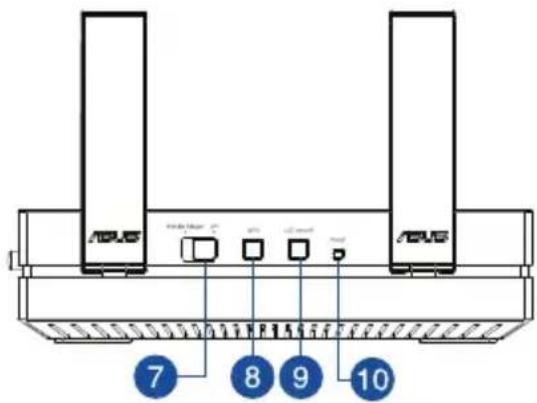
- Przelacznik trybu mostka multimimediow/AP (Punkt dostepu)
- Przycisk WPS
9.Przyciskwłączenia/wyłączenia wskaznika LED - Przycisk resetowania


Wskazniki LED
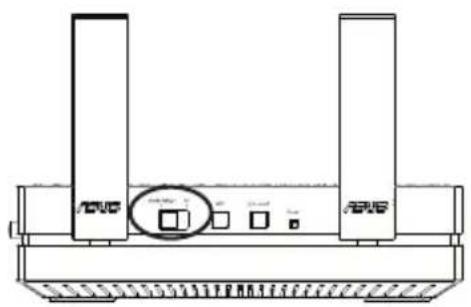
Ustaw przyȩćznik suwakowy z boku urzadzenia EA-AC87 w wybranym trybie dzialania (mostek multimiędów lub punkt dostępu). Zapoznaj są z ponieszność tabela, aby potworść stan trybu.
| Tryb mostka multimiów Tryb AP (Punkt dostępu) | |||
| Wskaźnik LED zasilania | Światło state: zasilanie wączone Wymi.: zasilanie wączone Szybkie miganie: resetowanie do warto- sci domyslnych Wolne miganie: tryb naprawy | Światło state: zasilanie wączone Wymi.: zasilanie wączone Szybkie miganie: resetowanie do warto- sci domyslnych Wolne miganie: tryb naprawy | |
| Wskaźnik LED sieci LAN | Światło state: dostepne połaczenia fizyczne z siecia lokalną (LAN) Czestotliwość migania: zgodna ze Wskaźnikiem transmisji danych | Światło state: dostepne połaczenia fizyczne z siecia- lokalną (LAN) | |
| Wskaźnik sygnału | Wlsaźnik LED1 swieci swiattem sta tym: wȩczona sieć Wi-Fi | Wlsaźnik LED1-5 swiecie swiattem sta tym: wȩczona sieć Wi-Fi | |
| Wlsaźniki LED działania | Sygnat | ||
| Doskonały | |||
| Dobry | |||
| Słaby | |||
| Wykrywaniae sieci Wi-Fi/ polaczenia WPS | Miganie sekwencyjne: | ||


Ponisztaabela zawiera liste wskaznikow LED stanu po ukończeniu Rozruchu urzadzenia.
| Tryb mostka multimiów Tryb AP (Punkt dostępu) | |||||||||
| Wskazniki LED stanu (swiatło stałe) | Ethonomat | 1 | 2 | 3 | 4 | 5 | 6 | 7 | 8 |


Tryby działania
Urzadzenie EA-AC87 firmy ASUS zapewnia dwa tryby dzialania: mostek multimediew oraz punkt dostepu (AP).
WAZNE:
- W celu uzyskania najlepszego działania sieci bezprzewodowej urzadzenia EA-AC87 naleź umieść w odlegósci co najmiej 1,5 metra od nadrzędego punktu dostępu (AP).
- Naleź sprawdzić połozenia przyłącznika suwakowej z boku urzadzenia EA-AC87, aby potwierdzić stan trybu.
Tryb mostka multimiów
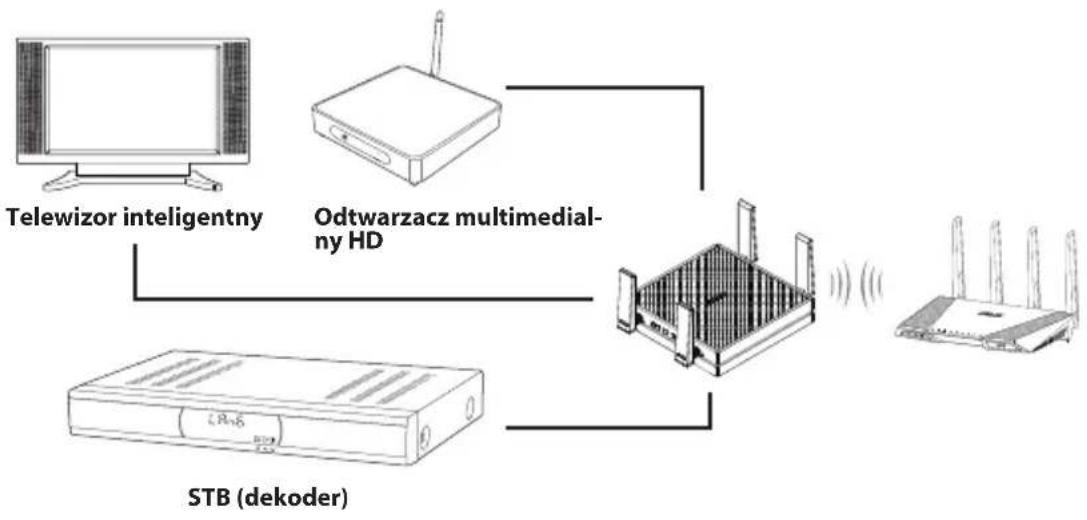
Domyślnie urzadzenia EA-AC87 jest skonfigurowane do dzialania w trybie mostka multimi dow. W trybie tym przy na za pomoc a routera bezprzewodowej połaczyć dowolne urzadzenia obstuguje siec Ethernet z domowa siecia bezprzewodowa. Tryb ten jest idealny dla urzadzen kina domowego, takich jak televizory intelligentne, dekodery i odtrwarzacze multimedialne HD.
Tryb punktu dostepu (AP)
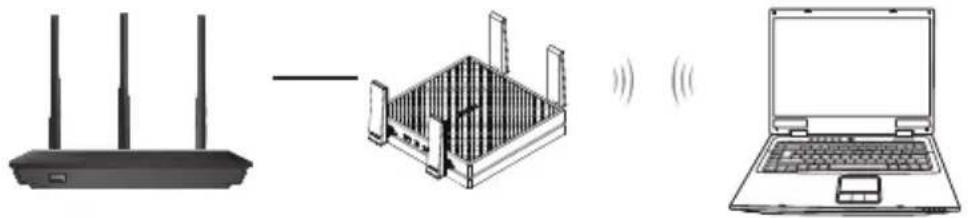
Urzadzenie EA-AC87 möglich są przy przelacznik w tryb punktu dostepu (AP), usta-wiajac odpowiednio przyzlacznik suwakowy. Jesli uzytkownik ma juices router, moze go Rozszerzyc do najnowszego standardu 4x4 AC1800 5 Ghz Wi-Fi.
Tryb mostka multimiów
Zalecane jest połaczenia urzadzenia EA-AC87 z routerem bezprzewodowy mistrę naciść przyczysku WPS (protoków Wi-Fi Protected Setup).

Konfiguracja za pomocę protokolu WPS
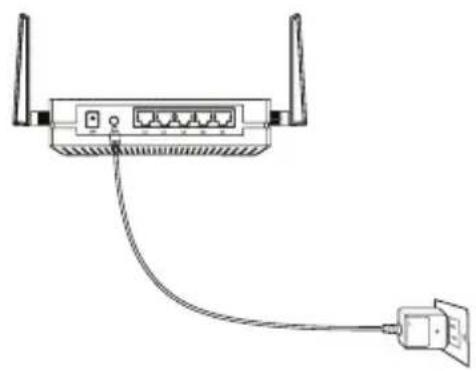
a. Ustaw przyȩcznik suwakowy w pozycji trybu mostka multimi diow i podląc zasilacz.

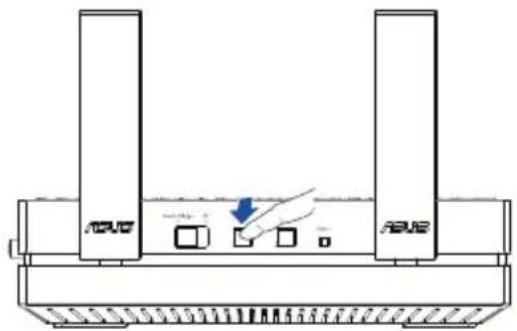
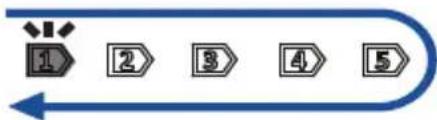
b. Naciński przycisk WPS na urzadzeniu EA-AC87 i przytrzymaj go przyez co najmnej trzy sekundy do momentu kolejnégo zapalenia są zgaśnięcia wskazników sygnatu od LED1 do LED5 i z powrotem.
210


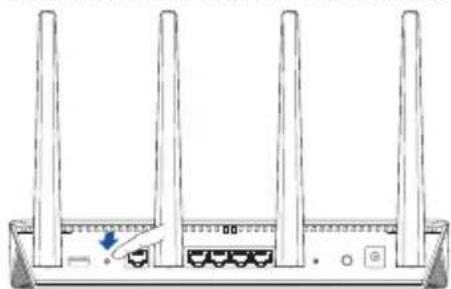
c. Naciśnij przyczysk WPS routera.
UWAGA: Informacja na temat lokalizacje przycisku WPSość znałeść w instruktory obstrugu routera.
d. Poczekaj do momentu zaświecenia są swiattem stały m co najmiej jegno gwkaźnika LED sygnalu, co oznaczać bedzie pomyślene nawiazanie połączenia z siecia bezprzewodowa.
e. Za pomocę dołaczonego kabla sieciowej podłacz telewizor intelligentny, dekoder, odtwarzacz multimedialny HD lub inné urzadzenia obstugujecie sieć Ethernet do portu LAN urzadzenia EA-AC87.
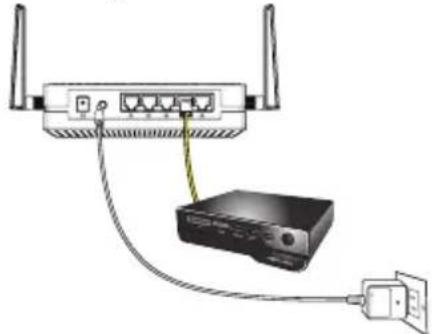
UWAGA: Urzadzenie EA-AC87romatica takze połaczyc z siecia bezprzewodowa za pomocza interfejsu Web GUI. Szczegółowe informacjaromatica znaleść w częsci Konfiguracja za pomocza interfejsu opartego na sieci Web.
Konfiguracja za pomoczą interfejsu opartego na sieci Web
UWAGA: Pominę sekcję, jestli urzadzenia zostano zuż połaczone za pomocą protokotu WPS.
a. Ustaw przyȩcznik suwakowy w poźycji trybu mostka multimiędź.
b. Podłucz zasilacz, a nastepnie za pomocą dołaczonego kabla sieciowego podłucz komputer do portu LAN urzadzenia EA-AC87.
c. W pasku adresu przyglądki internetowej wpwadź adres http://findasus.local.Wpwadź „admin" jako domyslną nazwe uzytkownika i haslo, aby zalogować są do graficznego interfejsu uzytkownika sieci Web (Web GUI) urzędzenia EA-AC87.
d. Wykonaj instrukcje ekranowe w celu dokonczenia ustawien połaczenia bezprzewodowej.
e. Sprawdz,czy wskaznik LED EA-AC87 swieci sta tym swiatlem,co oznacza,ze EA-AC87 zostal pomyslnie podlaczony do sieci bezprzewodowej.
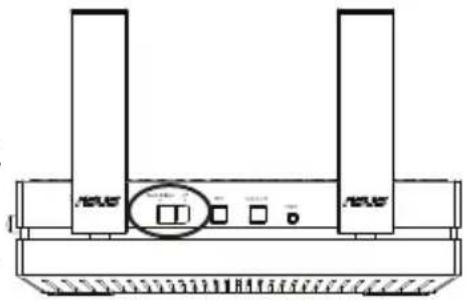
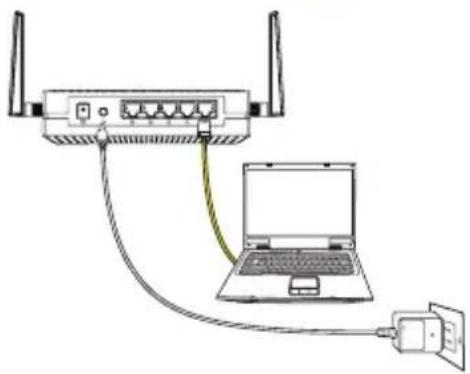
Tryb punktu dostępu (AP)
Konfiguracja za pomocę interfejsu opartego na sieci Web
a. Ustaw przyȩcznik suwakowy w pozycji trybu AP (Punkt dostępu).
b. Podłucz zasilacz, a nastepnie podłucz dołoczony kabel sieciowy do portu LAN routera.
c. Połacz urzadzenia z siecia o nazwie domyjsnej (SSID) ASUS urzadzenia EA-AC87.
d. W pasku adresu przygladarki internetowej wprovadź adres http://findasus.local. Wprovadź domyślna nazwe uzytkownika i haslo: admin.
e. Skorzystaj z interfejsu Web GUI, aby skonfigurowac wymagane ustawienia. Mozesz przypisać do urzystzenia EA-AC87 nowy identifikator SSID i klucz zabezpieczen.
UWAGA:
- W trybie AP (Punkt dostepu)-UA zna uzyc przycisku WPS do połaczenia innych urzadzen.
- Przed Rozpoczeciem konfiguracje urzadzenia EA-AC87 danezy podłaczyc do portu LAN routera.
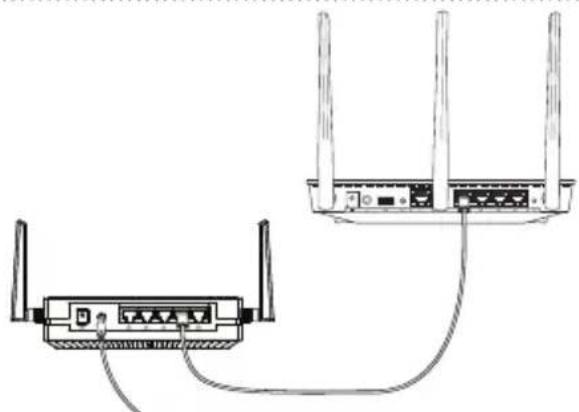
Wykrywanie i usuwanie usterek
P1: Jaki jest domyslyn adres IP, identifikator SSID, nazwa logowania i haslo urzadzenia EA-AC87?
| Adres IP przyted konfı-guracja | Adres IP po konfiguracje | Adres URL konfiguracje* | Domyślny identifikator SSID | Nazwa uzyt-kownika i haslo logowania | |
| Tryb mostka multimiędźw | 192.168.1.1 | Przypisany przyez podlączony router | http://findasus.local | Nd. | nazwa uzytkownika: adminhasło: admin |
| Tryb punktu dostępu | Przypisany przyez podlączony router | Przypisany przyez podlączony router | http://findasus.local | ASUS |
- System Windows® XP nie obstruguje adresu findasus.local. Ješli korzystasz z systemu operacyjnégo Windows® XP, pouierz naręźdie odnajdywania urzadzenia z witryny firmy ASUS www.asus.com, aby znaleźć adres IP urzadzenia EA-AC87.
Pytanie1: Nie mogę uzyskać dostępu do sieciowego interfejsu graficznego (Web GUI) welu skonfigurowania ustawości routera bezprzewodowej.
Zamknac wzystkie dzialajace przyegladarki sieciowe i uruchomic ponownie.
- Wykonac ponizsze czynnosci w celu skonfigurowania ustawien komputeraazolezie od seinemystemu operacyjneo.
Windows 7
A. Węłaczyc serwer proxy jejźeli jest wączony
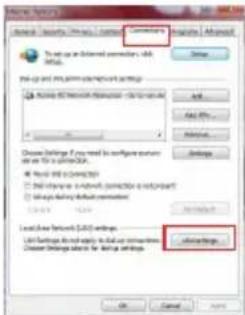
- Kliknij przycisk Start > Internet Explorer wCEE uruchomienia przyeglądarki internetowej.
- Kliknij przycisk Tools (Naręźdia) > Internet options (Opcje internetowej) > zakładka Connections (Połaczenia) > LAN settings (Ustawenia sieci LAN).
- Na ekranie Local Area Network (LAN) Settings (Ustawienia sieci lokalnej (LAN)) odznacz opcje Use a proxy server for your LAN (Uzyj serwera proxy dla sieci LAN).
- Po zakoningieniu kliknij przycisk OK.
B. Skonfigurowac ustawienia TCP/IP do automatycznégo uzyskiwania adresu IP.
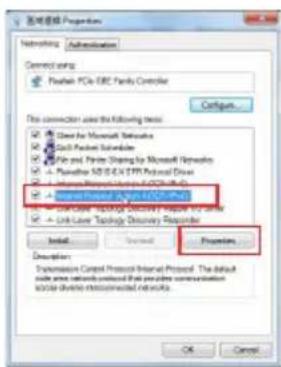
- Kliknij przycisk Start > Control Panel (Panel Sterowania) > Network and Internet (Sieć i Internet) > Network and Sharing Center (Centrum sieci i udostepniania) > Manage network connections (Zaradzaj połaczeniami sieciowymi).
- Zaznacz opcję Internet Protocol Version 4 (TCP/IPv4) (Protokol internetowy w wersji 4 (TCP/IPv4)), a nastepnie kliknj przycisc Properties (Własciwość).
- Zaznacz opcie Obtain an IP address automatically (Uzyskaj adres IP automatycznie).
- Po zakoningieniu kliknij przycisk OK.
Mac 10.5.8
A. Włączyc serwer proxy gezeli jest wączony.
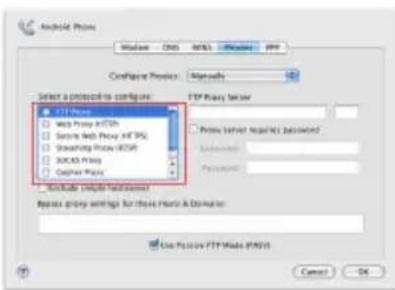
- W pasku menu, kliknij polecenie Safari > Preferences... (Preferencje...) > zakladke Advanced (Zaawansowane).
- Kliknij przycisk Change Settings... (Zmien ustawenia...) w polu Proxies (Proxy).
- Na lisie protokołow usun zaznaczenia FTP Proxy (Proxy FTP) i Web Proxy (HTTPS) (Proxy www (HTTPS)).
- Po zakoningiu kliknij przycisk OK.
B. Skonfigurowac ustawienia TCP/IP do automatyczneo uzyskiwania adresu IP.
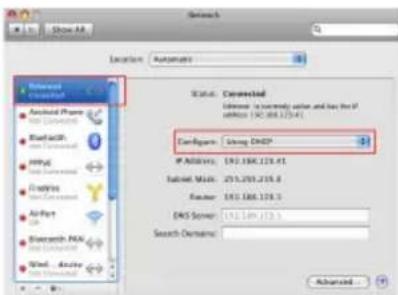
- Kliknij ikone Apple > System Preferences (Preferencje systemowe) > Network (Siec).
- Wybierz opcje Ethernet i wybierz Using DHCP (uzywajac DHCP) w polu Configure (Konfiguruj).
- Po zakoczeniai kliknij przycisk Apply(Zastosuj).
Visão geral



- Wskazniki LED
- Tryby działania
- WAZNE:
- Tryb mostka multimiów
- Tryb punktu dostepu (AP)
- Konfiguracja za pomocę protokolu WPS
- Konfiguracja za pomoczą interfejsu opartego na sieci Web
- Tryb punktu dostępu (AP)
- Konfiguracja za pomocę interfejsu opartego na sieci Web
- UWAGA:
- Wykrywanie i usuwanie usterek
- Pytanie1: Nie mogę uzyskać dostępu do sieciowego interfejsu graficznego (Web GUI) welu skonfigurowania ustawości routera bezprzewodowej.
- Windows 7
- Mac 10.5.8
- Visão geral
Marka : ASUS
Model : EAAC87
Kategoria : Bezprzewodowy punkt dostępu