
EAAC87 - Vezeték nélküli hozzáférési pont ASUS - Ingyenes használati útmutató
Találja meg az eszköz kézikönyvét ingyenesen EAAC87 ASUS PDF formátumban.



| Terméktípus | Vezeték nélküli hozzáférési pont / Médiahíd |
| Márka | ASUS |
| Modell | EA-AC87 |
| Működési módok | Médiahíd, Hozzáférési pont |
| Vezeték nélküli technológia | Wi-Fi AC1800 (5 GHz) |
| Hálózati portok | 1 Ethernet RJ-45 port |
| Gombok | Be/Ki, WPS, Visszaállítás, Módválasztó |
| Fényjelzések | Tápellátás, Vezetékes hálózat, Jel (5 szint) |
| Tápellátás | Hálózati adapter |
| Alapértelmezett beállítás | Webes felület: http://findasus.local, azonosítók: admin/admin |
| Alapértelmezett SSID (hozzáférési pont mód) | ASUS_5G |
| Biztonság | Megfelel az Industry Canada CNR előírásainak, minimális távolság 20 cm |
| Karbantartás és tisztítás | Törölje száraz, puha ruhával |
| Alkatrészek és javíthatóság | Nem elérhető, a készülék nem javítható a felhasználó által |
Gyakran ismételt kérdések - EAAC87 ASUS
Felhasználói kérdések a következőről EAAC87 ASUS
0 kérdés erről a készülékről. Válaszolj azokra, amiket ismersz, vagy tedd fel a sajátod.
Tegyél fel egy új kérdést erről a készülékről
Töltse le az útmutatót a következőhöz Vezeték nélküli hozzáférési pont PDF formátumban ingyenesen! Találja meg kézikönyvét EAAC87 - ASUS és vegye vissza elektronikus eszközét a kezébe. Ezen az oldalon közzé van téve az eszköze használatához szükséges összes dokumentum. EAAC87 márka ASUS.
HASZNÁLATI ÚTMUTATÓ EAAC87 ASUS
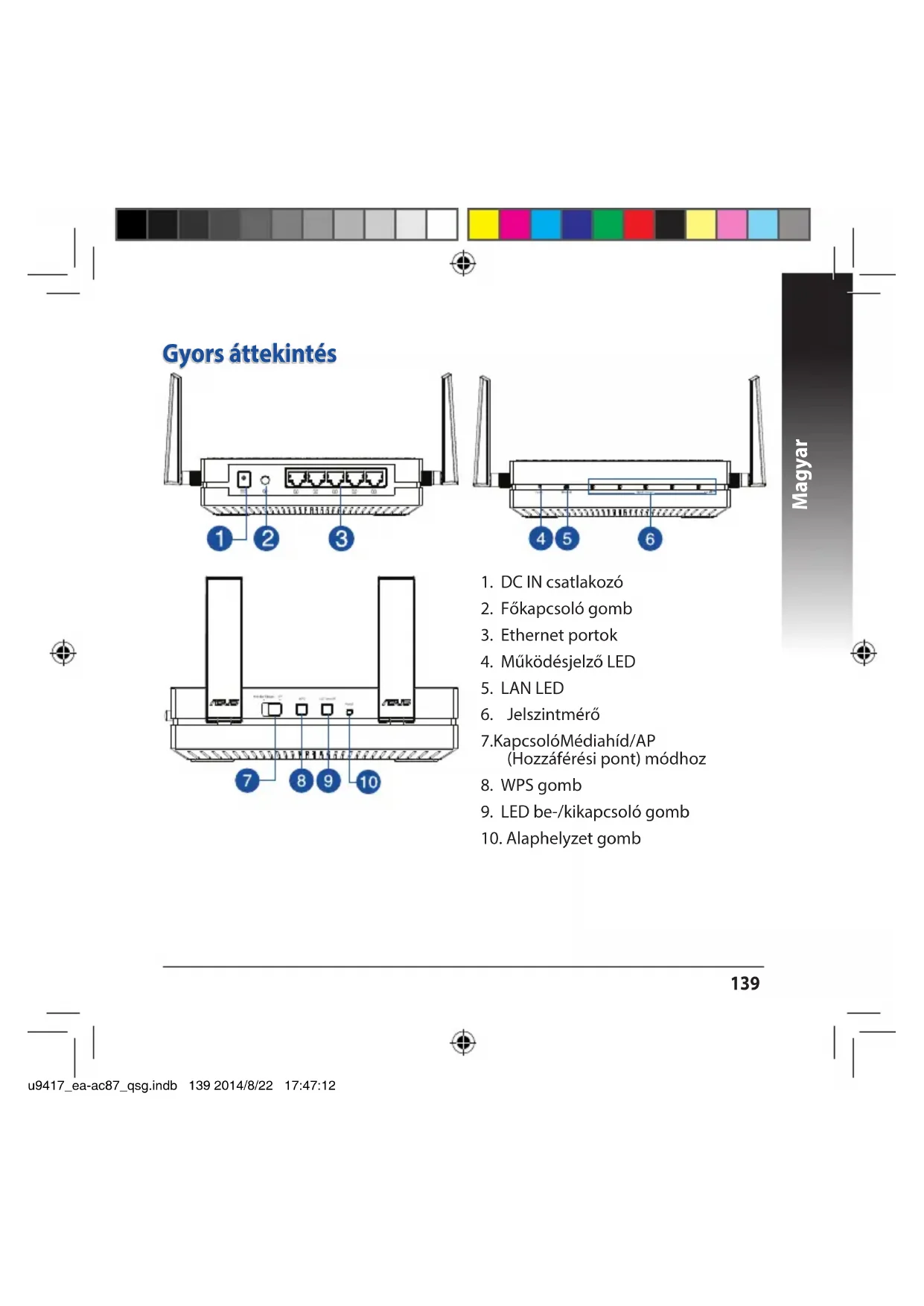
- DCIN csatlakozó
- Fokapsoló gomb
- Ethernet portok
- Mukodésjelző LED
- LANLED
- Jelszintmero
7.Kapcsoló Médiahíd/AP (Hozzaféresi pont) modhoz - WPS gomb
- LED be-/kikapcsoló gomb
- Alaphelyzet gomb


LED kijelzők
Tolja az EA-AC87 oldalan levo csuszokapcsolot a kivant uzemmod kivalasztasahoz (Mediahid vgay Hozzaferesi pont). Lásd az alabbi tablázat tartalmat az uzemmod allapotát illetöen.
| Médiahíd mód AP mód | ||
| Mülködésjelő LED | Folyamatosan világít: Bekapcsolt állapot Ki: Kikapcsolt állapot Gyorsan villog: Visszaállitás alapértelmezette Lassan villog: Mentés mód | Folyamatosan világít: Bekapcsolt állapot Ki: Kikapcsolt állapot Gyorsan villog: Visszaállitás alapértelmezette Lassan villog: Mentés mód |
| LAN LED | Folyamatosan világít: fizikai kapcsolat áll fenn egy helyi halózattal (LAN). Villoggási sebesség: az adatátviteli sebességnek megfeleloen | Folyamatosan világít: fizikai kapcsolat áll fenn egy helyi halózattal (LAN). |
| Jelszintmérő | LED1 folyamatosan világít: Wi-Fi be | LED1-5 folyamatosan világít: Wi-Fi be |
| LED mülködés Jel | Kivaló | |
| 1 2 3 4 5 | Jó | |
| 1 2 3 4 5 | Gyenge | |
| Wi-Fi helyszín felderítésse / WPS kapcsolódás | Oda-vissza felvál'tva villog: | |


Az alabbi tablazat felsorolja a LED allapotat az inditas vgeztevel.
| Médiahíd MOD AP;mód | ||||||||||
| LED állapot(Folyamatosanvilágit) | Éthernet | 1 | 2 | 3 | 4 | 5 | 6 | 7 | 8 | 9 |


Uzemmodok
Az ASUS EA-AC87 két üzemmodban muködik: Media Bridge (Médiahid) és Access Point (AP) (Hozzaféresi pont).
FONTOS!
- A gezeték nélkūli funkció optimális teljesitménye érdekében helyezze az EA-AC87 eszközt legalább 1,5 métertávolságra a legfelsöbb szintü eleresi ponttól (AP).
Ellenorizze az EA-AC87 oldalan levo csuszokapcsolot az uzemmod allapotanak megallapitasahoz.
Mediahíd mod
Alapertelmezésképpen az EA-AC87 mediahid modra van állitva. Ebben a modban csatlakoztathat barmilyen Ethernetel rendelkező eszközt a gezéték nélküli otthoni halózatahoz a gezeték nélküli routeren keresztül. Ez az üzemmod tókeletes az olyan házi-mozi eszközökhöz, mint az okos TV, set-top box és HD medialejátszo.


Hozzaféresi pont (AP - Access point) üzemmod
Az EA-AC87 eszközt hozzaféresi ponttá (AP) is valtoztathatja a csuszókapcsól átallitásával. Ha már rendelkezik routerrel, továbbfejlesztheti a legúabb 4x4 AC1800 5Ghz Wi-Fi-re.


Médiahíd mod
Javasoljuk, hogy EA-AC87 eszkoczét gezeték nélküli routerhez csatlakoztassa a WPS (Wi-Fi Protected Setup) gomb megnyomásával.


Beallitas WPS segitségével
a. Allitsa a csuszókapcsolot media bridge (mediahid) modra, és dugja be a típfeszültseg adaptorter.


b. Nyomja meg a WPS gombot az EA-AC87 eszkoczön tobb mint harom masodpercig, amig a LED1-LED5 jelerossegmérok elore-hatra sorban felvillannak.


c. Nyomja meg a WPS gombot a routeren.
MEGJEGYZES: A router WPS gombjanak helyzetét ilteöen forduljon a router felhasznaloi kezikönyvehez.
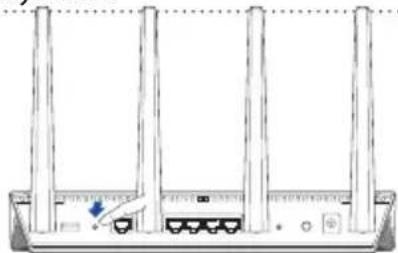
d. Várjon, amíg legalább egy LED jeleròsségmeró folyamatos fényel világit, ami azt jalzi, hogy az eszköz sikeresen összekapcsolóddt a gezeték nélküli halózattal.
e. A mellekelt halozati kabel segitségével csatlakoztasson okos TV-t, set-top boxot, HD medialejatszót, vagy egyeb Ethernet-eszközt az EA-AC87 LAN aljzatahoz.

MEGJEGYZÉS: Az EA-AC87 eszközt a Web GUI segítségevel is a gezeték nélküli halózathoz csatlakoztathatja. További informácérićert olvassa el a kòvetkežo fejezetet: Setting up via web-based interface (Beállitas a web alapú felületen keresztül).


Beallitas a web alapu felületen
MEGJEGYZÉS: Ha már használta a WPS-t, hogy eszközehez csatlakozzon, hagyjä ki ezt a részt.
a. Allitsa a csuszokapsolot media bridge (mediahid) helyzetbe.
b. Dugja a tapfeszültsg adaptor t a konnektorba, es a mellekelt halozati kabel segitségével kõsse össze a szamitogepet az EA-AC87 LAN csatlakozójalv.
c. A bongeszoprogramban gépelje be a kovetkez o cimet a cimsorba: http://findasus.local. Gépelje be az admin szót mint alapertelmezett felhasznalonevet és jelszt, hogy bejentkezzen az EA-AC87 grafikus felhasznaloi felületère (Web GUI).
d. A gezetek nélkūli kapcsolat beallitásanak befejezéshez kõvesse a képernyon megjelenőutasításokat.
e. Ellenorizze, hogy az EA-AC87 LED jelzóje folyamatosan vilagitani kezd-e. Ha igen, ez jelzi, hogy az EA-AC87 sikeresen kapcsoló-dott a gezetek nélkuli halózathoz.


Hozzaférési pont (AP - Access point) üzemmod
Beallitás a web alapú felületen
a. Allitsa a csuszókapcsolot AP modra.
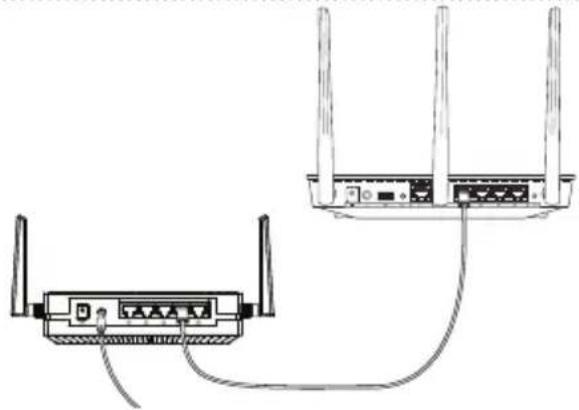
b. Dugja a tapfeszültseg adaptert a konnektorba, és a mellekelt halózati kabel segitségevel össze össze a szamítogepet a router LAN csatlakozójalval.
c. Csatlakoztassa eszkoczét az EA-AC87 alapértelmezett halózatnevéhez (SSID): ASUS.
d. A bongeszőprogramban gépelje be a kovetkező címet a címsorba: http://findasus.local. Gépelje be az alapértelmezett felhasználonevet és jelsztó: adminadmin.
e. A kūlōnféle beallitások elvégzéséhez használá web-alapú GUI-t. Az EA-AC87- hez uy SSID-t ésBiztonsági kulcsot rendelhet.
MEGJEGYZES:
- AP modban a WPS gomb használatával kapcsolódhat más eszközökHzoz.
- Ne feledje az EA-AC87-et egy router LAN portjahoz csatlakoztatni, mielott elvegezné a beallitását.
Hibaelhárítas
1. kérdés: Mi az EA-AC87 alapértelmezett IP-címe, SSID-je és bejelentkezési jelszava?
| Beállitáselötti IP | Beállitás utáni IP | URLbeállitáshoz* | AlapértelmezettSSID | Bejelentkezési felhasznalónévés jelszó | |
| Médiahidmod | 192.168.1.1 | A csatlakoztatott router rendeli hozzá | http://findasus.local | n.a. | felhasznalónév:adminjelszó:admin |
| Hozzáférési pont mod | A csatlakoztatott router rendeli hozzá | A csatlakoztatott router rendeli hozzá | http://findasus.local | ASUS |
- Ha Windows® XP operációs rendszert használ, kérjuk, töltsle az eszközfelderítés segidprogramot az ASUS webboldáról www.asus.com, amivel megkeresheti az EA-AC87 IP-címet.
K1: Nem tudom eléri n a web GUI-t, amivel konfiguralhatnam a gezeték nélkuli router beallitásait.
Zárja be az összes futó bongészöprogramot és indítsa elújra.
Kovesse az alabbi lépéseket a szamitógep beallitásainak konfiguralásahoz a rα telepitett operációs rendszernek megfeleloen.
Windows 7
A. Tiltsa le a proxy-szervert, ha engedélyezve van.
- Kattintson a Start > Internet Explorer elementa bongeszoprogram inditasyahoz.
- Kattintson a Tools (Eszkozok) > Internet options (Internetbeallitask) > Connections (Kapcsolatok) ful > LAN settings (Helyi halozati beallitask) element.
- A Local Area Network (LAN) Settings (Helyi halózati [LAN] beallitások) képernyón szüntesse meg a Use a proxy server for your LAN (Proxykiszolgálo használata a helyi halózaton) jelölönegyzet bejelólését.
- Kattintson az OK gombra, ha vegzett.

B. Végezze el a TCP/IP beallitásokat, hogy az IP-címet automatikusan lekérje.
1. Kattintson a Start > Control Panel (Vezerlöpult) > Network and Internet (Hálozat és internet) > Network and Sharing Center (Hálozati és megosztási közpoint) > Manage network connections (Hálozati kapcsolatok kezelése) elemre.
2. Jelölje ki az Internet Protocol Version 4 (TCP/IPv4) (A TCP/IP protokoll 4-es verziója (TCP/IPv4)) element, majd kattintson a Properties (Tulajdonságok) gombra.
3. Jelölje be az Obtain an IP address automatically (IP-cim automatikus kérése) jelölönégyzetet.
4. Kattintson az OK gombra, ha vegzett.

Mac 10.5.8
A. Tiltsa le a proxy-szervert, ha engedélyezve van.
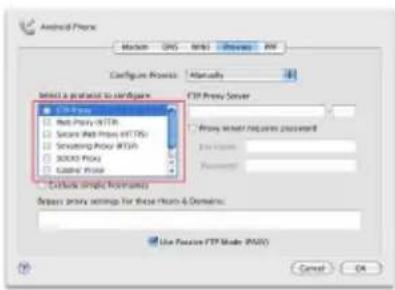
- A menüsoron kattintson a Safari > Preferences... (Beallitások...) > Advanced (Specialis) fülre.
- Kattintson Change Settings... (Beallitások modosítása...)
- A protokoll-listán szüntesse meg az FTP Proxy és Web Proxy (HTTPS) elemek bejelólsét.
- Kattintson az OK gombra, ha vegzett.
B. Végeze el a TCP/IP beallitásokat, hogy az IP-címet automatikusan lekérje.
- Kattinson az Appleikonra > System Preferences (Rendszer-beallitasok) > Network (Halozat) elemre.
- Jelölje ki az Ethernet elemet, majd a Using DHCP (DHCP hasznalata) elemet a Configure (Konfiguralas) mezoben.
- Kattintson az Apply(Alkalmaz) gombra, ha vegzett.


SUPPORT HOTLINE
USA/ CANADA
Hotline Number: 1-812-282-2787
Language: English



- LED kijelzők
- Uzemmodok
- FONTOS!
- Mediahíd mod
- Hozzaféresi pont (AP - Access point) üzemmod
- Médiahíd mod
- Beallitas WPS segitségével
- Beallitas a web alapu felületen
- Hozzaférési pont (AP - Access point) üzemmod
- Beallitás a web alapú felületen
- MEGJEGYZES:
- Hibaelhárítas
- kérdés: Mi az EA-AC87 alapértelmezett IP-címe, SSID-je és bejelentkezési jelszava?
- K1: Nem tudom eléri n a web GUI-t, amivel konfiguralhatnam a gezeték nélkuli router beallitásait.
- Windows 7
- Mac 10.5.8
- SUPPORT HOTLINE
- USA/ CANADA
Márka : ASUS
Modell : EAAC87
Kategória : Vezeték nélküli hozzáférési pont