
EAAC87 - Ponto de acesso sem fio ASUS - Manual de utilização gratuito
Encontre gratuitamente o manual do aparelho EAAC87 ASUS em formato PDF.



| Tipo de produto | Ponto de acesso sem fio / Ponte multimídia |
| Marca | ASUS |
| Modelo | EA-AC87 |
| Modos de funcionamento | Ponte multimídia, Ponto de acesso |
| Tecnologia sem fio | Wi-Fi AC1800 (5 GHz) |
| Portas de rede | 1 porta Ethernet RJ-45 |
| Botões | Ligar/Desligar, WPS, Reinicialização, Seletor de modo |
| Indicadores luminosos | Alimentação, Rede com fio, Sinal (5 níveis) |
| Alimentação | Adaptador de energia |
| Configuração padrão | Interface web: http://findasus.local, credenciais: admin/admin |
| SSID padrão (modo ponto de acesso) | ASUS_5G |
| Segurança | Conforme as CNR do Industry Canada, distância mínima 20 cm |
| Manutenção e limpeza | Limpar com um pano seco e macio |
| Peças de reposição e reparabilidade | Não disponíveis, aparelho não reparável pelo usuário |
Perguntas frequentes - EAAC87 ASUS
Perguntas dos utilizadores sobre EAAC87 ASUS
0 pergunta sobre este aparelho. Responda às que conhece ou faça a sua.
Faça uma nova pergunta sobre este aparelho
Baixe as instruções para o seu Ponto de acesso sem fio em formato PDF gratuitamente! Encontre o seu manual EAAC87 - ASUS e retome o controlo do seu dispositivo eletrónico. Nesta página estão publicados todos os documentos necessários para a utilização do seu dispositivo. EAAC87 da marca ASUS.
MANUAL DE UTILIZADOR EAAC87 ASUS
0800 880 0988 (demais localidades)
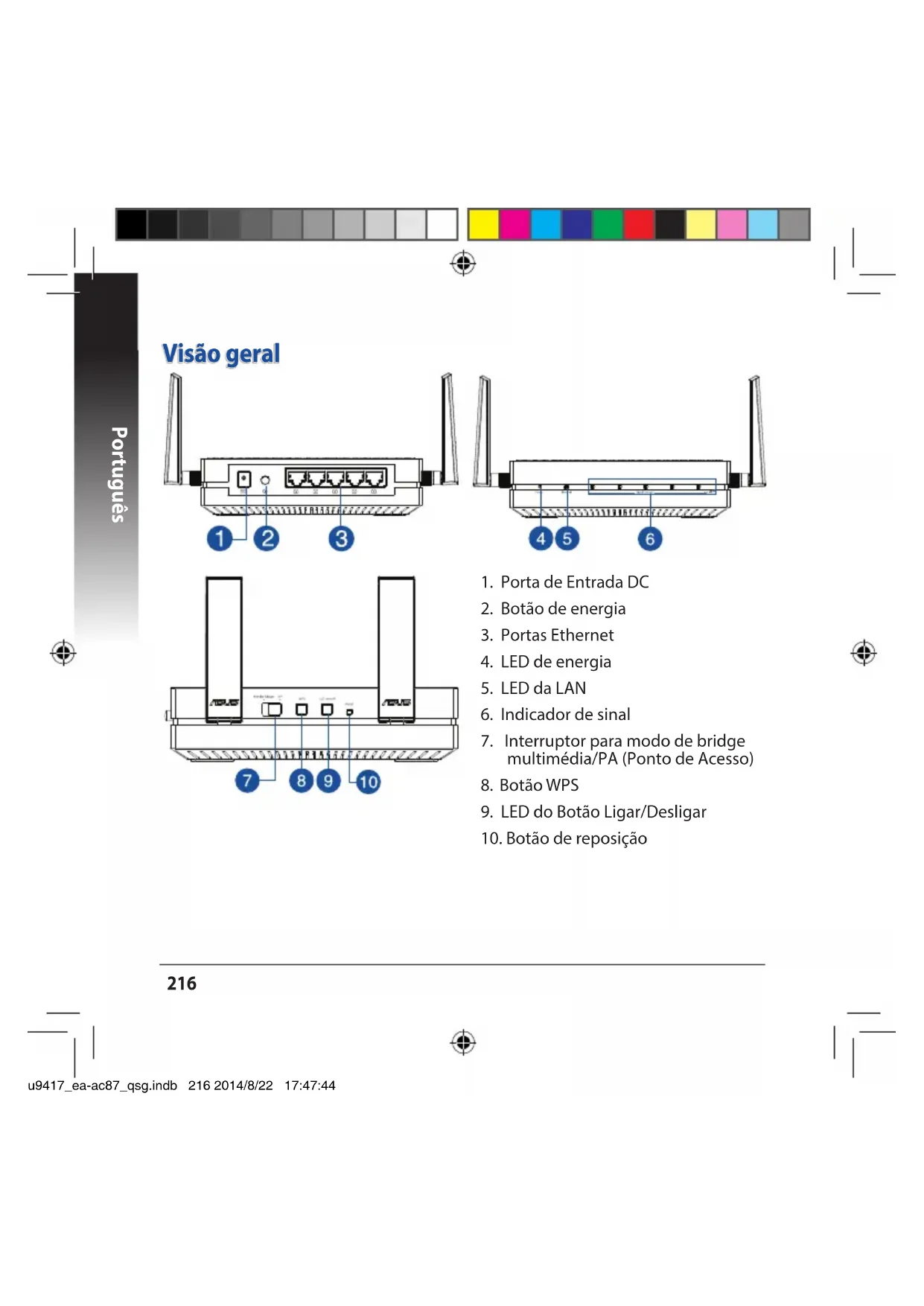
- Porta de Entrada DC
- Botão de energia
- Portas Ethernet
- LED de energia
- LED da LAN
- Indicador de sinal
- Interruption para modo de bridge multimédia/PA (Ponto de Acesso)
8.Botao WPS - LED do Botão Ligar/Desligar
10.Botao de reposicao


Indicadores LED
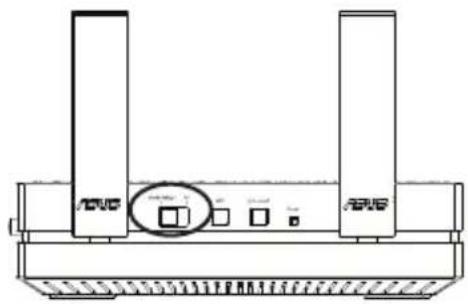
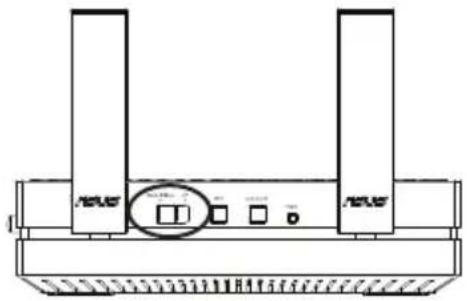
Mova o interruptor na parte lateral do seu EA-AC87 para o seu modo de funciona preferido (Bridge Multimédia ou Ponto de Acesso). Consulte aanela abaixo para confirmar o estado do modo.
| Modo bridge multimédia Modo | PA | ||
| LED de energia | Ligado fixo: Energia ligada Desligado: Energia desligada Intermitente rápido: Repor predefinições Intermitente lento: Modo de recupe-ração | Ligado fixo: Energia ligada Desligado: Energia desligada Intermitente rápido: Repor predefinições Intermitente lento: Modo de recuperação | |
| LED da LAN | Ligado fixo: com ligação fisica a uma rede local (LAN) Frequência de intermitência: de acordo com a taxa de transmissão de dados | Ligado fixo: com ligação fisica a uma rede local (LAN) | |
| Indicador de sinal | LED1 fixo ligado: Wi-Fi ligado | LED1~5 fixo ligado: Wi-Fi ligado | |
| Ação do LED Sinal | |||
| E | Excellente | ||
| B | Bom | ||
| C | Fraco | ||
| Inquérito do local Wi-Fi/ ligação WPS | Intermitente em sequência para这只是 para a fronte: | ||
Aabela segunte enumerera os Estados dos LED quando o arranque é conclusido.
| Modo bridge multimédia Modo PA | ||||||||||
| Estado do LED (Ligado fixo) | Emolgar | 1 | 2 | 3 | 4 | 5 | 6 | 7 | 8 | 9 |


Modos de funciona
O ASUS EA-AC87 oferece bois modos de functiOnamento: Media Bridge (Bridge Multimédia) e Access Point (AP) (Ponto de Acesso (PA)).
IMPORTANT:
- Para um melhor desempenho da rede sem fios, coloque o EA-AC87 a uma distança superior a 1,5 metros do Ponto de Acesso (PA).
- Verifique o interruptor na parte lateral do EA-AC87 para confirmar o estado do modo.
Modo Bridge Multimédia
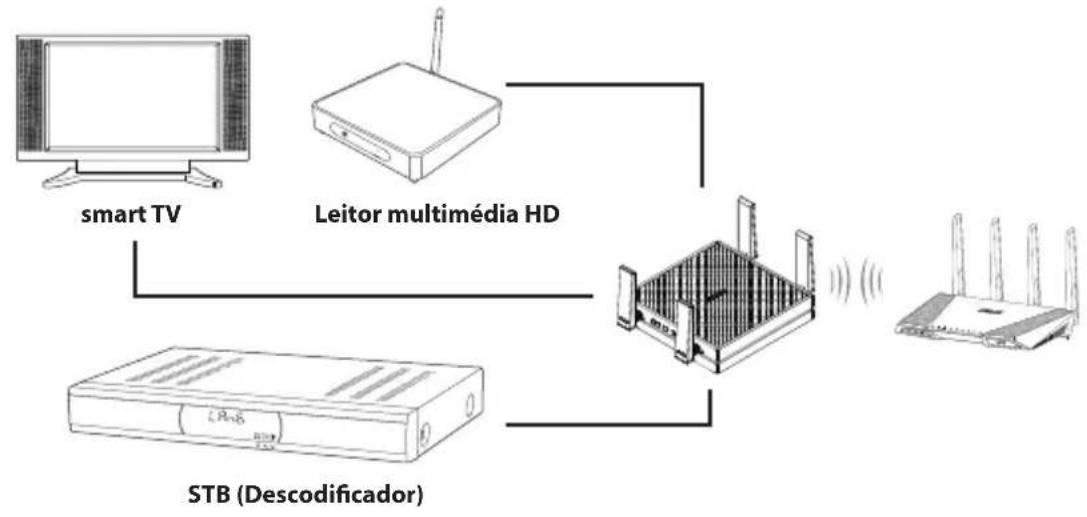
Por predefinição, o EA-AC87 está configurado para o modo de Bridge Multimédia. Neste modo, pode a ligar qualquer dispositivo com ligação Ethernet à sua rede sem fios domestica atraves do router sem fios. Este modo é perfeito para dispositivos de cinema em casa, como por exemplo uma smart TV, descodificador e leitor multimédia HD.


Modo de Ponto de Acesso (PA)
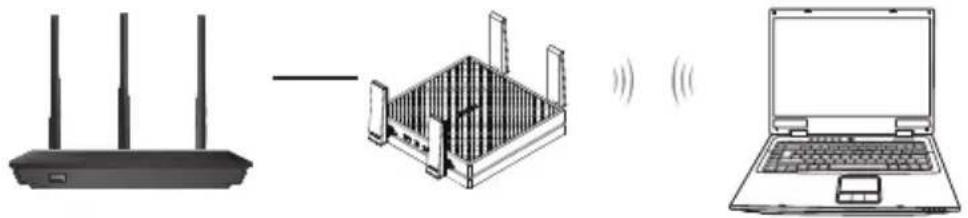
Tambemode mudar o EA-AC87 para modo de punto de accesso (PA)utilizando o interruptor lateral. Se ja possuir um router, pode atualizá-lo para a versao mais recente 4x4 AC1800 5Ghz Wi-Fi.
Modo Bridge Multimédia
Recomendamos que ligue o seu EA-AC87 a um router sem fios premido o botão WPS (Configuração Wi-Fi Protegida).



Configurac com WPS
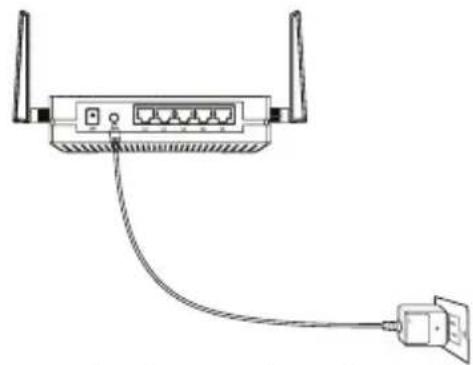
a. Ajuste o interruptor para modo de media bridge (bridge multimedia) e lique o transformador.
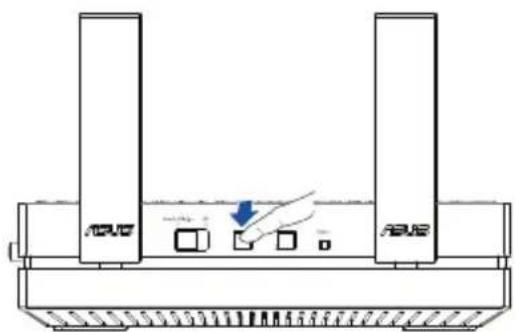
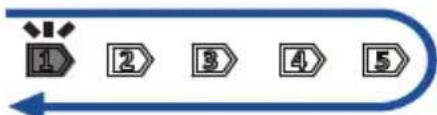
b. Prima o botão WPS no seu EA-AC87 durante mais de这几 segundos até os LED1 a LED5 indicadores de sinal fiquem intermitente em sequência paraTRS e para arente.
222


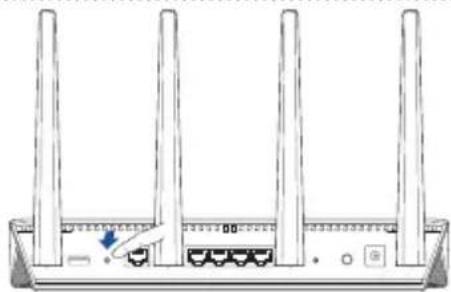
c. Prima o botão WPS do seu router.
NOTA: Consulte o manual do utiliser do router para saber a localização do botão WPS.
d. Aguarde até que pelo menos um dos LED indicadores de sinal fique estálico, o que indica que fjai estabelecida com exito una ligaçao à rede sem fios.
e. Utilizando o cabo de rede fornecido, ligue a sua smart TV, descodificador, leitor multimédia ou除外 dispositivo com Ethernet à porta LAN do EA-AC87.
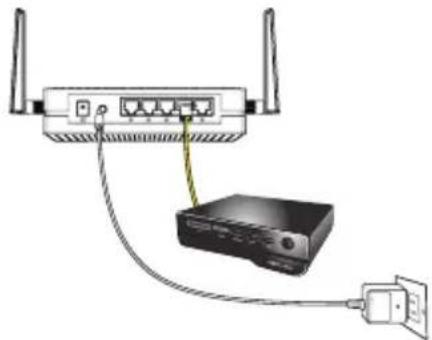
NOTA: Se ja tiver utilizes WPS para ligar o seu dispositivo, avance esta secção.
a. Ajuste o interruptor para media bridge (bridge multimédia).
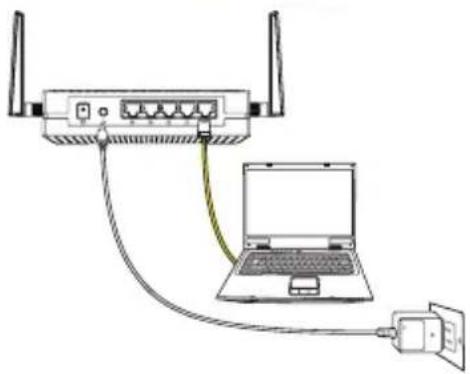
b. Ligue o transformador e, utilizing o cabo de rede fornecido, ligue o seu computador a porta LAN do EA-AC87.
c. No seu navegador Web, introduza http://findasus.local na barra de endereços. Introduza admin como nome do'utilizar ePALavra-passepredefinidos para iniciar sessao na interface grafica do utiliser (Interface Web)do EA-AC87.
d. Siga as instruções no érá para conclusir a configuração da ligação sem fios.
e. Verifique se o indicator LED do EA-AC87 fica estatico, o que indica que o EA-AC87 se encontrar ligado a rede sem fios.
Modo de Ponto de Acesso (PA)
Configurar através da interface baseada na Web
a. Ajuste o interruptor para modo AP (PA).
b. Ligue o transformador e utilize o cabo de rede fornecido para ligar a porta LAN do seu router.
c. Ligue o seu dispositivo ao nome de rede predefinido (SSID) ASUS do EA-AC87.
d. No seu navegador Web, introduza http://findasus.local na barra de endereços. Introduza o nome de utilizesdo e aPALavra-passe predefinidos:admin.
e. Siga os passos na interface Web para configurar as varias definições. Pode atruibir uma nova SSID e chave de seguranca ao seu EA-AC87.
NOTA:
- Em modo PA, pode utiliser o botão WPS para ligar outros dispositivos.
- Certifique-se de que liga o EA-AC87 à porta LAN do router antes de.iniciar a configuraçao.

Resolução de problemas
P1: Quais são o IP, SSID, nome de utilizesor ePALavra-passepredefinidos do EA-AC87?
| IP antes de config-gurar | IP(beforede configurar | URL para configuratura-ção* | SSID predefi-nido | Nome de utilizesor epalavra-passé | |
| Modo bridge multimédia | 192.168.1.1 | Atribuído puloper router ligado | http://findasus.local | N/D | nome de utilizesdor: adminpalavra-passé:admin |
| Modo de pon-to de acesso | Atribuídopeloretter ligado | Atribuído puloper router ligado | http://findasus.local | ASUS |
- O Windows® XP não suporta findasus.local. Se utilizes o Sistema operativo Windows® XP, transfira o'utilário de descoberta de dispositivos a partir do Web site da ASUS www.asus.com para encontrar o IP do EA-AC87.
P1: Não consigo aceder à interface Web para configurar as definições do router sem fios.
- Fecha todas os navegadores Web que estejam a ser executados e execute novamente.
- Siga os passos indicados abaixo para configurar as definições do computador de acordo com o seuSYSTEMA operativo.
Windows 7
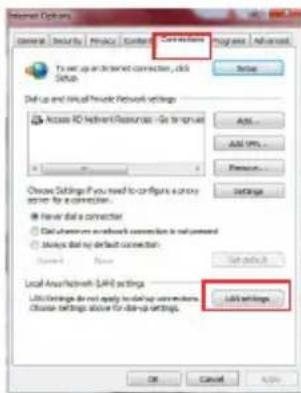
A.Desactive o servidor proxy, caso esteja activado.
- Clique em Start (Iniciar) > Internet Explorer para executar o navigador Web.
- Clique em Tools (Ferramentas) > Internet options (Opções da Internet) > separator Connections (Ligações) > LAN settings (Definições de LAN).
- No érá Definições de rede local (LAN), desmarque a opção Use a proxy server for your LAN (Utilizar um servidor proxy para a rede local).
- Clique em OK quando terminar.
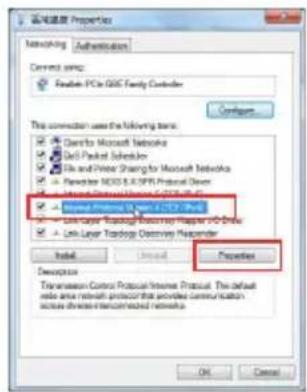
B. Configurar as definições de TCP/IP para obter automaticamente um endereço IP.
- Clique em Start (Iniciar) > Control Panel (Painel de Controlo) > Network and Internet (Rede e Internet) > Network and Sharing Center (Centro de Rede e Partilha) > Manage network connections (Gerir Ligações de rede).
- SeLECTIONE Internet Protocol Version 4 (TCP/IPv4) (Internet Protocol versus 4 (TCP/IPv4)) e depuis clique em Properties (Propriedades).
- Marque a opção Obtain an IP address automatically (Obter um endereço IP automaticamente).
- Clique em OK quando terminar.
Mac 10.5.8
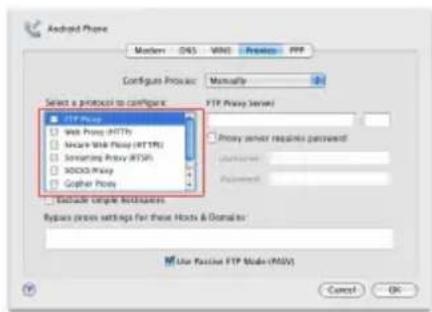
A. Desactive o servidor proxy, caso esteja activado.
1. Na barra menu barra de menus, clique em Safari >Preferences... (Preferências...) > separator Advanced (Avançada).
2. Clique em Change Settings... (Alterar definições...) no Campo Proxies.
3. Na lista de protocolos,ISR, desarque FTP Proxy (Proxy FTP) e Web Proxy (HTTPS) (Proxy web (HTTPS)).
4. Clique em OK quando terminar.
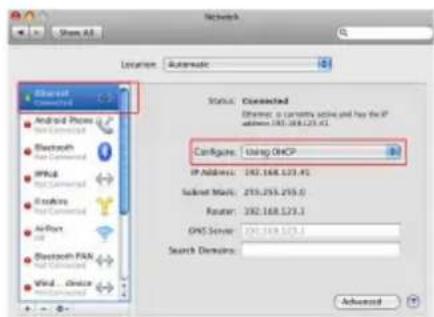
B. Configurar as definições de TCP/IP para obter automaticamente um endereço IP.
- Clique no icone Apple > System Preferences (Preferências do Sistema) > Network (Rede).
- Selezione Ethernet e selezione Using DHCP (Usar DHCP) no campo Configure (Configurar).
- Clique em Apply(Aplicar) quando terminar.
Prezentare succinta
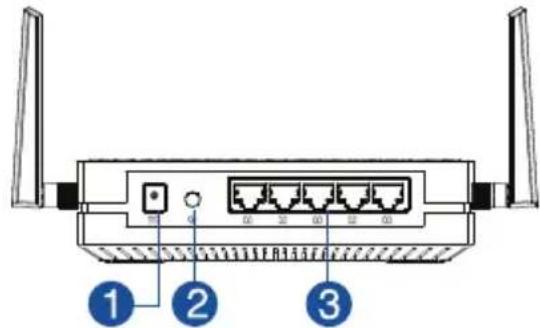
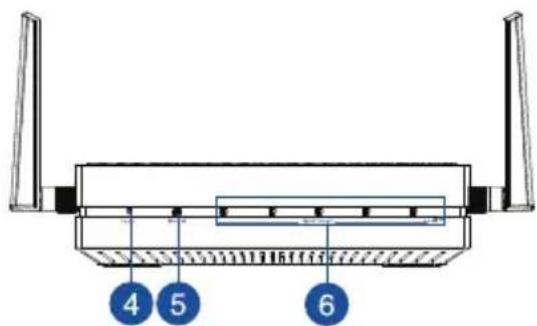
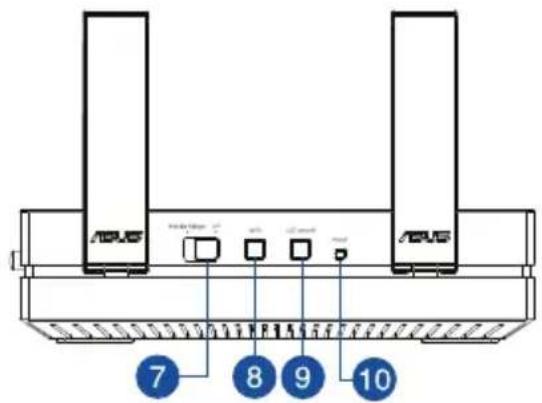
- Port intrare c.c.
- Butonul de alimentare
- Porturi Ethernet
- LED alimentare
- LED LAN
- Indicator de seminal
- Comutator pentru modul Punte media/AP (Punct de acces)
- Buton WPS
- Buton LED activat/dezactivat
- Buton de resetare


Indicatori LED
0800 880 0988 (demais localidades)

- Indicadores LED
- Modos de funciona
- IMPORTANT:
- Modo Bridge Multimédia
- Modo de Ponto de Acesso (PA)
- Configurac com WPS
- Configurar através da interface baseada na Web
- NOTA:
- Resolução de problemas
- P1: Quais são o IP, SSID, nome de utilizesor ePALavra-passepredefinidos do EA-AC87?
- P1: Não consigo aceder à interface Web para configurar as definições do router sem fios.
- Windows 7
- A.Desactive o servidor proxy, caso esteja activado.
- Mac 10.5.8
- Prezentare succinta
- Indicatori LED
Marca : ASUS
Modelo : EAAC87
Categoria : Ponto de acesso sem fio