
EAAC87 - Безжична точка за достъп ASUS - Безплатно ръководство за потребителя
Намерете безплатно ръководството на устройството EAAC87 ASUS в PDF формат.



| Тип продукт | Безжична точка за достъп / Медиен мост |
| Марка | ASUS |
| Модел | EA-AC87 |
| Режими на работа | Медиен мост, Точка за достъп |
| Безжична технология | Wi-Fi AC1800 (5 GHz) |
| Мрежови портове | 1 Ethernet RJ-45 порт |
| Бутони | Вкл./Изкл., WPS, Нулиране, Избор на режим |
| Светлинни индикатори | Захранване, Кабелна мрежа, Сигнал (5 нива) |
| Захранване | Мрежов адаптер |
| Конфигурация по подразбиране | Уеб интерфейс: http://findasus.local, идентификатори: admin/admin |
| SSID по подразбиране (режим точка за достъп) | ASUS_5G |
| Сигурност | Съответства на CNR на Industry Canada, минимално разстояние 20 cm |
| Поддръжка и почистване | Почиствайте с мека суха кърпа |
| Резервни части и ремонтопригодност | Не са налични, устройството не се ремонтира от потребителя |
Често задавани въпроси - EAAC87 ASUS
Въпроси на потребители за EAAC87 ASUS
0 въпрос за това устройство. Отговорете на тези, които знаете, или задайте свой въпрос.
Задайте нов въпрос за това устройство
Изтеглете инструкциите за вашия Безжична точка за достъп в PDF формат безплатно! Намерете ръководството си EAAC87 - ASUS и вземете отново електронното си устройство в ръце. На тази страница са публикувани всички документи, необходими за използването на вашето устройство. EAAC87 на марката ASUS.
РЪКОВОДСТВО ЗА ПОТРЕБИТЕЛЯ EAAC87 ASUS
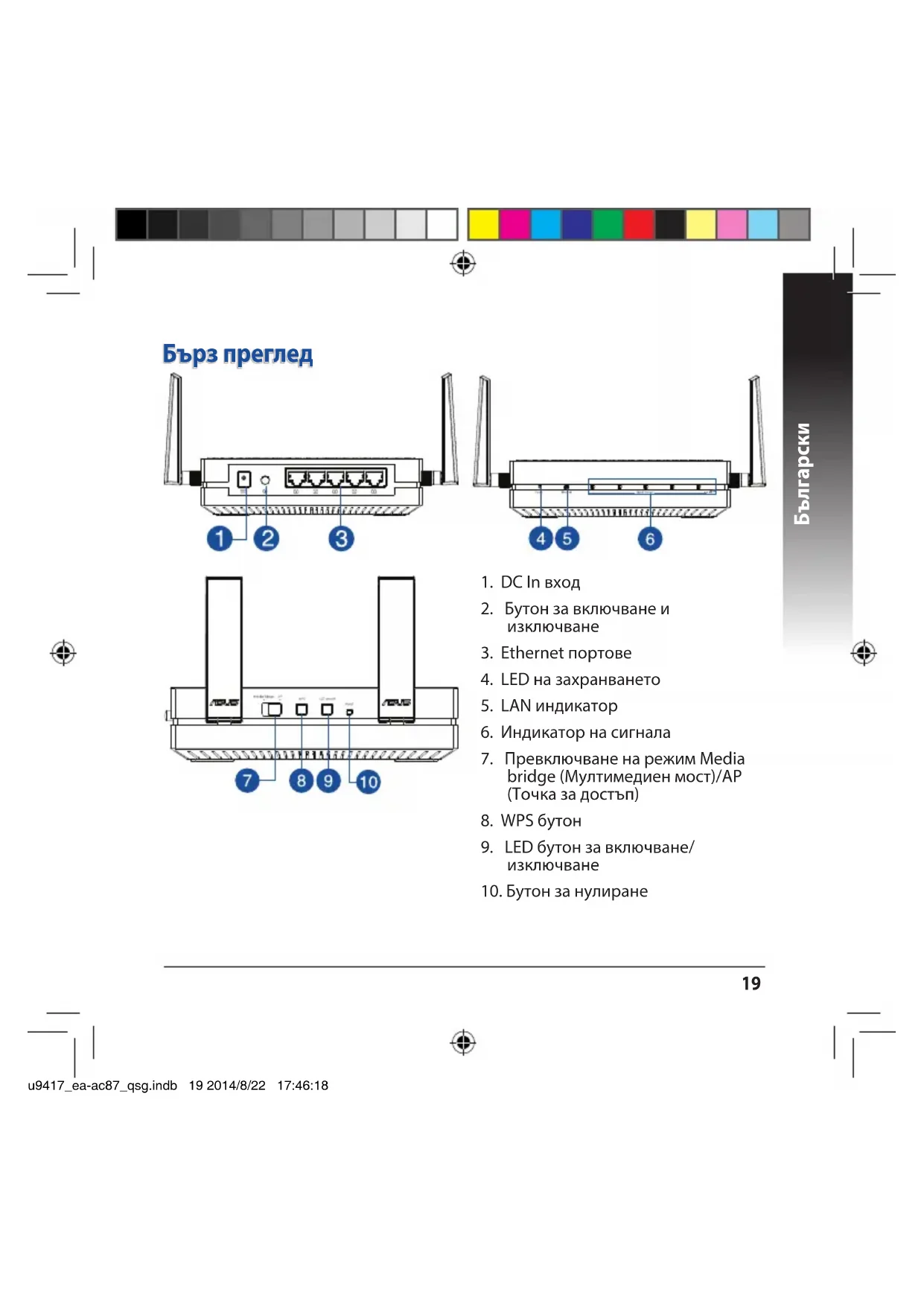
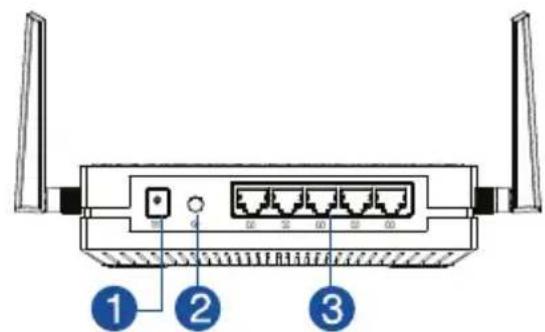
- Prise d'alimentation
- Bouton Marche/Arret
- Ports réseau Ethernet
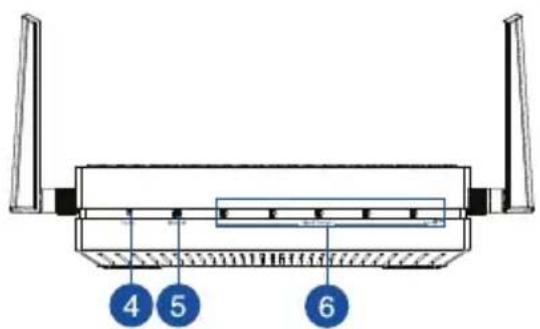
- Témoin d'alimentation
- Témoin de réseau filaire
- Indicateurs de signal
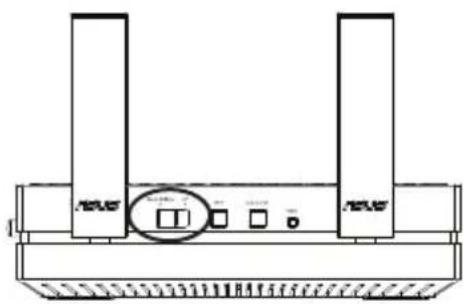
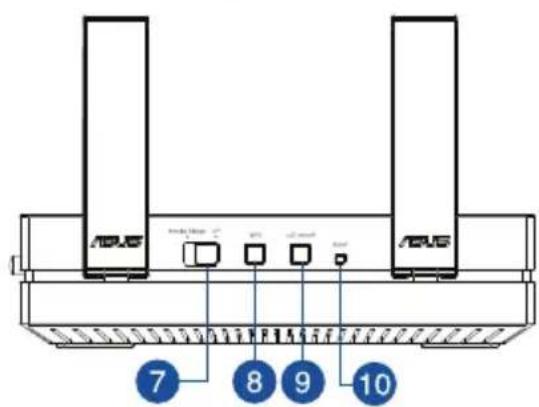
- Interrupteur de selection de mode (Point d'accès ou pont multimédia)
- Bouton WPS
- Bouton d'etat des témoins lumineux
- Bouton de réinitialisation


Témoins lumineux
Utilisez l'interrupteur placé sur le côte de votre EA-AC87 pour sélectionner le mode d'opération (Pont multimédia ou point d'accès sans fil). Consultez le tableau suivant pour plus de détails sur les différents états des témoin lumineux.
| Mode pont multimédia Mode point d'accès | ||
| Témoin d'alimentation | Allumé : apparéil prêt à être utiliséÉteint : apparéil éteintClignotement rapide : restauration de la configuration d'usineClignotement lent : apparéil en mode Secours | Allumé : apparéil prêt à être utiliséÉteint : apparéil éteintClignotement rapide : restauration de la configuration d'usineClignotement lent : apparéil en mode Secours |
| Témoin de réseau filaire | Allumé : connexion établie à un réseau localFréquence de clignotement : varie en fonction du début de transmission des données | Allumé : connexion établie à un réseau local |
| Indicateurs de signal | Témoin 1 allumé : connexion Wi-Fi activée | Témoin 1 à 5 allumé : connexion Wi-Fi activée |
| État des témoins SignalExcellent | ||
| B B B B | Correct | |
| B B B B | Faible | |
| Connexion Wi-Fi / WPS en cours | Clignotement séquentiel alterné : | |


Le tableau suivant liste l'etat des temoins suivant la mise en route de l'appareil.
| Mode pont multimédia Mode point d'accès | ||
| États des démoins (Allumés) | Émair | Éthernet |


Modes de fonctionnement
Votre ASUS EA-AC87 possede deux modes de fonctionnement distincts : Pont multimédia et Point d'accès.
IMPORTANT :
Pour optimiser la qualite du signal sans fil, placez votre EA-AC87 à une distance de plus de 1, metres du point d'acces parent.
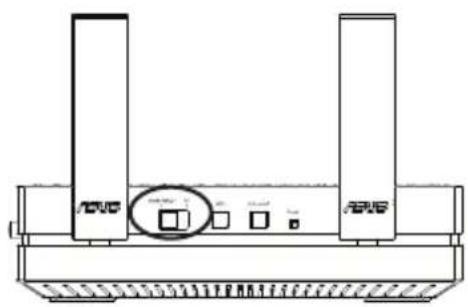
- Utilisez l'interrupteur place sur le (:oté de votre EA-AC87 pour selectionner le mode d'opération.
Mode pont multimédia
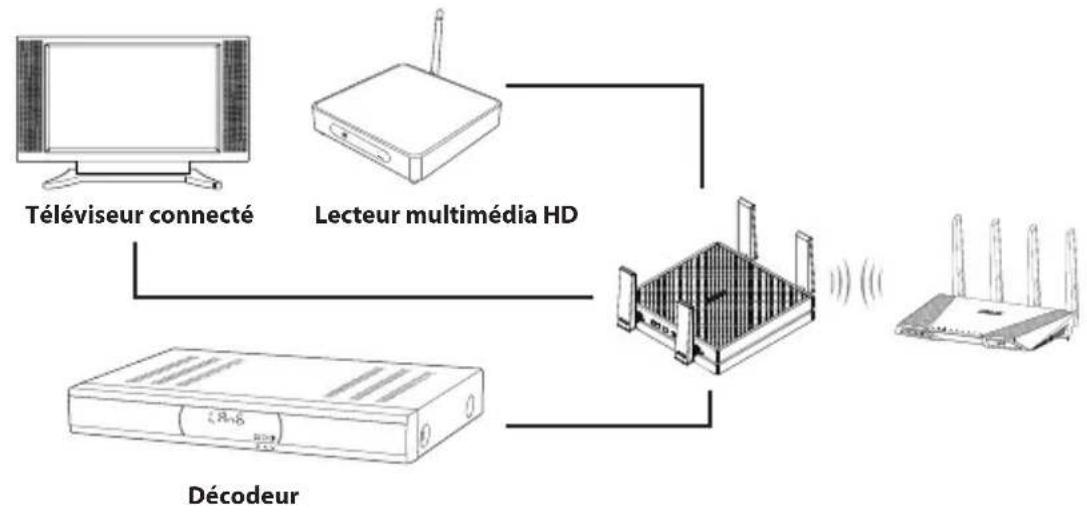
Ceci est le mode de fonctionnement par défaut de votre EA-AC87. Sous ce mode, vous pouze connecter n'importe quel apparéil pourvu d'une prise Ethernet à votre réseau sans fil via un routeur sans fil. Ce mode est idéal pour les apparéils multimédia tels que les téléviseurs connectés, les décodeurs et les lecteurs HD.


Mode point d'accès
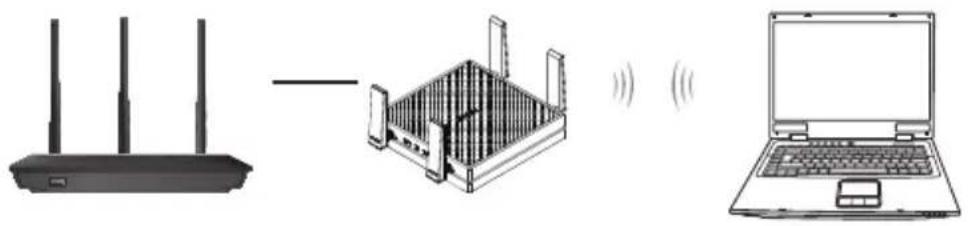
Placez l'interrupteur de selection de mode sur AP pour utiliser votre EA-AC87 comme point d'accès sans fil. Si vous possédez déjà un routeur, ce mode vous permet de profiter de la technologie Wi-Fi AC1800 sur la bande des 5Ghz.

Mode pont multimédia
Il est recommandé de connecter votre EA-AC87 à un routeur sans il par le biais du bouton WPS (Wi-Fi Protected Setup).


Configuration WPS
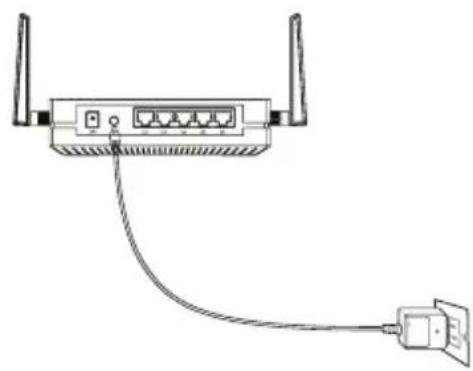
- Placez l'interrupteur sur la position Media bridge (Pont multimédia) et branchez l'adaptateur secteur.
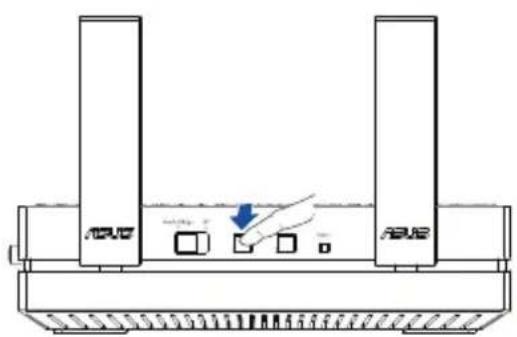
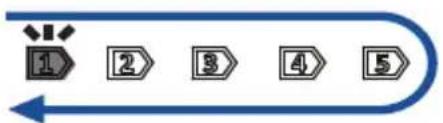
- Appuyez sur le bouton WPS de votre EA-AC87 pendant plus de 3 secondes jusqu'à ce que les cinq indicateurs de signal clignotent de manière séquentielle.


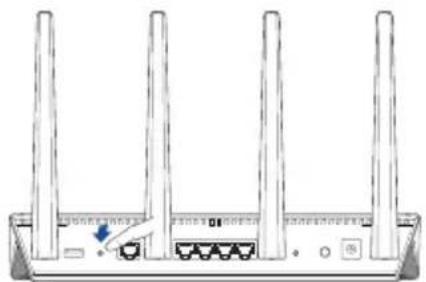
- Appuyez sur le bouton WPS de votre routeur.
REMARQUE: Consultez le mode d'emploi de votre routeur pour localiser l'emplacement de son bouton WPS.
- Patientez le temps qu'au moins un indicateur de signal reste allumé, pour indiquer que la connexion à votre réseau sans fil a bien été établie.
- Utilisez le cable réseau fourni pour connecter votre apparéil multimédia (dévelopésurs connecté, décodeur, lecteur multimédia HD ou tout autre dispositif externe doté d'une prise Ethernet) au port réseau de votre EA-AC87.
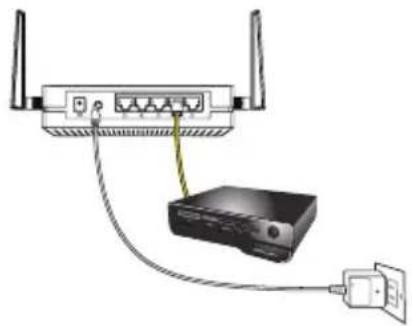
REMARQUE: Vous pouvez également connecter votre EA-AC87 à un réseau sans fil par le biais de son interface utilisateur. Pour plus de détails, consultez la section Configuration via l'interface utilisateur.


Configuration via I'interface utilisateur
REMARQUE: Ignorez cette section si vous avez déjà utilisé le bouton WPS pour étabir une connexion à votre réseau sans fil.
- Placez l'interrupteur sur la position Media bridge (Pont multimédia).
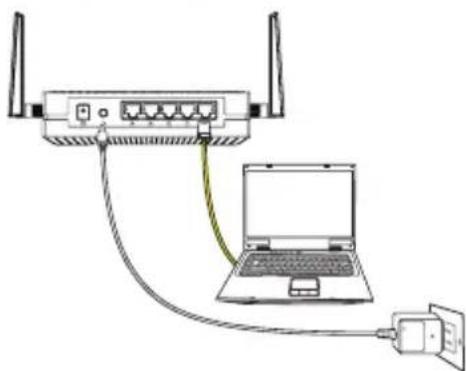
- Branchez l'adaptateur secteur et utilisez le cable réseau fourni pour connecter voire ordinateur au port réseau de votre EA-AC87.
- Dans la barre d'adresse de votre explorateur Internet, entrez http://findasus.local ou 192.168.1.1.Entrez le nom d'utilisateur et le mot de passage pour acceder à l'interface de gestion de votre EA-AC87.
Nom d'utilisateur par défaut : admin
Mot de passer par défaut : admin
- Suivez les instructions apparaisant à l'écran pour finaliser la configuration de la connexion sans fil.
- Vérifiez que le témoin sans fil de votre EA-AC87 est allumé pour confirmer que la connexion au réseau sans fil a bien été établie.


Mode point d'accès
Configuration via I'interface utilisateur
- Placez l'interrupteur sur la position AP (Point d'accès).
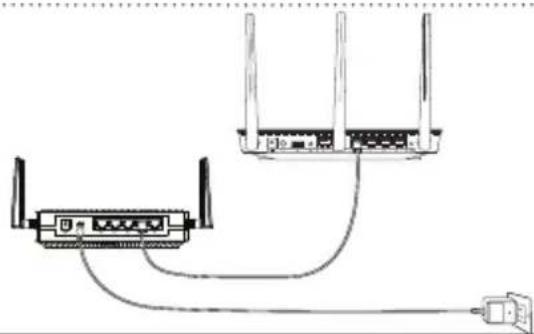
- Branchez l'adaptateur secteur et utilisez le cable reseau fourni pour connecter voire routeur au port reseau de sua EA-AC87.
- Connectez votre apparéil au réseau sans fil par défaut ASUS_5G.
- Dans la barre d'adresse de votre explorateur Internet, entrez http://findasus.local.Entrez le nom d'utilisateur et le mot de passer pour acceder à l'interface de gestion de votre EA-AC87.
Nom d'utilisateur par défaut : admin
Mot de passer par défaut : admin
- Suivez les instructions apparaissant à l'écran pour finaliser la configuration de la connexion sans fil.
REMARQUE:
- Utilisez le bouton WPS pour connecter d'autres dispositifs en mode point d'accès.
- N'oubliez pas de connecter votre EA-AC87 au port réseau d'un routeur avant d'utiliser ce mode.
112
Foire aux questions
Q1: Où puis-je trouver le SSID, l'adresse IP et les identifiants de connexion par défaut de mon EA-AC87?
| Mode | Adresse IP par défaut | Adresse IP suite à une connexion | URL de connexion* | SSID par défaut | Nom d'utilisa- teur et mot de passer |
| Pont multi- média | 192.168.1.1 | Assignée par le routeur | http://findasus.local | N/D | Nom d'utilisa- teur : adminMot de passer :admin |
| Point d'accès | Assignée par le routeur | Assignée par le routeur | http://findasus.local | ASUS_5G |
*L'adressehttp://findasus.local n'est pas utilisable sous Windows® XP. Sous Windows® XP, veuillage télécharger l'utilitaire Device Discovery à partir du site officiel d'ASUS (www.asus.com) pour obtenir l'adresse IP de votre EA-AC87.
Q2: Je ne parviens pas à acceder au Gestionnaire de configuration Web pour régler les paramètres de mon EA-AC87
Redémarrez youre explorateur Internet.
- Suivez les étapes suivantes pour configurer votre ordinaireur en fonction du système d'exploitation utilisé.
Windows 7
A. Désactivez le serveur proxy si celui-ci est activé.
- Cliquez sur Demarrer > Internet Explorer pour lancer le navigateur.
-
Cliquez sur Outils > Options Internet > onglet Connexions > Paramétres réseau.
-
À partir de l'écran Paramètres du réseau local, décochez l'options Utiliser un serveur proxy pour votre réseau local.
- Cliquez sur OK une fois terminé.
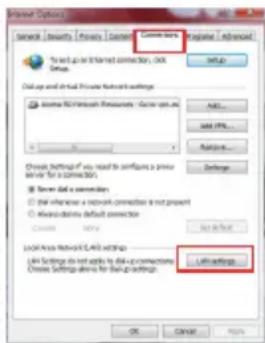
B. Configurez les paramétres TCP/IP pour l'obtention automatique d'une adresse IP.
- Cliquez sur Demarrer > Panneau de configuration > Réseau et Internet > Centre réseau et partage > Gérer les connexions réseau.
- Sélectionnez Protocole Internet version 4 (TCP/IPv4), puis cliquez sur Propriétés.
- Cochez l'option Obtenir une adresse IP automatiquement.
- Cliquez sur OK une fois terminé.
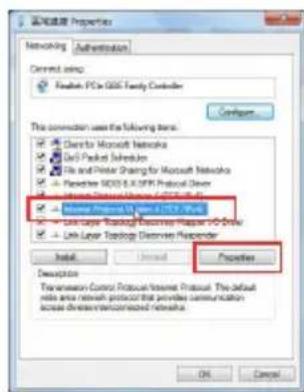
Mac 10.5.8
A. Désactivez le serveur proxy si celui-ci est activé.
1. Dans la barre des menus, cliquez sur Safari > Préférences... > onglet Avancées.
2. Cliquez sur Modifier les réglages... dans le champ Proxies.
3. Dans la liste des protocoles, décochez les options Proxy FTP et Proxy web sécurisé (HTTPS).
4. Cliquez sur OK une fois terminé.
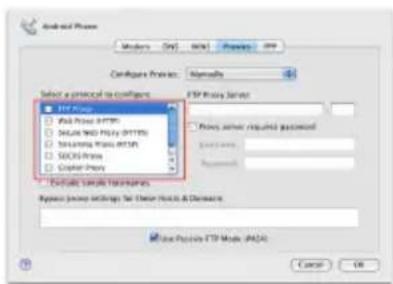
B. Configurez les paramétres TCP/IP pour l'obtention automatique d'une adresse IP.
- Cliquez sur la Pomme > Préférences Système > Réseau.
- Sélectionnez Ethernet puis Via DHCP dans le champ Configurer.
- Cliques sur Appliquer une fois terminé.
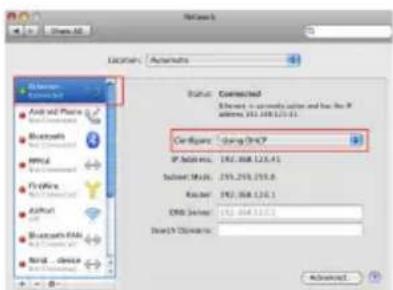


Schnelleinstieg
Le present appeareil est conforme aux CNR d'Industrie Canada applicables aux appeareils radio exempts de licence. L'exploitation est autorisée aux deux conditions suivantes : (1) l'appeaire ne doit pas produit de brouillage, et (2) l'utilisateur de l'appeaire doit accepter tout brouillage radioélectrique subi, même si le brouillage est susceptible d'en comprométtre le fonctionnement."
NOTA: Àssemblée par l'Association entre les ÉA-AC87 et l'Association entre l'Interfacerie de l'Interfacerie de l'Interfacerie de l'Interfacerie de l'Interfacerie de l'Interfacerie de l'Interfacerie de l'Interfacerie de l'Interfacerie de l'Interfacerie de l'Interfacerie de l'Interfacerie de l'Interfacerie de l'Interfacerie de l'Interfacerie de l 'Interfacerie de l'Interfacerie de l'Interfacerie de l'Interfacerie de l'Interfacerie de l'Interfacerie de l'Interfacerie de l'Interfacerie de l'Interfacerie de l'Interfacerie de l'Interfacerie de l'Interfacerie de l'Interfacerie de l'Interfacerie de l'Inter



Configurar através da interface baseada na Web
Le present appeareil est conforme aux CNR d'Industrie Canada applicables aux appar- eils radio exempts de licence. L'exploitation est autorisée aux deux conditions suivantes : (1) l'appeareil ne doit pas produit de brouillage, et (2) I'utiliseur de l'appeareil doit accepter tout brouillage radioelectrique subi, meme si le brouillage est susceptible d'en comprometre le fonctionnement.
Cet apparéil et son antennée (s) ne doit pas être co-localisés ou fonctionnement en association avec une autre antennée ou transmetteur.


les dispositifs fonctionnant dans la bande 5150-5250 MHz sont réservés uniquement pour une
utilisation à l'intérieur afin de réduire les risques de brouillage préjudiciable aux systèmes de satellites mobiles utilisant les mêmes canaux;
Cet équipement est conforme aux limites d'exposition aux rayonnements IC établies pour un environnement non contrôle. Cet équipement doit être installé et utilisé avec un minimum de 20 cm de distance entre la source de rayonnement et votre corps.



- Témoins lumineux
- Modes de fonctionnement
- IMPORTANT :
- Mode pont multimédia
- Mode point d'accès
- Configuration WPS
- Configuration via I'interface utilisateur
- REMARQUE:
- Foire aux questions
- Q1: Où puis-je trouver le SSID, l'adresse IP et les identifiants de connexion par défaut de mon EA-AC87?
- Q2: Je ne parviens pas à acceder au Gestionnaire de configuration Web pour régler les paramètres de mon EA-AC87
- Windows 7
- Désactivez le serveur proxy si celui-ci est activé.
- Mac 10.5.8
- Schnelleinstieg
- Configurar através da interface baseada na Web
Марка : ASUS
Модел : EAAC87
Категория : Безжична точка за достъп