
EAAC87 - Punto di accesso wireless ASUS - Manuale utente e istruzioni gratuiti
Trova gratuitamente il manuale del dispositivo EAAC87 ASUS in formato PDF.



| Tipo di prodotto | Punto di accesso wireless / Bridge multimediale |
| Marca | ASUS |
| Modello | EA-AC87 |
| Modalità operative | Bridge multimediale, Punto di accesso |
| Tecnologia wireless | Wi-Fi AC1800 (5 GHz) |
| Porte di rete | 1 porta Ethernet RJ-45 |
| Pulsanti | Accensione/Spegnimento, WPS, Reset, Selettore modalità |
| Indicatori luminosi | Alimentazione, Rete cablata, Segnale (5 livelli) |
| Alimentazione | Adattatore di rete |
| Configurazione predefinita | Interfaccia web: http://findasus.local, credenziali: admin/admin |
| SSID predefinito (modalità punto di accesso) | ASUS_5G |
| Sicurezza | Conforme alle CNR di Industry Canada, distanza minima 20 cm |
| Manutenzione e pulizia | Pulire con un panno asciutto e morbido |
| Parti di ricambio e riparabilità | Non disponibili, apparecchio non riparabile dall'utente |
Domande frequenti - EAAC87 ASUS
Domande degli utenti su EAAC87 ASUS
0 domanda su questo apparecchio. Rispondi a quelle che conosci o fai la tua.
Fai una nuova domanda su questo apparecchio
Scarica le istruzioni per il tuo Punto di accesso wireless in formato PDF gratuitamente! Trova il tuo manuale EAAC87 - ASUS e riprendi in mano il tuo dispositivo elettronico. In questa pagina sono pubblicati tutti i documenti necessari per l'utilizzo del tuo dispositivo. EAAC87 del marchio ASUS.
MANUALE UTENTE EAAC87 ASUS
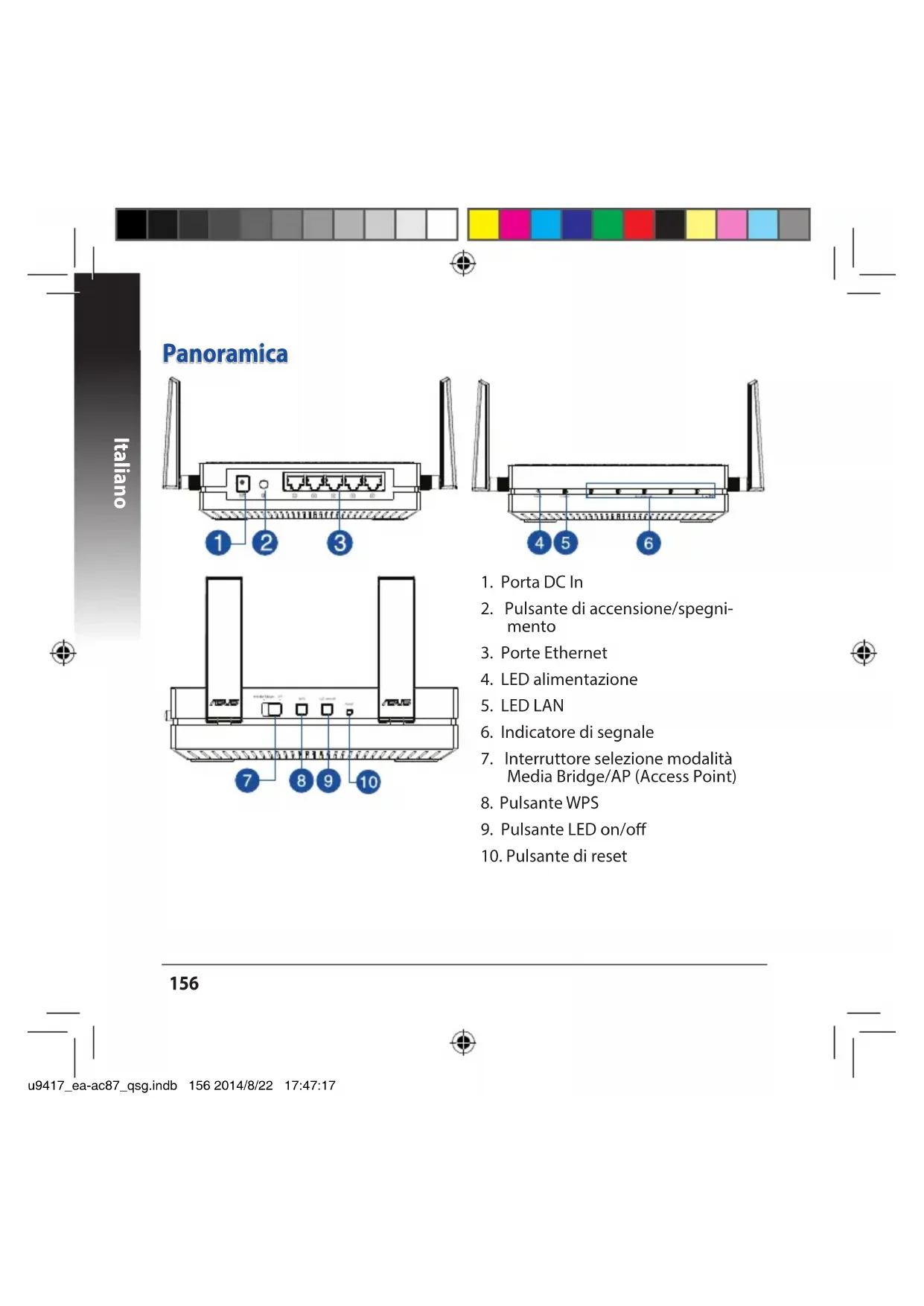
- Porta DC In
- Pulsante di accensione/spegnimento
- Porte Ethernet
- LED alimentazione
- LED LAN
- Indicatore di segnale
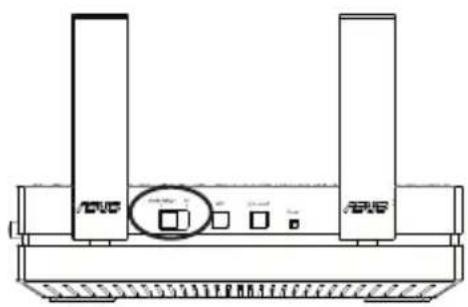
- Interruttore selezione modalità Media Bridge/AP (Access Point)
- Pulsante WPS
- Pulsante LED on/off
- Pulsante di reset


Indicatori LED
Agite sull'interrettore a lato del vostro EA-AC87 per selezionare la modalità operativa (Media Bridge o Access Point). Fate riferimento alla seguente tabella per avere una conferma della modalità attenuata.
| Modalità Media bridge Modalità | AP | ||
| LED alimentazione | Fissa: sistema accesoSpento: sistema spentolampeggiante velocimento: ripristinoinpostazioni predefinitelampeggiante lentamente: modalità di recupero | Fisso: sistema accosoSpento: sistema spentolampeggiante velocimento: ripristino impostazioni pre-definiteLampeggiante lentamente: modalità di recupero | |
| LED LAN | Acceso: connessione fisica alla rete locale(LAN)Frequenza di lampeggiamento: a secondaddella velocità di trasmissione | Acceso: connessione fisica alla rete locale (LAN) | |
| Indicatore di segnale | LED1 acceso: Wi-Fi attiva LED1-5 accesi: Wi-Fi attiva | ||
| Significato LED Segnale | |||
| Eccellente | |||
| Buono | |||
| Debole | |||
| Verifica Wi-Fi/ Connessione WPS | Lampeggiante in sequenza avanti e indietro: | ||


La seguente tabella si riferisce al comportamento dell'indicatore LED quando l'avvio del sistema è completato.
| Modalità Media bridge Modality AP | ||
| Indicatore LED (Acceso) | Etermine | Ethomot |


Modalità operative
L'ASUS EA-AC87 fornisce 2 modalità operative: Media bridge e Access Point (AP).
IMPORTANT:
- Per le migliorie prestazioni wireless posizionate l'EA-AC87 ad una distanza di almeno 1.5 m dall'Access Point principale.
- Controllate l'interruttore a lato dell'EA-AC87 per confermare la modalità selezionata.
Modalità Media bridge
Come impostazione standard l'EA-AC87 è in modalità Media bridge. In quello modo potete collegare un qualsiassi dispositivo Ethernet alla vostra rete wireless grazie al router wireless. Questa modalità è ottimale per i dispositivi home theater come smart TV, decoder elettori multimediai HD.


Modalità Access Point (AP)
Agendo sull'interruttore laterale potete trasformare il vostro EA-AC87 in un access point (AP). In quello modo, se gli disponete di un router, potete aggiornare la vostra rete Wi-Fi e ottenere una rete a 5Ghz 4x4 AC1800.



Configurazione tramite WPS
a. Posizione l'interruttore laterale su Media Bridge e collegate l'adattatore di alimentazione.

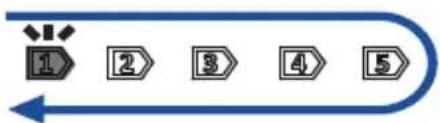
b. Premete il pulsante WPS del vostro EA-AC87 per più di tre secondi fino a quando gli indicatori LED da 1 a 5 lampeggiano in sequenza avanti e indietro.

162


c. Premete il pulsante WPS sul router.
NOTA: Fate riferimento al manuale del router per localizzare il pulsante WPS.

d. Aspettate fino a quando almeno un indicatore LED si accende e rimane fisso, quello indica che la connessione alla vostra rete wireless è stata stabilita correttamente.
e. Usando il cavo di rete in dotazione collegate la vostra smart TV, un decoder, unlettore multimedia HD o un'alto dispositivo Ethernet alla porta LAN del vostro EA-AC87.

NOTA: Poteteanche collegare l'EA-AC87 alla vostra rete wireless tramite interfaccia web (GUI).Per maggiori dettagli fate riferimento alla sezione Configurazione tramite interfaccia web.
Configurazione tramite interfaccia web
NOTA: Se avete più usato WPS per connettere il vosto dispositivo potete saltare esta sezione.
a. Posizione l'interruttore laterale su Media Bridge.
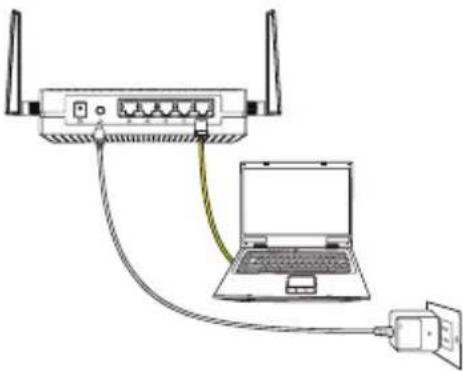
b. Collegate l'adattatore di alimentazione e, usingo il cavo di rete in dotazione, collegate il vostro computer alla porta LAN dell'EAC87.
c. Digitate http://findasus.local nella barra degli indirizzi del vostro browser web. Inserite il valore admin come nome utente e password per accedere all'interfaccia web (web GUI) dell'EA-AC87.
d. Seguite le istruzioni sullo schermo per completing il processo di configurazione della connessione wireless.
e. Verificate che l'indicatore LED sia acceso e fisso per assicurarvi che I'EA-AC87 si sua connesso con successo alla rete wireless.

Modalità Access Point (AP)
Configurazione tramite interfaccia web
a. Posizionate l'interruttore su AP.
b. Collegate l'adattatore di alimentazione e, usando il cavo di rete in dotazione, collegatevi alla porta LAN del vostro router.
c. Collegate il vostro dispositivo alla rete fornita dall'EA-AC87 il cui SSID predefini-to è ASUS.
d. Digitate http://findasus.local nella barra degli indirizzi del vosto browser web. Inserite nome utente e password predefinite: admin.
e. Seguite l'interfaccia web (GUI) per configurare le varie impostazioni. Potete impostare un nuovo SSID, o diverse impostazioni di sicurezza, per il vosto EA-AC87.
NOTA:
- Nella modalità AP potete usare il pulsante WPS per connettere altri dispositivi.
- Prima della configurazione assicuratevi di aver collegato l'EA-AC87 alla porta LAN del vostro router.

Domande frequenti
D1: Quali sono i valori predefiniti per indirizzo IP, SSID, nome utente e password del mio EA-AC87?
| IP prima di configurazione | IPLOODOFORQUE | URL per configurazione* | SSID predefinito | Nome utente e password di accesso | |
| Modalità Media bridge | 192.168.1.1 | Assegnato dal router | http://findasus.local | N/A | Nome utente: admin |
| Modalità Access Point | Assegnato dal router | Assegnato dal router | http://findasus.local | ASUS | Password: admin |
- Windows® XP non supporta findasus.local. Se usate Windows® XP scaricate l'utility Device Discovery dal site web ASUS www.asus.com per conoscere l'indirizzo IP dell'E/A-AC87.
D2: Non riesco ad accedere alla web GUI per configurare le impostazioni dell'EA-AC87.
- Chiodete tutti i browser eventualmente aperti e riaviate il vostro browser.
- Seguite quosti passaggi per configurare le impostazioni del vostro computer a seconda del system operativo utilizzato.
Windows® 7
A. Disabilitate il server proxy (seabilitato).
- Cliccate su Start > Internet Explorer per apririe il browser.
- Cliccate su Tools (Strumenti) > Internet options (Opzioni Internet), selezionate la scheda Connections (Connessioni) e cliccate su LAN settings (Impostazioni LAN).
- Dalla schermata di impostazioni della vostra LAN (Local Area Network) togliete la spunta da Use a proxy server for your LAN (Utilizza un proxy server per le connessioni LAN).
- Quando avete finito selezionate OK.

B. Configure le impostazioni TCP/IP in modo da ottenere un indirizzo IP automaticamente.
1. Cliccate su Start > Control Panel (Pannello di controllo) > Network and Internet (Rete e Internet) > Manage network connections (Gestisci connessioni di rete).
2. Selezionate Internet Protocol Version 4 (TCP/IPv4) (Protocollo Internet versione 4 (TCP/IPv4)) e poi clicate su Properties (Proprietà).
3. Selezionate Obtain an IP address automatically (Ottieni automaticamente un indirizzo IP).
4. Quando avete finito selezionate OK.

Mac 10.5.8
A. Disabilitate il server proxy (seabilitato).
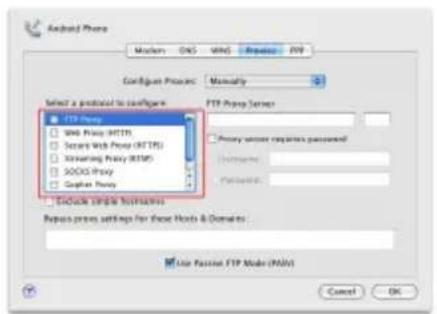
- Dalla barra del menu clicate su Safari > Preferenc- es (Preference)...> Advanced (Avanzate).
- Posizionatevi sulla scheda Proxies (Proxy).
- Dalla lista dei protocolli togliete la spunta da FTP Proxy (Proxy FTP) e Web Proxy (HTTP) (Proxy web (HTTP)).
- Quando avete finito selezionate OK.
B. Configure le impostazioni TCP/IP in modo da ottener e un indirizzo IP automaticamente.
- Cliccate sull'icona della Mela > System Preferences (Preferenze di Sistema) > Network.
- Selezionate Ethernet e Using DHCP (Utilizzo di DHCP) nell'elenco Configure IPv4 (Configura IPv4).
- Quando avete finito cliccate su Apply (Applica).


Atrsparskats


- DC In ports
- Strāvas poga
- Ethernet porti
- Stravas LED indicators
- LAN (lokāla tikla) LED indicators
- Signala indicators
- Multivides tilta/AP (Piekjuves punkta) režima sledzis
- WPS poga
- LED ieslegsanas/izslegsanas poga
- Atiestatishanas poga
LED gaismas indicatori
Pavirziet ierices EA-AC87 sāna esoso slidsledzi uz velamo darbibas režimu (Multimediju tilts vai Piekluves punkts). Skatiet so tabulu, lai apstiprinātu režima statusu.



Marca : ASUS
Modello : EAAC87
Categoria : Punto di accesso wireless