
WL-330NUL - Trådløs adgangspunkt ASUS - Gratis brugsanvisning og manual
Find enhedens vejledning gratis WL-330NUL ASUS i PDF-format.



| Produkttype | Trådløst adgangspunkt / bærbar router |
| Mærke | ASUS |
| Model | WL-330NUL |
| Dimensioner | Ca. 9,5 x 3,5 x 1,5 cm |
| Vægt | Ca. 50 g |
| Strømforsyning | USB-stik (5V) |
| Kablet forbindelse | 1 Ethernet RJ45-port |
| Trådløs forbindelse | Wi-Fi 802.11n (2,4 GHz) |
| Hovedfunktioner | Bærbar router, adgangspunkt, forbindelsesdeling |
| Konfiguration | Via ASUS-værktøj eller webgrænseflade |
| Sikkerhed | Supervisoradgangskode, WPA/WPA2-kryptering |
| Kompatibilitet | Windows, Mac, tablets, smartphones |
| Vedligeholdelse | Rengør med en blød, tør klud |
| Reparationsmuligheder | Enheden kan ikke skilles ad, kontakt ASUS-support |
| Driftstemperatur | 0°C til 40°C |
Ofte stillede spørgsmål - WL-330NUL ASUS
Brugerspørgsmål om WL-330NUL ASUS
0 spørgsmål om dette apparat. Besvar dem du kender, eller stil dit eget.
Stil et nyt spørgsmål om dette apparat
Download vejledningen til din Trådløs adgangspunkt i PDF-format gratis! Find din vejledning WL-330NUL - ASUS og tag din elektroniske enhed tilbage i hånden. På denne side er alle dokumenter nødvendige for brugen af din enhed offentliggjort. WL-330NUL af mærket ASUS.
BRUGSANVISNING WL-330NUL ASUS
I situationer, hvor du kun har et svagt tradløs signal erer kun et Ethernet-netværk, f. eks. pa et hotel, et modelokale ellr et kontor, bedes du folge nedenstaende trin for at afdgang til internettet med din WL-330NUL.
- Tilslut Ethernet-kablet til din WL-330NUL, og slut den til en stikkontakt.
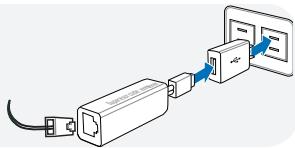
- När lampen holder op med at blinke, og begynder at lyse konstant i ca. 30 sekunder, er din WL-330NUL blevet startet.
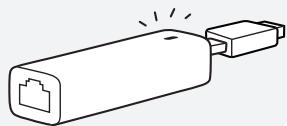
"Solid Light"
- Vaelg det private netværksnavn til din WL-330NUL.Standard netværksnavnet er WL330NUL-private-xxxx (xxxx er de sidste fire cifre i WL-330NUL's MAC-adresse).
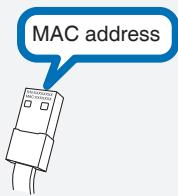
- Indtast adgangskoden til dit private netværk, som er mærket "supervisor code" på din WL-330NUL.
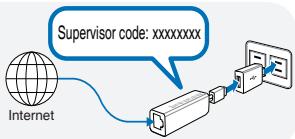
- Til brugere af Windows®
Hvis eheden bruger et Windows® operativesystem, skal du sorge for at have installereret programmét til din WL-330NUL, før du opretter forbindelse til internetnett.
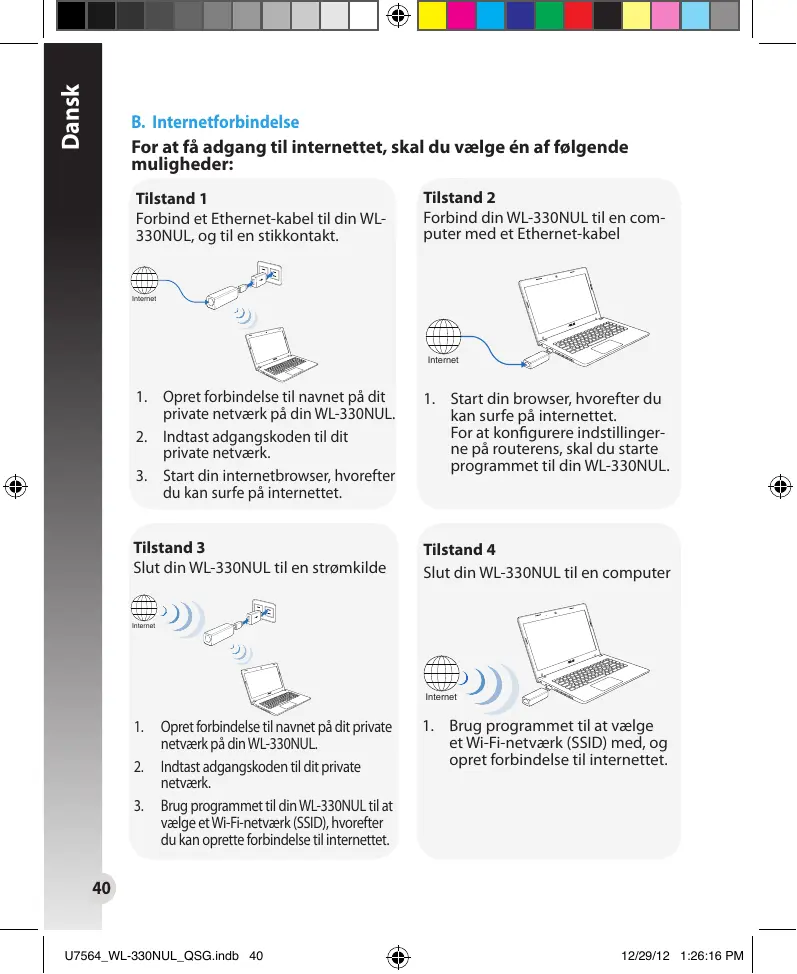
For at fà adgang til internettet, skal du vælgé en af følgende muligheder:
Tilstand 1
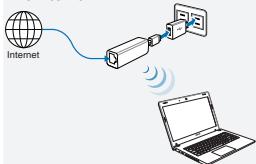
Forbind et Ethernet-kabel til din WL330NUL, og til en stikkontakt.
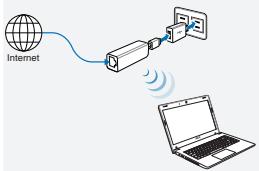
- Opret forbindelse til navnet på dit private netværk på din WL-330NUL.
- Indtast adgangskoden til dit private netvark.
- Start din internetbrowser, hvorefter du kan surfe på internettet.
Tilstand 2
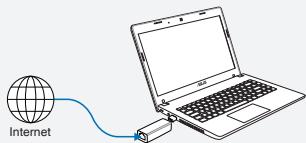
Forbind din WL-330NUL til en computer med et Ethernet-kabel
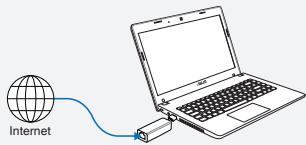
- Start din browser, hvorefter du kan surfe pa internetet. For at konfigurere indstlingerne pa routerens, skal du starteprogrammet til din WL-330NUL.
Tilstand 3
- Opret forbindelse til navnet på dit privat netværk på din WL-330NUL.
- Indtast adgangskoden til dit private netværk.
- Brug programmet til din WL-330NUL til at vaelge et Wi-Fi-netværk (SSID), hvorefter du kan oprette forbindelse til internetet.
Tilstand 4
- Brug programmet til at vålg et Wi-Fi-netværk (SSID) med, og opret forbindelse til internettet.
C. Del med èt klik
Sādan deler du din internetad-gang:
- Lad gæstklassen oprette forbindelse til Wi-Fi-netværket (SSID): WL-330NUL-Gæst-xxxx (xxxx er de sidste fire cîfre i WL-330NUL's MAC-adresse).
- Start din internetbrowser.
- Følg instruktionerne på skærmen.
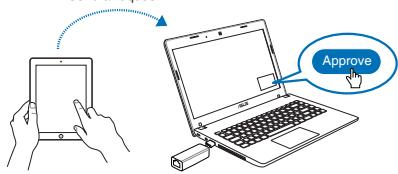
Send a request
Sorg for at starte programmet fdr du bruger gaesteadgangsfunktionen.
- Brugere af tablet-pc'er og smarttelefoner
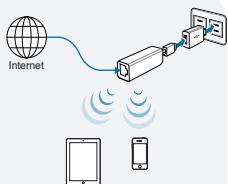
Sādan opretter du adgang til internettet via et Ethernet-kabel:
- Opret forbindelse til WL-330NUL private netværksnavn.
- Indtast adgangskoden til dit private netværk.
- Start din internetbrowser, hvorefter du kan surfe på internettet.
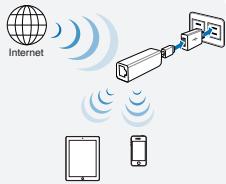
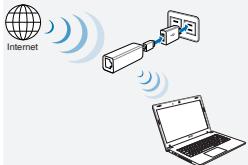
Sàdan opretter du en trådløs internetforbindelse:
- Opret forbindelse til navnet på dit private netværk på din WL-330NUL.
- Indtast adgangskoden til dit private netværk.
- Gå på http://www.asusnetwork.net.
- Indtast cifrene fra "supervisor code", som ståpå din WL-330NUL.
- Abn Wireless Setting (Trädlöse indstillinger) widen.
- Vælg et Wi-Fi-netværk (SSID), og opret forbindelse til internettet.
- Start din internetbrowser, hvorefter du kan surfe på internettet.
Brugere af MAC OS X
For at fà adgang til internettet, skal du vælgéén af følgende muligheder:
Tilstand 1
Forbind et Ethernet-kabel til din WL330NUL, og til en stikkontakt.
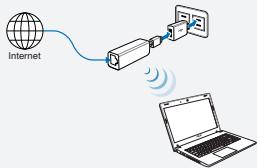
Folg trinene i Sádan opretter du adgang til internettet via Ethernet i afsnittet Brugere af tablet-pc'er ogSMARTelefoner.
Tilstand 2
Forbind din WL-330NUL til en computer med et Ethernet-kabel
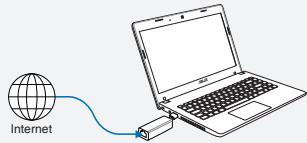
- Start din browser, hvorefter du kan surfe på internettet.
Tilstand 3
Folg trinene i Sādan opretter du
en trādlós internetforbindelse i
afsnittet Brugere af tablet-pc'er og
smarttelefoner.
Tilstand 4
- Gå pa
http://www.asusnetwork.net. - Indtast cifre fra "supervisor code", som står på din WL-330NUL.
- Abn Wireless Setting (Trädlöse indstillinger) widen.
- Vaelg et Wi-Fi-netværk (SSID), og opret forbindelse til internettet.
I ompigivelser hvor det trdlose signaleder svakt erer bare kablet nettverk er tilgengelig, som i et hotell, konferanserom ell kontor, kan du ftilgang til Internett via WL-330NUL ved a folge trinnene nedenfor.
- Koble nettverstkabelen til WL-330NUL og sett den inn i en stikkontakt.
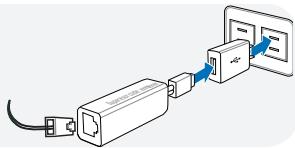
Koble en nettverkskabel til WL330NUL og sett den inn i en stikkkontakt.
Koble WL-330NUL til en datamaskin via en nettverskabel
- Start nettleseren og begynn a surfe paa Internett. Start WL-330NUL-verktoyet for a tilpasse ruterens innstillinger.
Modus 3
Koble WL-330NUL til en strömkilde
Slik fär du tilgang til Internett med en nettverskabel:
Slik fár du tradløs tilgang til Internett:
- Koble til det private nettverket med WL330NULs navn.
- Skriv inn passordet for det private nettverket.
- Gā til http://www.asusnetwork.net.
- Skriv inn den overordnede koden - «Supervisor code» - som er angitt på WL-330NUL-etiketten.
- Åpane Wireless Setting (Trådlossinnstilling)-siden.
- Velg et Wi-Fi-nettwerk (SSID) og koble til Internett.
- Start nettleseren og begynn Å surfe på Internett.
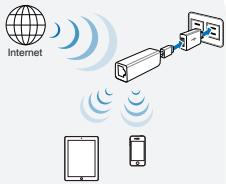
Koble en nettverkskabel til WL330NUL og sett den inn i en stikkkontakt.
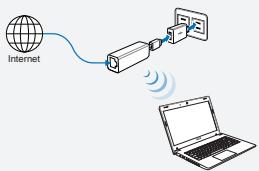
Folg trinnene i Slik fär du tilgang til Internet med en nettverskabel i avsnitet For nettbrett- og smarttelefonbrukere.
Modus 2
Koble WL-330NUL til en datamaskin via en nettverskabel
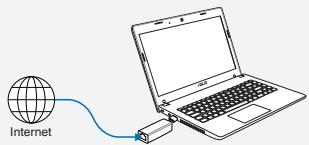
- Start nettleseren og begynn Å surfe på Internett.
Modus 3
Koble WL-330NUL til en strømkilde
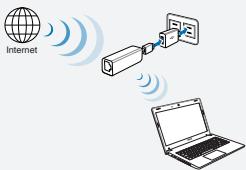


- - Til brugere af Windows®
- Tilstand 1
- Tilstand 2
- Tilstand 3
- Tilstand 4
- Del med èt klik
- Sādan deler du din internetad-gang:
- - Brugere af tablet-pc'er og smarttelefoner
- Sādan opretter du adgang til internettet via et Ethernet-kabel:
- Sàdan opretter du en trådløs internetforbindelse:
- Brugere af MAC OS X
- Modus 3
- Slik fär du tilgang til Internett med en nettverskabel:
- Slik fár du tradløs tilgang til Internett:
- Modus 2
Mærke : ASUS
Model : WL-330NUL
Kategori : Trådløs adgangspunkt