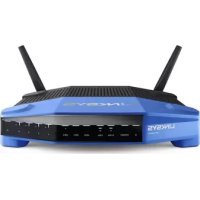
WRT1200AC - Yönlendirici LINKSYS - Ücretsiz kullanım kılavuzu
Cihazın kılavuzunu ücretsiz bulun WRT1200AC LINKSYS PDF formatında.
 FR
FR
 BG
BG
 CS
CS
 DA
DA
 DE
DE
 EL
EL
 EN
EN
 ES
ES
 ET
ET
 FI
FI
 HU
HU
 ID
ID
 IT
IT
 LT
LT
 LV
LV
 NL
NL
 NO
NO
 PL
PL
 PT
PT
 RO
RO
 RU
RU
 SK
SK
 SL
SL
 SV
SV
 TR
TR
 UK
UK
 VI
VI
| Ürün Tipi | Çift Bantlı Kablosuz Gigabit Yönlendirici |
| Marka | Linksys |
| Model | WRT1200AC |
| Boyutlar (antenler hariç) | 246 x 194 x 52 mm |
| Ağırlık | 833 g |
| Güç Kaynağı | 12V, 2.5A AC adaptör |
| Anahtar Hızı | 10/100/1000 Mbit/s (Gigabit Ethernet) |
| Frekans Bantları | 2,4 GHz ve 5 GHz |
| Antenler | 2 ayarlanabilir harici anten (RP-SMA) |
| Portlar | 1x USB 3.0, 1x USB 2.0/eSATA, 1x İnternet (Gigabit), 4x Ethernet (Gigabit) |
| Düğmeler | Sıfırlama, Wi-Fi Korumalı Kurulum, açma/kapama |
| Göstergeler | Güç, İnternet, 2.4 GHz, 5 GHz, eSATA, USB1, USB2, Ethernet 1-4, WPS |
| Kablosuz Güvenlik | WEP, WPA, WPA2, RADIUS (128 bit'e kadar şifreleme) |
| Desteklenen Dosya Sistemleri | FAT, NTFS, HFS+ |
| Uyumlu Tarayıcılar | Internet Explorer 8+, Firefox 4+, Google Chrome 10+, Safari 4+ |
| Çalışma Sıcaklığı | 0 ila 40 °C |
| Depolama Sıcaklığı | -20 ila 60 °C |
| Çalışma Nem Oranı | Yoğuşmasız %10 ila %80 Bağıl Nem |
| Depolama Nem Oranı | Yoğuşmasız %5 ila %90 Bağıl Nem |
| Sertifikalar | FCC, IC, CE, Wi-Fi a/b/g/n/ac, Windows 7/8, DLNA |
| Yazılım Özellikleri | Ebeveyn Kontrolü, misafir erişimi, medya önceliklendirme, medya sunucusu, paylaşımlı USB depolama, FTP, VPN, güvenlik duvarı |
| Duvar Montajı | Mümkün (şablon dahil, vidalar dahil değil) |
| Bakım ve Temizlik | Temizlemeden önce fişini çekin. Yüzeyler için kuru ve yumuşak bir bez kullanın. Havalandırma deliklerini tıkamayın. |
Sık sorulan sorular - WRT1200AC LINKSYS
Kullanıcıların soruları hakkında WRT1200AC LINKSYS
0 soru bu cihaz hakkında. Bildiklerinizi cevaplayın veya kendinizinki sorun.
Bu cihaz hakkında yeni bir soru sor
Cihazınız için talimatları indirin Yönlendirici PDF formatında ücretsiz! Kılavuzunuzu bulun WRT1200AC - LINKSYS ve elektronik cihazınızı yeniden ele alın. Bu sayfada cihazınızın kullanımı için gerekli tüm belgeler yayınlanmaktadır. WRT1200AC markasının LINKSYS.
KULLANIM KILAVUZU WRT1200AC LINKSYS
5 Daha Fazla Yardim Bulma
5 Routerinizin Kurulmasi
LINKSYS SMART WI-FI KULLANIMI
6 Linksys Smart Wi-Fi Baglantisi
6 Router Ayarlinin Degistirmesi
SORUN GIDERME
10Router kurulumunuz basarisiz oldu
11 Internet kablonuz takili degil mesaji
11 Routeniza erisilemyor mesaji
SPESIFIKASYONLAR
13 Linksys WRT1200AC
Urune Genel Bakis
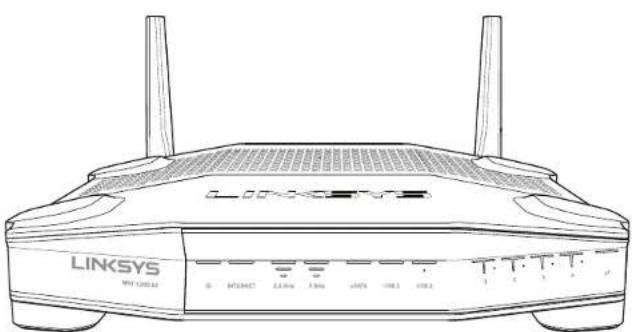
WRT1200AC
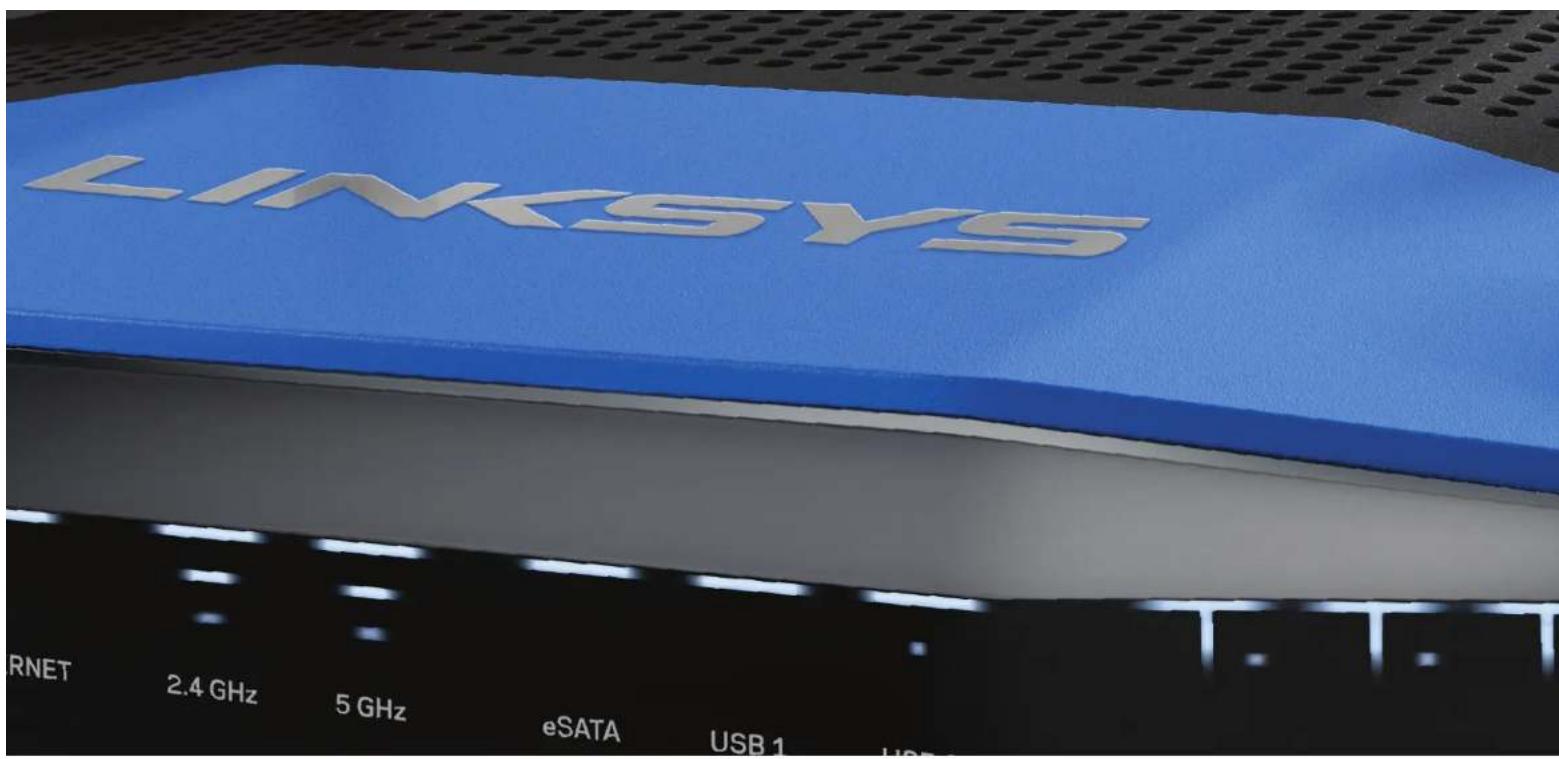
Önden Görünüm
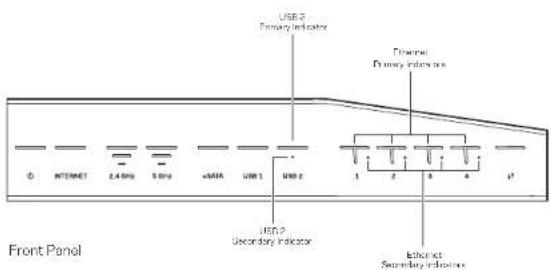
ON PANEL GÖSTERGELERİ
(1)
(Beyaz) Router calisir durumda oldugunda guc LED' beyaz renkldir ve sabit yanar. Bu isik, router her calistinlignda devreye giren kendini tanilama modu sirasinda yanip soner.
internet
(Beyaz/Kehribar rengi) Internet'e baglandi nda Internet LED' beyaz renkldir ve sabit yanar. Buisk, router baglanti kumaya calstigi sirada yanp soner. Sabit yanan kehribar rengi LED, beqlantin yapilandma sorunlar nedeniyi kesidigini belirtr. Yanp sonen kehribar rengi isik, beqlantin donanim sorunlar nedeniyi kesidigini belirtir.
2.4 GHz
(Beyaz) Bir yeva birden fazla istemici 2.4 GHz aginaba dil duruma oldugunda Kablosuz LED beyaz renkildir ve sabit yanar. Beyaz renknte yanip sounyorsa, router, 2.4 GHz ag üzerinden ve i alvor yeva gonderiyor demektir.
5GHz
(Beyaz) Bir yeva birden fazla istemci 5GHz aina bagli durumda oldugaanda Kablosuz LED beyaz renkildir ve satiyanar. LED beyaz renkte yampsonyarsa, router, 5GHz aiz uterinden veri alyor veya gonderiyor demektir.
eSATA
(Beyaz) lgik kapal durumdaysa, USB/eSATA portu kapaldir vya bir USB cihazi baglhir. Bir eSATA cihazi bagli alduqunda, LED Beyaz renkildir ve sabit yanar. Yamp so nen bayen renkli LED, eSATA portu uziderin aktivte olduqunbu belitr.
USB1
(Beyaz)Igik kapali durumdaysa, USB/feSATA portu kapaldir veya bir eSATA cihazi baghirdir. Bir USB cihazi bagli Oldugunda, LED Beyaz renkdir ver sabit yanar. Yanip sonen beyaz renkli LED, portta aktive oldugunu belirir.
USB2 Primer
(Beyaz)Igikapahdurmdaysa,USB3.0portu kapalidir.Bir USB cihazi bagli oludugunda,LEDebayz renkildir ve sabit yanar.Yanip sönbeneyuz renkiliq,portta aktivite oludugunbelirir.
USB2 Sekonder
(Beyaz) Isik kapal durumdaysa, bir USB 1.0 veya USB 2.0 cihazi baglidir. Sabit yanan beyaz renkli LED, bir USB 3.0 cihazinin bagli oldugunu belirtir.
ETHERNET1-4arasi (Primer)
(Beyaz) Bu numarali LED'er, router in arka panelindeki numarali portlara karsilk gelsektedir. Beyaz renkli LED sabit yaniyorsa, router bu port uzerinden bir aygita baglanim demektir. Yanip sönen beyaz renkli LED, o port uzerinde bir ağ aktivitesi olugunu belirtir.
Urune Genel Bakis
ETHERNET1-4arasi(Sekonder)
(Boyaz) Beyaz renkli LED kapali durumdaya, router bir chaza o port Üzerinden 10/100 Mbps hizinda basaril bir sekilde baglanti demektir. Sabit yanan beyaz renkli LED, Router in bir chazai 000 Mbps hizinda basaril bir sekilde baglantigi gocter.
#
(Beyaz/Kehribar rengi) Wi-Fi Protected Setup sirasinda LED iki dakika yavasa yanip sorer. Ba'glantinn baganil oldugun gostertemek icin beq saniye sabit yanar. Wi-Fi Protected Setup islemi bagansl oursa LED kehribar renig yiapan sorer. Istemci aygitn Wi-Fi Protected Setup! destekledginden emin olun. LED soneh kadar bekleyin ve ardindan yeniden deneyin. Router bir kerede tek oturumu destekler.
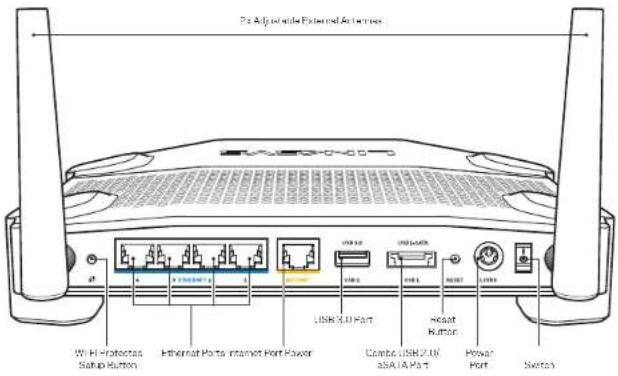
Arkadan Gorunum
Ayarlanabilir Harici Antenler
Burouter, guc verilmeden once routera baiglarmas gereken iki adet harici anteile sunulmaktadir. Antenleri baiglamak icin, anten baiglanti aparatini saat yanunde cevirinp router'daki anten girisine takin.
Not:
En iyi performans icin, yan antenleri resimde gosteriligi gibi dikey olarak konumlayin.
Wi-Fi Protected Setup Dügmesi
Wi-Fi Protected Setup etkin aag aygtlarin kablosuz guvenligini kolayca yapilandirmak icin bu dugmeye basin.
Ethernet Portlari
Ethernet kabolarini, bu mavi renkli gigabit (10/100/1000) portlarina ve kabolu aygtilara baglayin.
Not:
En iyi performans icin, Ethernet beglant noktalarinda, CATSe veya daha ust sinfjan kabolar kullan.
Internet Baglanti Noktasi
Ethernet kabloarini, bu sari renkli gigabit (10/100/1000) porta ve bir genisbant Internet kablo/DSL'e veya fiber modema baglayin.
Not:
En iyi performans icin. Ethernet baglanti noktalarinda, CATSe veya daha ust smfntan kabolar kullanin.
USB 3.0 Baglanti Noktasi
Bir USB veya eSATA surucusu baglayin ve aginizda veya Internette paylasin.
USB 2.0/eSATA Combo Port
Bir USB veya eSATA sucusu baglayin ve aginizda veya Internette payla. Bir USB yazi caglayarak, bunu aginiz tamaminda da paylaasibilirsiniz.
Reset (Sifirlama) Düğmesi
Router' fabrika ayarlarina dondurmeik icin 10 saniye boyuncia (guc LED'i yanip sonmeye baslayana kadar) basil tutun. Internete veya mobil uygulamai'erzinden Linksys Smart Wi-Fi kullanarak da fabrika ayarlarin geri yukleyebilirsiniz.
Güç Portu
Urunle birlikte gelen AC guc bagdastricismtakin.
Guc Dugmesi
Router'calistirmakiqinbasin
Urune Genel Bakis
Avoid Overheating
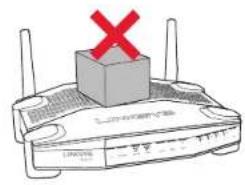
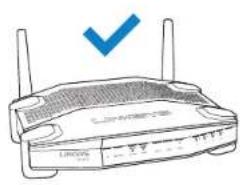
Duvar Montajinin Yapilmasi
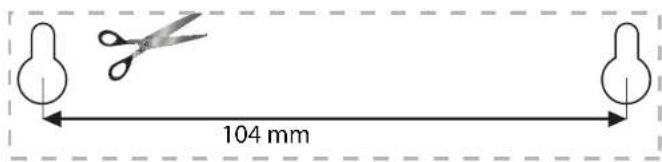
Router'in her ayagmin altinda, duvar uterinde montajda esneklik saqayan montaj deikleri bulunmaktadir. Bu delikner arasindaki mesafe, kisa tarafa 104 mm, uzun tarafaa se 21 0 MM dir. Router' in monte etmek ini ki dia gereklidir.
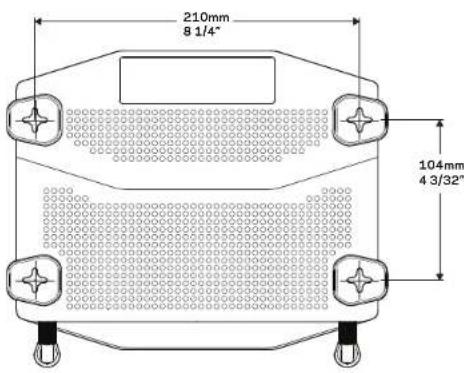
Onerilen Montaj Donanimi

6-7mm1.5-2mm
nm
3mm
Not:
Linksys, donanimin emniyetsiz bir gekilde duvara monte edilmesinden kaynaklanan hasarlardan sorumlde gildir.
Montaj Talimatlari
- Router' nereye monte edeceginizi ve montaj icin hangi tarafini kullancaeginizi belirleyin. Kullandeginiz duvarin, pruzsuz,duz, kurv se saqlam oldugundan emin olun. Montaj yerinin be elektrik prisizin yakinnda olmasina dikat edin.
- Delik açmadan once, kurulumunuza uygun olan sablonu (kisa taraf ya da uzun taraf) seçin. Doğru sablonu kullanarak delikleri açın.
- Her deliige birer vida sakun ve vida kafalarin 4 mm diarica birakin.
- Router1, montaj delikleri iki viciayla ayni hizaya gelecek sekilde ayarlayin.
- Montaj deliklerini vidalann uzerine yerlestitin ve Routeri vidalar deliklere tam olarak oturana kadar kaydirn.
Duvar Montaj Sablonu (Kisa Taraf)
Bu sayfayi % 100 boyutunda yazdirn
Noktali qizgilerden kesin ve delik aralikarini tam olarak belirlemek icin duvara yerlestin.
Urune Genel Bakis
Duvar Montaj Sablonu (Uzun Taraf)
Bu sayfayi % 100 boyutunda yazdirin.
Noktali cigzilerden kesen ve delik aralikarni tam olarak beirlemek icin duvara yerlestirin.

Routerinizin kurulumu
DAHA FAZLA YARDIM BULMA
- Linksys.com/support/WRT1200AC (dokumantasyon, karşidan yüklemeler, sik sorulan sorular, teknik destek, canl sohbet, forumlar)
- Linksys Smart Wi-Fi yardim (Linksys Smart Wi-Fi a baglanin, sonra ekranin üstendeki Yardim yazisman tiklayin)
ROUTERINIZIN KURULMASI
RouteriniziKurmakIcin:
- Ruteriniz baska bir routerin yerini alacaksa, mevcut routerin baglantisin kerin.
- Antenleri ve gucu yeti routeriniza baglayin.
- Routenliza acIma dongusun yaptirn
- Modeminizden gelen Internet kablosuru, routerinizin Üzerindeki san renkli Internet baglanti noktasina takin. Ruterin on tarafindaki Güş ilegi kesintisiz yanar duruma gelene kadar bekleyin.
- Routernizla birlikte gelen Hizli Balaangic Kilavuzu'nda belirtlen gveni kablosuz aig ana baglannin. (A adini ve sifresini daha sonra degistirebilirsin.) A ga balaanmayla ilgili yardima ihtiyaciniz olursa aygit belgerine bakerin. Not: Router kunilumu tamamlanana kadar Internet erisiminiz olmayacaktur.
- Bir web tarayici si acin ve kurulum tamamlamak icin talimatl izleyin. Web tarayici sin da talimatlar gurunmuyorsa, adres cubuguna linksysmartwif.com adresini girin.
- Kurulum sona erdiğinde ekrandaki talimatlari izleyerek Linksys Smart Wi-Fi hesabiniz kurun. Ruternwi Internet baglantisi olan herangi bir bilgisayardan yapilandirmak icin Linksys Smart Wi-Fi kullanin.
Routerinizin Ayarlarini Yonetin:
- Routeradminve parolasin degistirmesi
Konuk erisiminin ayarlanmasi
Ebeveyn denetimerlinin yapilandirmasi - Aginiza aygit baglanmasi
Internet baglanti hizinizin test edilmesi
Not:
Linksys Smart Wi-Fi hesap kurulumun bin parcasi olarak bir dogrulama e-postasi alirsiniz. E-postayi actiginizdan ve gonderilen baglantiya tlikadiginizdan emin olun.
Linksys Smart Wi-Fi Kullanimi
LINKSYS SMART WI-FI BAGLANTISININ YAPILMASI
Linksys Smart Wi-Fi1 Acmak Icin:
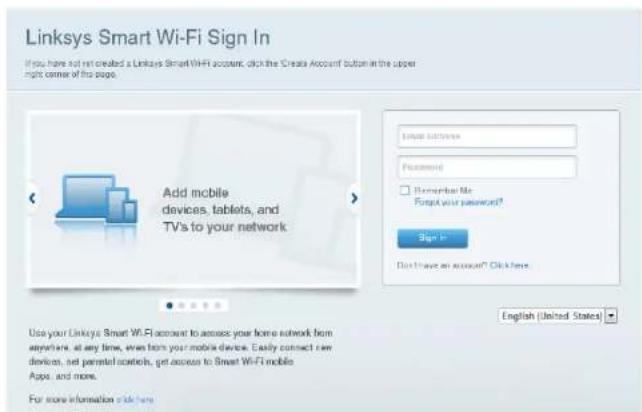
- Bir web tarayicile linksyssmartwifi.com veya myrouter.local (cevrimici degilseniz) adresini ziyaret edin.
- Daha once belirlediginiz e-posta adresini ve parolay girin ve Oturum ag'tiklayn.
ROUTERAYARLARININDEGISTIRILMESI
Not: Herhangi bir menüyle ilgili daha fazla yardin icin ekranin üst tarafindaki Yardim'tuklayin.
- Bir web taraycisile linksyssmartwifi.com veya myrouter.local (cevrimici degilseniz) adresini ziyaret ederek Linksys Smart Wi-Fi hesabinizda oturum agin.
- Soldaki menüden bir segenoge tiklayin.
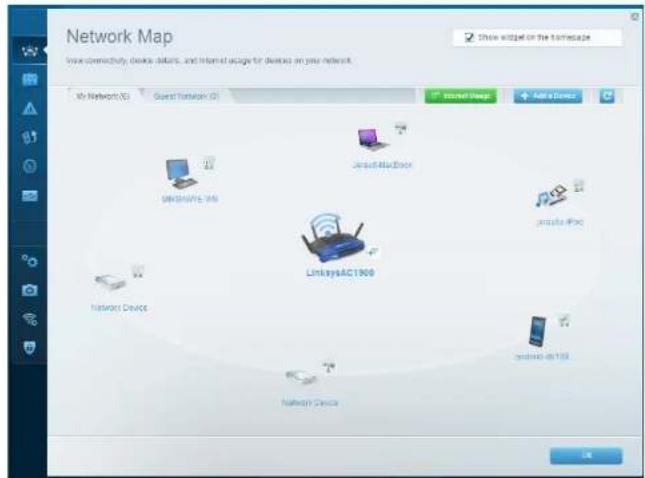
Network Map (Ağ Haritäti) — Ruterizma baglı tüm ağ ümitlariın gürgünülemenize ve yönnetemize izin verir. Ana ümüzduki ve konuk ümüzduki ağ ümitlariın gürgünülebyilir, üyantilrı BILLantınlı keşibilir veyehi her bir üytalla ilgili biligileri gürgünülebyilirisın.
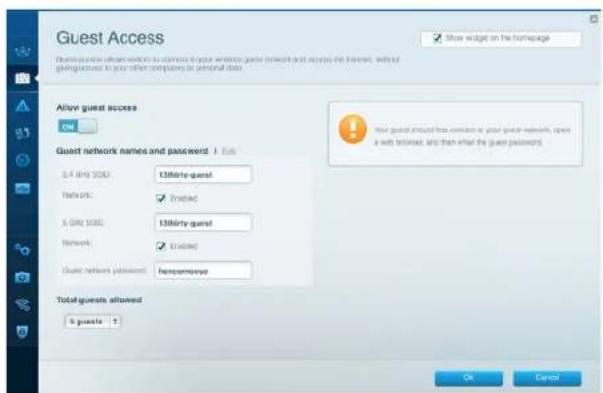
Guest Access (Konuk Erisimi) - Konuklarin tum aq kaynaklarinza erismeden kullanabilecekleri bir aq yapilandirmaniza ve bu aq izlemenize izin verir.
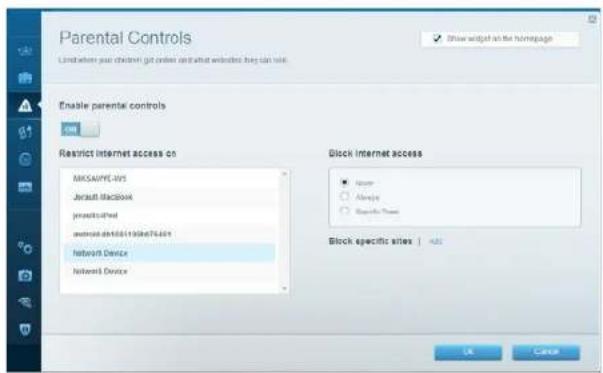
Parental Controls (Ebeveyen Denetimleri) - Web sitelerini engellemenize ve Internet erişim saatlerini belirlemenize izin verir.
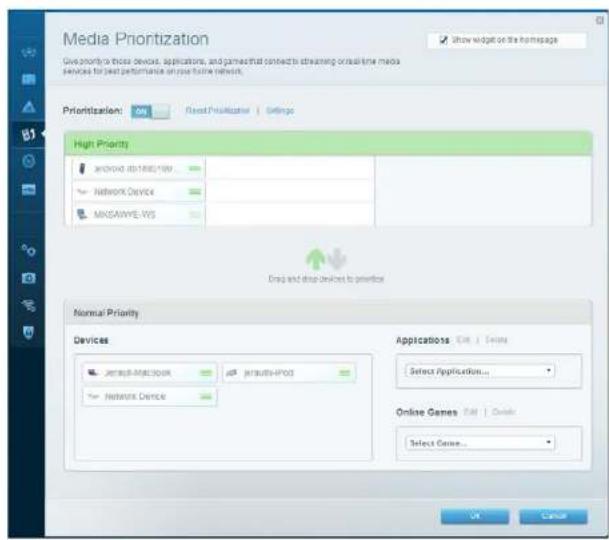
Media Prioritization (Medya Onceliklendirme) - Ag trafigiinizde hangi aygit ve uygulamalarin onelige sahip oldugunu belirlemenizi saglar.
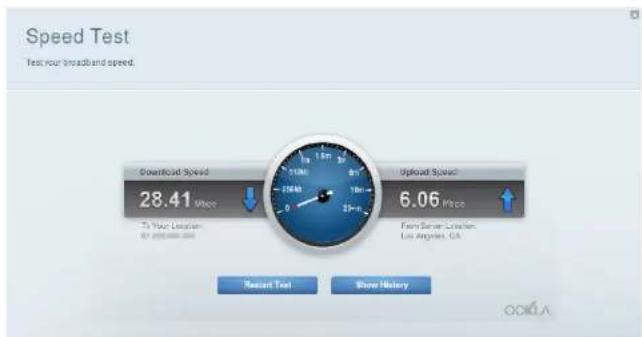
Speed Test (Hiz Testi) - Agzin Internet baglanti hizin test etmenize izin verir.
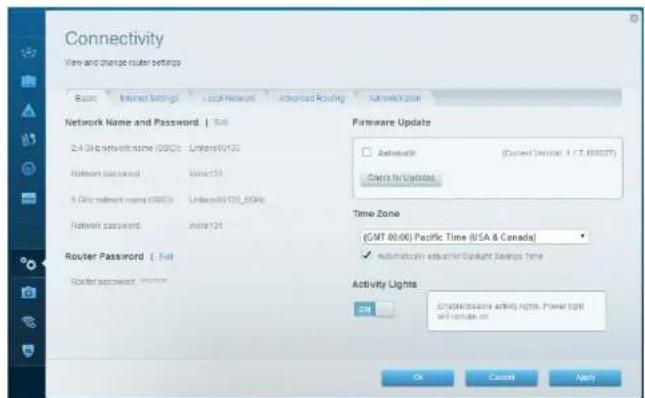
Connectivity (Baglanabilirlik) - Temel ve gelismis a ayarlarni yapilandirmaniza izin verir.
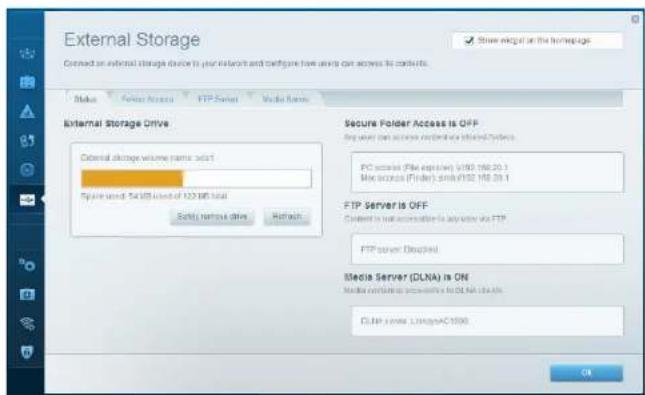
External Storage (Dis Depolama) — Baghir bin USB surucuye veya eSATA surucusune (ikisi da pakete dahil degilir) erismenizo ve dosya paylasimi, medya suncusu ve FTP erisimini ayarlamana zaizin verir.
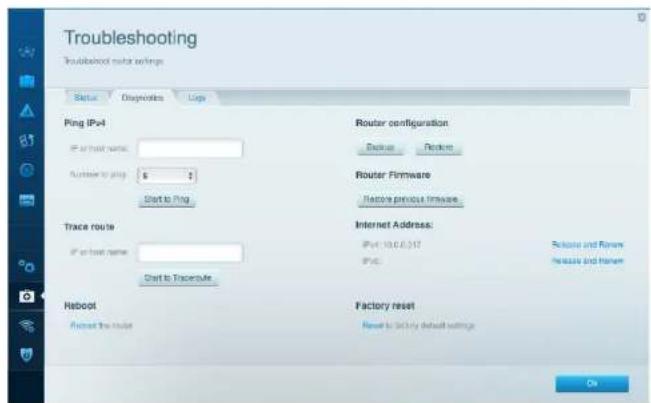
Troubleshooting (Sorun Giderme) - Routerinizla ilgili sorunlari tanilamaniza ve aginizin durumunu kontrol etmenize izin verir.
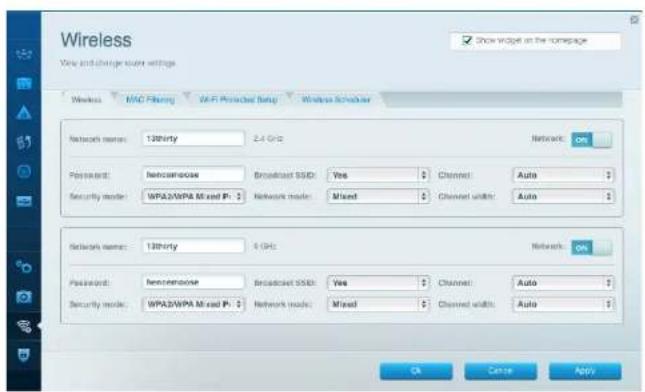
Wireless (Kablosuz) - Ruterizin kablosuz aqini yapilandrmaniza izin verir. Wi-Fi Protected Setup"seceneginci kumanar güvenlik modnu, parolay: ve MAC filtrelemyi değistire bilir ve aygütlanlıçıyaliliniz.
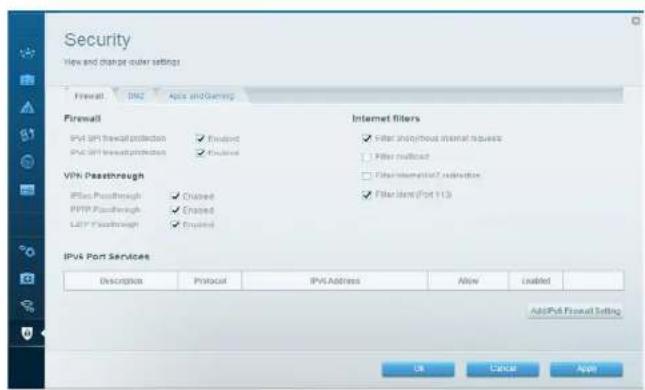
Security (Güvenlil) - Ruterinizin kablosuz Güvenliljini yapländirmaniz污染防治. Güvenlil duvarni ayarlayabilir, VPN ayarlarini yapabilir ve uygulamalar ve oyunar icin olzel ayarlar belirleyebilirsiniz.
Sorun Giderme
Bu bolym yaygin kurulum sorunlanni czmantonze va Internet e baglanmaniza yardimci oabilir. Odullu musteri destek hizmetimizden daha fazla yardin almak icin linksys.com/ support adresini ziyaret edebilrsiniz.
ROUTER KURULUMUZ BAŞARISIZ OLDU
Linksys Smart Wi-Fi Kurulumu Tamamlamazsa:
- Bir atas veya toplu igne kullananak, routerin onnundeki gug LED'yanup snonmeye baslayana kadar (yaklaqk 10 sanie) Reset (Sifirla) dugmesini basili tutun. Routerir yeniden yiklevin.
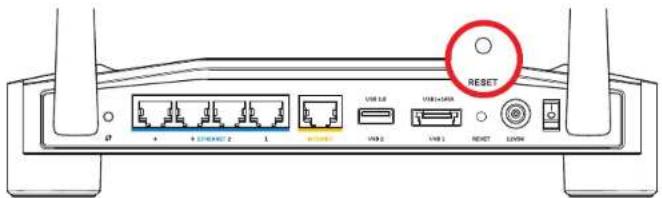
RouterinZirGurunuFarkli Olabilin
Ise yaramadiigi takdirde, bilgisayarinizin guvenlik duvarini geci ci alarak devre di brakin (yarim icin guvenlik yazilimin talimatlarina bakir).Router'i yeniden yukleyin.
- Router1'halakurmadlyansaniz,baskabirbilgisayarbulunveabilgisayankullanarakrouter1 yenidenyukleyin.
Sorun Giderme
YOUR INTERNET CABLE IS NOT PLUGGED IN (INTERNET KABLO-NUZ TAKILI DEGIL) MESAJI
Routerinizi kurmaya calisirken "Internet kablonuz takil degil" mesaji alirsaniz:
- Bir Ethernet veya Internet kablosunun (veya Routerrnzla birlikte verilene benzer bir kablonun) Routerrizin arkasinda bulunan san INTERNET(INTERNET) bagiant noctasina ve modernizdeki yugun baglanti noctasina saglam bir sekilde bagiandigindan emin olun. Modemuzindeku port, genedale Ethernet olarak isimlendirilmistr fakat Internet veya WANclarak da isimlandirilabile.
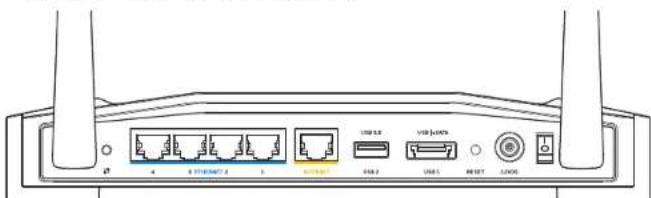
Routerin Arkadan Gorunumu
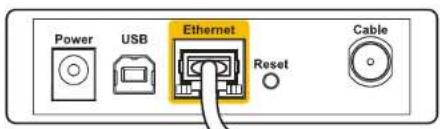
Kablo Modemin Arkadan Gorunumu
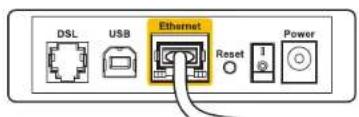
DSL Modemin Arkadan Gorunumu
2.Modemin fisin takilvae akldugundan emin olun.Guc duqmesi varsa,ON (ACIK) veya konumunda oldugundan emin olun.
3. Internet hizmatiniz kablo Internet ise, kablo modemin CABLE (KABLO) portunun, ISS'niz (Internet Servis Saiglayici) tarafindan saglanan es aktensil kabloya bagl oldu-gundan emin oin.
4. Veya Internet hizmetiniz DSL is, DSL telfon hattin, modemin DSL baglanti noktasna bagi oldugundan emin olun.
5. Bilgisayariniz modeminize daha once USB kablosuya baglanmissa USB kablosunu gikarin.
Router' yeriden yukleyin.
ROUTERINIZA ERISILEMIYOR MESAJI
Routeriniza erismek icin kendi aginiza bagli olmaniz gerekir. Oanda Internet erisiminiz varsa, sorunun nedeni yanligikla farkli bir kablosuz aga baiglanme olmaniz olabilir.
Sorunu Windows Bilgisayarlarda Düzeltmek icin:
- Windows masaustunuzde, system tepsisindeki kablosuz simgesini sag tiklayin.
Kullandiginz Windows surmune bagl olarak simge farkl olabilir.

- Mevcut Kablosuz Aglari Göster seçeneğini tiklayın. Kullanı bilir ayları listedesi,göründülenir.
| Disable Status Repair |
| View Available Wireless Networks |
| Change Windows Firewall settings |
| Open Network Connections |
Sorun Giderme
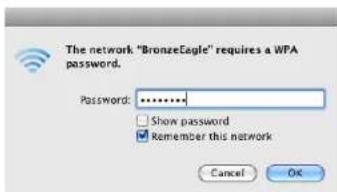
- Agmizin admi tkiayin. Baglanı tkiyain. Asaqdaki erneke, bilgisayar, jimsRouter adindaki baska bir kablosuz ağa baglarnşth Bu erneke BronzeEagle olarak beilirlemnol an Linksys E-Series ad adi secili olarak gürilmektedir.
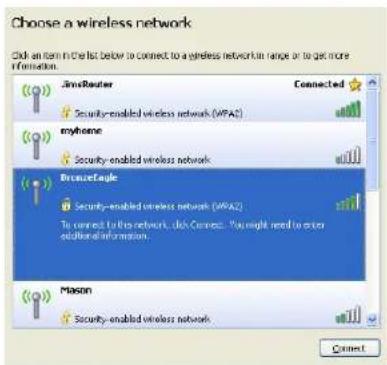
- Bir a gnatai girmeriz istenire, parolanizi A gnatai ve A gnatarim onayla alanlarna girin. Baglan't tiklayin.
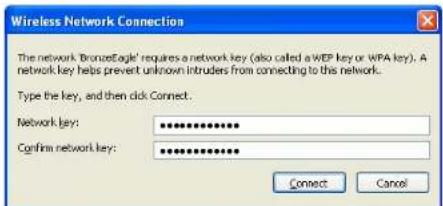
Artk router'a erigebiliyor olmaniz gerekin.
Sorunu Mac Bilgisayarlarda Düzteltmek icin:
- Ekrann en Üstunde yer alan menu cubuğunda Airportsimgesine tiklayin. Kablosuz aigiinn listedesi gʊrūntülenir. Linksys Smart Wi-otomatik olarak aɡniza bir ad atamistr.
- Asagdaki ornake, bilgisayar, JimsRouter adindaki baska bir kablosuz aaga bagalanmsti. Bu ornake BronzeEagle olarak belirlemnis olan Linksys E-Series a ag ad segil olarak gorulmekehir.
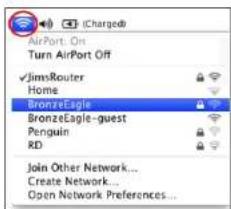
- Linksys E-Series routerinizin kablosuz adin (bu arnekte BronzeEagle) tiklayin.
- Parola alanina kablosuz aig parolanizi girin. Tamam seceneigni tiklatn.
Daha fazla yardim bulma
- Linksys.com/support/WRT1200AC (dokumantasyon, kargidan yuklemeler, sik sorulan sorular, teknik destek, canil sohbet, forumir)
- Linksys Smart Wi-Fi (linksyssmartwifi.com; ekranin Üstündeki Help (Yardim) seçeneğine tıklayn)
Not:
Uçuncu sahis yazilmányla ilgili lisans ve uyarlar http://supportlinksys.com/en-us/license adesinde görtintülenebilir. Sorularniz veya GPL kaynak kodu istekleri-niz icn http://supportlinksys.com/en-us/gplcodecenter adresi üzerindenBizimle ilelşimececiniz.
Spesifikasyonlar
LINKSYS WRT1200AC
Model Adi Linksys Cift Bant Gigabit Wi-Fi Router
Agklama Gigabit ve 2 adet USBli Cift Bant AC Router
Model Numarasi WRT1200AC
Switch Port Hizi 10/100/1000 Mbps (Gigabit Ethernet)
Radyo Frekansi 2.4 GHz ve 5 GHz
Anten Sayisi 2 adet harici ayarlanabilir anten
Baglanti Noktalari Gug, 1 x USB 3.0, 1 x combo USB 2.0/feSATA, Internet, Ethernet (1-4), RP-SMA (2)
Dügmeler Reset (Sifirlama), Wi-Fi Protected Setup, Güç
Güvenlik Anahtari Bit Sayisi
128 bit sifrelemeyekadar
Depo Dosyasi Sistem Destegi
FAT,NTFSveHFS+
Tarayici Destegi Internet Explorer 8 veya üzeri, Firefox 4 veya üzeri, Google Chrome 10 veya üzeri ve Safari 4 veya üzeri
Cevresel
Boyutlari
Birim Aigrigi
Güç
Sertifikalar
Igletim Sicakligi
Depolama Sicakligi
Calisma Nem Orante
Depolama Nem Orani
9.68'' × 7.64'' × 2.05'' antensiz (246 × 194 × 52 mm)
29oz. (833g)
12V,2.5A
FCC,IC,CE,Wi-Fi a/b/g/n/ac,Windows7, Windows8,DLNA
32-104°F (0-40°C)
-4-140°F(-20-60°C)
% 10-80 arasi bagil nim, yogusmasiz
% 5-90 arasi, yogusmasiz
Not:
Düzenleme, garanti ve güvenlik bilgileri—in router ile birlikte verilen CD'ye bakin veya Linksys.com/support adresini ziyaret edin.
Spesifikasyonlar haber verilmeksizin degişirilebilir.
Maksimum performers IEEE Standard 802.11 spesifikasyonlarindan turetilmistr. Fili performers, dusuk kablosuz aq kapasitesi, veri aktim hiz, menzil ve kapsama alanı gibi faktörlere baglı ilearık要考虑 bilir. Performans; erişim noktasina uzaklik, aq trafigi yogunluğu, binada kullananan yapi malzemeleri, kullananan iletim sistemi, kullananan kablosuz ürün karmasi, sinyal kansiye ve dliger olumsuz kosullar gibi pek;cok faktor, kosul ve要考虑 kere bilgirdir.
Ödulluk taktiknestek hizmetimiz icin linksys.com/support adresini ziyaret edin.
BELKIN, LINKSYS ve pek doktur adve logosu, Beikin girketir grubun markase dir Üçınca tarići markeralar, kendişahipelerin mülkyetinyedir. © 2015 Beikin International, Inc. velseya bogl girketleri. Her hakişlikdir.
LNKPG CO192 Rm.A00
KEPIBHNIITBO
KOPNCTYBAUA
WRT1200AC
DBOXMYTOBN
ITABIT
MAPLIPYTN3ATOP
Wi-Fi
LINKSYS
PERFORMANCE PERFECTED
3MiCT
OrnA nPOdykTy
1 WRT1200AC
HAIAWTYBAHHRAWIOROMAPUPYTN3ATOPA
5JKepeIaDaaTkoBoiHΦopMaui
5 IopqdoK IHCTaIJIuII MapuPyTu3aTopa


