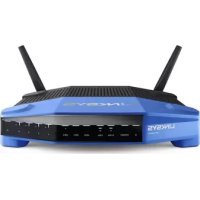
WRT1200AC - Routeur LINKSYS - Notice d'utilisation et mode d'emploi gratuit
Retrouvez gratuitement la notice de l'appareil WRT1200AC LINKSYS au format PDF.



| Type de produit | Routeur Gigabit sans fil double bande |
| Marque | Linksys |
| Modèle | WRT1200AC |
| Dimensions (sans antennes) | 246 x 194 x 52 mm |
| Poids | 833 g |
| Alimentation | Adaptateur secteur 12V, 2.5A |
| Vitesse du commutateur | 10/100/1000 Mbit/s (Gigabit Ethernet) |
| Bandes de fréquence | 2,4 GHz et 5 GHz |
| Antennes | 2 antennes externes ajustables (RP-SMA) |
| Ports | 1x USB 3.0, 1x USB 2.0/eSATA, 1x Internet (Gigabit), 4x Ethernet (Gigabit) |
| Boutons | Reset, Wi-Fi Protected Setup, marche/arrêt |
| Voyants | Alimentation, Internet, 2.4 GHz, 5 GHz, eSATA, USB1, USB2, Ethernet 1-4, WPS |
| Sécurité sans fil | WEP, WPA, WPA2, RADIUS (cryptage jusqu'à 128 bits) |
| Systèmes de fichiers supportés | FAT, NTFS, HFS+ |
| Navigateurs compatibles | Internet Explorer 8+, Firefox 4+, Google Chrome 10+, Safari 4+ |
| Température de fonctionnement | 0 à 40 °C |
| Température de stockage | -20 à 60 °C |
| Humidité de fonctionnement | 10 à 80% HR sans condensation |
| Humidité de stockage | 5 à 90% HR sans condensation |
| Certifications | FCC, IC, CE, Wi-Fi a/b/g/n/ac, Windows 7/8, DLNA |
| Fonctionnalités logicielles | Contrôle parental, accès invité, priorisation des médias, serveur multimédia, stockage USB partagé, FTP, VPN, pare-feu |
| Montage mural | Possible (gabarit fourni, vis non incluses) |
| Entretien et nettoyage | Débrancher avant nettoyage. Utiliser un chiffon sec et doux pour les surfaces. Ne pas obstruer les ouvertures de ventilation. |
FOIRE AUX QUESTIONS - WRT1200AC LINKSYS
Questions des utilisateurs sur WRT1200AC LINKSYS
0 question sur cet appareil. Repondez a celles que vous connaissez ou posez la votre.
Poser une nouvelle question sur cet appareil
Téléchargez la notice de votre Routeur au format PDF gratuitement ! Retrouvez votre notice WRT1200AC - LINKSYS et reprennez votre appareil électronique en main. Sur cette page sont publiés tous les documents nécessaires à l'utilisation de votre appareil WRT1200AC de la marque LINKSYS.
MODE D'EMPLOI WRT1200AC LINKSYS
:Windows juiuai piuii juyuui juii juii
1
5 Ou trouver de plus amples renseignements
5 Comment installeryer voire routeur
COMMENT UTILISER LE SANS FIL INTELLIGENT LINKSYS
6 Comment se connecter au sans fil intelligent Linksys
6 Comment modifier les paramétres du réseau
DéPANNAGE
10 Voitrouteur n'apa sété configre correctement
11 Message: Voitre cable Internet n'est pas branché
11 Message: Impossible d'acceder à votre réseau
SPECIFICATIONS
13 Linksys WRT1200AC
Vue d'ensemble du produit
WRT1200AC
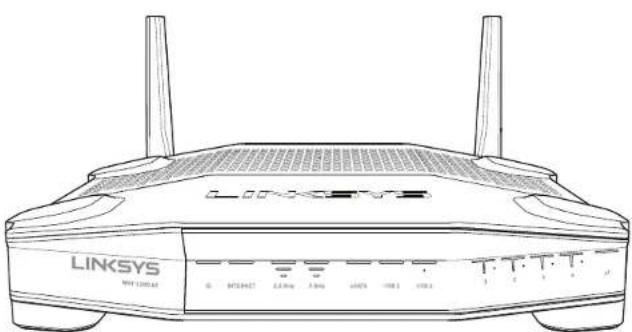
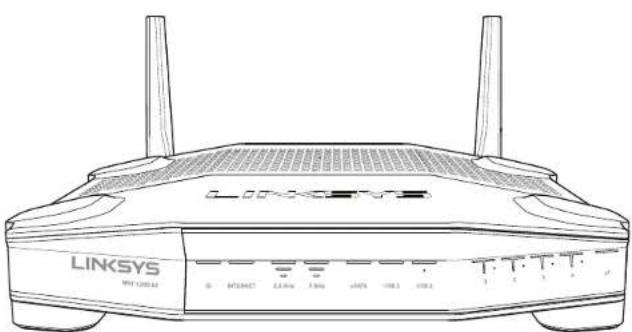
Vue avant
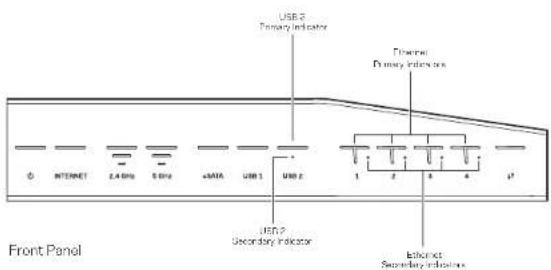
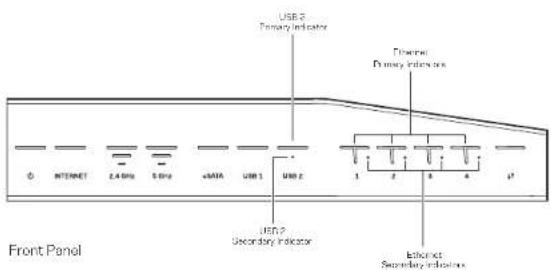
INDICATEURS DE PANNEAU AVANT
(Blanc) Le voyant d'alimentation demeure allumé en blanc pendant la mise sous tension du routeur. Ce voyage clignote quand le routeur exécuté l'autodiagnostic, à chaque démarrage.
Internet
(Blanc/orange) Levoyant Internet demeure allumé en blanc quand une connexion Internet est établie. Levoyant clignote en blanc quand le rouleur est en train d'établier une connexion. Lorsque levoyant demeure allumé en orange, cela indique une déconnexion en raison d'un problème de configuration. Lorsque levoyant clignote en orange, cela indique une déconnexion en raison de problèmes matériels.
2.4GHz
(Blanc) Le voyant Sans fil demeure allumé en blanc quand un ou plusieurs clients sont connectés au réseau 2,4 GHz. Si levoyant clignote en blanc, la routeur est en train de recevoir ou d'envoyer des données sur le réseau 2,4 GHz.
5GHz
(Blanc) Le voyageant Sans fil demeure allumé en blanc quand un ou plusieurs clients sont connectés au réseau 5 GHz. Si le voyageant clignote en blanc, le routeur est en train de recevoir ou d'envoyer des données sur le réseau 5 GHz.
eSATA
(Blanc) Quand il n'est pas allumé, le port USB/eSATA est inactif ou un périhérique USB est connecté. Le voyant demeure allumé en blanc quand un périhérique eSATA est connecté. Le voyage clignote en blanc en cas d'activité sur le port eSATA.
USB1
(Blanc) Quand il n'est pas allumé, le port USB/eSATA est inactif ou un périhérique eSATA est connecté. Le voyant demeure allumé en blanc quand un périhérique USB est connecté. Le voyageant clignote en blanc en cas d'activité sur ce port.
USB2 principal
(Blanc) Quand il est eteint, le port USB 3.0 est inactif. Le voyant derneure allumé en blanc quand un peripherique USB est connecté. Le voyant clignote en blanc en cas d'activité sur ce port.
USB2 secondaire
(Blanc) Quand il est etint, un periphréique USB 1.0 ou USB 2.0 est branché. Quand le voyageant demeure allumé en blanc, cela indique qu'un apparéil USB 3.0 est branché.
ETHERNET1à4(principal)
(Blanc) Ces voyants numerotés correspondant aux portes numerotés sur la panneau arrirée du routeur. Si levoyant blanc demeure allumé, le routeur est connecté à un périhérique par l'intermédiaire de ce port. Unvoyant qui clignote en blanc indique une activités de reseau sur ce port.
Vue d'ensemble du produit
ETHERNET1à4 (secondaire)
(Blanc) Si levoyant blanc est etoit, le routeur a reussa sa connecter a un periphérique par l'intermedié de ce port a 10/100 Mbit/s. Si levoyant blanc demeure allumé en blanc, le routeur a reussa sa connecter au periphérique à 1000 Mbit/s.
69
(Blanc/orange) Le voyant clignote lentement pendant deux minutes tout au long de la configuration selon la norme Wi-Fi Protected Setup (WPS). Il demeurera allumé en blanc pendant cinq secondes pour indiquer qu'une connexion a été correctement établie. Le voyant clignote en orange si la configuration selon la norme Wi-Fi Protected Setup a échoué. Assurez-vous que le pérophérique client prend en charge la configuration selon la norme Wi-Fi Protected Setup. Attendez que le voyage soit étient, puis recommencée. La routeur autorise une session WPS à la fois.
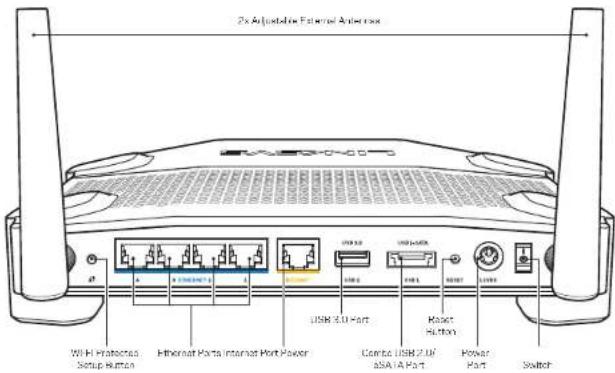
Vue arriere
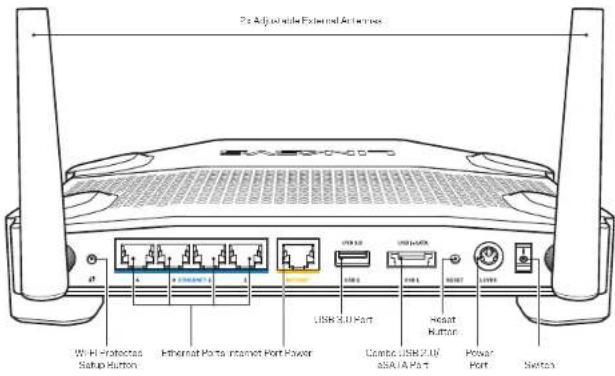
Antennes externes ajustables
Ce routrout est fouri avec 2 antennes externes ajustables qui doit etre branches sur le routrout avant la mise sous tension. Pour brancher les antennes, inserez le connecter sur le port d'annele et tournez dans le sens horaire.
Remarque:
Pour une performance optimaie, positionnez les antennes de cote verticalement comme ont le voit sur l'illustration.
Appuyez sur ce bouton pour configurer facilement la sécurité de l'accès sans fil sur les périphériques réseau configurable selon la norme Wi-Fi Protected Setup.
Ports Ethernet
Branchez des cables Ethernet à ces portes Gigabit (10/100/1000) bleus, et aux périhériques connectés à votre réseau en mode filaire.
Remarque:
Pour améliorer la performance, utilisez des cables CAT5e ou supérieur sur les portes Ethernet.
Port Internet
Branchez un cable Ethernet sur ce port Gigabit (10/ 100/ 1000) jaune, et sur un modem Internet large bande cable/DSL ou fibre optique.
Remarque:
Pour améliorer la performance, utilisez des cables CATSe ou supérieur sur les portes Ethernet.
Port USB 3.0
Branchez et partagez un périhérique USB ou eSATA sur votre réseau ou sur Internet. Port combiné USB 2.0/eSATA
Branchez et partagez un périphérique USB ou eSATA sur votre réseau ou sur Internet.
Voussouvez aussi brancher une imprimante USB et la partager sur leur réseau.
Bouton Reset (réinitialisation)
Maintérez ce bouton enforcé pendant 10 secondes (jusqu'à ce que levoyant de mise sous tension commence à clignoter) pour réinitialiser le routeur aux paramétres établis par défaut à l'usine. Vous pouvez également réinitialiser les paramétres par défaut à l'aide du site Internet ou de l'application mobile du Sans fil intelligent Linksys.
Port d'alimentation
Branchez l'adaptateur d'alimentation c.a. foumi sur ce port.
Bouton marche/arrêt
Appuyez pourmettrele routeur sous tension.
Vue d'ensemble du produit
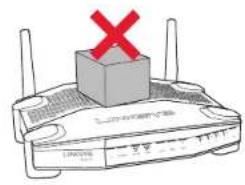
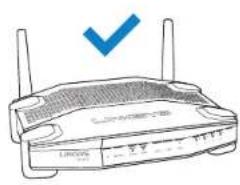
Avoid Overheating
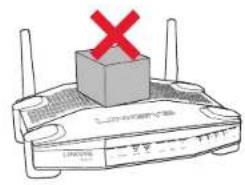
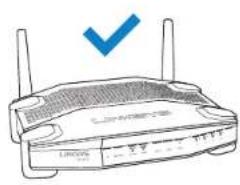
Montage mural
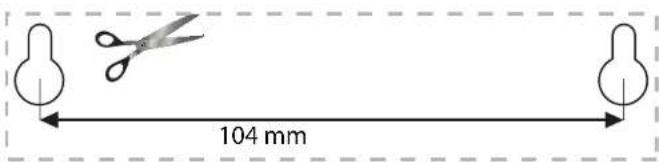
Le routeur possede des trous de montage au bas de chaque pied, permottant une installation flexible du routeur sur le mur. La distance entre les trous est de 104 mm sur le cote le plus court et 210 mm sur le cote le plus long. Deux vis sont nécessaires pour monter le routeur.
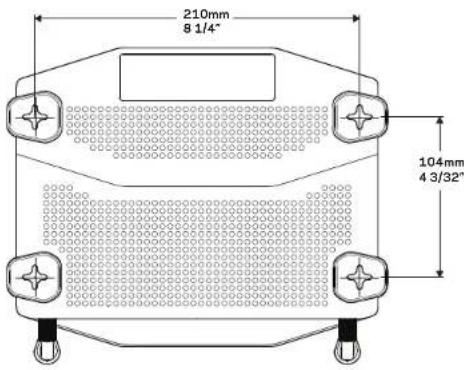
Matériel de montage suggéré


6-7 mm 1,5-2 mm
3mm
Remarque:
Linksys n'est pas responsable des dommages occasionnels par un matériel mal monté au mur.
Instructions de montage
- Décidéz de l'endetroit où vous voulez monter le routeur ainsi que du côte que vous souyeitez utiliser pour le montage. Assurez-vous que le mur est lisse, plat, sec et suffisamment solide. Choisissez un emplacement situé pres d'une prise électricque.
- Avant de percer des trous, choisissez le modele (cete le plus court ou cete le plus long) qui correspond à votre installation. Perceze les trous en vous basant sur le modele approprié.
- Insérez une vis dans chaque trou en laissant dépasser la tête de 4 mm.
- Placez le routeur de maniere a aligner les trous de montage avec les deux vis.
- Placez les trouss sur les vis et abaissez le routeur jusqu'a ce qu'il soit bien en place.
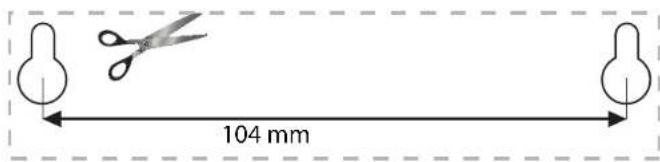
Modèle pour montage mural (côté court)
Imprimez cette page en grandeur reelle.
Découpez le long de la ligne pointillée et placez au mur pour assurer l'espacement approprié entre les trous.
Vue d'ensemble du produit
Modèle pour montage mural (côté long)
Imprimez cette page en grandeur réelle.
Découpez le long de la ligne pointillée et place au mur pour assurer l'espacement approprié entre les trous.

Configuration de votre routeur
OÜ TROUVER DE PLUS AMPLES RENSEIGNEMENTS
- Linksys.com/support/WRT1200AC (documentation, télécharges, FAQ, soutien technique, clavardage en direct, forums)
- Aide de Sans fil intelligent Linksys (connectez-vous à Sans fil intelligent Linksys, puis cliquez sur Aide en haut de l'écran)
INSTALLATION DE VOTRE ROUTEUR
Pour installeryer notre routeur:
- Si vous remplacez un routeur existant, déconnectez ce dernier.
- Branchez les antennes puis allumez yours nouveau routeur.
- Éteignez puis rallumez votre modem
- Connectez le cable Internet de votre modem au port Internet jaune de votre routeur. Patientez jusqu'ce que le voyant d'alimentation a l'avant du routeur soit allume.
- Connectez-vous au nom de réseau sans fil sécuré indiqué dans le Guide de démar
rarge rapiè du fioumi avec votre routeur. (Vous pouvez modifier le nom et le mot de passé
du réseau ultérieur.) Si vous avez besoin d'aide pour vous connecter au réseau, reportez-vous à la docu
mentation de votre apparéil. Remarque : Vos n'aurz pas accès à Internet tant que le routeur n'aura pas été intégr
gralement configuré. - Ouvrez un navigateur Web et suivez les instructions pour terminer la configuration Si les instructions
n'apparaissent pas sur le navigateur Web, saisissez linksyssmartwifi.com dans la barre d'adresse.
7.À la fin de l'installation, suive les instructions à l'écran pour configurer votre compte Sans fil intelligent Linksys. Utilisez Sans fil intelligent Linksys pour configurer votre routedur à partir de n'importe que ordinateur connecté à Internet.
Gérez les paramètres de votre routeur :
Modifiez le nom de votre routeur et le mot de passer
- Configurez l'accès d'invités
- Configurez le contrôle parental
- Ajoutez des périhériques à votre réseau
- Vérifiez la vitesse de votre connexion Internet
Remarque:
Lors de la configuration du compte Sans fil intelligent Linksys, vous receivez un courriel de vérification. Assurez-vous d'ouvir le courriel de Linksys et de cliquer sur les liens envoyés:
Comment utiliser le sans fil intelligent Linksys
COMMENT SE CONNECTER AU SANS FIL INTELLIGENT LINKSYS
Pour ouvrir le Sans fil intelligent Linksys:
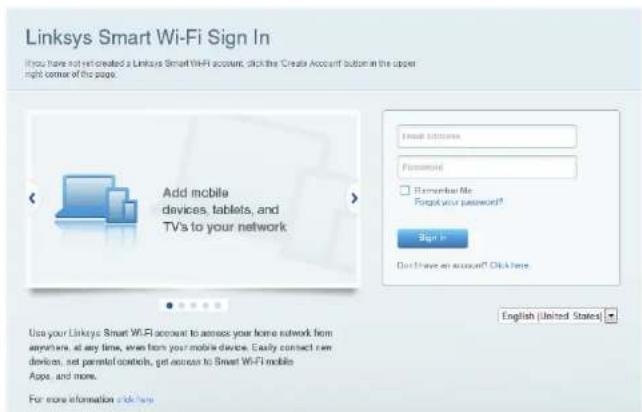
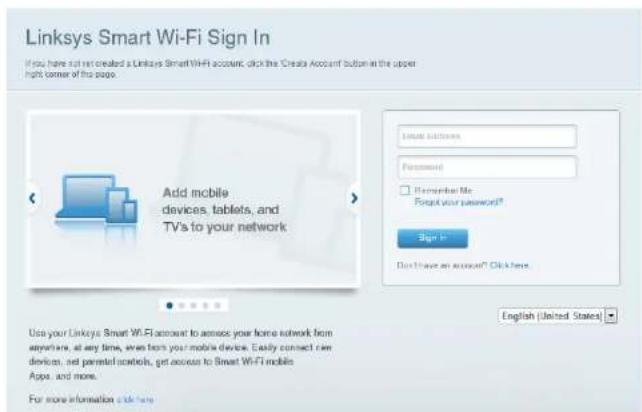
- Rendez-vous sur linksyssmartwifi.com ou myrouter.local (hors connexion) sur un navigateur Web.
- Entrez l'adresse de courriel et le mot de passage que vous avez définis plus tôt, puis cliquez sur Connexion.
COMMENT MODIFIER LES PARAMÉTRES DU ROUTEUR
Remarque:
Pour obtener plus d'aide sur un des menus, cliquez sur Aide en haut de I'ecran.
- Connectez-vous à votre compte Sans-fil intelligent Linksys en vous rendant sur linksysmartwifi.com ou myrouter.local (hors connexion) sur un navigateur Web.
- Dans le menu de gauche, cliquez sur une option.
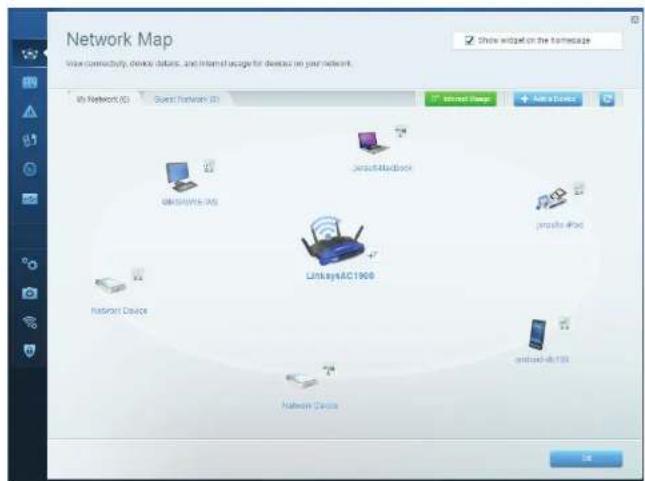
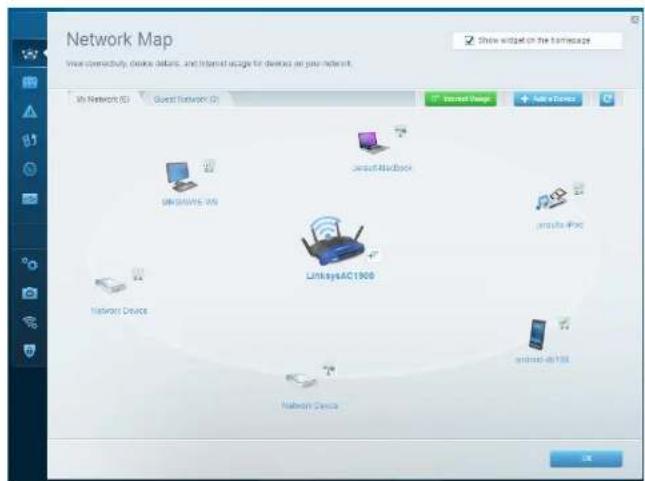
Carte du réseau: permet d'afficher et deGERER tous les peripériques réseau connectés à VOte routeur. Vous pouce voir quels péripériques sont connectés à VOte réseau principal et a VOte réseau d'invites, déconnecter des péripériques ou afficher des renseignements sur chacun de ces péripériques.
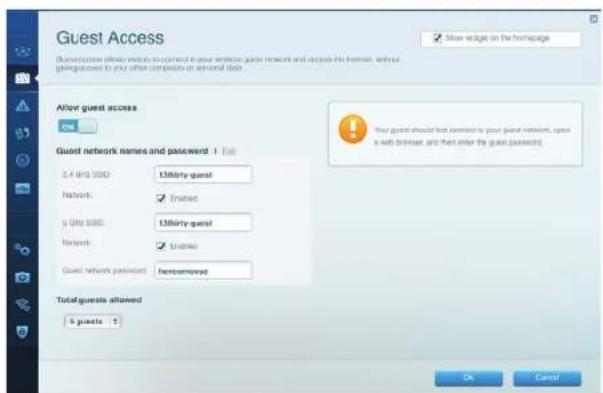
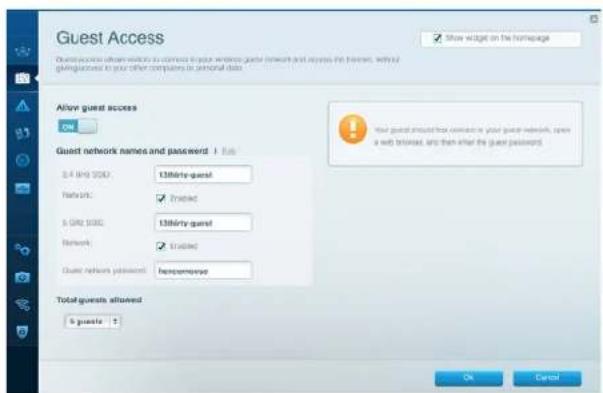
Accèsd'invite: permet de configurer et de surveiller un réseau que vos invites peuvent utiliser sans acceder à toutes les ressources de votre réseau.
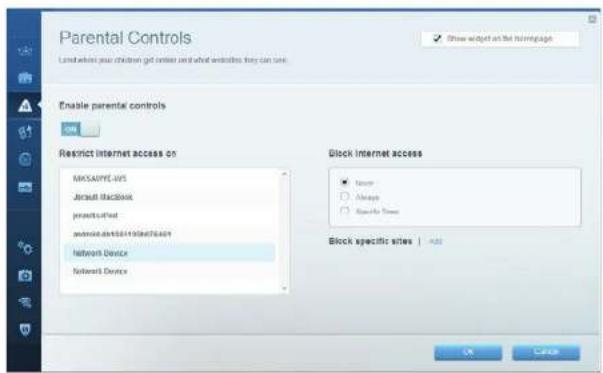
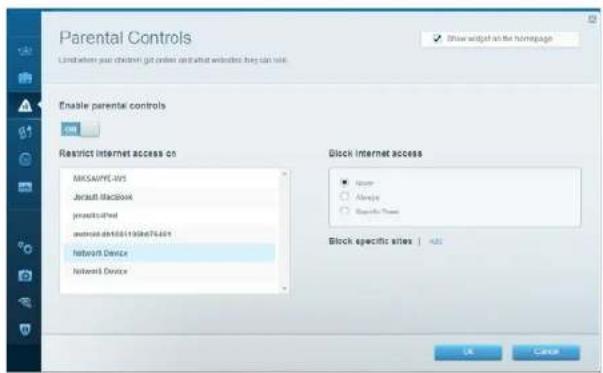
Contrôleparental: permet de bloquer l'accès à des sites Web et de définir des heures d'accès à Internet.
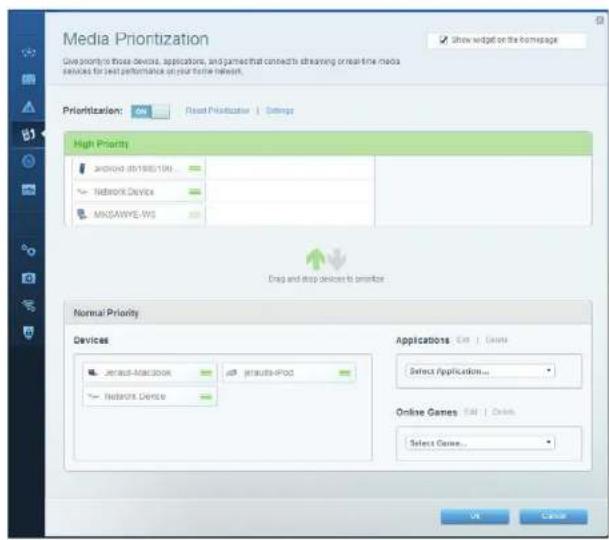
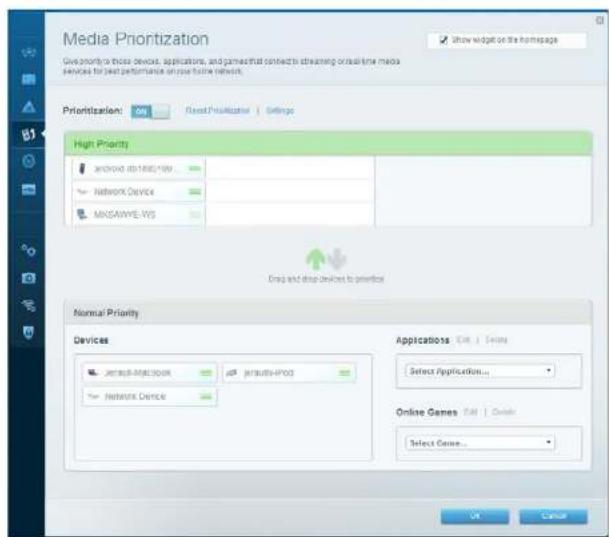
Priorisation des sources de lecture: permet de définir quels sont les périphériques et applications prioritaires en termes de traffic réseau.
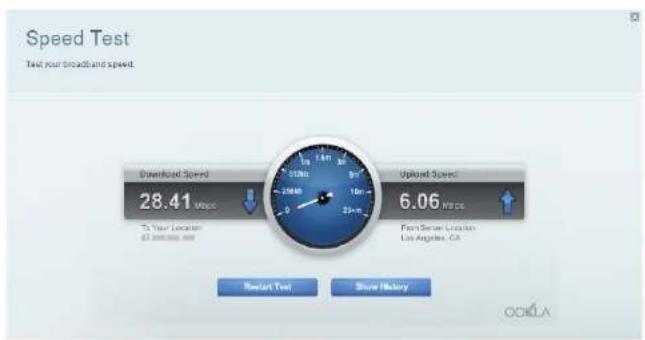
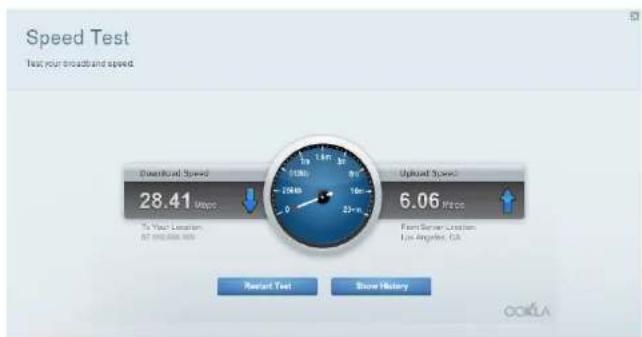
Test de vitesse : permet de vérifier la vitesse de la connexion Internet de vous reseau.
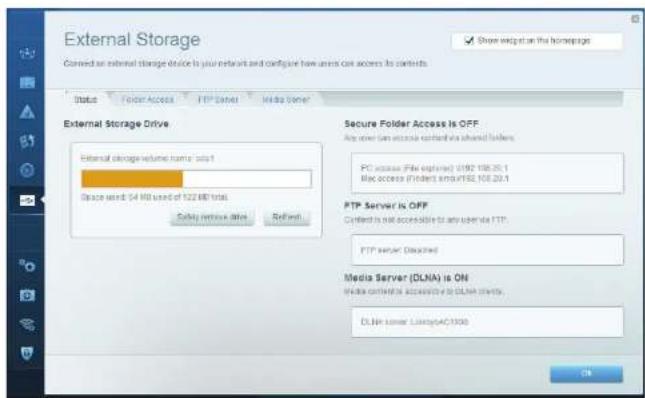
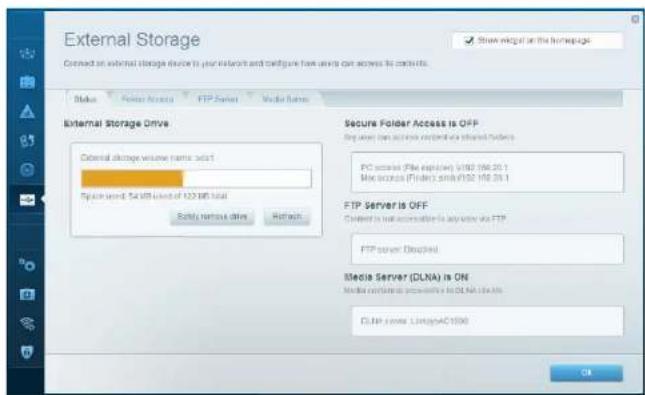
Support externe de stockage:permét d'acceder à un pluriphérique USB ou eSATA connecté (aucun n'est fourni) et de configurer le partage de fichiers, un serveur multimédia et faccés à FTP.
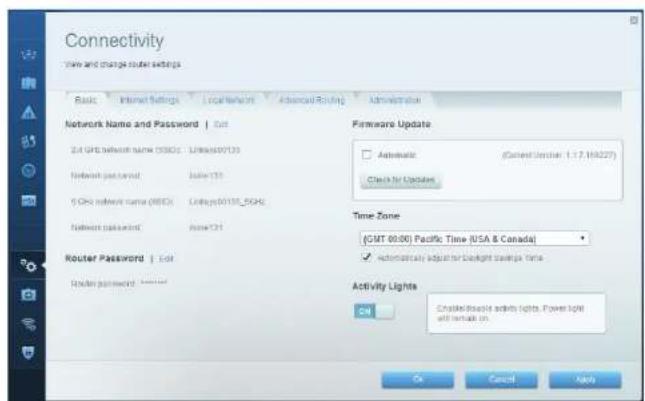
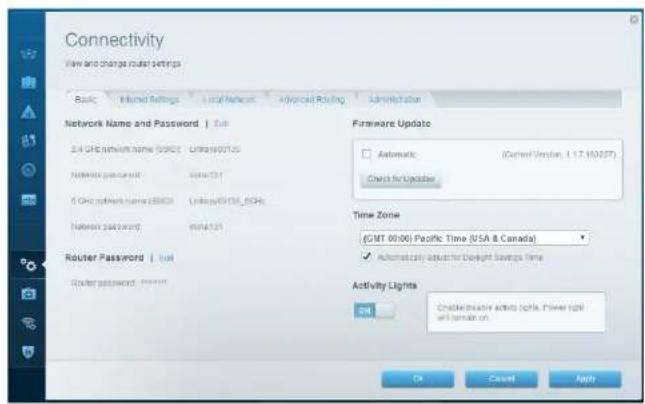
Connectivé: permet de configurer les paramétres de base et avances de votre réseau.
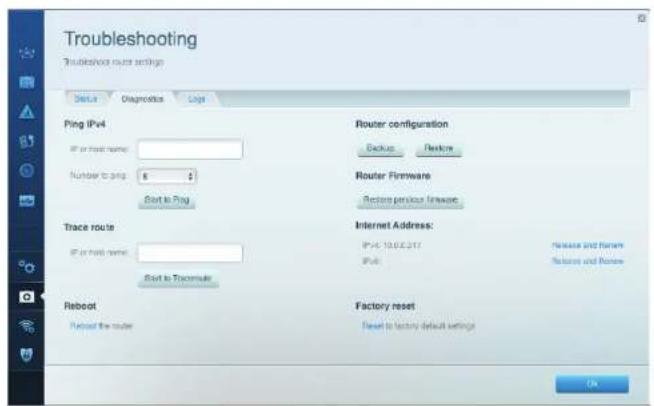
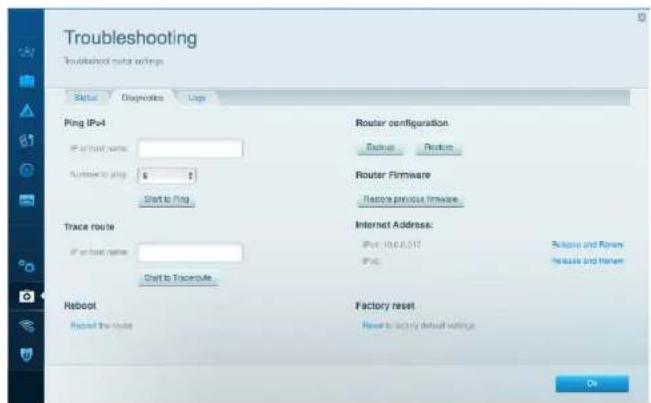
Dépannage: permet de diagnostiquer les problèmes rencontres avec votre routeur et de vérifier l'état du réseau.
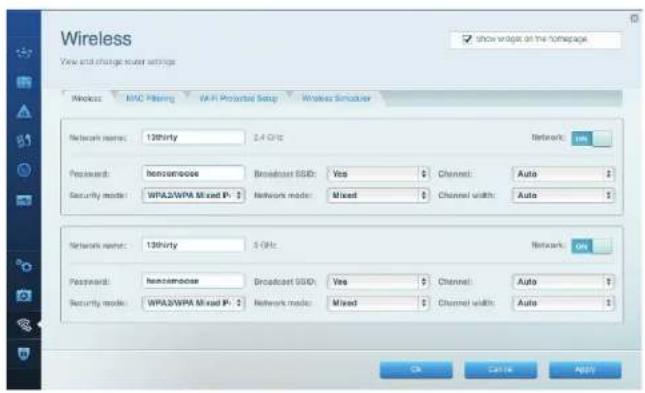
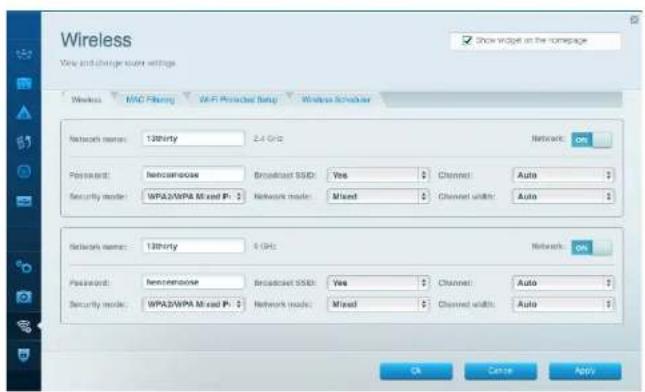
Sans fil:permét de configurer le réseau sans fil de votre routeur.Vous pouvez modifier le mode de sécurité,le mot de passage,le filtre MAC et connecter les péripériques à l'aide de Wi-Fi Protected Setup"
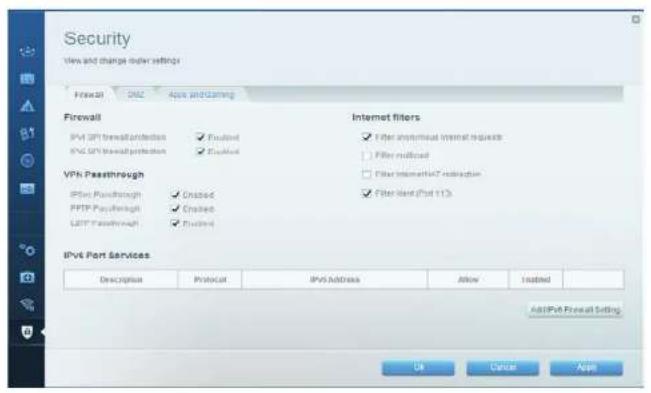
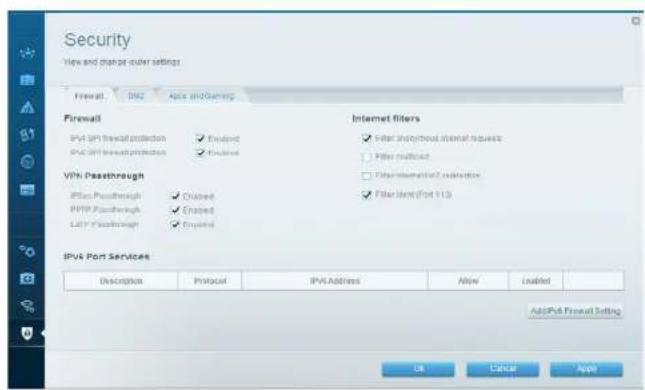
Sécurité : permet de configurer la sécurité du réseau sans fil de votre routeur. Vous pouvez définir un pare-feu ou des paramétres VPN, ou encore personnelier des paramétres pour les applications et les yeux.
Dépannage
Ce chapitre peut vous aider à résoudre des problèmes de configuration courants et à vous connecter à Internet. Pouroiroden la ide supplémentaire, communique avec notre soutien à la clientele primé sur linkys.com/support.
VOTRE ROUTEUR N'APASÉTE CONFIGURÉ CORRECTEMENT
Si Sans fil intelligent Linksys n'a pas terminé la configuration :
- En utilisant l'extrémité d'un trombone ou une broche, maintainez le bouton Reset enforcé jusqu'à ce que levoyant d'alimentation à l'avant du routeur commence à clignoter (environ 10 secondes). Installez de nouveau le routeur.
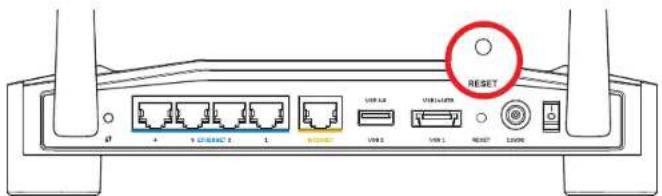
L'apparance de votre routeur peut varier
Si cela ne fonctionne pas, désactive temporairement le pare feu de votre ordinateur (pour obtenir de laide, reportez-vous aux instructions du logiciel de sécurité). Installez de nouveau le routeur.
- Si vous n'avez toujours pas configuré le routeur, trouvez un autre ordinateur et utilisez-le pour installer de nouveau le routeur.
Dépannage
MESSAGE: VOTRE CÂBLE INTERNET N'EST PAS BRANCHÉ.
Si le message « Voiture cable Internet n'est pas branché » apparait lorsque vous est en train de configurer votre réseau;
1. Assurez-vous qu'un cable Ethernet ou Internet fou un cable comme celui qui est fourni avec votre routeur) est solidement branché au port INTERNET jaune à l'arrête du routeur et sur la port ajustat da leur modem. Ce port du modem est generally étiquete Ethernet, mais peut parfois être nommé Internet ou WAN.
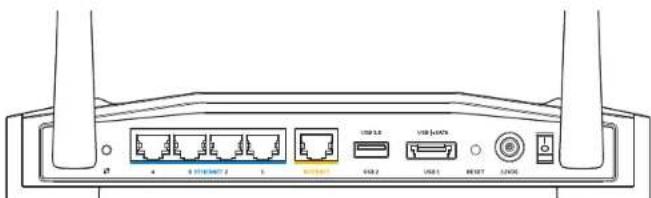
Vue arriere du routeur
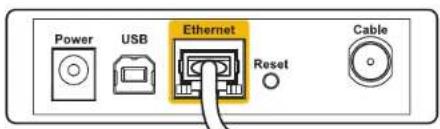
Vue arrriere du modem cable
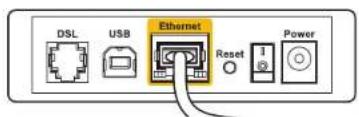
Vue arrête du modem DSL
- Verifie que vous modem est branché à une source d'alimentation et qu'il est sous tension. S'il possade un commutateur marche/arrêt, assurez-vous qu'il est rédigé sur la position ON ou I.
- Si vous avez un accès Internet par le cable, vérifie que le port CABLE du modem cable est raccordé au cable coaxial fourni par votre FAI.
- Sinon, si vous avez un accès Internet DSL, assurez-vous que la ligne téléphonique DSL est raccordée au port DSL du modem.
- Si vous ordinaire était connecté à votre modem par un cable USB, déconnectez le cable USB.
Installez de nouveau le routeur.
MESSAGE: IMPOSSIBLE D'ACCÉDER À VOTRE ROUTEUR
Pour acceder à votre routeur, vous nevez être connecté à votre propre réseau. Si vous disposez d'un accès Internet sans fil, vous vous doivent peut-être connecté accidentellement à un autre réseau sans fil.
Pourreglerelproblème surles ordinateurs sousWindows:
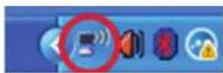
- Sur votre bureau Windows, cliquez avec le bouton droit de la souris sur l'icone sans fil de la barre peut etetre différente selon la version de Windows que vous utilisez.
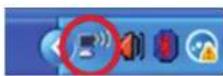
- Cliquez sur Afficher les reseaux sans fil disponibles. Une liste des reseaux détactés apparait.
| Disable Status Repair |
| View Available Wireless Networks |
| Change Windows Firewall settings |
| Open Network Connections |
Dépannage
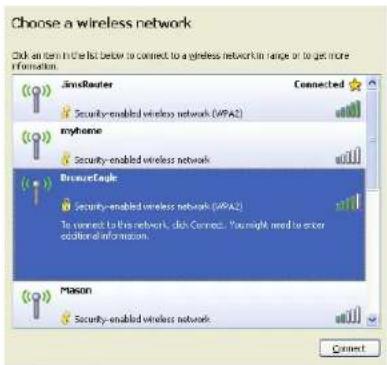
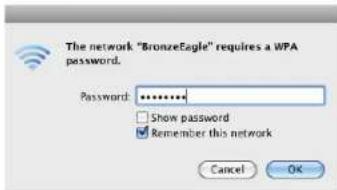
- Cliquez sur le nom de votre propre réseau. Cliquez sur Connexion. Dans l'exemple ci-dessous, l'ordinateur était connecté à un autre réseau sans fil appelé JimsRouter. Le nom du réseau Linksys de série E, BronzeEagle dans cet exemple, est sélectionné.
- Si vous étés invité à saisir une clé de réseau, entrez-vous mot de passer dans les champs Clé de réseau et Confirmer la clé de réseau. Cliquez sur Connexion.
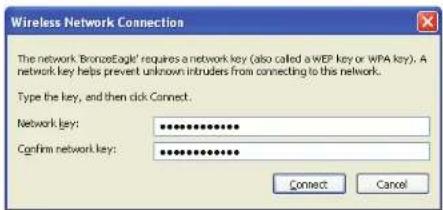
Vous devriez-dessormais pouvoir acceder au routeur.
Pour régler le problème sur les ordinateurs sous Mac:
- Dans la barre de menu en haut de l'écran, cliquez sur l'icone AirPort. Une liste des réseaux sans fil apparaît. Sans fil intelligent Linksys a automatiquement attribué un nom à votre réseau.
- Dans l'exemple ci-dessus, l'ordinaireit etait connecte a un autre reseau sans fil appelé JimsRouter.Le nom du reseau Linksys de series E,BronzeEagle dans cet exemple,est selectionne.
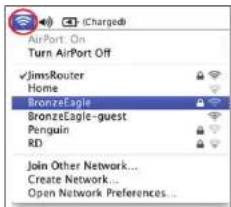
- Cliquez sur le nom de réseau sans fil du routeur Linksys de série E (BronzeEagle dans l'exemple).
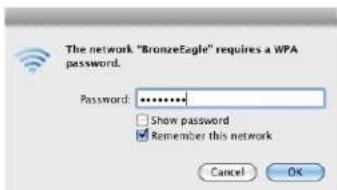
- Entrez-vous mot de passer de réseau sans fil dans le champ Mot de passer. Cliquez sur OK.
Ou trouver de plus amples renseignements
- Linksys.com/support/WRT1200AC (documentation, télécharges, FAQ, soutien technique, clavardage en direct, forums)
- Sans fil intelligent Linksys (linksyssmartwifi.com; cliquez sur Aide en haut de I'écran)
Remarque:
Les licences et la documentation relatives aux logiciels tiers utilisés dans ce produit peuvent être consultées à l'adresse suivant : http://supportlinksys.com/en-us/license. Pour toute demande relative au code source LPG ou toute autre question, veuillez communiquer avec nous à l'adresse http://supportlinksys.com/en-us/gplicodecenter.
Specifications
LINKSYS WRT1200AC
Nom du modele Routeur Gigabit sans fil double bande Linksys
Description Routeur double bande AC avec Gigabit et 2 ports USB
Numero de modele WRT1200AC
Vitesse du port du commutateur 10/100/1000 Mbit/s (Ethernet Gigabit)
Bande de fréquences 2,4 et 5 GHz
Nombre d'antennes 2 antennes externes ajustables
Ports Alimentation, 1x USB 3.0, 1x combiné USB 2.0/ eSATA, Internet, Ethernet (1-4), RP-SMA (2)
Boutons Reset, Wi-Fi Protected Setup, marche/arrêt
Voyants sur le panneau avant Alimentation, INTERNET, 2,4 GHz, 5 GHz, eSATA, USB1, USB2, Ethernet (1-4), Wi-Fi Protected Setup
UPnP Pris en charge
Éléments de sécurité WEP, WPA, WPA2, RADIUS
Bits de clé de sécurité
Systèmes d'allocation de
FAT,NTFS et HFS+
fichiers de l'unité de stockage
Navigateurs compatibles
ou version plus récente,
Internet Explorer 8 ou version plus récente, Firefox 4
Google Chrome 10 ou version plus récente et
Safari 4 ou version plus récente
Environnement d'exploitation
Dimensions 246 x 194 x 52 mm sans les antennes
[9.68x7.64x2.05po]
Poids
29oz (833g)
Alimentation
12V,2.5A
Certifications
FCC, IC, CE, Wi-Fi a/b/g/n/ac, Windows 7, Windows 8, DLNA
Température (fonctionnement)
0a40℃
Température (entreposage)
-20 a 60°C
Humidité (fonctionnement)
10 à 80 % d'humidité relative, sans condensation
Humidité (entreposage)
5 à 90%, sans condensation
Remarque:
Pour plus d'informations concernant la conformité aux normes, la garantie et la sécurité, consultez le CD fourni avec votre routeur ou rendez-vous sur Linksys.com/support.
Les specifications peuvent changier sans préavis.
Les performances maximales sont conformes à la norme IEEE 802.11. Les performances réelles peuvent varier et presenter une capacité reseau, un débit de données, une portée et une couverture moins élovens. La performance dépend de nombreux facteurs, conditions et variables, dont l'éignement du point d'accès, le volume du traffic reseau, les matériaux et la construction de l'édifice, le système d'exploitation utilisé, la combinaison des produits sans fil utilisés, les interférences ainsi que d'autres conditions défavorables.
Rendez-vous sur linksys.com/support pour notre soutien technique primé
BELKIN, LINKSYS et de nouveaux noms de produits et logos sont des marques de commerce du groupe de sociétés Belkin. Les autres marques mentionnées sont la propriété de leur détenteur respectif © 2015 Belkin International, Inc. et/ou ses sociétés associées. Tous droits réservés.
LNKPG CO192 Rn: AOC
UZIVATELSKA
PRIRUCKA
WRT1200AC
DVOUPÁSMOVY
GIGABITOVY
BEZDRATOVY ROUTER
LINKSYS
PERFORMANCE PERFECTED
Obsah
PREHLED PRODUKTU
1 WRT1200AC
NASTAVENI ROUTERU
5 Kde najdetedal'snapovedu
5 Postup instalace routeru
JAKPOUZIVATLINKSYSSMARTWI-FI
6 Pripojenik Linksys Smart Wi-Fi
6 Jak zmenit nastaveni routeru
ODSTRAÑOVÁNÍ PROBLEM
5 Ou trouver une aide supplémentaire
5 Comment installer votreouteur
6 Comment se connecter au Smart Wi-Fi Linksys
6 Comment modifier les paramétres du réseau
DéPANNAGE
10 La configuration de votre routeur a échoué.
11 Message « Voitre cable Internet n'est pas branché »
11 Message « Impossible d'acceder à votre routeur »
SPECIFICATIONS
13 Linksys WRT1200AC
Présentation du produit
WRT1200AC
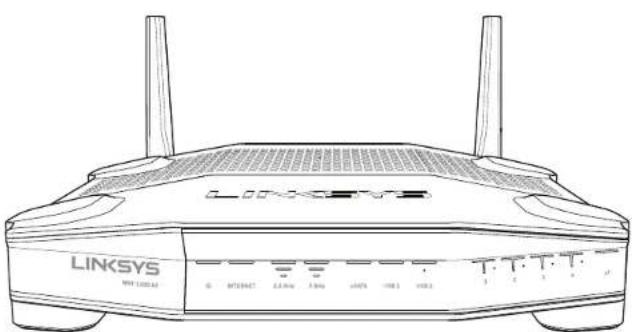
Vueldeface
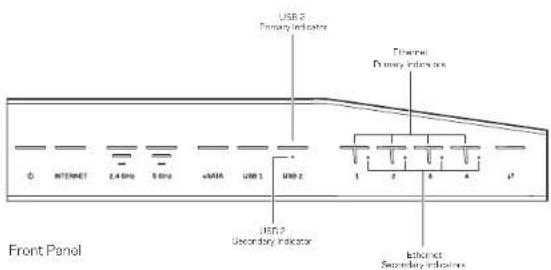
INDICATEURS DE LA FACE AVANT
(Blanc) Levoyant d'alimentation est blanc lorsque le routeur est allumé. Levoyant clignote lorsque le routeur passée en mode d'autodiagnostic, à chaque démarrage.
Internet
(Blanc/orange) Levoyant Internet s/allume en blanc lorsque le routeur est connecté à Internet. Il clignote en blanc lorsque le routeur tente d'étabir une connexion. Levoyant est orange si la connexion est perdue à cause de problèmes de configuration. Levoyant clignote en orange si la connexion est perdue à cause de problèmes liés au matériel.
2,4GHz
(Blanc) Le voyant sans fil est allumé en blanc quand un ou plusieurs clients sont connectés au réseau 2,4 GHz. Le voyant clignote en blanc si le routeur est en train d'envoyer ou de receivevoir des données sur le réseau 2,4 GHz.
5GHz
(Blanc) Levoyant sans fil est allumé en blanc quand un ou plusieurs clients sont connectés au réseau 5 GHz. Levoyant clignote en blanc si le routeur est en train d'envoyer ou de receivevoir des données sur le réseau 5 GHz.
eSATA
(Blanc) Le voyant est eteint soit parce que le port USB/eSATA est desactive, soit parce qu'un peripérisque USB est connecté. Levoyant est blanc lorsqu'un peripérisque eSATA est connecté. Unvoyant blanc clignotant indique une activité au port eSATA.
USB1
(Blanc) Le voyant est eteint soit parce que le port USB/eSATA est deactive, soit parce qu'un peripérisque eSATA est connecté. Le voyageant est blanc lorsqu'un peripérisque USB est connecté. Un voyageant blanc clignotant indique une activités au port.
USB2 principal
(Blanc) Si levoyant est eteint, le port USB 3.0 est desactive. Le voyant est blanc lorsqu'un periphérique USB est connecté. Un voyant blanc clignotant indique une activite au port.
USB2 secondaire
(Blan) Si le voyant est eteint, un periphérique USB 1.0 ou USB 2.0 est connecté. La voyant est blanc si un periphérique USB 3.0 est connecté.
ETHERNET 1-4 (principal)
(Blanc) Ces voytans portent des numeros correspondant aux numeros des ports situés sur le parneau arrirée du routeur. Le voyant blanc indique que le routeur est correctement connecté à un périphérique via la port concerné. Le voyant clignote en blanc lorsqu'il y a une activités réseau sur ce même port.
Présentation du produit
ETHERNET1-4 (secondaire)
(Blanc) Si levoyant blanc est etout,le routeur est correctement connecte a un periphérique via ce port a 10/100 Mbit/s. Le voyant blanc indique que le routeur est correctement connecte a un periphérique a 1000 Mbit/s.
#
(Blanc/orange) Levoyant clignote lentelement au cours de la configuration Wi-Fi Protected Setup qui peut prendre jusqu'à 2 minutes. Il s'allumera en blanc pendant cinq secondes pour indiquer que la connexion est correctement effectuee. Le voyant clignote en orange si la procedure Wi-Fi Protected Setup a echoué. Assurez-vous que le périhérique client prend en charge la fonctionnalité Wi-Fi Protected Setup. Attende que le voyage s'éteigne, puis réessayez. Le routeur ne prend en charge qu'une soula session à la fois.
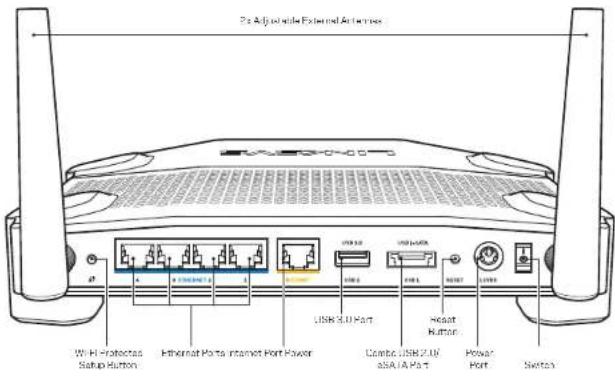
Vue arriere
Antennes externes régibles
Ce routeur est livre avec deux antennes externes reglables devant etro installes sur le routeur avant sa mise sous tension. Pour installer les antennes, vissez le connecteur dans le sens des aiguilles d'une montre sur le port pour antenne du routeur.
Remarque:
Pour des performances optimes, positionnez les antennes laterales verticalelement, comme indiqué sur l'image.
Appuyez sur pour configurer facilement la sécurité sans fil sur les péripériques réseau compatibles Wi-Fi Protected Setup.
Ports Ethernet
Branchez les cables Ethernet sur l'un de ces ports gigabit bleus à ces bleu(10/ 100/ 1000), et aux péripériques filaires sur votre réseau.
Remarque:
Pour des performances optimes, utilisez des cables de catogorie CATSe ou supérieure sur les ports Ethernet.
Port Internet
Branchez un cable Ethernet sur ce port gigabit jaune (10/100/1000), et à un modem Internet à haut débit cable/DSL ou fibre optique.
Remarque:
Pour des performances optimes, utilisez des cables de categorie CATSe ou supérieure sur les portes Ethernet.
Port USB 3.0
Connectez et partagez un disque USB ou eSATA sur votre réseau ou sur Internet.
Port mixte USB 2.0/eSATA
Connectez et partagez un disque USB ou eSATA sur votre réseau ou sur Internet.
Vous pouvez également connecter une imprimaète USB et de la partager sur votre réseau.
Bouton de réinitialisation
Appuyez et maintenez pendant 10 secondes (jusqu'ce que levoyant d'alimentation commence a clignoter) pour reinitialiser les parametres d'usine du routeur. Vous pouvès également restaurer les parametres d'usine à l'aide de Linksys Smart Wi-Fi via l'Internet ou une application mobile.
Port d'alimentation
Branchez I'adaptateur secteur fourni.
Bouton d'alimentation
Appuyez sur ce bouton pour allumer le routeur.
Présentation du produit
Avoid Overheating
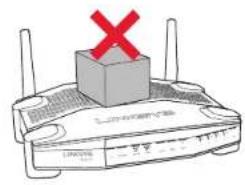
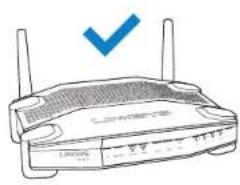
Montage mural
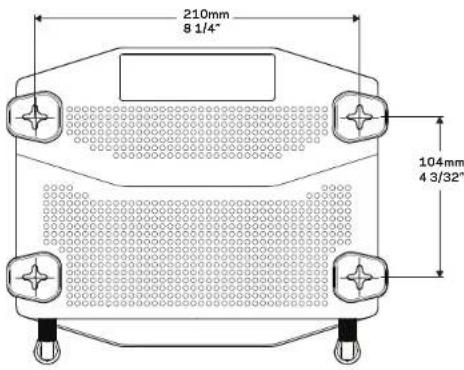
Le routeur possede des fentes sur le bas de chaque pied qui permettant de le fixer au un mur et de regler son orientation. La distance entre les fentes situées du cotole le plus court est de 104 mm, celle entre les fentes du cotole plus long est de 210 mm. Le routeur se fixe à l'aide de deux vis.
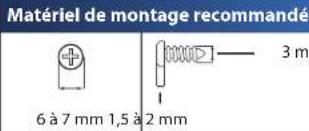
Remarque:
Linksys n'est pas responsable des dommages causés par une fixation incorrecte du matériel.
Instructions de montage
- Choisissez l'endroit où vous souhaitez installer le routeur et le cote que vous devez utiliser pour le monter. Assurez-vous que le mur est lisse, plat, sec et solde. Vérifiez également que l'emplacement choisi est situé au proximé d'une prise électrique.
- Avant de pervers le mur, choisissez le gabarit (cote court ou cote long) qui correspond à votre installation. Pervers les trous à l'aide du gabarit adapté.
- Insérez une vis dans chaque trou en laissant dépasser la tête de 4 mm.
- Positionne le routeur en alignant les fentes de montage mural avec les deux vis.
- Placez les fentes de fixation murale sur les vis et faites glisser le routeur vers le bas jusqu'à ce que les vis s'ajustent parfaitement dans les fentes.
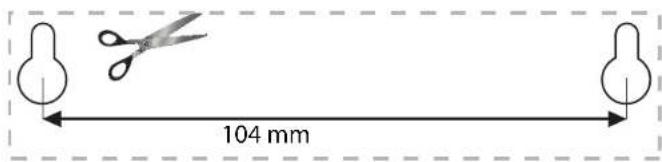
Gabarit pour montage mural (côte court)
Imprimez cette page en taille réelle (100 %).
Découpez en suivant les pointillés, puis placez la feuille sur le mur pour pincer les trouss en respectant l'espacement requis.
Présentation du produit
Gabarit pour montage mural (côte long)
Imprimez cette page en taille reelle (100%).
Decoupez en suivant les pointillés, puis placez la feuille sur le mur pourincer les trouss en respectant l'espacement requis.

Configuration de votre routeur
OÜ TROUVER UNE AIDE SUPPLEMENTaire
- Linksys.com/support/WRT1200AC (documentation, téléchargesments, FAQ, assistance technique, chat en direct, forums)
- Assistance Linksys Smart Wi-Fi (Connectez-vous à votre compte Linksys Smart Wi-Fi, puis cliquez sur Aide en haut de l'écran)
COMMENT INSTALLER VOTRE ROUTEUR
Pour installer votre routeur :
- Si vous remplacez un routeur existant, déconnectéze-le.
- Connectez les antennes et alimentez vous nouveau routeur.
- Cycle d'alimentation de votre modem
- Raccorde le cable Internet de votre modem au port Internet jaune de votre routeur. Attende que le voyage d'alimentation situé à l'avant du réseau cette de cligneter et resté allumé.
- Connectez-vous au nom sans fil sécurisé indiqué dans le Guide de démarriage rapide fourni avec votre routeur. (Vou puez modifier le nom et le mot de passage du réseau ultérieurement.) Si vous avez besoin d'aide pour vous connecter au réseau, reportez-vous à la documentation fournie avec votre péripérisque. Remarque:若您 n'avez pas accès à Internet tant que l'installation n'est pas terminée.
- Ouvrez un navigateur Web et suivez les instructions pour terminer l'installation. Si les instructions ne s'affichent pas dans le navigateur Web, tapez linksysmartwifi.com dans la barre d'adresse.
- A la fin de l'installation, suive les instructions à l'écran pour configurer votre compte Smart Wi-Fi Linksys. Utilise Linksys Smart Wi-Fi pour configurer votre réseau depuis ici m'implore que ordinaire disposant d'une connexion Internet.
Gérer les paramètres de votre routeur :
- Modifier le nom du routeur et le mot de passage
- Configurer un accès Invité
- Paramétrre le contrôle parental
- Connecter des péripériques à votre réseau
- Tester la vitesse de votre connexion Internet
Remarque:
Lors de la configuration de votre compte Smart Wi-Fi Linksys, une e-mail de vérification vous sera envoyé. Ouvrez cet e-mail et cliquez sur le lien fourni.
Comment utiliser le Smart Wi-Fi Linksys
- Rendez-vous sur linksyssmartwifi.com ou myrouter.local (si vous n'êtes pas connecté) dans un navigateur Web.
- Saisissez l'adresse e-mail et le mot de passage que vous avez configurés, puis cliquez sur Se connecter.
Pour obtenir une aide supplémentaire sur un menu, cliquez sur Aide en haut de l'écran.
- Connectez-vous à votre compte Smart Wi-Fi Linksys en vous rendant sur linksysmartwifi.com ou myrouter.local (si vous n'êtes pas connecté) avec un navigateur Web.
- Dans le menu situé sur la gauche, cliquez sur l'une des options.
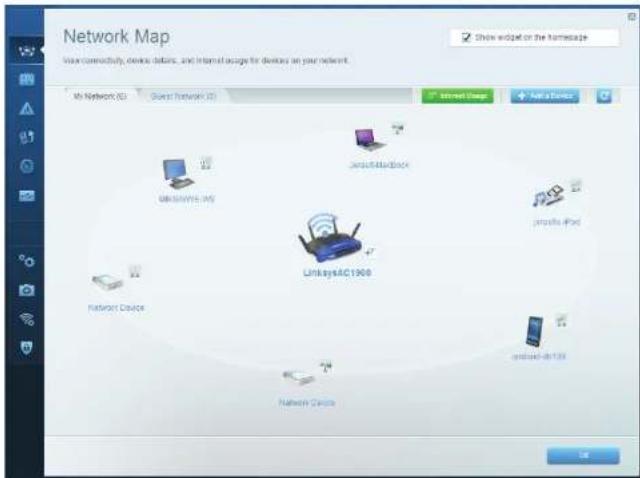
Carte réseau — Cette option vous permet d'afficher et de gérer tous les péripériques réseau connectés à votre routeur. Vous pouvez afficher les péripériques connectés sur vos réseaux principal et invite, les déconnecter ou afficher des informations pour chacun d'eux.
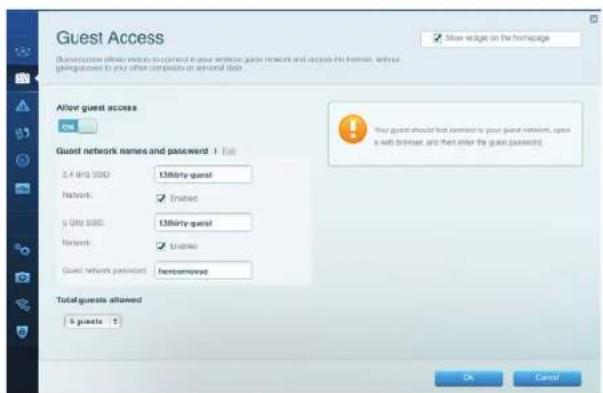
Accesinvente—Cette option vous permet de configurer et de gerer un reseau pour les invites sans quils puisent acceder à vos ressources reseau.
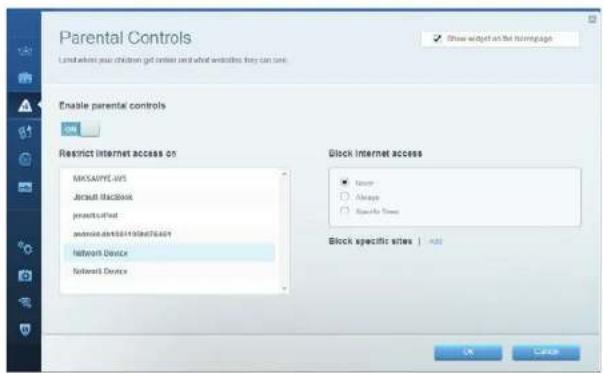
Contrôleparental—Cette option vous permet debloccuer des sites Web et delimiter l'accès Internet à certaines heures.
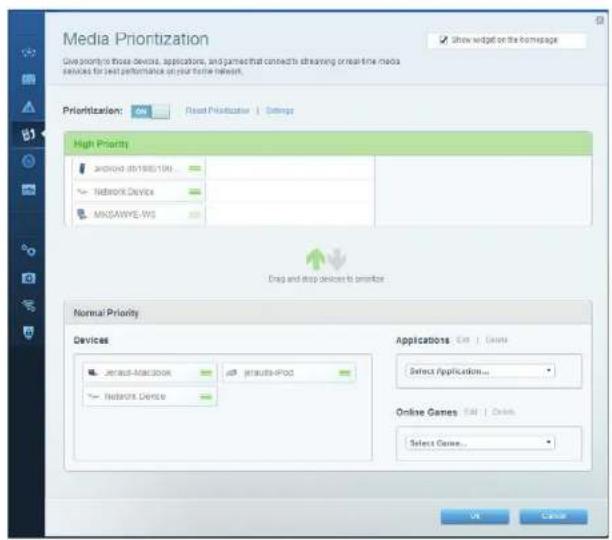
Gestion de la priorite des medias — Cette option vous permet de définir les disposibles et les applications qui bénéficient d'une priorite absolue pour le traffic de votre réseau.
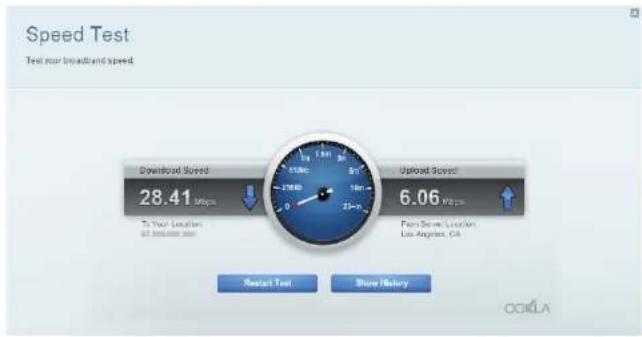
Mesure du débit — Cette option vous permet de tester la vitesse de la connexion Internet de votre réseau.
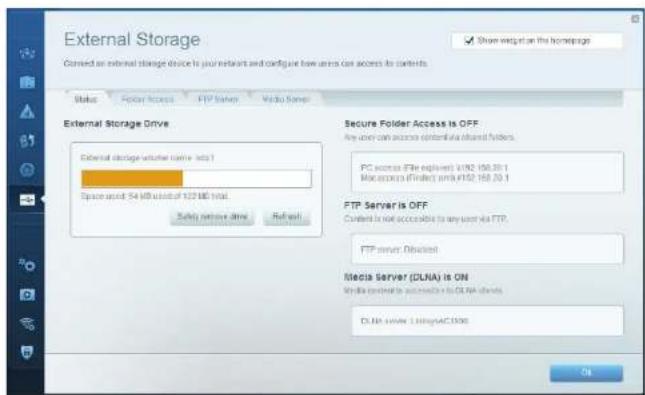
Stockage USB - Cette option vous permet d'acceder à un disque USB ou eSATA (non inclus) et de définir le partage de fichiers, un serveur multimédia et l'accès FTP.
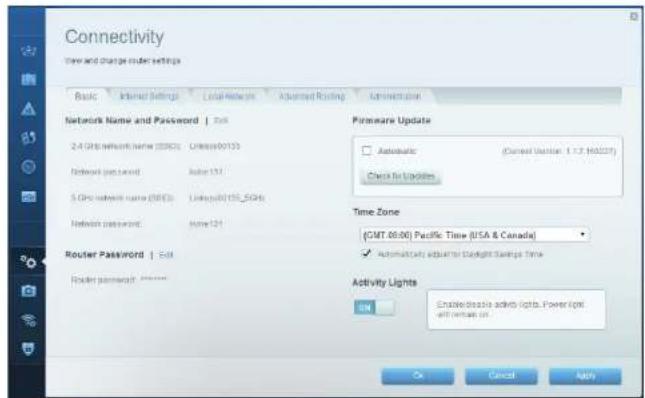
Connectivé — Cette option vous permet de configurer les paramètres réseau de base et avances.
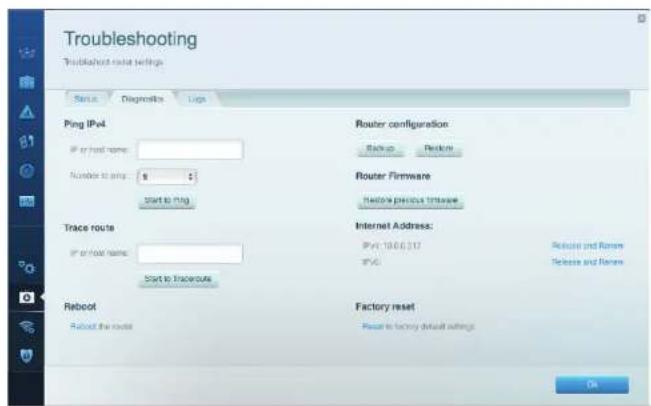
Dépannage — Cette option vous permet de diagnostiquer les problèmes rencontres avec votre routeur et vérifie l'état de votre réseau.
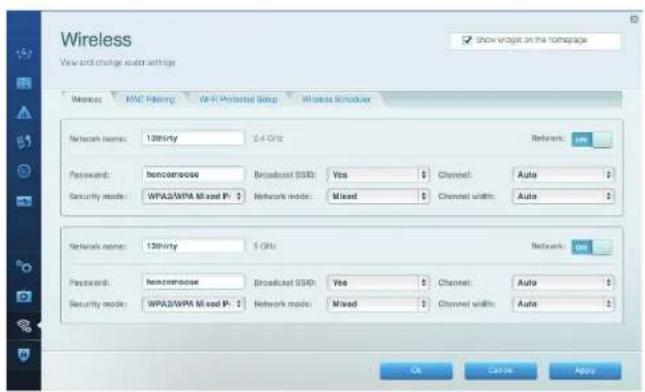
Sans fil — Cette option vous permet de configurer le réseau sans fil de votre routeur. Vous pouce également modifier le mode de sécurité, le mot de passée, le filtrage MAC et connecter des périphériques dotés de la fonction Wi-Fi Protected Setup".
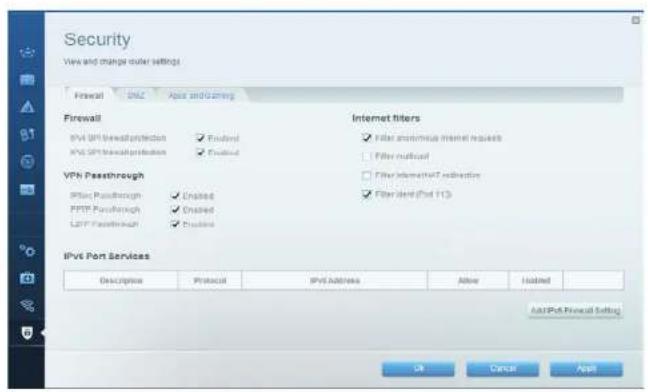
Securité — Cette option vous permet de configurer la sécurité sur le réseau sans fil de votre routeur. Configurez le pare-feu et les paramétres VPN. Personnalisez les options de vos applications et de vos yeux.
Dépannage
Ce chapitre peut vous aider à résoudre les problèmes courants d'installation et de connexion à Internet. Pour Obtir de l'aide, contactez notre service d'assistance technique primé sur linksys.com/support.
LA CONFIGURATION DE VOTRE ROUTEUR A ÉCHOUÉ.
Si Linksys Smart Wi-Fi n'apasstemined installation:
- À l'aide d'un trombone ou d'une épingle, appuyez et maintainez le bouton de réinitialisation enforcé jusqu'à ce que le voyage de la face avant du routeur se mette à clignoter (environ 10 secondes). Installez à nouveau le routeur.
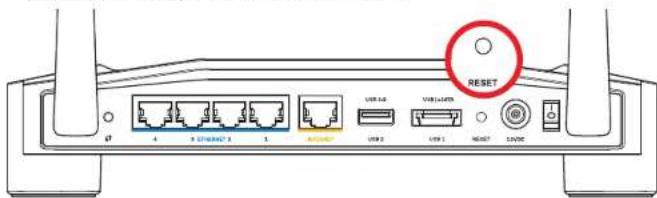
Votrecouteurpeutspresenterdiffereementdeeluiillustré
- Si le problème persiste, désactiver temporairement le pare feu de votre ordinateur (se référer aux instructions du logiciel de sécurité pour de l'aide à ce sujeit). Installé à nouveau la routeur.
- Si vous n'avez toujours pas configuré le routeur, trouvez un autre ordinateur et utilisez cet ordinateur pour installer à nouveau votre routeur.
Dépannage
MESSAGE « VOTRE CÂBLE INTERNET N'EST PAS BRANCHÉ »
Si vous obtenez un message « Voiture cable Internet n'est pas branché » lorsque vous essayez de configurer votre在网络:
- Assurez-vous qu'un cable Ethernet ou Internet (ou un cable identique à celui fouri avec votre routeur) est correctement connecté entre le port jaune INTERNET à l'arrière du routeur et le port approprié de votre modem. Sur le modem, ce port s'appeille généralement Ethernet, mais il peut également être nommé Internet ou WAN.
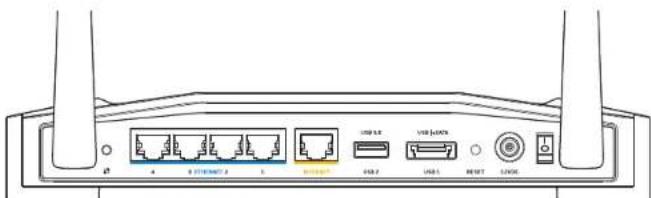
Vue arriere du routeur
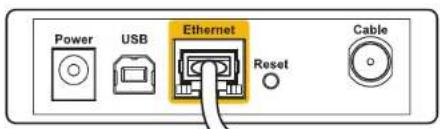
Vue arrriere du modem cable
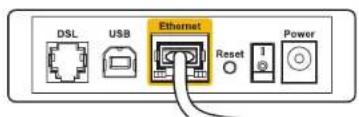
Vue arrête du modem DSL
- Assurez-vous que votre modem est connecté à la source d'alimentation et allumé. Si cette modem possède un interrupteur d'alimentation, assurez-vous qu'il est en position ON ou L.
- Si vous service Internet est de type cable, vérifie que le port CABLE du modem cable est raccordé au cable coaxial fourni par votre FAI.
- Ou, si vous service Internet est de type DSL, assurez-vous que la ligne téléphonique DSL est raccordée au port DSL du modem.
- Si vous ordinaire a déjà été connecté à votre modem avec un cable USB, débranchez le cable USB.
Installez à nouveau le routeur.
MESSAGE « IMPOSSIBLE D'ACCÉDER À VOTRE ROUTEUR »
Vous devez être connecté à votre réseau pour acceder à votre在网络. Si vous dispossez d'un accès Internet net sur fil, assurez-vous d'être bien connecté à votre réseau et de n'avoir commiss aucune erreur.
Pour résoudre un problème sur un ordinateur Windows :
- Cliquez sur Icione de reseau sans fil situe sur le Bureau Windows, dans la barre d'etat systeme de Iordinateur. Lcione peut varier en fonction de sua version de Windows.

- Cliquez sur Afficher les réseaux sans fil disponibles. La liste des réseaux disponibles s'affiche.
| Disable Status Repair |
| View Available Wireless Networks |
| Change Windows Firewall settings |
| Open Network Connections |
Dépannage
- Cliquez sur la nom de votre réseau, Cliquez sur Connexion. Dans l'exemple ci-dessous, l'ordinateur est connecté à un réseau sans fil nomme JimRouter. La nom du réseau Linksys E-Series, BronzeEagle dans cet exemple, est montré en surbrillation.
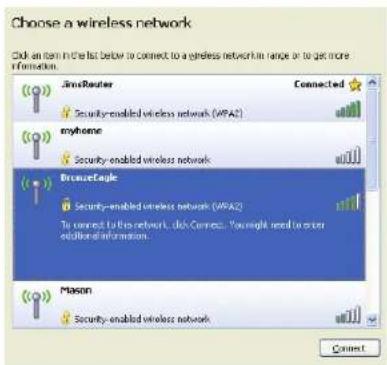
- Si vous étés invite à entrer une clé réseau, saississevez-vous mot de passer dans les champs Clé réseau et Confirmez la clé réseau. Cliquz sur Connexion.
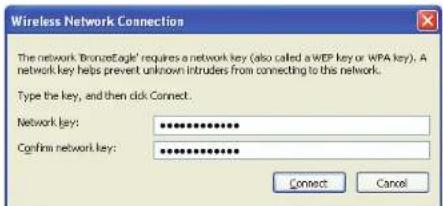
Vous devriez desormais etre en mesure d'acceder avoitrouteur.
Pour résoudre un problème sur un ordinateur Mac:
- Dans la barre de menu située en haut de l'écran, cliquez sur l'iconeAirPort. La liste des reseaux sans fil s'affiche. Le Smart Wi-Fi Linksys attribue automatique un nom à votre réseau.
- Dans l'exemple ci-dessus, l'ordinateur est connecté à un réseau sans fil nommé JimsRouter. Le nom du réseau Linksys E-Series, BronzeEagie dans cet exemple, est montré en surveillance.
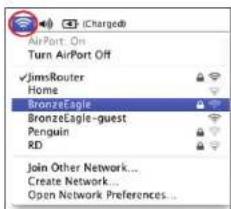
- Clique sur le nom de réseau sans fil de votre routeur Linksys E-Series (BronzeEagle dans cet exemple).
- Saisissez votre mot de passer réseau sans fil dans le champ Mot de passer. Cliquez sur OK.
Ou trouver une aide supplémentaire
- Linksys.com/support/WRT1200AC (documentation, télécharges, FAQ, assistance technique, chat en direct, forums)
- Linksys Smart Wi-Fi (linksyssmartwifi.com; cliquez sur Aide en haut de l'écran)
Remarque:
Les licences et les notices relatives aux logiciels tiers utilisés dans ce produit sont disponibles à l'adresse http://supportlinksys.com/en-us/licenses. Veuillez contacter http://supportlinksys.com/en-us/gplcodecenter pour toute demande relative au source code GPL.
Specifications
LINKSYS WRT1200AC
Nom du modulo Routeur Wi-Fi double bande Gigabit Linksys
Description Routeur double bande AC avec port Gigabit et 2 ports USB
Numero de modele WRT1200AC
Vitesse du port de commutation 10/100/1000 Mbit/s (Ethernet gigabit)
Frequence radio 2,4 et 5 GHz
Nombre d'antennes 2 antennes externes régiables
Ports Alimentation.1prise USB3.0,1 prisemixte USB2.0/eSATA,Internet,Ethernet(1a4),RP-SMA(2)
Boutons Rinitialisation, Wi-Fi Protected Setup alimentation
Voyants de la face avant Alimentation, INTERNET, 2,4 GHz, 5 GHz, USB1, USB2, Ethernet (1-4), Wi-Fi Protected Setup
UPnP Pris en charge
Fonctions de sécurité WEP, WPA, WPA2, RADIUS
Configuration binaire de la clé de sécurité
Systèmes de fichiers pris en charge
Navigateurs pris en chargeur ou supérieur
Cryptage jusqu'a 128 bits
FAT,NTFS,et HSF+
Internet Explorer B ou supérieur, Firefox 4 ou supé-Google Chrome 10 ou supérieur et Safari 4
Conditions environnementales
Dimensions 246 x 194 x 52 mm (sans antennes)
Poids 0,822 kg (833g)
Alimentation 12V,2,5A
Certifications FCC, IC, CE, Wi-Fi a/b/g/n/ac, Windows 7, Windows 8, DLNA
Temperature de fonctionnement 0 à 40 °C
Température de stockage -20 à 60 °C
Humidite en fonctionnement 10 à 80% d'humidité relative, non condensée
Humidite de stockage 5 à 90%, non condensée
Remarque:
Pour plus d'informations sur les règlementations, la garantie et la sécurité, consultez le CD fourni avec votre在网络 ou rendez-vous sur Linksys.com/support.
Les caractéristiques sont sujéttes à modification sans préavis. Les performances maximales sont conformes à la norme IEEE 802.11. Les performances réelles peuvent varier, notamment la capacité du réseau sans fil, le débit de données, la portée et la couverture. Les performances résultat des plusieurs facteurs, conditions et variables, tels que la distance du point d'accès, la volume du traffic réseau, les matériaux de construction, le système d'exploitation utilisé, les produits sans fil utilisés et les interférences.
Visitaz linksys.com/support pour notre service d'assistance technique primé
BELKIN, LINKSYS et de nombreux autres noms et logos de produit sont des marques commerciales du groupe
de sociétés Belkin Les marques de tiers mentionnées ici appartiennent à leurs propriétaires respectifs. © 2015
Belkin International, Inc. et /ou see filliales. Toue droits réserves.
LNKPG CO192 Rm.A00
FELHASZNALOI
KÉZIKÖNYV
WRT1200AC
KETSAVOS GIGABITES
Wi-Fi ROUTER
LINKSYS
PERFORMANCE PERFECTED
Tartalom
TERMÉK-ÖSSZEFOGLALÓ
1 WRT1200AC
AZ UTVÁLASZTÓ BEÁLLITÁSÁ
Parskats par izstradajumu
WRT1200AC
Skats no priejkspuses
PRIEKŠEJA PANELA INDIKATORI
(1)
(Balta) Kad marsrutetäjs iieslegtgs, gaismas diode deg balta krasa un nemirgo. Ta mirgos, kad marsrutetäjs darbosies pašdiagnostikas režima katras sāknešanas laika.
Internet tikls
Parskats par izstradajumu
ETHERNET tikls 1 lidz 4 (Sekundärais)
(Ba) Ja baia gaismas diode nede, marstrutetajirsekmigi savinotsr ierici, Izmantojot s pieislegviuet, ar daribas atrumu 10/100 Mbps. Ja baia gaismas diode dege npartraukti,tas liecina,ka marstrutetajirsekmigi savinotsr ierici, un daribas uturns ir 1000 Mbps.
(Baia/dzintara) Si gaismas diode leni mirgo Wi-Fi Protected Setup (bezvadu tikla aizsargata iestatiSana) daribas laika. Ta dega nepartraukti piecas sekundes, liecinot par veiksmigu savienojumu. DZintara krasas dopde mirgo, Ja Wi-Fi Protected Setup (bezvadu tikla aizsargata iestatiSana) process nav izdevies. Pbaraudiet, vai kianta irtice spel'darboties Wi-Fi aizsargatas iestatiSanas rezmia. Pagaidiet, lidz gaismas diode izsledzas, tad meginiet volreiz. Marstrutetaj's vierlaikus voic vienu seansu.
Skats no aizmugures
Parskats par izstradajumu
Avoid Overheating
Noradijumi par piestiprinăsanu
- Nosekaidrojet, kurjus velaties novietot marstruteju un kuru pusjums jazmanto, lai to piestiprinatu. Pärliecinieities, ka siena, kuru jus izmantosiet, ir monolata, lidzena, sausa un izturiga. Pärliecinieities, ka elektrifbas kontaktilzigda ir sasniedzama.
- Pirms caorum Izurbanas izvelieties sbalonu (sakas malas vai garakas malas), kas atbilst stavoklim, kada velates ierfc piestiprinat. Izurbiet caorum, izmantojo t abilsto sablon.
- Katra caurum ierikojet skruvi un atstajet tas galinas dalu 4 mm izvirzitu uz aru.
- Novietojet marsrutetaju t, lai piestiprin anaianai pie sienas paredzetas ligzdas butu viena linja ar abam skuvem.
- Virziet piestiprinanaianai pie sianas paredzetas ligdzas pari skruvem un pavirziet mar-rutetaju uz leju, lidz skruves ciei igulst stiprinajuma pie sienas ligzdjas.
Stiprinajuma pie sienas sablons (sisaka mala)
Izdrukajet so lapu 100% meroga
Izgrieziet pa pärtraukto linju un novietojiet pie sienas, lai nodrosinatu precizu attalu mu starp urbumiem.
Parskats par izstradajumu
Stiprinajuma pie sienas sablons (garakamala)
Izdrukajiet so lapu 100% meroga.
Izgriezieta pa parraukto linju un novietojet pie sienas, lai nocrosinatu precizu attalumu starp urbumiem.

Temp. de fonctionare
Temp. de deposizare
Umiditate functional8
Umiditate de depositare
9.68" x 7.64" x 2.05" fãrã antene
29 oz. (835 g)
12V,2.5A
FCC, IC, CE, Wi-Fi a/b/g/n/ac, Windows 7, Windows 8, DLNA
0-40°C(32-104°F)
-20-60°C[-4-140°F]
Nastavité externé antény
Tanto smerovač je vybavovný dvoma nestavitelnymi externnyi anteniám, ktoře je potrebné k nemu pripojt pred zapnutím smerovača. Ak chéta pripojit antenu, stočte ju v smere hodinovych rudciček v rozhrani anteny na smerovači.
Poznámka:
Najlepsykon dosiannete sbochnymi anteni umiestnemy vertikalne tak,ako je toznazornene na obrzku.
Tlačidlo funkcie WPS (Wi-Fi Protected Setup)
Stlaenim vykonate jegnoduché nestavenie zabezpecenia bezdrøtoveho priopojenia zariadenpocporujucich protokol WPS (Wi-Fi Protected Setup).
(1)LED 0eaeaeaeaeaeaeaeaeaeaeaeaeaeaeaeaeaeaeaeaeaeaeaeaeaeaeaeaeaeaeaeaeaeaeaeaeaeaeaeaeaeaeaeaeaeaeaeaeaeaeaeaeaeaeaeaeaeae
1
- wulinksyssmartwifi.com wmo myrouter.local (wipaladam)
- 2auaueauuuaeaaeaeaeaeaeaeaeaeaeaeaeaeaeaeaeaeaeaeaeaeaeaeaeaeaeaeaeaeaeaeaeaeaeaeaeaeaeaeaeaeaeaeaeaeaeaeaeaeae
mnnnne

-
vii gannm Linksys Smart Wi-Fi wqalaiu linksyssmartwifi.com myrouter.local in eulalaanlaiu
-
Lausungszinsen binaunian
uunnnae - nneaaa aannnnnneae annnnnne aennnnnne eannnnnne ennnnne
mnnnneennnnnnae Gsnt - aannnnnnnnnnnnnnnnnnnnnnnnnnnnnnnnnnnnnnnnnnnnnnnnnnnnnnnnnnnnnnnnnnnnnnnnnnnnnnnnnnnnnnnnnnnnnnnnnnnnnnnnnnnnnnnnnnnnnnn
mnnnne nnnnne nnnnne nnnnne nnnnne nnnnne nnnnne nnnnne nnnnne nnnnne nnnnne nnnnne nnnnne nnnnne nnnnne nnnnne nnnnne nnnnne nnnnne nnnnne nnnnne nnnnne nnnnne nnnnne nnnnne nnnnne
nntnnnne nnnnne nne nne nne nne nne nne nne nne nne nne nne nne nne nne nne nne nne nne nne nne nne nne nne nne nne nne nne nne nne nne nne nne nne nne nne nne nne nne nne nne nne nne nne nne nne nne nne nne nne nne
mssaaanrnnnnaaannnnnne aannnnnnnnnnnnnnnnnnnnnnnnnnnnnnnnnnnnnnnnnnnnnnnnnnnnnnnnnnnnnnnnnnnnnnnnnnnnnnnnnnnnnnnnnnnnnnnnnnnnnnnn
nssiee - 1
alndaiuainanrnnn 10aennnnnns USB nneSATA (nlllssd) daaeae aaeaeae
muaaegn - 1
sannnns nnnnnnnnnnnnnnnnnnnnnnnnnnnnnnnnnnnnnnnnnnnnnnnnnnnnnnnnnnnnnnnnnnnnnnnnnnnnnnnnnnnnnnnnnnnnnnnnnnnnnnnnnnnnnnnnnnnnnnnnnnnnnnnnnnnnnnnnnnnnnn nn
nntnnnnaaannnne nnnnnnnnnnnnnnnnnnnnnnnnnnnnnnnnnnnnnnnnnnnnnnnnnnnnnnnnnnnnnnnnnnnnnnnnnnnnnnnnnnnnnnnnnnnnnnnnnnnnnnnnnnnnnnnnnnnnnnnnnnnnnnnnnn
nnaauiu
mnnnne nnnnne nnnnne nnnnne nnnnne nnnnne nnnnne nnnnne nnnnne nnnnne nnnnne nnnnne nnnnne nnnnne nnnnne nnnnne nnnnne nnnnne nnnnne nnnnne nnnnne nnnnne nnnnne nnnnne nnnnne nnnnne
THIÉT LAP BO DINH TUYEN
5 TIm Tro giup Them O dau
5 Cach Cal dát Bô dinh tuyén