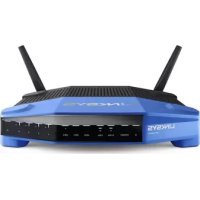
WRT1200AC - Maršrutētājs LINKSYS - Bezmaksas lietošanas instrukcija
Atrodiet ierīces rokasgrāmatu bez maksas WRT1200AC LINKSYS PDF formātā.
 FR
FR
 BG
BG
 CS
CS
 DA
DA
 DE
DE
 EL
EL
 EN
EN
 ES
ES
 ET
ET
 FI
FI
 HU
HU
 ID
ID
 IT
IT
 LT
LT
 LV
LV
 NL
NL
 NO
NO
 PL
PL
 PT
PT
 RO
RO
 RU
RU
 SK
SK
 SL
SL
 SV
SV
 TR
TR
 UK
UK
 VI
VI
| Produkta veids | Divjoslu bezvadu Gigabit maršrutētājs |
| Zīmols | Linksys |
| Modelis | WRT1200AC |
| Izmēri (bez antenām) | 246 x 194 x 52 mm |
| Svars | 833 g |
| Barošana | Tīkla adapteris 12V, 2.5A |
| Slēdža ātrums | 10/100/1000 Mbit/s (Gigabit Ethernet) |
| Frekvenču joslas | 2,4 GHz un 5 GHz |
| Antenas | 2 regulējamas ārējās antenas (RP-SMA) |
| Porti | 1x USB 3.0, 1x USB 2.0/eSATA, 1x Internets (Gigabit), 4x Ethernet (Gigabit) |
| Pogas | Reset, Wi-Fi Protected Setup, ieslēgšana/izslēgšana |
| Indikatori | Barošana, Internets, 2.4 GHz, 5 GHz, eSATA, USB1, USB2, Ethernet 1-4, WPS |
| Bezvadu drošība | WEP, WPA, WPA2, RADIUS (šifrēšana līdz 128 bitiem) |
| Atbalstītās failu sistēmas | FAT, NTFS, HFS+ |
| Saderīgās pārlūkprogrammas | Internet Explorer 8+, Firefox 4+, Google Chrome 10+, Safari 4+ |
| Darba temperatūra | 0 līdz 40 °C |
| Uzglabāšanas temperatūra | -20 līdz 60 °C |
| Darba mitrums | 10 līdz 80% RH bez kondensācijas |
| Uzglabāšanas mitrums | 5 līdz 90% RH bez kondensācijas |
| Sertifikāti | FCC, IC, CE, Wi-Fi a/b/g/n/ac, Windows 7/8, DLNA |
| Programmatūras funkcijas | Vecāku kontrole, viesu piekļuve, multivides prioritāšu noteikšana, multivides serveris, koplietojams USB krātuve, FTP, VPN, ugunsmūris |
| Sienas stiprinājums | Iespējams (trafarets pievienots, skrūves nav iekļautas) |
| Apkope un tīrīšana | Pirms tīrīšanas atvienot. Virsmām izmantot sausu, mīkstu drānu. Neaizsprostot ventilācijas atveres. |
Bieži uzdotie jautājumi - WRT1200AC LINKSYS
Lietotāju jautājumi par WRT1200AC LINKSYS
0 jautājums par šo ierīci. Atbildiet uz tām, ko zināt, vai uzdodiet savu.
Uzdot jaunu jautājumu par šo ierīci
Lejupielādējiet instrukcijas savam Maršrutētājs PDF formātā bez maksas! Atrodiet savu rokasgrāmatu WRT1200AC - LINKSYS un atgūstiet kontroli pār savu elektronisko ierīci. Šajā lapā ir publicēti visi dokumenti, kas nepieciešami jūsu ierīces lietošanai. WRT1200AC zīmola LINKSYS.
LIETOŠANAS INSTRUKCIJA WRT1200AC LINKSYS
5 Kur atrast papidu palidzibu
5 Kā instalet jūsumarstrutētāju
KAIETOT"LINKSYSSMARTWI-Fl
6 Käpieslegt "Linksys Smart Wi-Fi"
6 Ka mainit marsrutetaja iestatijumus
PROBLEMIRISINAJUMI
10 Jusu marsrutetajuiestatneizdevas
11 Zinojums, ka Internet tikla kabelis nav pieslęgts
11 Zinojums, ka nav piekluves marsrutetajam
SPECIFIKACIJAS
13 Linksys WRT1200AC
(Baltá/dzintara) Kad irince ir pieslègta Internet tiklam, Internet tikla diode deg baltā krasa un nemirgo. Ta mirgos, kad maršutetäjs darbosies savienojuma ierikosanas režima. Ja gaismas diode dzintara krāsā deg nemirgojot, ta zino par savienojuma partraukumu konfiguracijas de. Ja gaismas diode dzintara krāsā deg mirgojot, ta zino par savienojma partraukumu aparatūras del.
2.4 GHz
(Balta) Bezvadu tilka gaismas diode deg nemirgojot, kad 2.4 GHz tiklam ir piesleguisies viens vai vairaki klienit. Ja gaismas diode mirgo balta kras, marsrutetajs nosuta vai sanem datumus 2.4 GHz tikla.
5GHz
(Balta) Bezvadu tikla gaismas diode demirigoojt, kad 5GHz tiklam ir pieslegues viens vai vairaki klienj. Ja gaismas diode mirgo baltkrasa, marrutetajs nosuta vai sanem datum 5 GHz tikla.
eSATA
[Balta] Ja diode nedeq, USB/eSATA pieslegytea ir atsegta, vai ir peslegta USB ierece. Balta gaismes diode deg merigoot, kad ir peslega eSATA ierece. Mirgojoa balta gaismes diode liceina, ka eSATA pieslegytea noris daribba.
USB1
(Balta) Ja diode nedeg, USB/eSATA pieslagvieta ir atslegta, vai ir pieslegta eSATA 1erice. Balta gaismas diode deg nemirgoot, kad ir pieslegta USB 1erice. Mirgojsha balta gaismas diode liecina, ka pieslegvieta noris darbiba.
Primarais USB2
(Balta) Ja gaismas diode nedeg, USB 3.0 pieslegvieta ir atslegta. Balta gaismas diode deg nemirgojot, kad ir pieslegta USB ierie. Mirgojoša ba tali gaismas diode liecina, ka pieslegvniia noris darbiba.
Sekundárais USB2
(Balta) Ja tā nedeg, ir pieslēgta USB 1.0 vai USB 2.0 ierice. Ja gaismas diode baltā krasā deg nemirgojot, tas liecina, ka ir pieslēgta USB 3.0 ierice.
ETHERNET tikls 1 lidz 4 (Primārais)
(Baltas) Sis numuretas gaismas diodes atbilst numuretajam pieslagvietam marstruteja azmugures paneli. Ja baia gaismas diode deg nepartraukti, marstrutejas in savientos arierici, izmantojot so pieslagvietu. Mirojoša bahta gaismas dicide norada, ka noris tilka darbiba aris peslagvietas starpiiecibu.
Lai darbiba būtú labāka, savienojumam ar Ethernet pieslēgviṭām izmantojiet CAT5e vai augstakas kategorjas kabelus.
Piestiprināsana pie sienas
Marstrutetajis ir aprikots ar ligzdam, kas atrodas katra balsta apaksdaja un nodrosina elastibu, piestiprnot ieri ci ple sienas. Attalums starp ligzdam isakaja maiiir 104 mm. Attalums starp ligzdam garakaja maliir 210 mm. Marstrutetaja piestiprinanasanir nepieiesamas davas skruves.
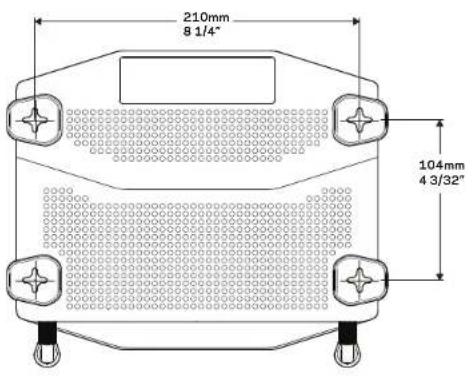
Ietelcamle piestiprinanasas piederumi

6-7mm1,5-2mm

nm

Piezime:
Linksys neatbld par bojajumiem, kas radusies nenostiprinatu piederumu iierces piestipinanasanai pie sienas del.
Papildu palidzibai saistibā ar izvēni noklikskiniet taustiu "Help" (palidzibā) ekrāna augsdela.
- Piesakities savā Linksys Smart Wi-Fi kontā, timekla pārluka apmeklejiet viétrni linksystemwifi.com vai myrouter.local (ja neesat tiešssaistē).
- Kreisajpuosoasaizvalne noklikskinietiespeju.
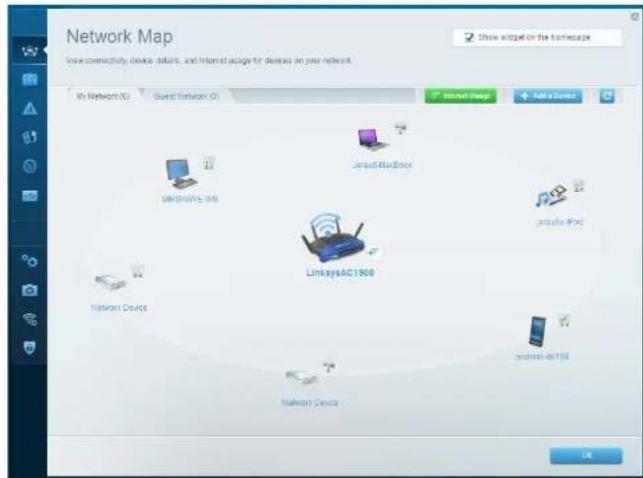
Tlkkarate - smiedz jums iespeju parlikot un parvaldit visas jusu marstrutetajam pieslegtas tikla icerics. Jus varat parskatit icerics saval galvenaja tikla un viesu tikla, atslegt icerics vai parlikot informaciu par katu iceri.
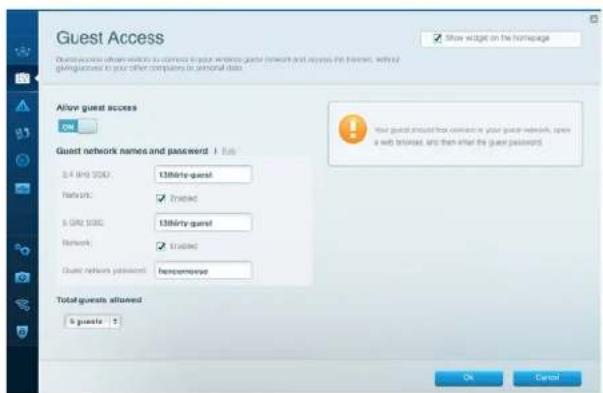
Viesiem paredzeta piekluve - Sniedz jums iespeju konfiguret un kontrlét tiki, kuru drikst izmantot viesi, nepieklustost visiem jusu tiki resursiem.
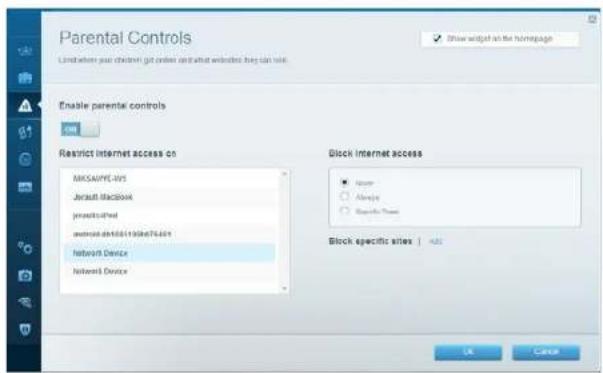
"Vecaku" vadibas riki — Sniedz jums iespju bloket timekla vietnes un noteikt piekluves Internet tlikam laikus.
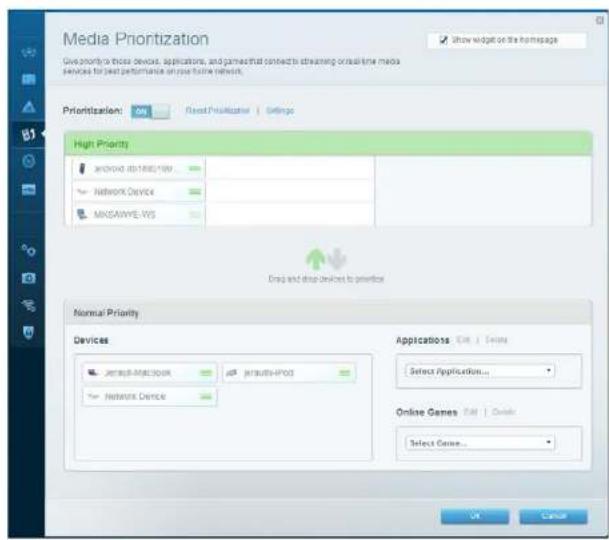
Vides prioritzacija - Sniedz jums iespeju noteikt, kuras ierices un lietojumprogrammas ir prioritaras jusu tikla.
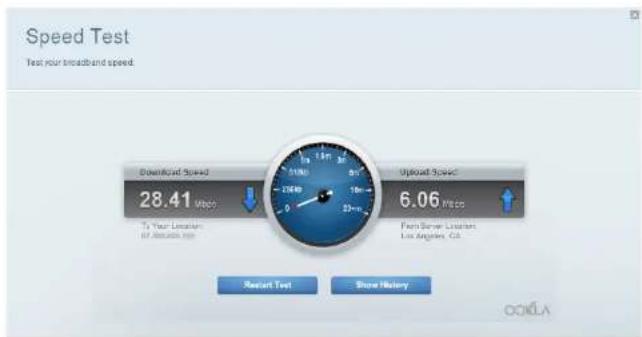
Daribbas atruma pbarbaude - Sniedz jums iespju pbaraudit interneta pieslaguma atrumu jusukla.
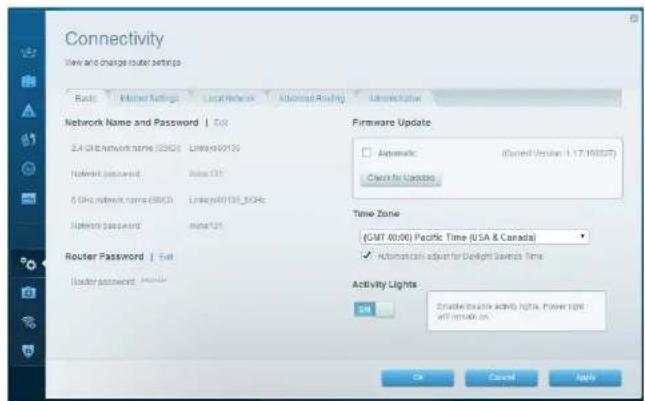
Pieslegums - Sniedz jums iespju konfiguret pamata un plasakus tikla iestatjumus.
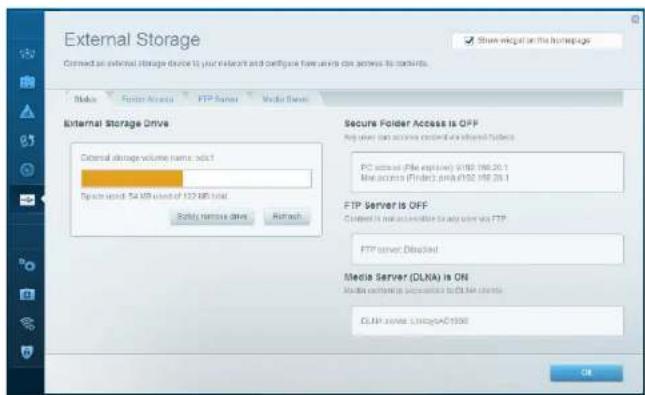
Araja krutva - sniedz jums iespju pieklut pievionotajam USB dzinim vai eSATA dzinim (neviens komplektacijna neietilspst) un izveidot datnu koplietoansu, vides serveri un FTP pieklui.
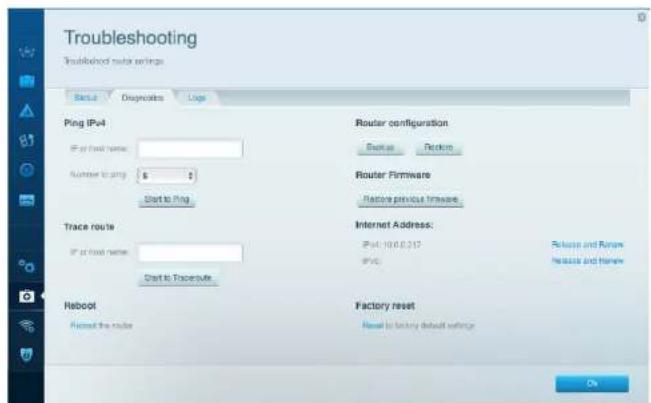
Problemrisinajumi - Siedz jums iespeju diagnosticet problemas saistiba ar jusu marsrutetajun pbaraudit tikla statusu.
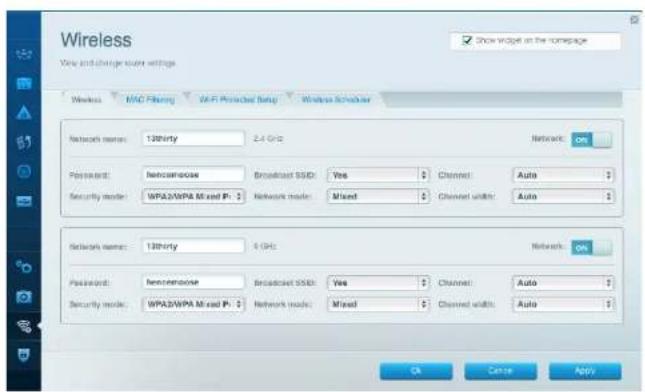
Bezvadu tikls - Sniédj jums iéspju konfigurē sava marşnutetajā bezmvadu tiklu. Jus varat mainit drosibas režimu, paroli, MAC filtrus, ka iri piësigtier fices, Izmantojot fonkuj Wi-Fi Protected Setup".
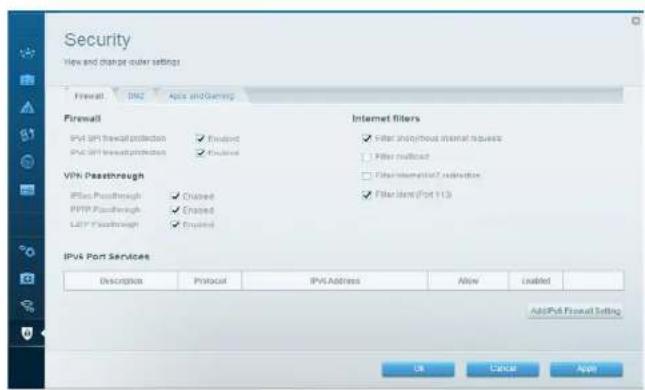
Drosha - Sniedz jums iespu konfigurt sava marstrstja bezvdu dro sbiu. Jus varat izveidot ugunmi, VPN lstatjumus, ka arizveidot individualizetus Istafjumus lietojnprogrammam un spelam.
Problemrisinajumi
Sadajavar palidzet jums atrisinat sastopamakas problemsituacjas saistiba ar iestatan, kaari pieslgtierici Internet tiklam. Jus varat sanemt vairak palidzibas no musu godalgotaklientu apkalposanas dienesta vietne linksys.com/support.
JUSUMARSRUTETAJUIESTATITNEIZDEVAS
Ja "Linksys Smart Wi-Fi" nespeja veikt iestatisanu:
- Ar papira sasaipraues vail kniepadatas palidzibu nospiediet un turiet pogu Reset (Atiesta-t), lidz ekir morgut marrutetajpriekspuse eossa gaismas diode (aptveni 10 sekundes). Instalejertmarrutetaju veirelx.
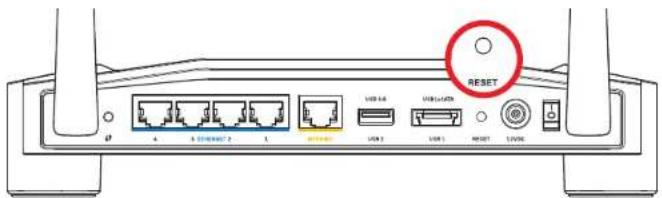
Jusumarutetajaizskatsvarvarieties.
Ja tas nelidz, uz laiku atsledziet sava datora ugunsmuri (palidzibai skatiet noradjumus par drofiban programmatur). Instalejiet marsruteju vreiz.
Ja jus joprojam neesat iestafis(-usi) marsrutetaju, atrodiet citu datoru un izmantojet to, lai instaletu marsrutetaju valreiz.
Problemrisinajumi
ZINOJUMS, KA INTERNET TIKLA KABELIS NAV PIESLEGTS
Ja jus sanemet zinojumu "Jusu Internet tikla kabelis nav piesegt, kad censtates iestit savu marstrutetaju
- Pärliecinieties, ka Ethernet tikla vai Internet tikla kabelis (vai kopa ar marstrutējä piegādātais kabelis) ir ciei savienots ar dzelteno pieslqviu tINETR (Intemets) marstrutējä azimuthure un ar atteicno pleslqviu jus modema Si pleslqviya parasti ir apzimeta Ka Ethernet, ta tavar but noradta a i Ka Iternet vai WAN.
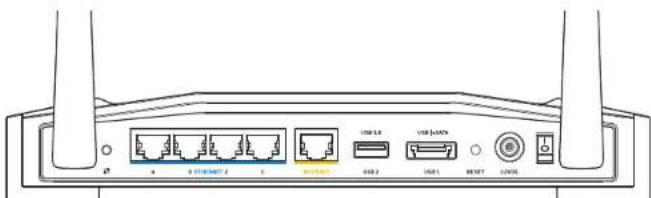
Marstrateta skats no azmugures
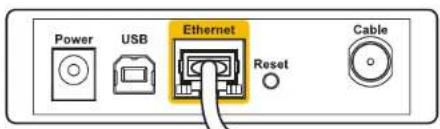
Kabelu modema skats no aizmugures
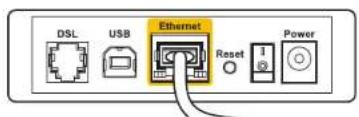
DSL modema skats no azmugures
- Pariecinieties, ka jusu modems ir pieslegt s barosanas avotam un ir lesigtts. Ja tas ir aprikots ar barosanas slezdi, pariecinieties, ka tas atrodas iesletg tstavokit ON vai I
- Ja jus sanemat Internet tikla pieslegumpu kabeli, parliecinieties, ka kabela modema KABELA pieslegvieta ir savienota ar jusu ISP piegadato koaksialo kabeli.
- Vai ari, ja sanemat DSL Interneta pieslegumu, parliecinieties, ka jusu DSL talruna linja ir pieslegta modema DSL pieslegvietai.
- Jajusudators ieprieks bija pieslegts jusu modemar USB kabela paifidzibu, atvienojiet USB kabeli.
Instalejiet marstrutetaju vrelrez.
ZINOJUMS, KANAV PIEKLUVES MARSRUTETAJAM
Lai kijlju tui marsrutotjam, jabut izvvdotam pioslegumam jusu pau tiklam. Ja jus patlaban imzantojeat bezvadu ekluvi Internet tiklam, problema var but apstaki, ka nejausi esat savienojusies ar citu bezvadu tiklu.
Lai atrisinatu problema saistibar Windows datoriem:
- Windows darbvisma ar peles labo pogu noklikskiniet uz bezvadu tika pikogrammasystemas pikogrammu josla. Atkariba no jusu lietotas Windows versijas pikogrammas var atskirties.

- Noklikskiniet piejamo bezvadu tiku pärkkoanas taustiŋu View Available Wireless Networks. Ekrānā redzams piejamo tiku saraksts.
| Disable Status Repair |
| View Available Wireless Networks |
| Change Windows Firewall settings |
| Open Network Connections |
Problemrisinajumi
- Noklikskiniet uz sava bezvadu tikla nosaukuma. Noklikskiniet savienojuma taustingu Connect (Saviento). Zemak redzamajja piemera dators bija savienots ar citu bezvadu tiklu ar nosaukumu JmsRouter. Saja piemera attalots, ka ir izvellets Linksys E-Series tikls ar nosaukumu Bronze Eagle.
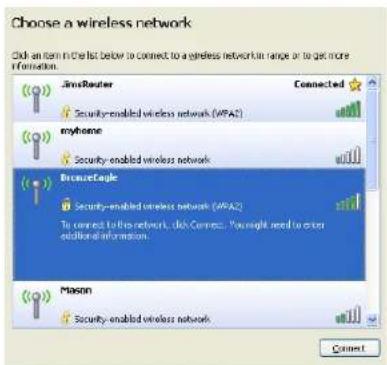
- Ja jus sanemat zinojumu, ka jiaevada tikla atslega, ierakstiet savu paroli tikla atslegas laucina Network key (tikla atslegal un apstipriniet tikla atslegas laucinus Confirm network key (apstiprinat tikla atslegu). Noklikskiniet savienojuma taustinu Connect (Saviento).
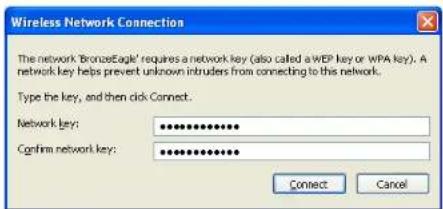
Tagad piekluveimarstrutetajamjadarbojas.
Lai atrisinatu problemu saistibar Mac datoriem:
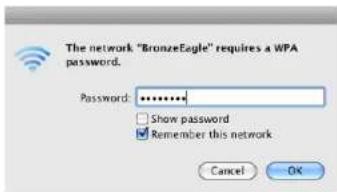
- Izvelnes josla ekraa augsdalaknoklikskiniet uz piktogrammas AirPort. Paradas bezvadu tiklu sarakssts. Linksys Smart Wi-Fi automatiski pieskir jusu tiklam nosaukumu,
- Zemak redzamaj piemera dators bija savienots ar citu bezvadu tiklu ar nosaukumu JimsRouter. Saja piemera atelots, ka ir izveleti Linksy E-Series tikls ar nosaukumu BronzeEagle.
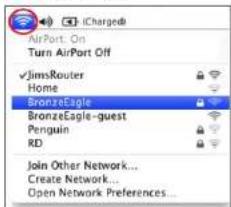
- Nokikskiniet uz sava Linksys E-Series marsrutetaja tikla nosaukuma (BronzeEagle Sajaplemeral.
- Paroles laucina Password ierakstiet sava bezvadutikla paroli. Nokilkskiniet OK.
Kur atrast papildu palidzibu
Linksys.com/support/WRT1200AC (dokumentacija, lejupialades, BJJ, tehniskā paftdža, saruna tiësaisite, forumi)
- Linksys Smart Wi-Fi (linksyssmartwifi.com; ekrana augspuse noklikskinet Help (Palidziba))
Piezime:
Sajzistradajumizmantotaresreospersonupsprogrammaturaslicencesun pazinojumirapckojamiet://supportlinksys.com/en-us/llicense.JautajumvaiGPLavota kudapejasijumugadjumulduz,sazinitiesarht://support. linksys.com/en-us/gpdcodecenter.
Specifikacijas
LINKSYS WRT1200AC
Modela nosaukums Linksys Dual-Band Gigabit Wi-Fi Router
Apraksts Divjoslu mainstrava (AC) gigabita marsrutelajs ar 2xUSB
Modela numurs WRT1200AC
Pieslegyietas atrums 10/100/1000 Mbps (gigabita Ethernet tikls)
Radio frekvence 2.4 GHz un 5 GHz
Uzglabāsanas vides temperatūrā no-4 lidz 140°F (no -20 lidz 60°C)
Darba vides mitrums 10 lidz 80% relativamitruma,bezkondensacijas
Glabāsanas vides mitrums 5 lidz 90%, bez kondensaciónjas
Piezime:
Informaciju par tiesikajem aspektmi, garantiju un drošiou skatiet komplektā ar marstrutētaju piegādātajā kompaktdiska, vaidodieties uz vietni Linksys.com/ support.
Specifikacijas var tikt mainitas bez iepriekseja bridinajuma,
Maksimilie daribas lielum pamats ir IEEE Standarta 802.11 specifikacjas. Faktiskie daribas lielumi var mainities, tostarp iespjama mazka bezvadu tikla kapacitate, datu parraides atrums, amplituda un parklajums. Darbira atkarga no daudziam faktorium, apstklem um mainigajem lielumim, kas aptver attalumu no piekluves vietas, tikla noslogotibus, celtniecibas materiulus un konstrukcijas, lietoto operatjsistemu, izmanto bezvadu ieriuc kopumu, traucejumus un citus nelabveligus faktorus.
Apmekljiet linksys.com/support - godalgoto techniskā atbalsta dienestu
BELKIN, LINKSYS un dsudz diktproduktu noseaukuni un logotip Belkin zrumemu groupas prez zimes. Minetas treo persona prez zimes Ir attibligo paoileku palaum @ 2015 Belkin International, Inc.un'val zurnema filles Vass tiesitas saglabtes.
LNKPG00192RtdA00
GEBRUIKERSHANDLEIDING
WRT1200AC
DUAL-BAND GIGABIT Wi-Fi ROUTER
LINKSYS
PERFORMANCE PERFECTED
Inhoud
PRODUCTOVERZICT
1 WRT1200AC

