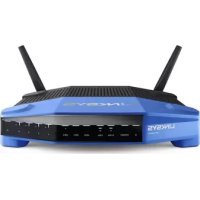
WRT1200AC - Usmerjevalnik LINKSYS - Brezplačna navodila za uporabo
Brezplačno poiščite navodila za napravo WRT1200AC LINKSYS v formatu PDF.
 FR
FR
 BG
BG
 CS
CS
 DA
DA
 DE
DE
 EL
EL
 EN
EN
 ES
ES
 ET
ET
 FI
FI
 HU
HU
 ID
ID
 IT
IT
 LT
LT
 LV
LV
 NL
NL
 NO
NO
 PL
PL
 PT
PT
 RO
RO
 RU
RU
 SK
SK
 SL
SL
 SV
SV
 TR
TR
 UK
UK
 VI
VI
| Vrsta izdelka | Dvopasovni brezžični Gigabit usmerjevalnik |
| Znamka | Linksys |
| Model | WRT1200AC |
| Mere (brez anten) | 246 x 194 x 52 mm |
| Teža | 833 g |
| Napajanje | Omrežni adapter 12V, 2.5A |
| Hitrost stikala | 10/100/1000 Mbit/s (Gigabit Ethernet) |
| Frekvenčni pasovi | 2,4 GHz in 5 GHz |
| Antene | 2 nastavljivi zunanji anteni (RP-SMA) |
| Vrata | 1x USB 3.0, 1x USB 2.0/eSATA, 1x Internet (Gigabit), 4x Ethernet (Gigabit) |
| Gumbi | Ponastavitev, Wi-Fi Protected Setup, vklop/izklop |
| Indikatorji | Napajanje, Internet, 2,4 GHz, 5 GHz, eSATA, USB1, USB2, Ethernet 1-4, WPS |
| Brezžična varnost | WEP, WPA, WPA2, RADIUS (šifriranje do 128 bitov) |
| Podprti datotečni sistemi | FAT, NTFS, HFS+ |
| Združljivi brskalniki | Internet Explorer 8+, Firefox 4+, Google Chrome 10+, Safari 4+ |
| Delovna temperatura | 0 do 40 °C |
| Temperatura shranjevanja | -20 do 60 °C |
| Delovna vlažnost | 10 do 80% RV brez kondenzacije |
| Vlažnost pri shranjevanju | 5 do 90% RV brez kondenzacije |
| Certifikati | FCC, IC, CE, Wi-Fi a/b/g/n/ac, Windows 7/8, DLNA |
| Programske funkcije | Starševski nadzor, gostujoči dostop, prednostna obravnava predstavnosti, večpredstavnostni strežnik, skupna shramba USB, FTP, VPN, požarni zid |
| Stenska montaža | Možna (predloga priložena, vijaki niso vključeni) |
| Vzdrževanje in čiščenje | Pred čiščenjem odklopite. Za površine uporabite suho in mehko krpo. Ne zamašite prezračevalnih odprtin. |
Pogosto zastavljena vprašanja - WRT1200AC LINKSYS
Vprašanja uporabnikov o WRT1200AC LINKSYS
0 vprašanje o tej napravi. Odgovorite na tiste, ki jih poznate, ali zastavite svoje.
Zastavite novo vprašanje o tej napravi
Prenesite navodila za vaš Usmerjevalnik v formatu PDF brezplačno! Poiščite svoja navodila WRT1200AC - LINKSYS in vzemite svojo elektronsko napravo nazaj v roke. Na tej strani so objavljeni vsi dokumenti, potrebni za uporabo vaše naprave. WRT1200AC znamke LINKSYS.
NAVODILA ZA UPORABO WRT1200AC LINKSYS
NASTAVITEV USMERJEVALNIKA
5 Iskanje dodatne pomo
5 Namestitev usmerjevalnika
6 Povezovanje z Linksys Smart Wi-Fi
6 Spreminjanje nastavitev usmerjevalnika
ODPRAVLJANJE NAPAK
10 Usmerjevalnik ni bil uspeşno nastavljen
11 Sporocilo, da internetni kabel ni priklopijen
11 Sporacilo, da dostop do usmerjevalnika nimogoč
SPECIFIKACIJE
13 Linksys WRT1200AC
Pregled izdelka
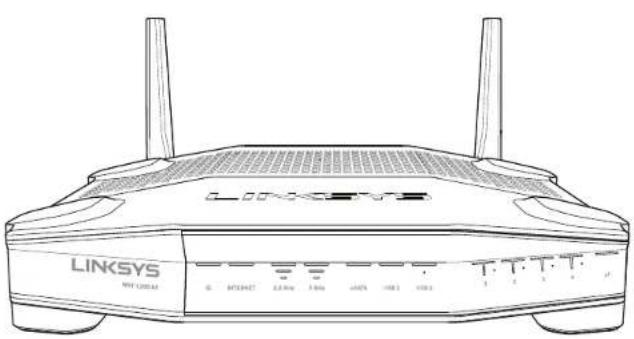
WRT1200AC
Pogled od sprejaj
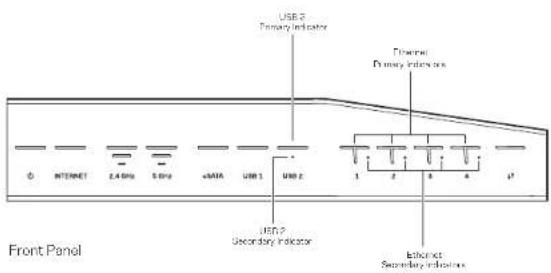
INDIKATORJINASPREDNJIPLOSCI

(Bela) LED-lučka za napajanje sveti belo, ko je usmerjevalnik vklučen. Lučka bo utripala, ko bo usmerjevalnik izvajal samodiagnozo med vsakim zagonom.
Internet
(Bela/rumena) LED-luška za internet sveti belo, ko je vzpostavljena povezava z internetom. Luška utripa belo, ko usmerjevalnik vzpostavlja povezavo. Če LED-luška sveti rumeno, to pomeni, da je povezava prekinjena zaradi konfiguracijskih težav. Če luška utripa rumeno, to pomeni, da je povezava prekinjena zaradi težav s strojno opromo.
2.4 GHz
(Bela) LED-lucka za brezzično povezavo sveti belo, ěe je na 5-gigarerčno omrežje povezem eden ali več odjemalcev. ěe LED-lucka utropa belo, usmerjevalnik posilja ali sprejema podatke prek 2,4-gigarerčnega omrežja.
5GHz
(Bela) LED-lučka za brežić novezvo sveti belo, ce je na 5-gigarerćn omežje povezema eden all več odjemalce. Če LED-lučka utripa belo, usmerjevalnik posilja ali sprejema podatke prek 5-gigarerćnega omežra?
eSATA
(Bela) Ce luka ne sveti, so vrta USBBeSATA izkluca nai pe je povezana USBnaprava. LED-luka sveti belo, ko je povezana naprava eSATA. Utripajoce bela LED-luka nakazije aktivnost na vrtih eSATA.
USB1
(Bela) Ce lučka ne sveti, so vrata USB/eSATA izklučena ali pa je povezana naprava eSATA. LED-lučka sveti belo, ko je povezana USB-naprava. Utripejoča bela LED-lučka nakazuje aktivnost na vratih.
USB2 primarna
(Bela) Ce lučka ne sveti, so vrata USB 3.0 izklučena. LED-lučka sveti belo, ko je povezana USB-naprava. Utripajća bela lučka nakazuje aktivnost na vratih.
USB2 sekundarna
(Bela) Ce lučka ne sveti, je povezana naprava USB 1.0 ali USB 2.0. Bela LED-lučka, ki sveti, cznačuje, da je povezana naprava USB 3.0.
ETHERNET1do4(primaln)
(Bela) Te ostevilke LED-luka ustrazajo ostavilcenim vratom na zadnj plošči usmerjevalnika. Če sveti bela LED-luka, to pomeni, da je usmerjevalnik povezan z napravo prek teh vrat. Utripajoča bela LED-lučka prikazuje omrežno aktivnost prek teh vrat.
Pregled izdelka
ETHERNET1do4(sekundarna)
(Bela) Co bella LED-lukca ne sveti, jo usmerjevalnik uspešno vzpostavil povezvo z napravo prek vrat shitrostjo 10/100 Mb/.s. LED-lukca, ki sveti belo, pomeni, da se je usmerjevalnik uspešno povezal z napravo shitrostjo 1000 Mb/.s.
69
(Bela/rumana) LED-lučka med namestitvivo Wi-Fi Protected Setup počasi utripa do dve minuti. Priuspěsni povezavi bo lučka svetila belo pet sekund. LED-lučka utripa rumeno, Če proce Wi-Fi Protected Setup ni uspel. Zagotovite, da odjemalec podpira Wi-Fi Protected Setup. Počakajte, da indicator运气ne in poskusite znova. Usmerjevalnik podpira eno sejo naenkrat.
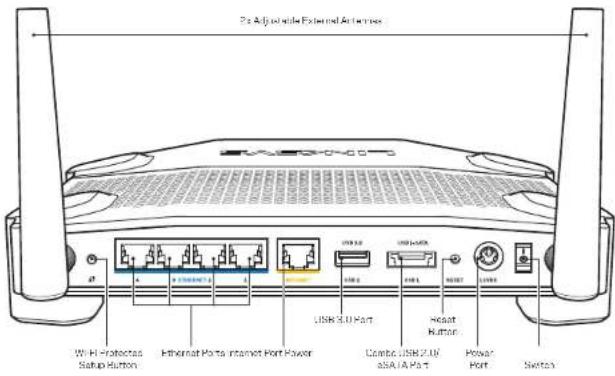
Pogled od zadaj
Ta usmerjevalnik je dostavlen s stirimi nastavljivimi zunanjimi antenami, ki jih je potrebno povezati z usmerjevalnikom pred vklopom. Za povezavo anten privijte antonski priljucek v lovo na anterska vrata na usmerjevalniku.
Opomba:
Za njbjoljse delovanje postavite stranski anteni pod pravim kotom, kot je prikazano na sliki.
Zanajboljse delovanje v ethermetna vrata priključite kable razreda CAT5e ali višje.
Vrata USB 3.0
Povezite in delite pgon USB alisata vsvjoem omreju aia nspletu.
KombiniranavrataUSB2.0/eSATA
Povezite in delite pigeon USB aieSATA v svjoem omrezi al na spletu. Prav tako lahko povezete USB-tiskalnik in da delite na svjoem omrezi.
Gumb za ponastavitev
Pritsinite ina 20 kadzadrzte (dokler LED-luca za napajanze ne zacne utripati), da ponorastavite umserjevalnik na tovarniske nastavitve. Tovarniske nastavitve lahko obnovite tudi fusckoj Linksys Smart Wi-Fi na internetu ali mobilni ablpiakijci).
Vrata za napajanje
Povezite prilozen elektricni napajalnik.
Gumb za napajanje
Pritisnite, da vklopite usmerjevalnik.
Pregled izdelka
Avoid Overheating
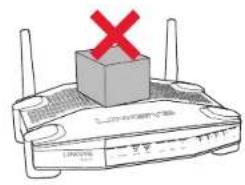
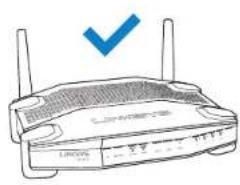
Postavitev stenskega drzala
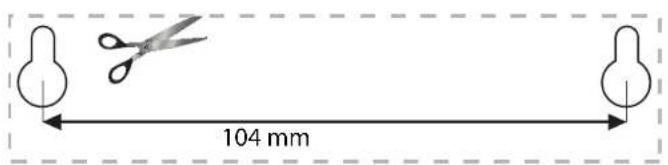
Usmerjevalnik imarere za stensk o mntazo,ki so na dnu vsake noge in omogcajo prilagodljovost pri montaizusmerjevalnika na steno.Razdalja med rezami na kratki stranji je 104 mm,na daljisi strani pa 210mm.Ta pritrdtev usmerjevalnika potrebujete dva vijaka.
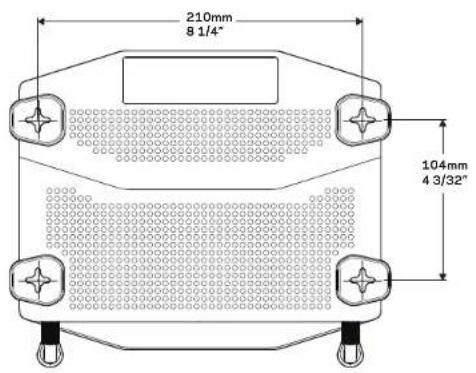
Priporocenl montažni elementi
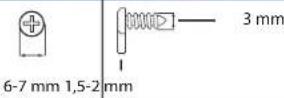
Opomba:
Linksys ne odgovarja za skodo, nastalo zaradi nepravilih montažnih elementov.
Nayodila za montaço
- Dolačite, kam Želite naměstiti svojusmerjevalnik in katero stran borste uporabili za montažo. Zagotovite, da je zid za montažo gladek, raven, suh in trden. Zagotovite, da je položaj v blžini elektréne vtižince.
- Preden izvrtate luknej, izberite predlogo (katra ali dolga stran), primerno za vaaso montaze. Luknej izvrtaje spravo predlogo.
- Vstavite vijak v vsako luknjo in pustite 4 mm njegove glave moleti ven.
- Usmerjevalnik postavite tako, da bosta rezi v stenskem drzalu poravnane z vijakoma.
- Reži v stenskem držalu namestite prek vijakov in usmerjevalnik potisnite navzdol, dokler se vijaki ne bodo lepo prilegali v reže stenskega držala.
Predloga za stensko montažo (kratka stran)
Natisnite to stran na velikost 100 %.
Obrezite cb pikcasti crti in prislonite na zid, da zagotovite natancho razdaljo med luknami.
Pregled izdelka
Predloga za stensko montažo (dolga stran)
Natisniteo stran na velikost 100%
Obrežite ob pikčasti Črì in prisiónite na zid, da zagotovite natančno razdaljo med luknjami.

Nastavitev usmerjevalnika
ISKANJE DODATNE POMOÇİ
Linksys.com/support/WRT1200AC (dokumentacija, prenosi, pogosta vorašanja, tehnica podpora, kiepetalnica vživo, forum)
- Linksys Smart Wi-Fi pomoc (povezite se z Linksys Smart Wi-Fi, nato pa na vrhu zaslona kliknite Pomoc)
NAMESTITEV USMERJEVALNIKA
Usmerjevalnik namesite takto:
- Ce menjavate star usmerjevalnik, ga odklopite.
- Povezite antene in vklopite svoj nov usmerjevalnik.
- Izkiopite in ponovno vklopite modem.
- Prikljuci tnternitn kabiz modema v rumena internatna vrata na usmerjevalniku, Poekajte, da lucka za vklop na sprejdjem delu umserjevalnika zaene neprestano svetiti.
- Povezite na ime varnega brezicienega omreza, prikazano v Hitrem prirochniku, prirozenem vasemu usmerjevalniku (ime omrezia in geslo lahko spremerite pozenej) Ce potrebujete pomoqi povezovanju omreza, glejde Dokumentacion naprave. Opomba: dokler namestevi dinokoncana, ne boste imeli dostopa do interneta.
- Odpritie spltebnbrskalnik in sledite navodilom, da zakljute nestavitev. Ce se navodila ne prikaza je v spltebnem brskalniku, v naslovno vrstico vnesite linksyssmartifi.com.
- Po koncu namestitve sledite navodilom na zaslonu, da nestavite raun za Linksys Smart Wi-Fi. S pomotoj Linksys Smart Wi-Fi konfigurrajte userjerevalniks kateregakoli raucunalika z internetno povezao.
Upravlijate nestavitev vašega usmerjevalnika:
- Spreminjate ime in geslo usmerjevalnika
- Nastavite dostop za goste
- Konfiguratistarsevskindadzor
- Naprave povezete z omrezejem
Preizkusite hitrost internetne povezave
Opomba:
Kot del nastivite raucuna za Linksys Smart Wi-Fi boste prejeli potrivveno e-postnosporciolo. Dcprit e po stno sporciolo in kliknite povezavo v jem.
Kako uporabljati Linksys Smart Wi-Fi
Zadatno pomoc pri vsakem meniju kliknite "Help" (Pomoc) na vhru zasiona.
- Prijavite se v svoj Linksys Smart Wi-Fi racun takto, da obiscete linksysmartwifi.com al myrouter.local (e rimeate vzpostavljene povezave) s splteim brskalnikom.
- V meniju na levi kliknite moznost.
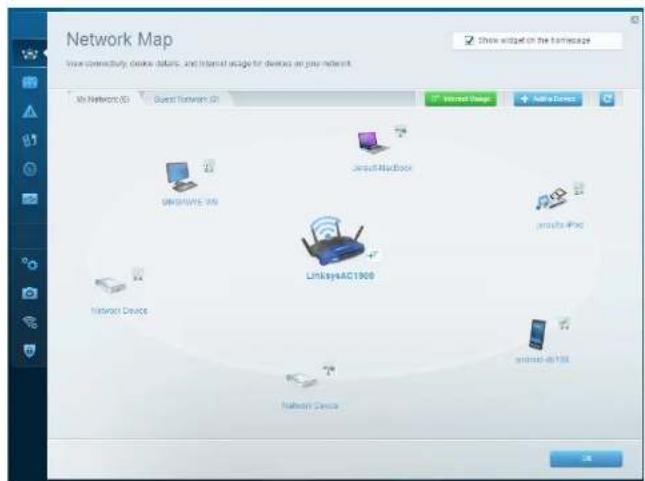
Network Map (Omrežni zemljevid), Še Želite prikazati in upravljati vse omrežne naprave, ki so povezane z userjervalnikom. Ogledate si lahko naprave v glavnem in gostujočem omrežju, prekinjate povezane za napravami ali prikažete informacije o kateri koli napravji.
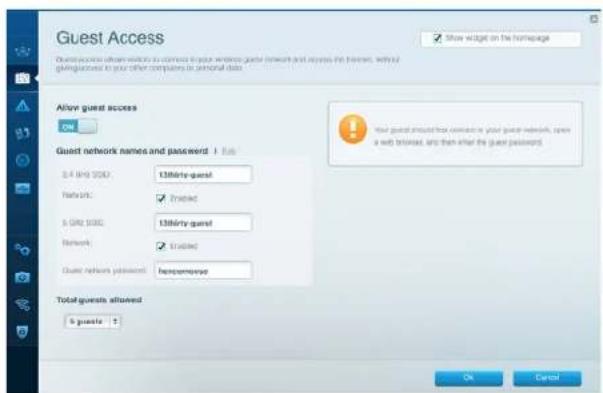
Guest Access (Dostop za goste) - Še Želite konfigurati nadzorovati omrežje, ki ga lahko gosti uporabljajo brez dostopo da vseh vaših omrežni virov.
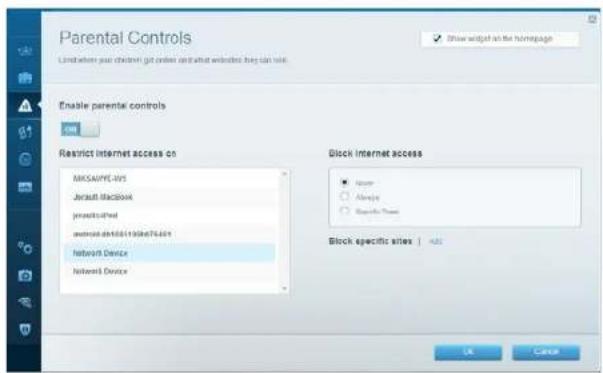
Parental Controls (Starévski nadzor) — Čeželite blokirati spljetna mesta in nastavljičase za dostop do interneta.
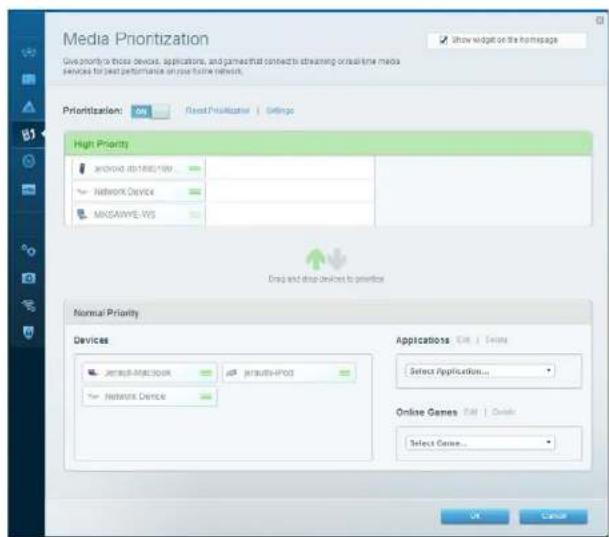
Media Prioritization (Prioriteta medjev) — ce zeite nastaviti, katere naprave in aplicacione imajo prednost v asem omreznem prometu.
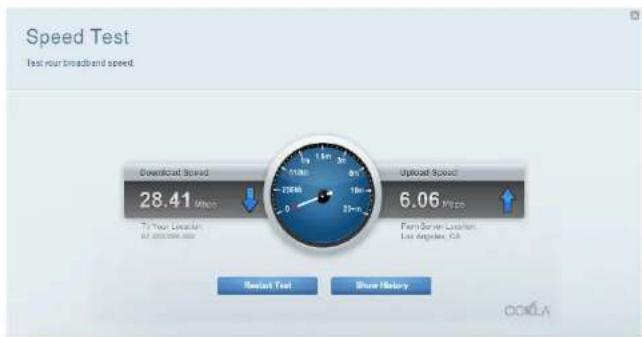
Speed Test (Preskushitrosti) -ce zelite preizkusiti hitrost internetne povezave vasega omroza.
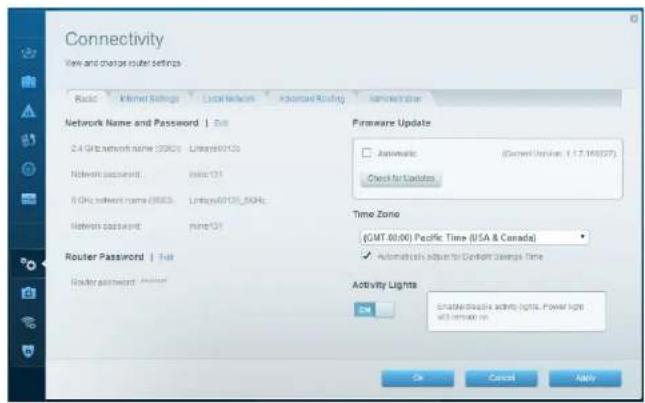
Connectivity (Povezljivost) - ce zeilite nastaviti osnovne in napredne omreznene nastavitve.
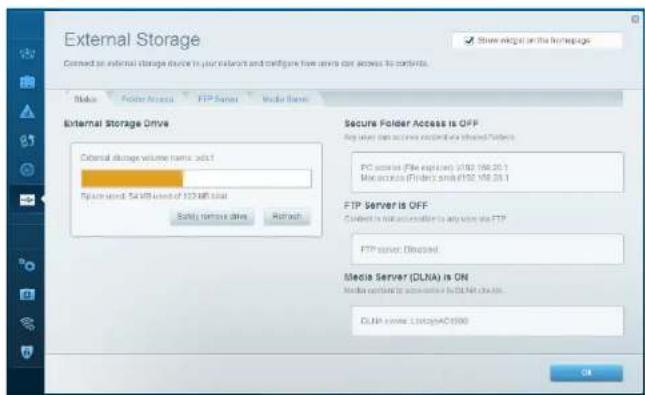
USB Storage (USB-pomnilnik) - omogca dostop do prikluenega USB-pogona (ni prlozen) in nastavitev scuporabe datotek, predstavostnega streznika in FTP-dostop.
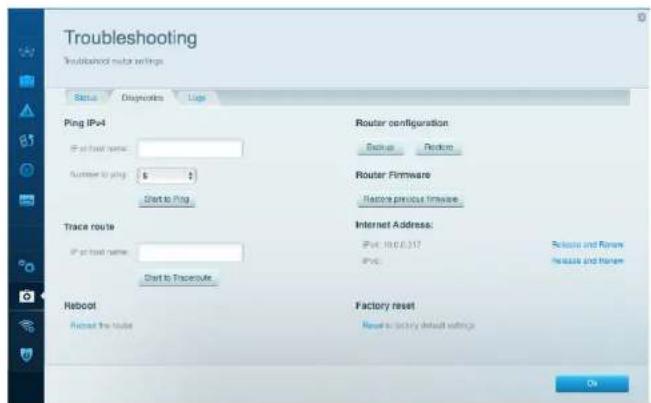
Troubleshooting (Odpravljane napak) -ce zeelite poiskati tezave z usmerjevalnikom in preveriti stanje omreža.
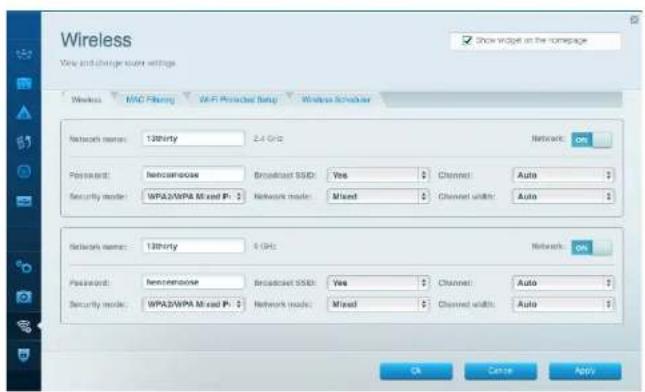
Wireless (Brezziñeno) — Ce zeìlite konfigurirati brezziñno omreže usmerjevalnika. Spremenite Iahko način zašěte, géslo, filtriranje MAC in napravne povežete s funkcijo Wi-Fi Protected Setup".
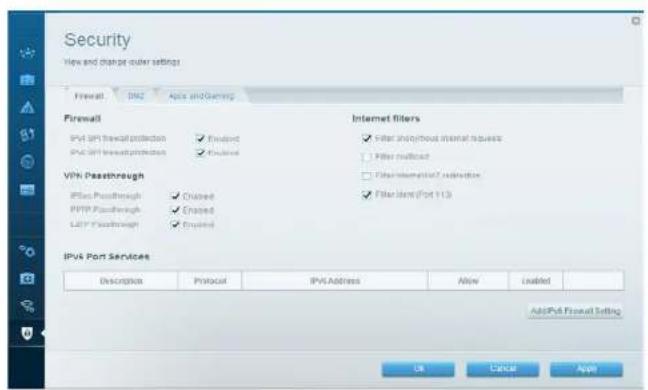
Security (Varnost) —— Ze zeite konfigurirati varmost brezizne povezave usmerjevalnika. Nastavite Ialko pozam zi d, nestavite VPN in dolcite lastne nastavite za programa in igre.
Odpravljanje napak
V tem poglavju lahko poisište pomoč za odopravljanje obizajni težav in navodila za vžpostavljanje internetne povezare. Dodatro pomoč lahko dobite pri našnagrajeni podboru na naslovu linksys.com/support.
USMERJEVALNIK NIBIL USPEŠN NO NASTAVLJEN
Ce Linksys Smart Wi-Fi zakljuci nastavitve:
S sponko ali zaticem pritsinite in zadrzite gumb za ponastavitev, dokler LED-lucka ne zaicpe utipati (pribl. 10 sekund). Ponovno namesti tseusmerjevalnik.
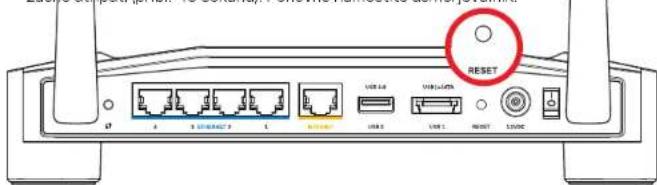
Usmerjevalnik je lahko videti druga
- Ce to ne deluje, zaacso no onemogocite pozmizi draucunalnik (za pomo c glejte navodila za varnostno programsko opremo). Ponoyno namesti esumerievalnik.
- Če Še vedno ne morete nastavitu usmerjevalnika, poščite drugi računalnik in poskusite znova namestiti usmerjevalnik.
Odpravljanje napak
SPOROCILO, DA INTERNETNI KABEL NI PRIKLOPLJEN
Cse pri poskusu nastavitve usmerjevalnka pojav sporocilo "Your Internet cable is not plugged in (Internet kabel ni priklopjan):
1. Zagotovite, da je ethernetni ali internetni kabel (ali kabel, prilozen usmerjevalniku) varno povezan z rumenim INTERNETNIMI vrati na zadnji strani usmerjevalnka in 2 ustrezni mi vrati na vašem modemu. Ta vrata na modemu so občajno označena z napisom Ethernet, lahko pa se imunjejo tudi Internet ali WAN.
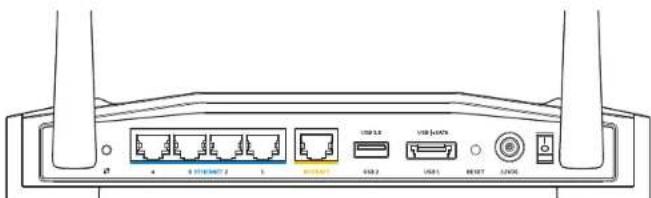
Pogledusmerjevalnika z zadnje strani
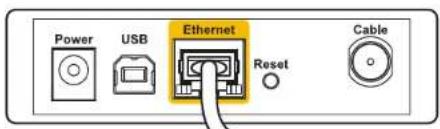
Pogled kabelskega modema z zdnje strani
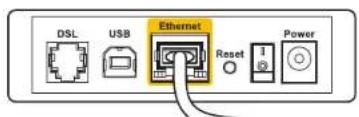
Pogled modema SDL z zadnje strani
- Preverite, ali je modem priklopjen na napajanie in vklopljen. Ce ima stikalo za vklop, preverite, ali je v položaju ON (VKLOP) ali I.
- Ce imate kabelski internet, preverite, ali so vrata CABLE (KABEL) na kabelskem modemu povezana s koaksialnim kabom, ki ste ga prejeli od pcudnika internetnih storitev.
- Ali, Če imata DSL, preverite, ali je telefonska linija DSL povezana z vrti DSL na modemu.
- Če je bil računalnik z modemom prej povezan s kablom USB, odklopite kabel USB.
Ponovno namestite userjevalnik.
SPOROCILO, DA DOSTOP DO USMERJEVALNIKA NI MOGOC
Zadostop do usmerjavalnika morate biti povezani vlastno omreza. Ce imate treunto dostop do brezichin omrezij, ste me morda pomotoma povezali z drugim brazichim omrezmem.
Težavo v operacijskem systemd Windows odpravite takto:
- Na namizju z desno miškino tipko kliknite kono brežičega omrežja v systemský vrstici. Ikona je lahko drugačna, odvisno od vaše razičice Windowsov.

- Kliknite Ogled rapoložljivh brežicnih omrežij. Prikaže se seznam razpoložjivh omrežij.
| Disable Status Repair |
| View Available Wireless Networks |
| Change Windows Firewall settings |
| Open Network Connections |
Odpravljanje napak
- Kliknite ime svojaga omrażja Kliknite Connect (Poveži). Vspodnjem primerus je bil račanilnik povezjan z bražíznim omržjem, imnovanim JmsRouter. Kot izbrano je prikazano ime omrža Linksys serije E, v tem primerus BronzeEagle.
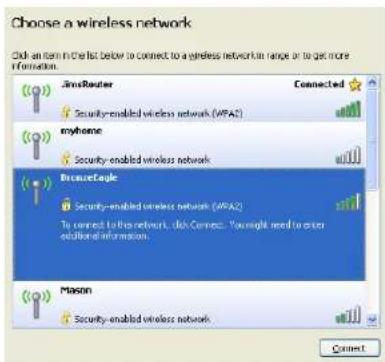
- Ce ste pozvani, da vnesete geslo za amreje, vnesite svje geslo v polji Network key (Omreznogeslo) in Confirm network key (Potrdi omreznogeslo). Kliknite Connect (Poveži)
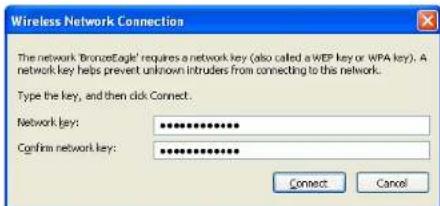
Sedaj bi morali imeti dostop dousmerjevalhika.
Tezavo na računalnikih Mac odpravite takto:
- V menijski vrstici na vrhu zaslona kliknite ikono AirPort. Prikaze se zeznam brezicihoh omreij. Linksys Smart Wi-Fi je vašemu omrežu samodejno dodeil ilme.
- V spodrjem primuru je bil răsulnik povezan z brezhičnim omrežjem, imenovanim JimsRouter. Kot izbrano je pri Kazakhstanime omrežja Linksys serije E, v tem primuru BronzeEagle.
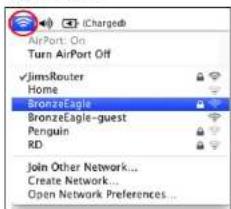
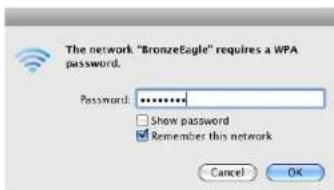
- Kliknite na ime breziznega omrežja vašega usmerjevalnika Linksys serije E (BronzeEagle v tem primuru).
- V polje Password (Geslo) vnesite geslo brezjičega omrežja. Kliknite OK (V redu).
Iskanje dodatne pomoči
- Linksys.com/support/WRT1200AC (dokumentacija, prenosi, pogostva pravašanja, tehnica podpora, klepetačna v izvo, forumi)
- Linksys Smart Wi-Fi (linksyssmartwifi.com; kliknite "HELP" (Pomoc) na vrhuzaslona)
Opomba:
Licence in obvestila za programsko opremno neadvisnih izdeiovalcev, uporabljeno v tem izdelku, si lahko ogledate http://supportlinksys.com/en-us/license. Za vprasnja ai zahteve za izvorne kode GPL se obmite na http://supportlinksys. com/en-us/gplicodecenter.
Specifikacaoje
LINKSYS WRT1200AC
Ime modela Linksys Dual-Band Gigabit Wi-Fi Router
Opis Dvopasovni usmerjevalnik na izmenični tok 2 gigabitnimi in 2 USB-vari
Stevilka modela WRT1200AC
Hitrost vrat stikala 10/100/1000 Mb/s (gigabitni ethernet)
Radijska frekventa 2,4 in 5 GHz
St, anten 2 zunanje nestavljive antene
Vrata Napajarje, 1x USB 3.0, 1x kombinirana vrata USB 2.0/JeSATA, internet, ethernet (1-4), RP-SMA (2)
Gumbi Ponastavitev, Wi-Fi Protected Setup, vklop
Indikatorji na sprednji plošči Napajanje, INTERNET, 2.4 GHz, 5GHz, USB1, USB2, Ethernet (1-4), Wi-Fi Protected Setup
UPnP Podprto
Varnostne funkcije WEP, WPA, WPA2, RADIUS
Vrsta varnostega kluča do 128-bitnošifriranje
Podprtdatotecnisistemi FAT,NTFSinHFS+ za shranjevanje
Informaciye o zakonskih predpisih, jamstvu in varnesti si oglejta na CD-ju, ki je prilozhen brskalniku ali obišite Linksys.com/support.
Tehnici podatki se lahko spremenijo brez predhodnega obvestila.
Najviška učinkovitost delovanja je izpeljana iz specifikacij standarda IEEE 802.11. Dejanska učinkovitost se lahko od te razilukje, vlkužna zmižnozmogljivostjo brežčega omrežja, hitrostja pretoka, dosegom in pokritostjo. Delovanja je odvisno od stevinih dejavnikov, pogojev in sprenenljvk, vlkučno z oddaljenostjo od dostopne točke, kolićino omrežega prometa, materiali zgradne in vrsto gradnej, uporablenim operacijskim systemom, razlčimi uporablenim brežčimi izdelki, motenj in drugih nezelenih vplivov.
Obisite linksys.com/support za nagrajeno tehnicno podporo
BELKIN, LINKSYS in Stevlina Imena Izdekov in logotip so blapovne znamke slepine drufo Belkin. Druge omjenere blagova znamke so vlaistn jovinovlastnikov. 2015 Belkin International, Inc. Injal nijgove hberinske crube. Vse pravice pridnane.
LNKPG00192ppr.A00
ANVÄNDARHANDBOK
WRT1200AC
DUAL-BAND GIGABIT Wi-Fi-ROUTER
LINKSYS
PERFORMANCE PERFECTED
Inneháll
PRODUKTÖVERSIKT
1 WRT1200AC
STÄLLA IN ROUTERN
5 Har hittar dumer hjalp
5 Installera routern

