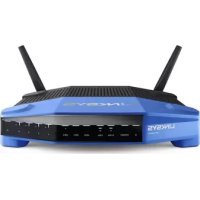
WRT1200AC - Směrovač LINKSYS - Bezplatný návod k obsluze
Najděte návod k zařízení zdarma WRT1200AC LINKSYS ve formátu PDF.



| Typ výrobku | Bezdrátový dvoupásmový gigabitový router |
| Značka | Linksys |
| Model | WRT1200AC |
| Rozměry (bez antén) | 246 x 194 x 52 mm |
| Hmotnost | 833 g |
| Napájení | Síťový adaptér 12V, 2.5A |
| Rychlost přepínače | 10/100/1000 Mbit/s (Gigabit Ethernet) |
| Frekvenční pásma | 2,4 GHz a 5 GHz |
| Antény | 2 nastavitelné externí antény (RP-SMA) |
| Porty | 1x USB 3.0, 1x USB 2.0/eSATA, 1x Internet (Gigabit), 4x Ethernet (Gigabit) |
| Tlačítka | Reset, Wi-Fi Protected Setup, zapnutí/vypnutí |
| Indikátory | Napájení, Internet, 2,4 GHz, 5 GHz, eSATA, USB1, USB2, Ethernet 1-4, WPS |
| Bezdrátová bezpečnost | WEP, WPA, WPA2, RADIUS (šifrování až 128 bitů) |
| Podporované souborové systémy | FAT, NTFS, HFS+ |
| Kompatibilní prohlížeče | Internet Explorer 8+, Firefox 4+, Google Chrome 10+, Safari 4+ |
| Provozní teplota | 0 až 40 °C |
| Skladovací teplota | -20 až 60 °C |
| Provozní vlhkost | 10 až 80 % RV bez kondenzace |
| Skladovací vlhkost | 5 až 90 % RV bez kondenzace |
| Certifikace | FCC, IC, CE, Wi-Fi a/b/g/n/ac, Windows 7/8, DLNA |
| Softwarové funkce | Rodičovská kontrola, hostitelský přístup, priorizace médií, multimediální server, sdílené USB úložiště, FTP, VPN, firewall |
| Montáž na zeď | Možné (šablona přiložena, šrouby nejsou součástí) |
| Údržba a čištění | Před čištěním odpojte. K čištění povrchů použijte suchý a jemný hadřík. Nezakrývejte ventilační otvory. |
Často kladené otázky - WRT1200AC LINKSYS
Dotazy uživatelů ohledně WRT1200AC LINKSYS
0 otázka o tomto zařízení. Odpovězte na ty, které znáte, nebo položte vlastní.
Položte novou otázku o tomto zařízení
Stáhněte si návod pro váš Směrovač ve formátu PDF zdarma! Najděte svůj návod WRT1200AC - LINKSYS a vezměte svůj elektronický přístroj zpět do rukou. Na této stránce jsou zveřejněny všechny dokumenty potřebné k používání vašeho zařízení. WRT1200AC značky LINKSYS.
NÁVOD K OBSLUZE WRT1200AC LINKSYS
10 Váš router nebyl nastaven uspěsne
11 Zprava Internetovy kabel neni pripojen
11 Zprava Nelze pristupovat k routeru
TECHNICKÉ UDAJE
13 Linksys WRT1200AC
Prehled produktu
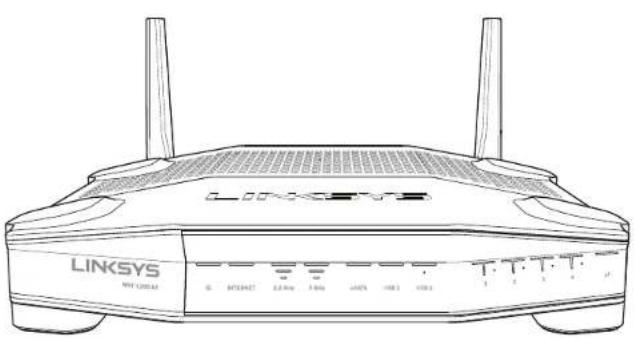
WRT1200AC
Celi nphohled
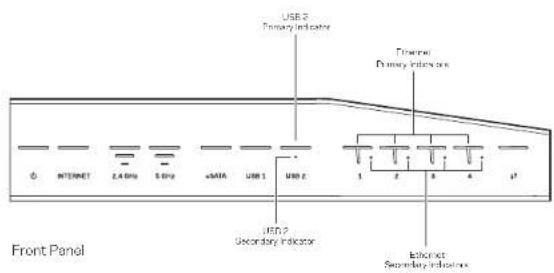
INDIKÁTORY PRÉDNÍHO PANELU
(1)
(Bila) Indikator napajen svftn neprero sovan bile, kdy je router napajen. Blika, kdy router prochazi vlastnim diagnostickym rezimem pifkazem pfihasen.
Internet
(Bil'zluta) Internetovy indikator svlt nepruesovan bile, kdyj stje pripejeni k internetu. Blika, kdyz ser router snazi navazat spojeni. Nepruesovan zlute svto indikujte, ze spojeni neni navazano kvli problemum s konfigurac. Zlute blikani indikujte, ze pripejeni neni navazano kvli harwarovym problemum.
2,4GHz
(Bila) Bezdratovy indikator svit nepferušovane bile, kdy je jeder Ži vice klientu prjopeno k situ 2,4 GHz. Pokud indikator bilka bile, router odesilne nebo prjimá data prostfednictv m 2,4GHz sité.
5GHz
(Bila) Bezdratovy indicator svitne nepierušované bile, když je jeder āvice clientu pripojeno k siti 5 GHz. Pokud indicator blika bile, router odesilá nebo prijima data prostřednictvim 5GHz site.
eSATA
(Bila) Pokud nesvit, port USB/eSATA je vypnuty, nebo je pripojeno zaifzeni/USB. Indikator svit nepferuovanie bile, kdyje pfiipeno zaifzeni eSATA. Bile blkajici indicator zna&clinnost prostdnictvim portu eSATA.
USB1
(Bilā) Pokud nesvīt, port USB/SeSATA je vypnuty, nebo je pijpojen zaifizen eSATA.
Indikator svīt nepiːrūsované bile, kdyj je pijpojen zaifizen USB. Bile blíkajći indikator znači Činmost portu.
USB2 primární
(Bla) Pokud nesvit, port USB 3.0 je vypnuty. Indikator svitinepferuovane bile, kdy2 je pripojeno zafzeni USB. Bflé bilkani znači cinnost portu.
USB2 sekundární
(Bila) Pokud nesvit, je pripojeno zaizeni USB 1.0 nebo USB 2.0. Nepruserovane bilé svte lndikatoru znač, ze je pripojeno zaizeni USB 3.0.
ETHERNET1a24(primarn)
(Bila) Tyto ošilovane indicátor odipovidaj cislovanym portum na zadni strané routeru.
Pokud bilý indicator nepferušovane sviti, router je prostřednictvim daného portu
prijopojeny k zařeni. Blikajci bilý indicator značí, ze prostřednictvim portu probhá
sifova cinnost.
Prehled produktu
ETHERNET1až4(sekundárnì)
(Bila) Pokud bil'y indikator nasvit, rotur jo uspesne pipojeny k zaizleni prostrednictvim danhe portu rychlost 10/100 Mbs./. Napieruované svto indikuje, ze je router uspesne pipojeny k zaizleni rychlost 1000 Mbs/.
#
(Bila/ziutla) Indikator pomalu bika až dvě minuty v pruběhu Wi-Fi Protected Setup.
Bude svitr nepferušovaré bile pet sekund, aby tak indikoval uspěné pípopjeni.
Indikator bika zlute, pokud proces Wi-Fi Protected Setup nebude USpěné.
Zkontrolujte, ze klientské zařizen podporuje Wi-Fi Protected Setup. Pockjeite, dokud indikator nezhase, a pak to zkuste znovu. Router nepodporuje vice relaci současně.
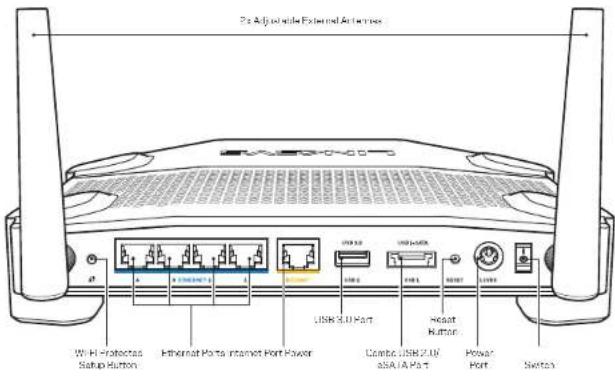
Zadni'pohled
Nastavitelne externi anteny
Router se dováva se dvěma nastavitelnymi externi anteniami, ktere by měly byt k routeru připojeny jeste před zapnutim. Chcete-li připojit anteny, točte konektolem anteny po sméru hodinovych rucicek v antennim portu zur routeru.
Poznámka:
Nejlepośno vykonu dosáhnete, kdyz postranni anteny natočte svisle, jak je znázor-neno na obrázku.
Tlačitko Wi-Fi Protected Setup
Stisknutim snadno nakonfigurjete bezdrátové zabezpečení pro sǐtová zařizení aktivovanyím nestavením Wi-Fi Protected Setup.
Etherenetovéporty
Eternetové (sítové) kabely pripcjte k těmto modrým gigabitovym portum (10/ 100/ 1000) a ke kabelovym zařizení v siti.
Poznámka:
Nejlešiho výkonu dosáhnete,Pokud do ethernetovych portú zapojte kabely CATSe nebo vyşí kategorié.
Internetov port
Etheremotovy (sifovy) kabel pripoje k tomuto zlutiemu gigabitovemu portu (10/100/ 1000) a modemu sirokopasmovéno kabelvoho internetuDSL nebo modemu optického internetového phipajeni.
Poznámka:
Nejapásho vykonu dosáhnote,Pokud do ethernetotvych portú zapojte kabel
CAT5e nebo vyssi kategorié.
Port USB 3.0
Jednotku USB cE SATA muzete pfipojit a sdlet v sfi nebo v internetu.
Kombinovany port USB 2.0/eSATA
Jednotku USB cE SATA muzete pripojt a sdilet v siti nabo v internetu. Muzete také pripojt tiskarnu USB a sdilet ji v siti.
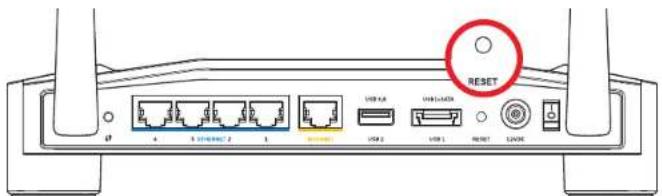
Resetovactlacitko
Stiskněte a podržte 10 sekund (dokud indicator napajen nezăře blíkat), aby router obnovil své továrnì stavavně. Továrnì stavavně muzete obnovit také pomocii Linksys Smart Wi-Fi píse internet nebo mobínil aplokaci.
Portnapajeni
Linksys nezodpovida za skody, které vzniknou nášleckem revhodného montážnino vybaveni.
MontázníPokyny
instalaci. Vyvrteje diry pomocif spravne sablony.
1. Stanovte, kam chcete pipevynit router a kterou stranu byste meli pouzit k pifevneni. Zkontrolujte, ze je pouzifvana zed rovnia, sucha apevna. Zkontrolujte, ze se vybrane misto nachaziv do nasuhel elektrikce zasuvky.
2. Pridy vyrtanim der zvolte sablonu (kratka dlouhara strana), ktera oopvida vaši instalaci. Vyvrtejte direpromoc spravne sablony.
3. Upevnete do kazdé diry sroub tak,aby 4 mm hlavy zustaly venku.
4. Natocte router tak, aby otvery pro monta na stenu byly ve stejne poloze jako srouby.
5. Nasadte montáznif otvory na srouby a posuǐte router dolū, aby srouby pevně zapadly do montáznich tvorú.
Sablona montáze na stenu (krátka strana)
Tuto stranu yvtisknete ve 100% valikosti.
Vysthinne podel teckovane cary a umistete sablonu na stenu, abyste vrtali ve spravne vzdalenosti.
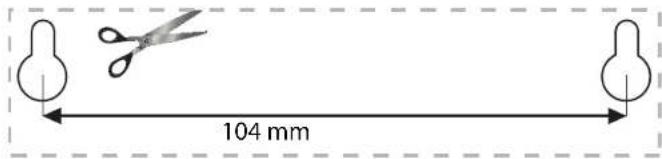
Prehled produktu
Šablona montáze na stěnu (dlouhá strana)
Tuto stranu ytiskneta ve 100% velikosti.
Vystrihnepe podel teckovane cary a umistete sablonu na stenu, abyste vrtali ve spravne yzdalenosti.

Nastavení routeru
KDE ZISKÁTE DALŠÍ POMOC
Linksys.com/support (dokumentace, soubory ke stazeni, caste dotazy, technicka podora, zivy chat, fora)
Napoveda k Linksys Smart Wi-Fi (pripojte se k Linksys Smart Wi-Fi, klepne t na Help (Napoveda) nahofo na obrazovce)
POSTUP INSTALLACE ROUTERU
Instalace routeru:
- Pokud nahrazujete stavajic router, odpoje jej.
- Pipojte anteny a zapnete svuj novy router.
- Vypněte a zapnéte modem.
- Pripojte internetovy kabel z modemu do Zluteho internetoveho portu na routeru. Pockejte, až indicátor na prední straně routeru budé nepruserovane svitit.
- Pijoe tse k bezdratoe siti nazvem zobrazenym v Uvodn pflruce, ktera byla doda ana ruterer. (Naev sthe heslo muzete pozdji zmnit.) Pokud potebujete pomoc s piojoeni mizi podvajte se do dokumente ka zafieni Poznamka: Dokud nebude nastaveni routeru hotov, nebude met pfistup na internet.
- Otevřete webový prohlížěč a dokoněte nestavení podlePokynú. Pokud sePokyny ve webovém prohlížěci nezobrazí, zadejte do panelu s adrescu linksyssmartwifi.com.
- Na konci instalace postupujte poolePokynu na obrazovce a vyvtohe si ušet Linksys Smart Wi-Fi. Pomoci Linksys Smart Wi-Fi nakonfigurjte router z libovolného počitaše internetovym pflöjenfm.
Správa nastavení routeru
Změnte název a heslo routeru
Nastavte pifstup hosta
- Nakonfigurjte rodičovskou kontrolu
Pipojte zaizenk vasi siti
Otestujterychlost pripojenk internetu
Poznámka:
V rámci nestavováni Čtu Linksys Smart Wi-Fi obržfte ovšovací e-mail. Tento e-mail musite otevřit a klepnout na obsaženy odkaz.
Jak používat Linksys Smart Wi-Fi
- Ve webovem prohlizcnavstivte linksyssmartwifi.com nebo myruter.local (pokud nejste online).
- Zadejte e-mailovou adresu a heslo, které jsto nastavil dfive, a klepněto na PřiHLasit.
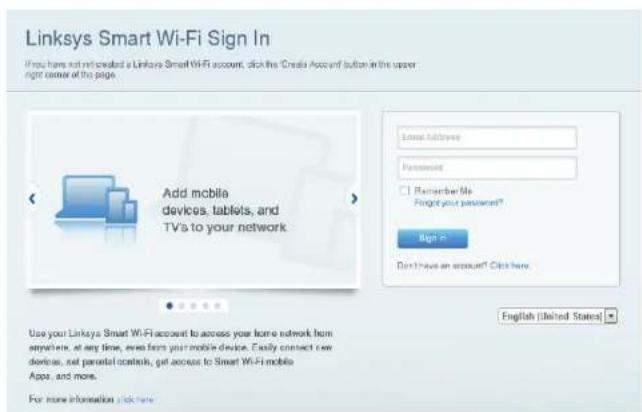
JAK ZMENIT NASTAVENI ROUTERU
Poznámka:
Dalsí napióveduk libovolné z nabidek majdete po klepnuti na mozmost Napióveda v horní ěstí cbrazovky.
- Přilastse na učet Linksys Smart Wi-Fina stráncé linksyssmartwifi.com nebo myrouter.local (pokud nejste online) ve webovém prohlížěci.
2.Vnabidce nalevo klepnete na nojakou moznost.
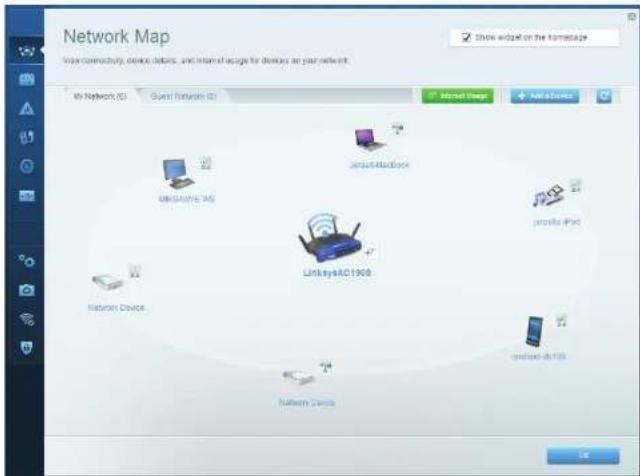
NetworkMap(mapa site) - umožhuje zobrazovat a spravovor veškera sifova zaflzeni pripojená k routeru. Muzete sledovat zaflizen i hlavni sit i v siti pro hosty, odpojit zaflizen nebo zobraz informace o každěm zaflizen.
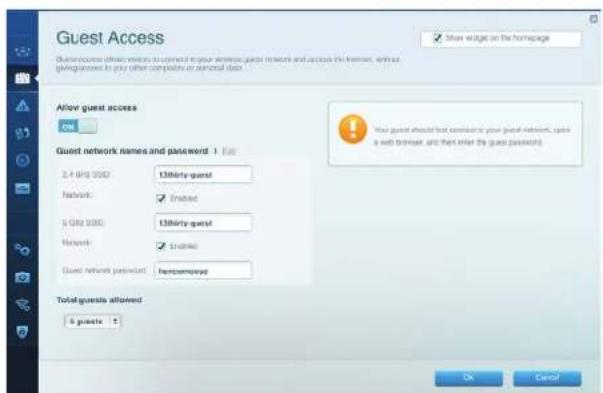
GuestAccess(pfistup hosta) umoZhuje konfigurovat a sleodovat slt, kterou mohou vyuizvat hoste, ani by meli pfistup ke vsem siovym zrodjum.
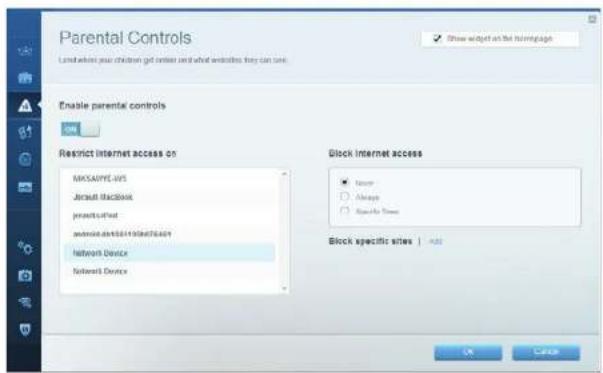
ParentalControls(rodicovská kontrola) - umozhujie blokovat webové stránky a omezit dobu pifstupuk internetu.
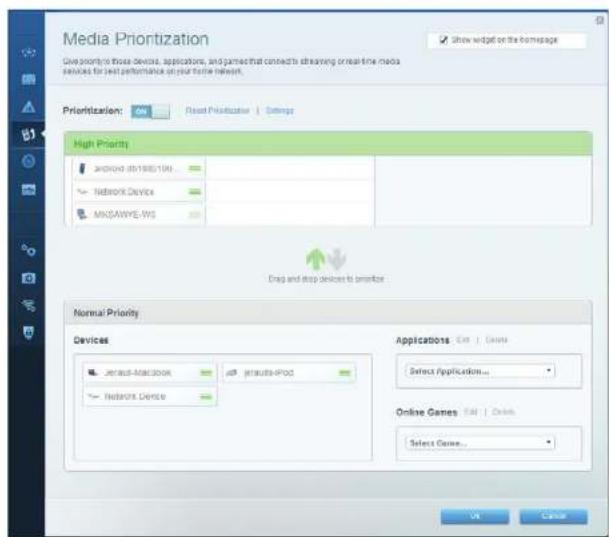
Media Prioritization (priorita medii) - umozhujene nastavit, ktera zaifzeni apilkace maji nejvyssi prioritru pro vas sifovy provoz.
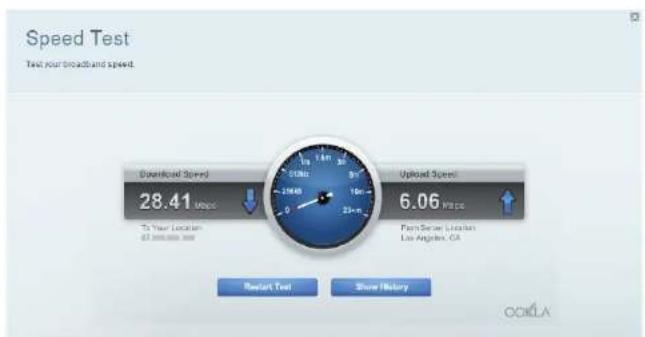
Speed Test (test rychlosti) — umožnjue otestovat rychlost internetového pripojen vaši site.
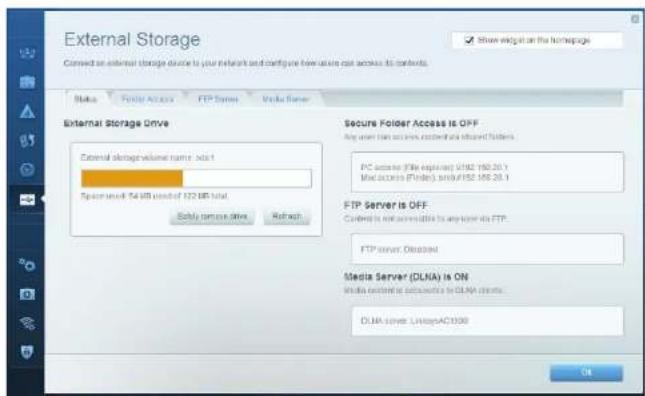
External storage (externaluolzist) - umo huije pfistupovat k pipocenym Jednotkam USB a nastavovat sdileni souboru, medali ni servery a pfistup FTP.
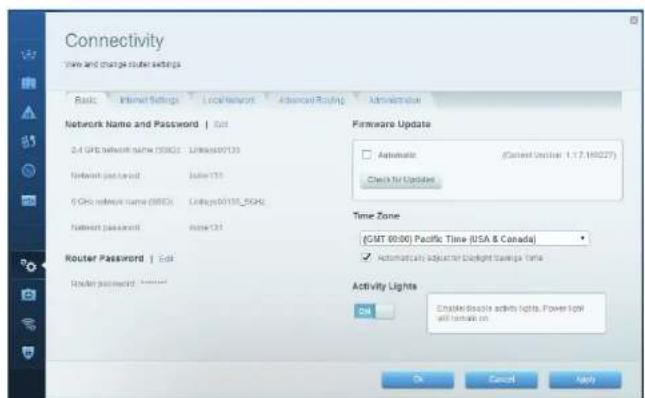
Connectivity(pfiojenl) - umozjuke konfigurovat zakladna rozifen sitova nestaveni.
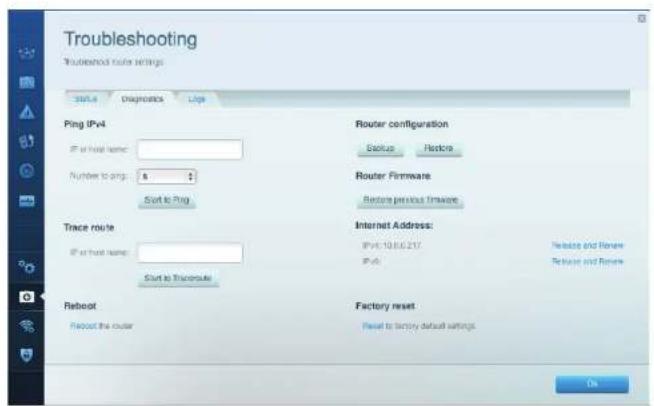
Troubleshooting (odstrańovani potíz)—nabímioznost diagnostikovat problemy s rouserem a kontrólovat stav site.
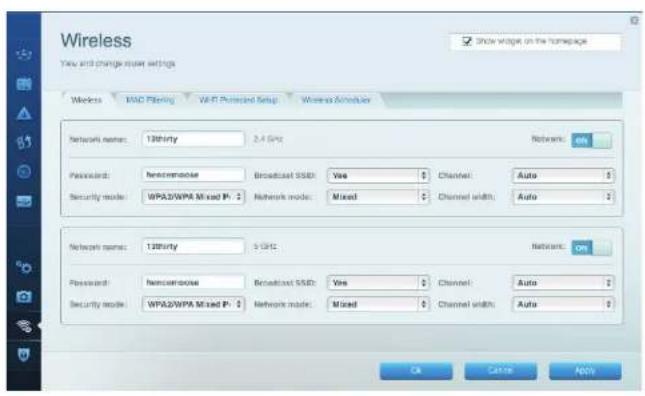
Wireless (bezdratové pifajenl) - umozjne konfigurovat bezdratovou sif routeru. Mzete změt rezm zabepezeni, filtrován' adres MAC a p'ipojit zaizeni pomoi Wi-Fi Protected Setup".
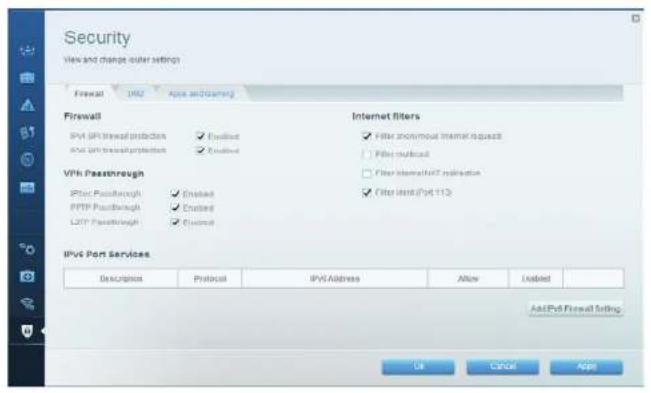
Security (zabepenei) - umozhne konfigurovat zabepezeni bezdratovite routeru. Muzete nainstalovat firewall, nastavit VPN a vytvaret vlastn iastaveni pro aplickace a hry.
Tato Kapitola vam pomuze vyfesit bezne problemy s nestavenim a pripojtsk internetu. Daiki napovodu majdete v naš ocenovane zákaznické podpoje na adrese linkays.com/ support.
VAS ROUTER NEBYL USPEŠNE NAINSTALOVÁN
Pokud Linksys Smart Wi-Finedokončil instalaci:
Pomaci kancelársé sponky di spendliku stiskněte a podržte resetovaci tlačitko na předni strane routeru, dokud indicator nezačne bilkat (přilžné 10 sekund). Nainstalujte router znovu.
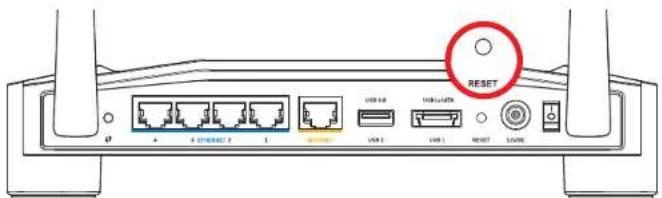
Vzhled vašeho routeru se mūze lišit
- Pokud to nepomüze, deaktivujte dočasně bránu firewal počtáce (napovědu najdete vPokynych k bezpečnostínu software). Nainstalujte router znovu.
- Pokud jste router stale nenastavili, zkuste ho nainstalovat znovu na jinem počitači.
- Zkontrolujte, zda je ethernetovy nebo internetovy kabel (nebo kabel dodany's routerem) evne pripojen ke zlutemu portu INTERNET na zadni strané routeru a ke spravnému portu modeu. Tento port je na modemu obvylek označen jako Ethernet, ale muže miţakné zánev Internet nebo WAN.
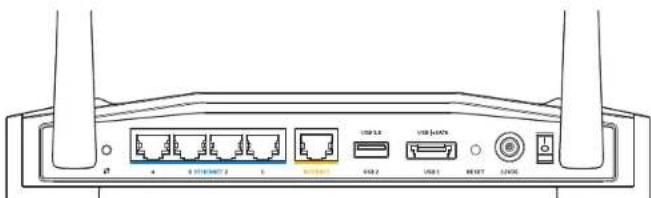
Zadni' pohled naruter
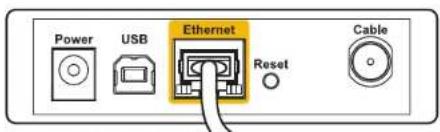
Zadni pohled na kabelovy modem
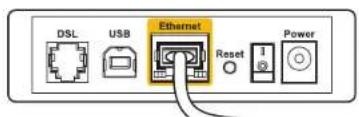
Zadni pohled na modem DSL
- Zkontrolujte, ze je modem priopojen k napajeni a zapnuty. Pokud ma vypinač, zkontrolujte, ze je nestavený v pozici ON (zaputo) nebo I.
- Pokud používáte kabelové přopojeník internetu, zkontrolujte, zda je kabelový port (CABLE) přopojený ke koaxialínu kabelu od vášeho poskytovatele přopojení internetu.
- Pokud použivate pípojeni DSL, zkontrolujte, ze je vase Telefoní linka DSL pípojena k portu DSL modemu.
- Pokud byl váš počitáž pripojen k modemu kabelem USB, odpoje tento kabel USB.
Nainstalujte router znovu.
ZPRÁVA NELZE PRISTUPOVAT K ROUTERU
Chcete-li pristupovat k routeru, musite byt pipojeni k vlastni siti. Pokud jste pipojeni bazdratové, moznaj ste so amylep pipojili k jine bazdratové siti.
Reşeni probleu v pripadé poçaţă se systémem Windows:
- Na plose Windows klapnete pravym tlacikem naikonu bezdratovsite na hlavnim panelu.
Ikona se muze list v zaviislosti na verzi systemu Windows.

- Klepne na Zobrazit dostupné bezdrátové site. Zobrazíse seznam dostupných bezdrátovych site.
| Disable Status Repair |
| View Available Wireless Networks |
| Change Windows Firewall settings |
| Open Network Connections |
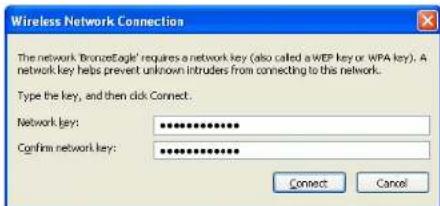
- Pokud se zo Brazí yzva, abyste zadali sifovy klic, zadejte heslo do poli Sitovy klic a Potvrdit sifovy klic. Klepne tne na Pripojit.
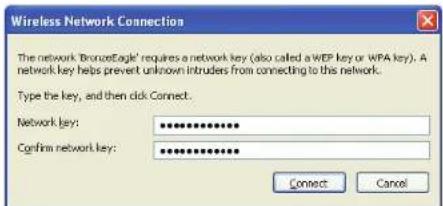
Nyní byste se měli připojit k routeru.
Reşeni probleu v pípadé počitaú MAC.
- V panelu nabidek nahore na obrazovce klepněte na ikonu AirPort. Zobráží se sznám bezdrátovych sít. Linksys Smart Wi-Fi je automaticaky prifazeno jaká nazev vašít sítě.
- V pflkadu nizé byl počitač pípojen k jiné bezcrátové siti názvem JimsRouter. Zobraz se vybrany název sítě Linksys E-Series, v pflkadu je vybrán název BronzeEagle.
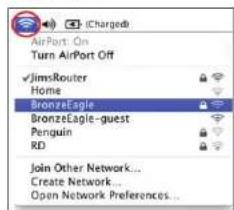
- Klapne na nazev bezdratov siti vaheho routeru Linksys E-Series (v prikladu BronzeEagle).
- Zadejehteshelo bezdratové site do pole Password (heslo).Klepněte na OK.
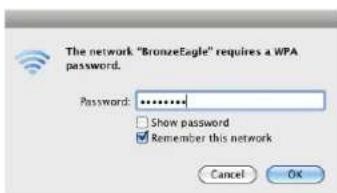
Kde ziskate dal's pomoc
- Linksys.com/support{dokumentace, souboryke staZen', ěasté dotazy, technická podora, zivý chat, fóral}
- Linksys Smart Wi-Fi (linksyssmartwifi.com; kikněte na Help (Napověda) nahoře na obrazovce)
Poznámka:
Licenza a informazione pre software trefich stran pouzity v tornto produktu jsouk disposzici zdo: http://supportlinksys.com/en-us/licensesv phipade dotazua zadosti o zrodjovy kod pod licenza GPL se obrata na http://supportlinksys.com/en-us/gplicodecenter.
Technické udaje
LINKSYS WRT1200AC
Název modelu Dvoupásmový bezdrátový gigabitový router Linksys
Popis Dvoupasmovy router AC s gigabitem a 2x USB
Cislo modelu WRT1200AC
Rychlost pprepinanych portu 10/100/1000 Mb/s (gigabitovy ethernet)
Frekvence 2,4 a 5 GHz
Poctanten 2 externi nestavitelne anteny
Forty Napajeri, 1x USB 3.0, 1x kombinovany USB 2.0/ eSATA, internet, ethernet (1-4), RP-SMA (2)
Tlaftka Reset, funkce Wi-Fi Protected Setup, napajen
Indikatory na předním panelu Napajeni, INTERNET, 2,4 GHz, 5 GHz, USB1, USB2, Ethernet (1-4), Wi-Fi Protected Setup
UPnP Podporovano
Funkce zabezpeEn WEP, WPA, WPA2, RADIUS
Uroev zabepecn A2128bitovsifrovani
Podpora systému
souboru ulozi ste
Podpora prohlzeche Internet Explorer 8 nebo novejsi, Firefox 4 nebo nevojsi, Google Chrome 10 nebo novejsi a Safari 4 nebo novejsi
Prostředí
Rozmery 246 x 194 x 52 mm bez antén
Hmotnost 29 unci(833 g)
Napajeni 12V,2,5A
Certifikace FCC, IC, CE, Wi-Fi a/b/g/h/ac, Windows 7, Windows 8, DLNA
Provoznf teploa 0 a2 40°C (32 a2 104°F)
Skladovaciteplota -20 a60oC-4a140oF
Provozní vlhkost Relativní vlhkost 10 až 80%, bez kondenzace
Skladovaci ylhkost 5a990%bez kondenzace
Poznámka:
Regulační, záruční a bezpečnostní informaceNJajdete na disku CD, který byl dodán s routerem, nebo navstivte stránku Linksys.com/support.
Specifikace podlehajzmene bez oznameni.
Maximáni vykon je odvozen od specificifikaci standardu IEEE 802.11. Skutečný vykon se muže lišet, a to vctelné nizěkapacity bezdrátové sítce, rychlosti prěnosu dat, dosahu a Pokrty sítce. Vykon závisí na mnoha faktorech, podmínkach a proměnnych, vctelné vzdálenosti od pristupóvoho bodu, intensity sítoveho provozu, stavebnich materialú a konstrukci, použitheo operařniho systému, kombinace použivanych bezdrátowych produktu, ruženi atd.
Na strancelinksys.com/support ziskate naši oceñovanou technickou podporu
BELKIN, LINKSYS a nda nazvproduktz, znalek a log jscu ochranne znamky skupiny spoelosti Belkin.
Zminé ochrannéznámky tefelch stran jsou vlastrictvml pflauurych vlastrid. © 2015 Belkin International,
Inc. a/nebo jei dcehre apolecnosti.Vsachna prava vyrazena
LNKPG CO192 Rm.A00
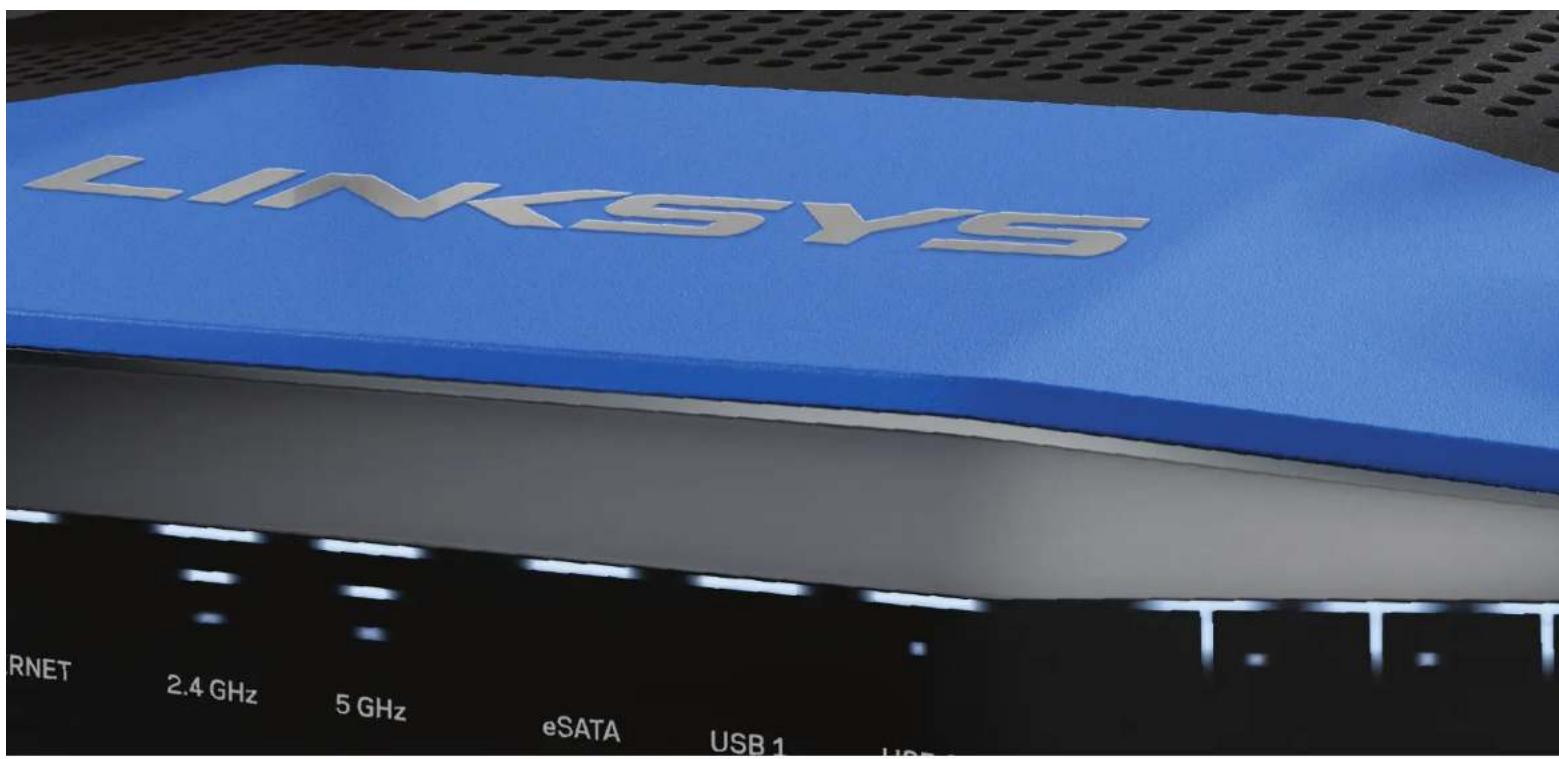
BRUGERVEJLEDNING
WRT1200AC
DUAL-BAND GIGABIT Wi-Fi ROUTER
LINKSYS
PERFORMANCE PERFECTED
Indhold
PRODUKTOVERBLIK
1 WRT1200AC
INSTALLATION AF ROUTEREN
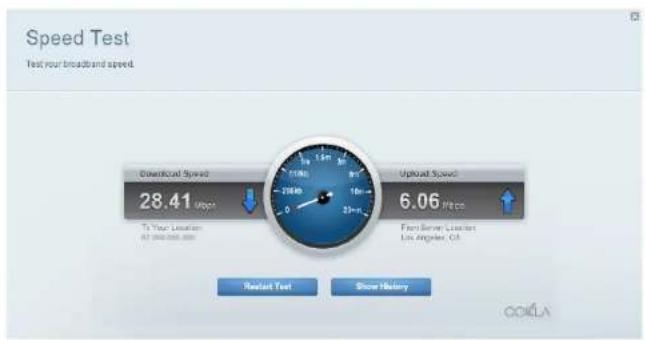
Speed Test (Test rychlost) - UmoZnjue otestovar rychlost internetoveho pripojenia vaSej sieta.
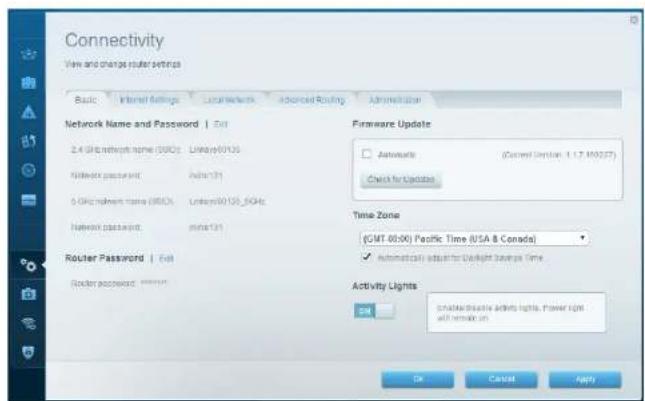
Connectivity (Možnosti pipojenia) - Umožhuje nastavit základné a rozírené nastavenia siete.
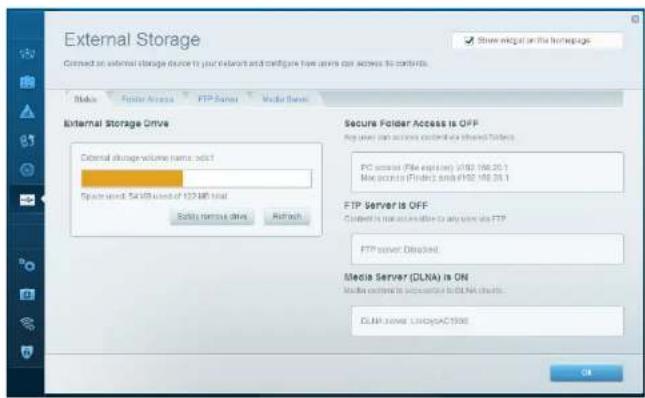
External Storage (Externe uloizko)-Umozhejupristupk pripejenej Jednotke USB alebo eSATA (nie je sucastou balenia) a nastavenie zdelfianu suborov, medialneho servera a pristupkFTP.
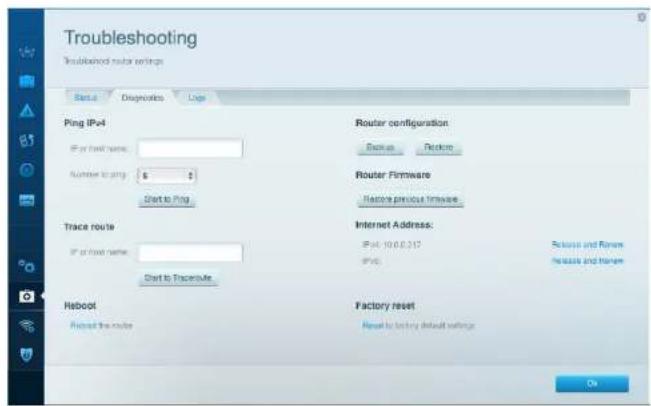
Troubleshooting (Rieene problemov) - Umoznejde diagostikovat problemy so smerovaom a kontrlovat stav siete.
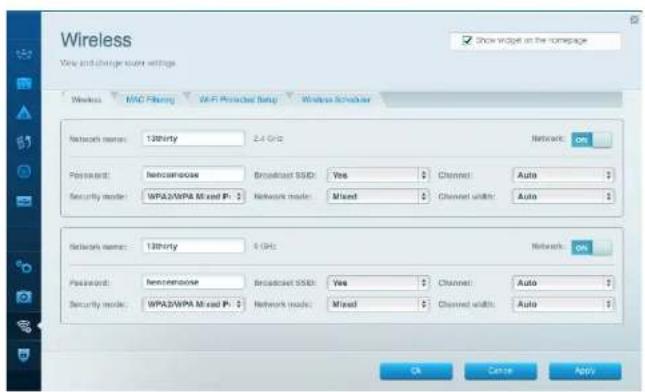
Wireless (Bezdrotova sie) - Umožhujne nestavit bezdrotovu sief smerováča. Umožhujne zmenit režm zabzepečenia, heslo, filtrovanie adries MAC a pripojit zariadenia prostrindtivom funkici Wi-Fi Protected Setup".
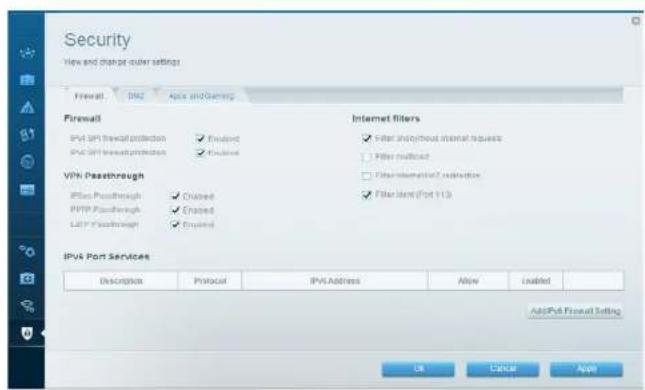
Security (Zabepcecnie)-Umozhije nastavit zabepezenei bezdrtovje siete smerova.Cu. Umozhije nastavit branfu firewall, nastavenia VPN a vykonat vlastne nastavenia aplikacij a hior.
Riešenie problemov
Tato kapitola vam pomoeVyrieiif najcastojie problemy s nastaveni a pripojem k internetu. Dalsiu pomoc najdete v naom ocefovanom centre sluzieb zakaznikom na linksys. com/support.
NEUSPEŠNE NASTAVENIE SMEROVAC
Ak služba Linksys Smart Wi-Fi nedokončila nastavenie:
- Spinkou na papier alebo spendsikom poorze stlaene lactido Reset, kym nezaene bilkaf indikator na prenej Ciasti smerova c (priblizne 10 sekunc). Znova vykonaje instalaci smerovaca.
Vzhlad smerovača može byt odlišný
- Ak tento postup nefunguje, dochasne deaktivujte branu firewall pohtica (informacia o postupe najdetePokynoch k zabzepeovaciemi softvru).Znova vykonajte instalaciu smrovaoca.
- Ak sa vam opaf nepodarilo nestavit smerovač, použite iný počitač a znova vykonajte inštaláciu smerováč.
Riešenie problemov
HLÁSENIE YOUR INTERNET CABLE IS NOT PLUGGED IN (INTERNETOY KÁBEL NIE JE PRIPOJENY)
Ak sa poças nastavovania smerovaça zobrazi hlasenie Internetovy kabel nie je pripojeny:
1. Skontrclujte, iJe kabel siete ethernet alebo internet (alebo kabel podobn'tomu, ktory bo siucafou smerovaica riadne pripojen'y 2ttemu rozhraniu INTERNET na zadnej strane smerova'a k prislu'shemu rozhraniu modemu. Toto ozrhanie je na modeme zvycajne oznanec oko Ethernet, moze vskay byf oznanec nei Internet alebo WAN
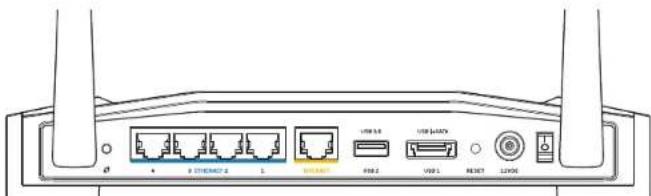
Pohlad na smerovač zozadu
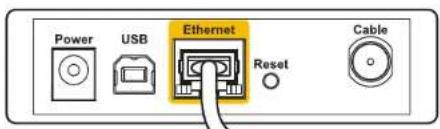
Pohlad na káblovy modem zozadu
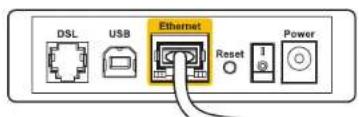
Pohlad na modem DSL zozadu
- Skontroljte, cje modem pripojen'k alektrickej sieti a zapnuty. Ak je na modema hlavnv yvpinač, skontroljte, cje zapnuty - poloha ON (Zapnuté) alebo I.
- Ak použvate kálové pripojenie k internetu, skontroljte, ā je k rozhraniu CABLE kálového modemu pripojený koaxílány kabel Rozvodu poskytovatela internetovych siužieb.
- Ak na pripojenie k internetu pouzivate DSL, skontrolujte, i je telefonna linka DSL pripojenak rozhraniu modemu DSL
- Ak bol počitač predytým pripopojeny k modemu káblom USB, odpoje kabel USB.
Znova vykonajte instalaciu smerovača.
HLASENIE NIE JE MOZNY PRISTUP K SMEROVACU
Aby sta ziskali pristup k smerovaicu, muesite sa pripojit k vlastnej sieti. Ak na pristup k internetu vyuzivate bezdrstove pripcjenie, problem mze byt v tom, ste sta amylem pripojilkinej bezdrstove jsiel.
Vyrieisenie problema na poctatacoch so systemom Windows:
- Na pracovnej ploche systemu Windows kliknite pravym tlacdldom mysi na ikuno bezrotoje sieze zobrazenej na paneli uloh. V zavislosti od verzie systemu Windows moze byt podoba ikony odilina.

- Kliknite na moznost Zobraz'dostupné bezdrótové siete. Zobraz' sa zozmam bezdró'tov'ych sieti.
| Disable Status Repair |
| View Available Wireless Networks |
| Change Windows Firewall settings |
| Open Network Connections |
Riešenie problemov
- Kliknite na nazov svojajsieta. Kliknite na Pripojit V nasledujucom priklace je pojitač pripojeny k inebezdrotvei siat nazvom BronzeEagle. V tomtu pripadje zvolené sif smerovača Linksys E-Serieses nazvom BronzeEagle.
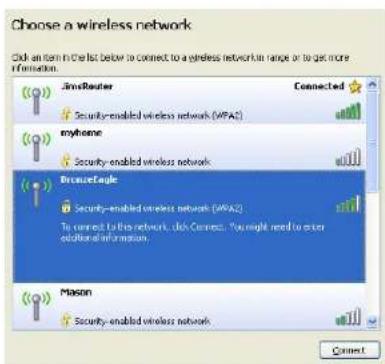
- Ak sa zobrazi yvza na vozienie siefoheho kla, vlozte heslo do poli Sietovy kla c a Potvrdenie siefohe koa. Kliknite na Pripojit.
Terazbystemalmatifristupkinternetu.
Vyriesenie problema na poitacoch so systemom Mac:
Názov modelu Dvojásmový gigabitový bazdrátový smerovač Linksys
Opis Dvojpásmový smerováč AC s gigabitovymi rozhraniami a dvoma rozhraniami USB
Cislo modelu WRT1200AC
Rychlost rozhnan prepina 10/100/1000 Mb/s (gigabitová siet 'ethernet)
Frekvenciasignalu2,4GHza5GHz
Poc antén 2 externé nastavitelne anteny
Rozhrania Napajanie, 1x USB 3.0, 1x kombinovane
USB 2.0/eSATA, Internet, Ethernet (1 - 4).
RP-SMA (2)
Tlačidla
Indikatory na prednom paneli
Maximány vykon je odvoderný od specifikácí normy IEEE 802.11. Skutočné vykon sa měze lǐsif, vṛtāné poklésu kapacity bezdrótovej siete, datověho toku, rozahu aPokrytia. Vykon záviš od mnchych faktorov, podmienok a premenných vratane vzdialenosti od pristupcověho bodu, objemu siefovjev prevádžky, stavěnbích materialov a konstrukcie budovy, použítěho operácné systèmeu, kombiničić použitích bezdrótovych produktov, interferencie i myc neprižažnivych podmienok.
Navstivc ocehovane centrum technickej podpory na linksys.com/support
BELKIN, LINKSYS A mnohe irne nazyv produktova loga su obchodnmyznamkami slupiny spoalost' Belkin.
Uvedene obchodne znamky tratej strany su majetkom prauenych vlastrnikov 2015 Belkin International, Inc.
a'alebo dcereke spoloKrosti. Vsetky prva vhradene
LNKPG CO192 Rm.A00
UPORABNIISKI
PRIROČNIK
WRT1200AC
DVOPASOVNI GIGABITNI
BREZZICNI
USMERJEVALNIK
LINKSYS
PERFORMANCE PERFECTED
Kazalo
PREGLEDIZDELKA
1 WRT1200AC

- TECHNICKÉ UDAJE
- Prehled produktu
- INDIKÁTORY PRÉDNÍHO PANELU
- Internet
- 2,4GHz
- 5GHz
- eSATA
- USB1
- USB2 primární
- USB2 sekundární
- ETHERNET1a24(primarn)
- ETHERNET1až4(sekundárnì)
- #
- Nastavitelne externi anteny
- Poznámka:
- Tlačitko Wi-Fi Protected Setup
- Etherenetovéporty
- Internetov port
- Port USB 3.0
- Kombinovany port USB 2.0/eSATA
- Resetovactlacitko
- Portnapajeni
- MontázníPokyny
- Sablona montáze na stenu (krátka strana)
- Nastavení routeru
- KDE ZISKÁTE DALŠÍ POMOC
- POSTUP INSTALLACE ROUTERU
- Instalace routeru:
- Správa nastavení routeru
- Jak používat Linksys Smart Wi-Fi
- JAK ZMENIT NASTAVENI ROUTERU
- VAS ROUTER NEBYL USPEŠNE NAINSTALOVÁN
- Pokud Linksys Smart Wi-Finedokončil instalaci:
- ZPRÁVA NELZE PRISTUPOVAT K ROUTERU
- Reşeni probleu v pripadé poçaţă se systémem Windows:
- LINKSYS WRT1200AC
- Prostředí
- Indhold
- PRODUKTOVERBLIK
- INSTALLATION AF ROUTEREN
- Riešenie problemov
- NEUSPEŠNE NASTAVENIE SMEROVAC
- Ak služba Linksys Smart Wi-Fi nedokončila nastavenie:
- HLÁSENIE YOUR INTERNET CABLE IS NOT PLUGGED IN (INTERNETOY KÁBEL NIE JE PRIPOJENY)
- HLASENIE NIE JE MOZNY PRISTUP K SMEROVACU
- Vyrieisenie problema na poctatacoch so systemom Windows:
- Kazalo
- PREGLEDIZDELKA
Značka : LINKSYS
Model : WRT1200AC
Kategorie : Směrovač