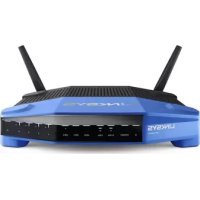
WRT1200AC - Router LINKSYS - Gratis bruksanvisning och manual
Hitta enhetens manual gratis WRT1200AC LINKSYS i PDF-format.



| Produkttyp | Trådlös dubbelbands Gigabit-router |
| Varumärke | Linksys |
| Modell | WRT1200AC |
| Dimensioner (utan antenner) | 246 x 194 x 52 mm |
| Vikt | 833 g |
| Strömförsörjning | Nätadapter 12V, 2.5A |
| Switchhastighet | 10/100/1000 Mbit/s (Gigabit Ethernet) |
| Frekvensband | 2,4 GHz och 5 GHz |
| Antenner | 2 justerbara externa antenner (RP-SMA) |
| Portar | 1x USB 3.0, 1x USB 2.0/eSATA, 1x Internet (Gigabit), 4x Ethernet (Gigabit) |
| Knappar | Reset, Wi-Fi Protected Setup, på/av |
| Indikatorer | Ström, Internet, 2.4 GHz, 5 GHz, eSATA, USB1, USB2, Ethernet 1-4, WPS |
| Trådlös säkerhet | WEP, WPA, WPA2, RADIUS (kryptering upp till 128 bitar) |
| Filformat som stöds | FAT, NTFS, HFS+ |
| Kompatibla webbläsare | Internet Explorer 8+, Firefox 4+, Google Chrome 10+, Safari 4+ |
| Driftstemperatur | 0 till 40 °C |
| Förvaringstemperatur | -20 till 60 °C |
| Driftsfuktighet | 10 till 80% RH utan kondens |
| Förvaringsfuktighet | 5 till 90% RH utan kondens |
| Certifieringar | FCC, IC, CE, Wi-Fi a/b/g/n/ac, Windows 7/8, DLNA |
| Mjukvarufunktioner | Föräldrakontroll, gästnätverk, mediaselektering, mediaserver, delad USB-lagring, FTP, VPN, brandvägg |
| Väggmontering | Möjlig (mall medföljer, skruvar medföljer ej) |
| Underhåll och rengöring | Koppla ur innan rengöring. Använd en torr, mjuk trasa för ytor. Blockera inte ventilationsöppningarna. |
Vanliga frågor - WRT1200AC LINKSYS
Användarfrågor om WRT1200AC LINKSYS
0 fråga om denna apparat. Svara på dem du kan eller ställ din egen.
Ställ en ny fråga om denna apparat
Ladda ner instruktionerna för din Router i PDF-format gratis! Hitta din manual WRT1200AC - LINKSYS och ta tillbaka ditt elektroniska enhet i hand. På denna sida publiceras alla dokument som behövs för att använda din enhet. WRT1200AC av märket LINKSYS.
BRUKSANVISNING WRT1200AC LINKSYS
6 Ansluta till Linksys Smart Wi-Fi
6 Åndra routerinställingar
FELSOKNING
10 Installationen av routern lyckades inte
11 Meddelande om att internetkabeln inte ar ansluten
11 Meddelande om att det inte gär att ansluta till routern
SPECIFICATIONER
13 Linksys WRT1200AC
Produktoversikt
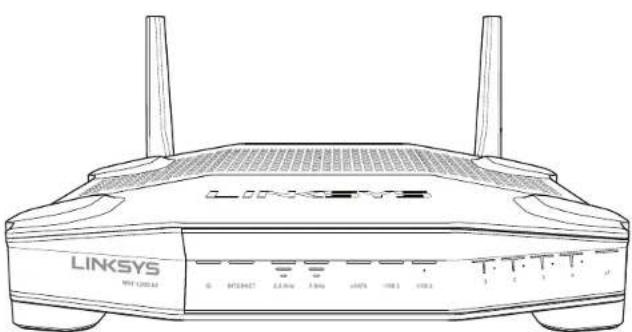
WRT1200AC
Framsida
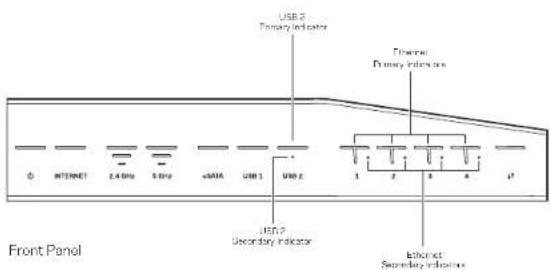
INDIKATORPFRONTPANELEN
(1)
(Vit) Strömlampan lyser med att fast vitt sken när routern ar pascalgen. Den blinkar vitt medan routern kor ett sjävtest vid varje start.
Internet
(Vit/gul) Internetlampan lyser med ett fast vitt sken när routern ar ansluten till internet. Den blinkar vitt medran rourter upprättar en anslutting. Ett stadigt gult sken visar att ansluttingen ar nedkopplad pga. konfigurationsproblem. Ett blinkande gult sken visar att ansluttingen ar nedkopplad pga. maskinvaruproblem.
2.4 GHz
(Vit) Lampan for tradios anslutiny lyser med eitt fast viti sken n ar en ellera klienter an anslutina tll 2,4GHz-natverket. Om lampan blinkar vitt skickar routern erer tar emot data via det tradiosa 2,4GHz-natverket.
5GHz
(Vit) Lampan for tradios anslutting lyser med ett fast vitt sken n er ellera klienter ar anslutna till 5GHz-natverket. Om lampan blinkar vitt skicker ellar tar routern emot data via det tradiosa 5 GHz-natverket.
eSATA
(Vit) När den inte lyser ar USB/eSATA-porten av erer en USB-enhet ansluten. Lampan lyser med ett stadigt vitt sken ner en eSATA-enhet ar ansluten. Om lampan blinkar vitt pagar aktivitet via eSATA-porten:
USB1
(Vit) När den inte lyser ar USB/eSATA-porten av erer en eSATA-enhet ansluten. Lampan lyser med stadtigt vitt sken nr an USB-enhet ar ansluten. Om lampan bilkar vitt pagar aktivitet via porten.
Primar USB 2
(Vit) När den inte lyser vitt ar USB 3.0-porten av. Lampan lyser med ett stadigt vitt sken nar en USB-enhet ar ansluten. Om lampan blinkar vitt pögår aktivitet via porten.
Sekundär USB 2
(Vit) När den inte lyser vitt ar en USB 1.0-eller USB 2.0-enhet ansluten. Ett fast vitt sken visar att en USB 3.0-enhet ar ansluten.
ETHERNET1till4(primal)
(Vita) De har numrader lampona motsvar de numrder portarna para routerns baksida. Om den vita lampan lyser med fast sken ar routern ansluten till en entah via den porten. En blinkande vit lampia idikerar naterkaktivitet via porten.
Produktoversikt
ETHERNET1till4(sekundara)
(Vita) Om en vit lampa inte lyser ar routern ansluten till an enhet via den porten med 10/100 Mbit/s. Ett fast vitt sken visar att routern ar ansluten till en enhet med 1000 Mbit/s.

(Vit/gul) Lampan blinkar langsamt under upp till tva minuter medan Wi-Fi Protected Setup pagár. Den lyser stadigt vitt under fem sekunder for att visa att en anslutting har upprattats. Lampan blinkar gult om Wi-Fi Protected Setup-processen misslyckas. Kontroliera att klienentenheter stoder Wi-Fi Protected Setup. Vanta till lampan har slocknat och forsok sedan igen. Routern stoder en session i taget.
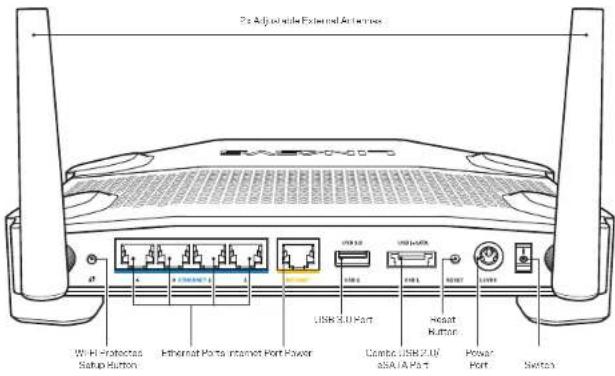
Baksida
Justerbara externa antenner
Den harroutern levereras med tvjusterbara externa antenner som bor anslutas till routern innan den sls pa. Anslut antennerna genom att vrida antennkontakten medols pa rourten antennport.
Obs!
Forbasta prestandabor du placera sidoantennerna vertikalt som pa bilden.
Tryck for att enkelt stalla in trädlös sakerhet pänatverksenheter som ar kompatibla med Wi-Fi Protected Setup.
Ethernet-portar
Anslut Ethernetkablar til de bia gigabitportarna (10/ 100/ 1000) och till kabelbundna enheter i nätvorket.
Obs!
Forbasta prestanda bordu ansluta kablar av typcnCAT5e ellberbattre till Ethernetportarna.
Internetport
Anslut en Eternetkabel till den gula gigabitporten (10/ 100/ 1000) och till en bredbandsanslutting till internet via kabel/DSL aller fiber.
Obs!
For basta prestanca bordu ansluta kablar av typen CATSe aller battre till Ether-netportarna.
USB 3.0-port
Anslut och delaen USB-eller eSATA-enhet i natverket ellr pia internet.
Kombinerad USB 2.0/eSATA-port
Anslut och dela en USB-eller eSATA-enhet i nataverket eller pa internet. Du kan aven ansluta en USB-skrivare och dela den i nataverket.
Aterställningsknapp
Tryck ochhall in under 10 sekunder (tills stromlampan bõjar blinkingk for att Återställa routern tll fabrikinställingarna. Du kan oksä uterställa fabrikinställingarna med Linksys Smart Wi-Fi via internet erer mobiliappen.
Strömport
Anslut strömadaptern som följer med.
Strömbrytare
Tryck for att sla pa routem.
Produktoversikt
Avoid Overheating
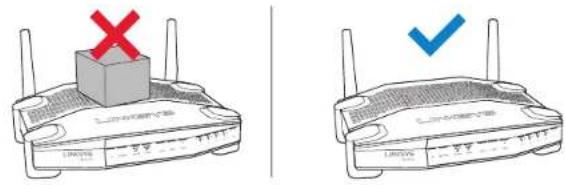
Vaggmontering
Routern har uttag for vaggmontering pa undersidan av varje fot, vilket gert mögigt att placera routern flexibelt vid vaggmontering. Avstandet mellan uttagen pa kortsidan ar 104 mm, medan avstandet mellan uttagen pa langsidan ar 210 mm. Det behovs tvskruvar vid montering av routern.
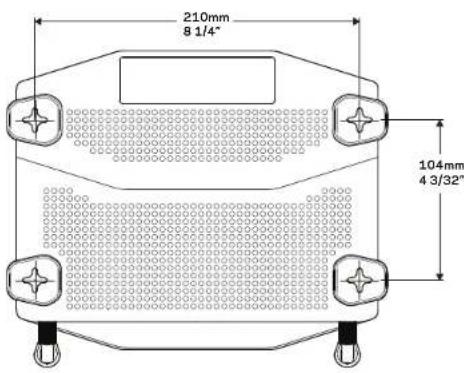
Rekommenderad
monteringsutrustning


6-7mm1,5-2mm
Anmarkning:
Linksys ansvarar inte for skador som upppkommmer pga. osaker
- Bestam vu du vill montera routern och vilen sida du bor anvanda till att montara den Se till att viggen ar jamm, torr och stadig. Se ocksall till att platsen ar i narheten av ett eluttag.
- Innan du borrar halen valjer du den mall (kortsida ellr langsida) som passar for monteringsen. Borra halen med hjalp av mallen.
- Skruva in en skruvi varje hal och lamna 4 mm av skruvlängden innan skruhuvudet framme.
- Placera routern sa att vaggmonteringingsuttagen ligger i linje vid de tvä skruwarna.
- Placera vaggmoneringsuttagen over skruvama och skjut routern nedat tills skruvarnastnariuttagen.
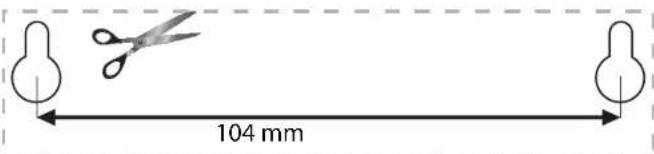
Vaggmonteringsmall (kortsida)
Skriv ut den har sidan i 100% storlek.
Klipp langs den streckade linjen ochhall mot vaggena att du borrar halen med exakt avstand.
Produktoversikt
Vaggmoneringsmall(langsida)
Skriv ut den har sidani 100% storlek.
Klipp langs den streckade linjen och häll mot väggen sa att du borrar hälen med exakt avständ.

Stalla in routern
HAR HITTAR DUMER HJALP
- Linksys.com/support/WRT1200AC{dokumentation,hamtningar,vanliga fragor,teknisk support,chat,forum)
- Linksys Smart Wi-Fi-hjälp (anslut till Linksys Smart Wi-Fi och klicka på Hjälp överst på skärmen)
INSTALLERA ROUTERN
Sá har installerar du routern:
- Om du byter ut en befintlig router sa kopplar du fran cen.
- Anslut antennnerma och slä pa den nya routern.
- Stäng av och slåp modemet
- Anslut internetkabeln fran ditt modem till den gula internetporten pa routern. Vanta tils stromlampan pa routerns framsida lyser med fast ske.
- Anslot tll det sakra tradlosa namnet som visas i den Snabbstartguide som folnde med routem. (Du kan andra natverknsamnet och losenordet senare under routerinstallingnen. Om du behover hjalp med att ansluta till natverket lasser du dokumentationen som folnde med enhenet. Anmkrning: Du har ingen internetanslutting forran routerinstallingnen arclar.
- Öpona en webbläsare och folj anvisingarna für att slutfor installationen. Om det inte visas nágra anvisinger i webbläsaren anger du linksyssmartwifi.com i adressfälte.
- I slutet av installationen folj der anvisinngarna pa skaren for att skapa ett Linksys Smart Wi-Fi konto. Anvand Linksys Smart Wi-Fi till att stalla in routern fran valfri dator som har en internetslutning.
Hantera routerinstallingngar:
-Andra routerns namn och losenord
Stalla in gastakomst
- Konfigurera foraldrakontroll
Ansluta enheter till natverket
- Testa hastigheten pa internetanslutningen
Anmarkning:
Nar du skapar ditt Linksys Smart Wi-Fi-konto fár du en bekräftelse via e-post. Se till att du appnar moyen och klickar på länken i det.
Anvanda Linksys Smart Wi-Fi
ANSLUTATILLINKSYSSMARTWI-FI
Sá har öppnár du Linksys Smart Wi-Fi:
- Besok linksyssmartwifi.com aller myrouter.local (om du inte ar online) med en webblasare.
- Ang e-postadressen och losenordet du stallde in tidigare och klicka pa Logga in.
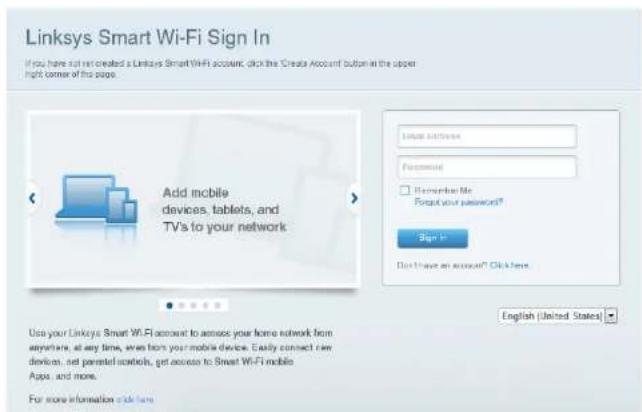
ÄNDRA ROUTERINSTÄLLNINGAR
Anmarkninq:
Omdu vill ha mer hjalp om nagon meny klickar du pa Hjalp hogst upp pa skarmen.
- Logga in till ditt Linksys Smart Wi-Fi-konto genom att besoka linksyssmartwifi.com ell myrouter.local (om du inte ar online) med en webblasare.
- Klicka pa ett alternativ imenyn till vander.
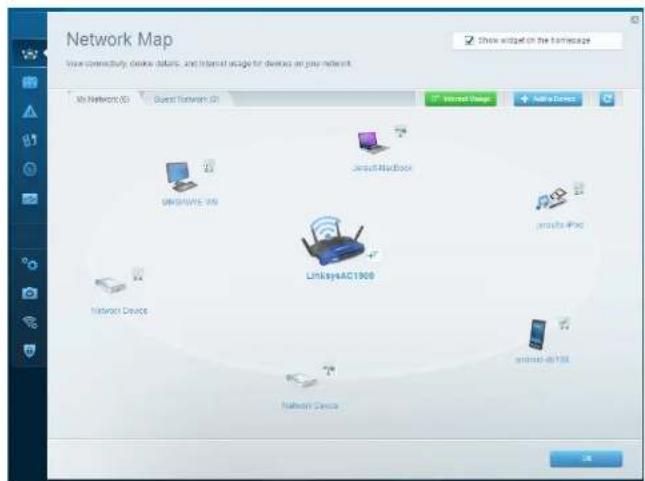
Nätverkskarta-Med listan kan du visa och hantera alla nätverksenheter som ar anslutna till din router. Du kan visa enheter i huvud- och gastnätverket, koppla frän enheter ell visa information om varje enhet.
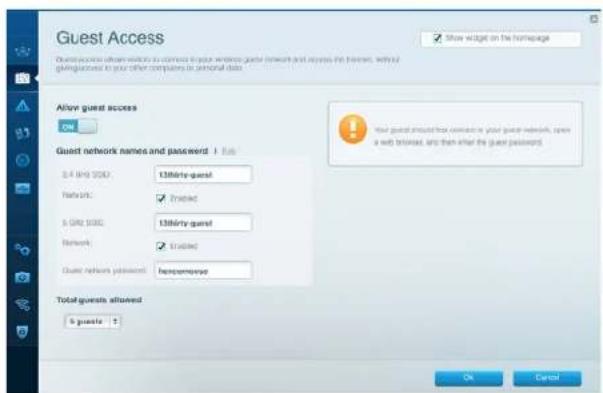
Gastatkomst Gdertmigtatt konfigura och overvakaett natverk som gaster kan anvanda utan att fAatkomst till alla dinatnatverksresurser.
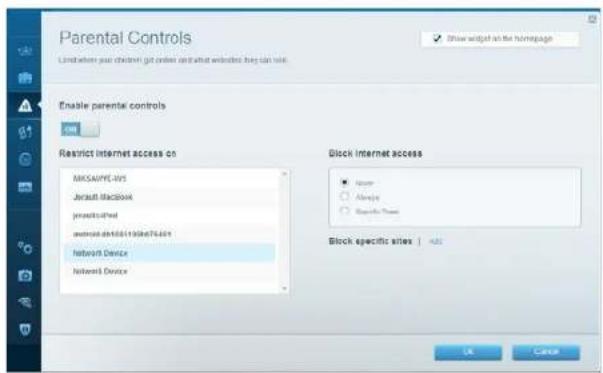
Föraldrakontroll-Gördet mögigt att blockera webplatser och ställa in tider for internetåkomst.
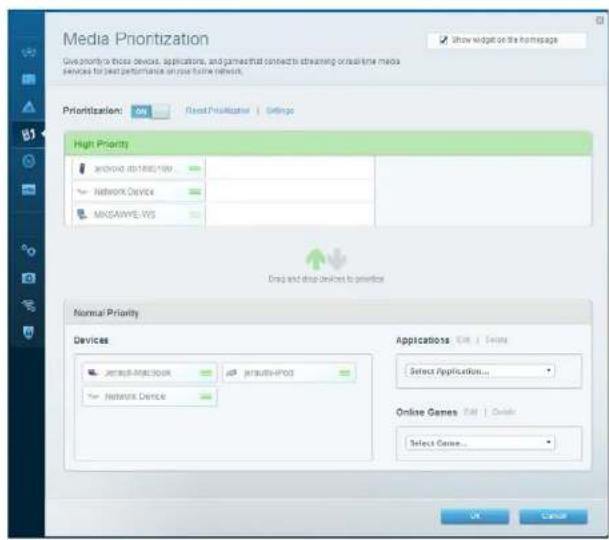
Medieprioritering -Gd det mojigt att stalla in vika enheter och program som fär högsta prioritet i natverkstrafiken.
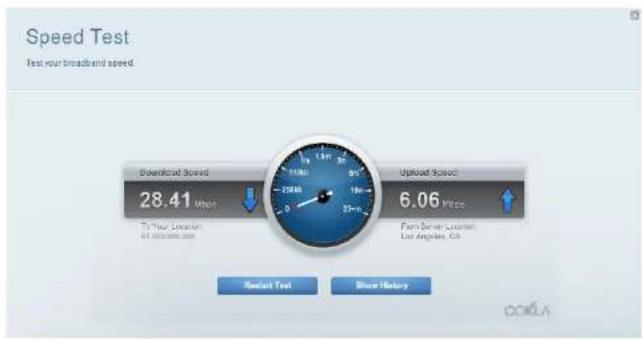
Hastighetstest -Gordet mofigt att testainternntanslunngens hastighet.
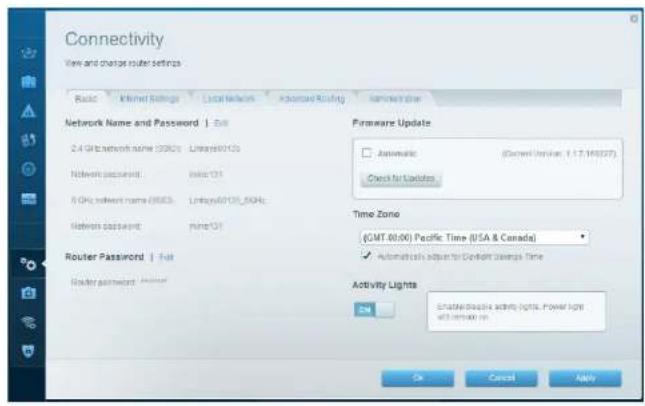
Anslutting -Gor det mojigt att konfigura grundlaggande och avancerade natverksinstallningar.
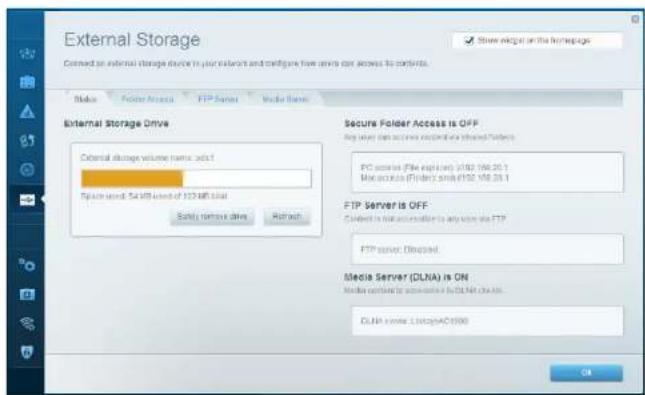
External lagring -Gordet mojligt att komma at en ansutan USB-aller eSATA-enhet (ingar e) och att stalla in fildeining, an medieserver och FTP-anslutning.
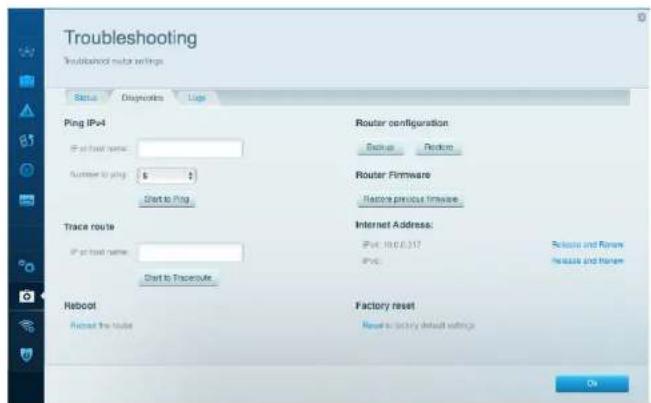
Felsökning - Gör dot möjlig att diagnosticara problem med routern och kontrollera natverkets status.
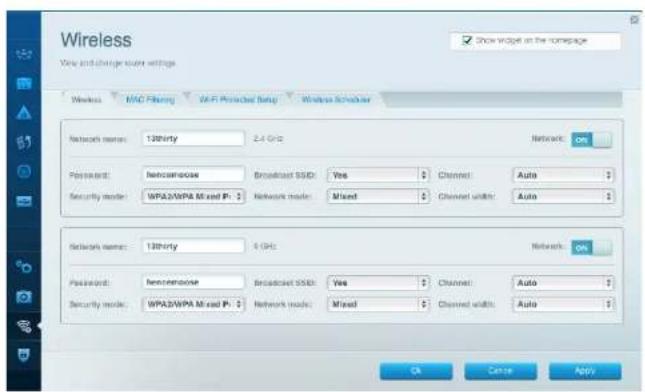
Trädlost - Gördet mögigt att konfigurera routerns trädlösa nätverk. Du kan andra sakerhetsläge, lösenord, MAC-filtrering och ansluta anheter med hjälp av Wi-Fi Protected Setup.
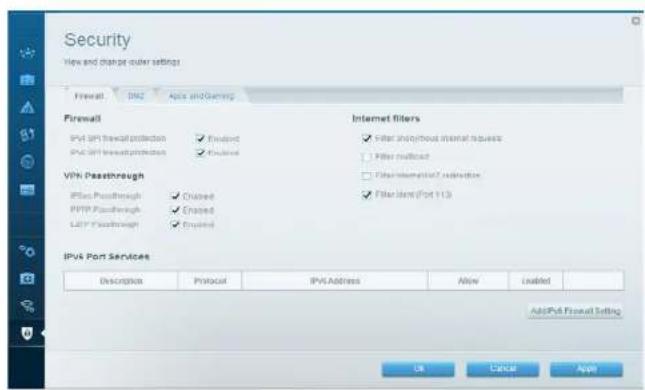
Säkerhet - Gör det möjg att konfiguera routerns tradöse sakerhet. Du kan konfiguera brandvagg, VPN-installninger och gora anpassade INSTALLER for program och spel.
Felsökning
Het här kapitlot kan hjäpla dig att lesa vaniga installationsproblem och ansluta till Internet. Om du vill ha mer hjäpl kan du när du vill under dygnet gā till var prisbelonta support pā linksys.com/support.
INSTALLATIONEN AV ROUTERN LYCKADES INTE
Om Linksys Smart Wi-Fi inte slUTForde installationen:
Tryck och häll in Återställningskappen med att gem eller spetsigt fremäl tills strömlampan på framsidan börjarblinka (ca 10 sekunder). Installerera routemigen.
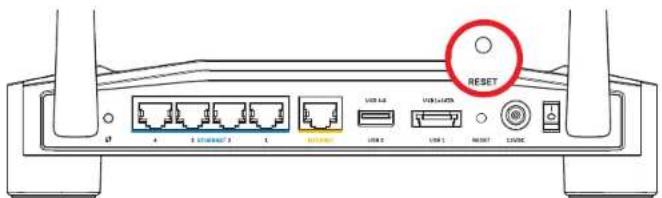
Utsendet pä din router kan skilja sigät
- Om det inte fungerar bör du tillfälligt avaktivera datorns brandvagg (läs anvisingarna for sakerhetsprogramvaran for att få hjäpl). Installera routemigen.
- Om du fortfarande inte har installerat routern anvander du en annan dator till att installera routern igen.
Felsökning
MEDDELANDET INTERNETKABELN ÅR INTE ANSLUTEN
Om du fãr ett meddelande om att internetkabeln inte ar ansluten nãr du fãsoker installera routern:
- Kontrollera att en Ethernet-ller internetkabel (eller en kabel som den som foljdem routern) ar ordentlig ansluten till den gula INTERNET-porten pa baksidan av routern och till lamplig port pa modemet. Den har porten pa modemet ar vanligtvis markt med Ethernet, men den kan även vara markt med Internet oer WAN.
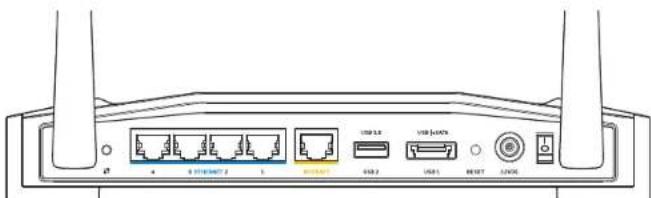
Baksidan pà router
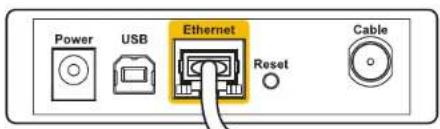
Baksidan pā kabelmodem
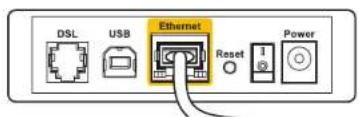
Baksidan pā DSL-modem
- Se till att modemet ar anslutet till ett eluttag och ar pasilaget. Om det har en strombrytare kontrollerar du att den ar pasilagen i laget ON erer I.
- Om du har kabelanslutting till internet kontrllerar du att kabelmodemets CABLE-port ar ansluten til den coaxialkabel som du fatt fran internetleverantoren.
- Om du har internetansluting via DSL konntrollerar du att DSL-telefonlinjen ar ansluten till modemets DSL-port.
- Om datorn var ansluten till modemet med en USB-kabel tidigare koplar du fran USB-kabeln.
Installera routernigen.
MEDDELANDE OM ATT DET INTE GÁR ATT ANSLUTA TILL ROUT-ERN
For att komma 山 routern maste du vara ansiluten till ditt eget nvaterk. Om du har internetatkomst via etradiost nlatverk kan problemet vara att du av misstag har anslutit till eannat tradiost nlatverk.
Sá har atgárdar du problema met pa en datoir med Windows:
1.Hogerklicka pikonen for det trdlosa natverket i Aktivetsfaltet. Ikonen kan se anorlunda ut beroende pa vilen Windows-version du har.
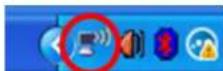
- Klicka pa Visa tillganglga tradlosa natverk. En lista over tillgangliga natverk visas.
| Disable Status Repair |
| View Available Wireless Networks |
| Change Windows Firewall settings |
| Open Network Connections |
Felsökning
- Klicka pa ditt egat natavkrnsmn. Klicka pa Anslut. I exmaplet nedan var datorn ansluten til enn attn annr tradlost natverk med namnet JimsRouter, Namnet pa Linksys E-Series natavkerket, BronzeEagle I detta exempl, visas markerat.
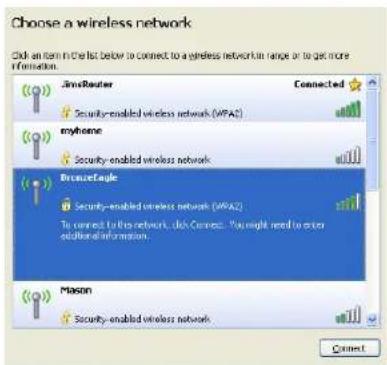
- Om du blir ombedd att ange en nätverksnyckel skriver du in lösenordet i falten Nätverksnyckel och Bekräfta nätverksnyckel. Klicka på Anslut.
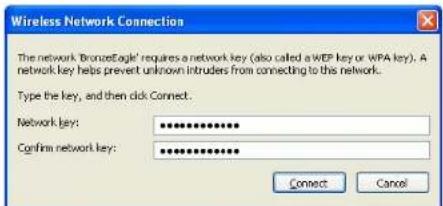
Nu bōr du kunna komma át routern.
Sāhār ātgārdar du problemet pa en Mac:
- Klicka pa AirPort-symbolen i menyfaltet hogeist upp ka skarmen. En lista over tillgangliga natverk visas. Linksys Smart Wi-Fi har automatiskt tildelat etn namr for nattvetker.
2.1 exemplet nedan var datorn ansluten till attnat tradiost rataverk med namnet JimsRouter. Namnet pa Linksys E-Series nataverket, BronzeEagle i detta exempel, visas markerat.
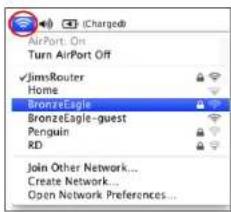
- Klicka pa det tradlosa natverksnamnet for Linksys E-Series router (BronzeEagle i exempl).
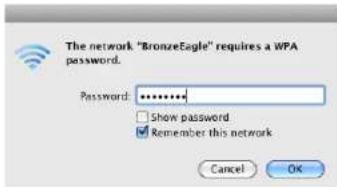
- Skriv in lösenordet for det tradloa netverket i faltet Lösenord. Klicka pa OK.
Här hitter dar umer hjäp
- Linksys.com/support/WRT1200AC (vanliga frágor, tekniisk support, chat, forum)
- Linksys Smart Wi-Fi (öppna linksyssmartwifi.com och klicka på Hjäpl överat på skärmen)
Obs!
Licensee och anmärkningar gällande programvara frän tredje part som används ienna produit k rangranskas pA http://support linksys.com/en-eu/license. Kontakta http://support.linksys.com/en-eu/gplcodecenter om du har frägor erller vill fā tillgäng till GPL-källkoden.
Specificationer
LINKSYS WRT1200AC
Modellnamn Linksys Dual-Band Gigabit Wi-Fi router
Beskrivning Dual-Band AC-rotmer Gigabit och 2xUSB
ModelNumber WRT1200AC
Switch-porthastighet 10/100/1000 Mbit/s (Gigabit Ethernet)
Radiofrekvens 2,4 GHz och 5 GHz
Antal antenner 2 externa justerbara antenner
Portar Strm, 1x USB 3.0, 1x kombinerad
USB 2.0/eSATA, Internet, Ethernet{1-4},
RP-SMA (2)
Sakerhetsnyckelbitar Upp till 128-bitarskryptering
Lagringsfilsystem som stöds FAT, NTFS och HFS+
Webblasarsted
Internet Explorer 8 aller senare, Firefox 4 aller senare, Google Chrome 10 aller senare och Safari 4 aller senare
Omgivande miljoo
Storlek 246x194x52mmutant antenner
Vikt 29 oz (833 g)
Ström 12V,2,5A
Certificeringar FCC,IC,CE,Wi-Fi a/b/g/n/ac,Windows 7,Windows B.DLNA
Föveringstemperatur -20 till 60°C
Luftfuktigkeit vid drift 10 till 80% relativ luftfuktigkeit, ej kondenserande
Luftfuktigkeit vid forvaring 5 till 90 %, ej kondenserande
Anmärkning:
Information om overensstammelse med regelverk och standarder, som sakerhet, finns pa CD:n som folje med routern och pa Linksys.com/support.
Specifikationerna kan andras utan foregande meddelande.
Värden für maximal überfälligkommen frän IEEE:s standardspecifikationer for 802.11.Faktiska prestanda kan variera, inklusive lagre kapacitet for trädlost nätverk, dataoverfängshastiget, räckvdd och tackning. Prestandan paverkas av mangafaktor och forutsattinngar.Den kan bland anmat berø avstandet till atkomspunktden, trafkmängden i nätverket, bygnadamaterialet och
konstruktionen, operativsystemet, vilka tradiösa produiter som anvands, lokala störmingar och andra ogynsamma villkor.
Besök var prisbelönta support på linksys.com/support
BELKIN, LINKSYS och manga produktnann och logotyper ar vanumarken som tillhor Bellkin-konzernen
Trecjepartsvsrumarken som namre tillhfor reapektive agare. 2015 Belkin International, Inc. ocheller dess

- FELSOKNING
- SPECIFICATIONER
- Produktoversikt
- INDIKATORPFRONTPANELEN
- Internet
- GHz
- 5GHz
- eSATA
- USB1
- Primar USB 2
- Sekundär USB 2
- ETHERNET1till4(primal)
- ETHERNET1till4(sekundara)
- Justerbara externa antenner
- Obs!
- Ethernet-portar
- Internetport
- USB 3.0-port
- Kombinerad USB 2.0/eSATA-port
- Aterställningsknapp
- Strömport
- Strömbrytare
- Vaggmontering
- Rekommenderad
- monteringsutrustning
- Anmarkning:
- Vaggmonteringsmall (kortsida)
- Stalla in routern
- HAR HITTAR DUMER HJALP
- INSTALLERA ROUTERN
- Sá har installerar du routern:
- Hantera routerinstallingngar:
- Anvanda Linksys Smart Wi-Fi
- ANSLUTATILLINKSYSSMARTWI-FI
- Sá har öppnár du Linksys Smart Wi-Fi:
- ÄNDRA ROUTERINSTÄLLNINGAR
- Anmarkninq:
- Felsökning
- INSTALLATIONEN AV ROUTERN LYCKADES INTE
- Om Linksys Smart Wi-Fi inte slUTForde installationen:
- MEDDELANDET INTERNETKABELN ÅR INTE ANSLUTEN
- MEDDELANDE OM ATT DET INTE GÁR ATT ANSLUTA TILL ROUT-ERN
- Sá har atgárdar du problema met pa en datoir med Windows:
- Sāhār ātgārdar du problemet pa en Mac:
- Här hitter dar umer hjäp
- LINKSYS WRT1200AC
- Anmärkning:
Märke : LINKSYS
Modell : WRT1200AC
Kategori : Router