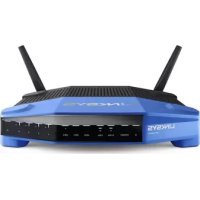
WRT1200AC - Roteador LINKSYS - Manual de utilização gratuito
Encontre gratuitamente o manual do aparelho WRT1200AC LINKSYS em formato PDF.



| Tipo de produto | Roteador Gigabit sem fio dual band |
| Marca | Linksys |
| Modelo | WRT1200AC |
| Dimensões (sem antenas) | 246 x 194 x 52 mm |
| Peso | 833 g |
| Alimentação | Adaptador de energia 12V, 2.5A |
| Velocidade do switch | 10/100/1000 Mbit/s (Gigabit Ethernet) |
| Bandas de frequência | 2,4 GHz e 5 GHz |
| Antenas | 2 antenas externas ajustáveis (RP-SMA) |
| Portas | 1x USB 3.0, 1x USB 2.0/eSATA, 1x Internet (Gigabit), 4x Ethernet (Gigabit) |
| Botões | Reset, Wi-Fi Protected Setup, liga/desliga |
| Indicadores | Alimentação, Internet, 2.4 GHz, 5 GHz, eSATA, USB1, USB2, Ethernet 1-4, WPS |
| Segurança sem fio | WEP, WPA, WPA2, RADIUS (criptografia de até 128 bits) |
| Sistemas de arquivos suportados | FAT, NTFS, HFS+ |
| Navegadores compatíveis | Internet Explorer 8+, Firefox 4+, Google Chrome 10+, Safari 4+ |
| Temperatura de operação | 0 a 40 °C |
| Temperatura de armazenamento | -20 a 60 °C |
| Umidade de operação | 10 a 80% UR sem condensação |
| Umidade de armazenamento | 5 a 90% UR sem condensação |
| Certificações | FCC, IC, CE, Wi-Fi a/b/g/n/ac, Windows 7/8, DLNA |
| Recursos de software | Controle parental, acesso de convidado, priorização de mídia, servidor de mídia, armazenamento USB compartilhado, FTP, VPN, firewall |
| Montagem na parede | Possível (gabarito fornecido, parafusos não incluídos) |
| Manutenção e limpeza | Desconectar antes da limpeza. Usar um pano seco e macio para as superfícies. Não obstruir as aberturas de ventilação. |
Perguntas frequentes - WRT1200AC LINKSYS
Perguntas dos utilizadores sobre WRT1200AC LINKSYS
0 pergunta sobre este aparelho. Responda às que conhece ou faça a sua.
Faça uma nova pergunta sobre este aparelho
Baixe as instruções para o seu Roteador em formato PDF gratuitamente! Encontre o seu manual WRT1200AC - LINKSYS e retome o controlo do seu dispositivo eletrónico. Nesta página estão publicados todos os documentos necessários para a utilização do seu dispositivo. WRT1200AC da marca LINKSYS.
MANUAL DE UTILIZADOR WRT1200AC LINKSYS
Rádiofrekvência 2,4 és 5 GHz
Antennak szama 2 db kulso beaithato antenna
Portok Tapegyseg, 1 db USB 3.0, 1 db kombinalt USB 2.0/ eSATA, Internet, Ethernet (1-4), RP-SMA (2)
MESSAGE "IL CAVO INTERNET NON É COLLEGATO"
CONFIGURAÇÃO DO SEU ROTEADOR
5 Onde encontrar mais ajuda
5 Como instalar o seu roteador
6 Como usar o Linksys Smart Wi-Fi
6 Como alterar as configurações do roteador
RESOLUÇAO DE PROBLEMAS
10 Seu roteador não FOI configurado
11 Mensagem de que o seu cabo de internet não está connectado
11 Mensagem de que não é possevel acessar o roteador
ESPECIFICAZOES
13 Linksys WRT1200AC
Visão geral do produits
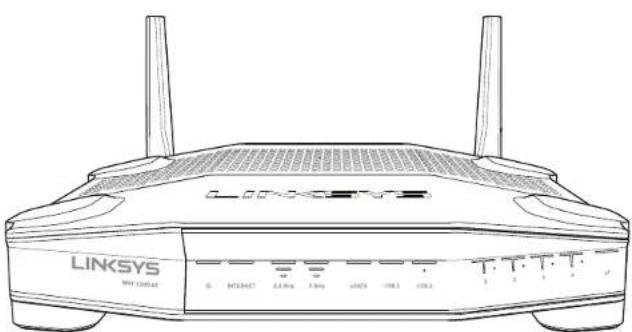
WRT1200AC
Visao frontal
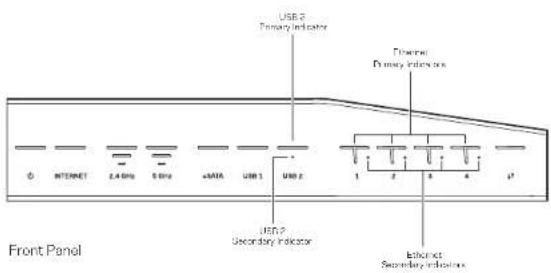
INDICADORES DO PAINEL FRONTAL
(Branco) O LED de energia está aceso na cor branca quando o roteador está ligado.
Ei pescará quando o roteador passar pelo modo de autodiagnosticão durante cada inicialização.
Internet
(Branco/Ambar) O LED da Internet fica com uma cor branca quando conectado à Internet. Ele pisa quando o roteador funciona para establishecer uma conexão. Um LED acesso na cor ambar indica que a conexão caiu devo a problemas de configuração. A cor ambar piscante indica que a conexão foi perdida devo a problemas de hardware.
2,4 GHz
(Branco) O LED sem fio branco quando ou mais cliente es至关 connectados a uma rede de 2.4 GHz Se o LED estiver piscando em branco, o roteador está enviando ou recebendo dados na rede 2.4 GHz.
5GHz
Se o LED estiver piscando en branco, o roteador está enviando ou recebendo dados na rede 5 GHz. Se o LED estiver piscando em branco, o roteador está enviando ou recebendo dados na rede 5 GHz.
eSATA
(Branco) quando desligada, a porta USB/eSATA está desligada ou um disposativo USB está connectado. O LED está acesso na cor braçna quando um disposativo eSATA for connectado. Um LED bianco piscante indica atividade na porta eSATA.
USB1
(Branco) quando desiligada, a porta USB/eSATA está desligada ou um disposicao eSATA está connectado. O LED está aceso na corbra quando um disposicao USB for connectado. Um LED branco piscante indica atividade na porta.
USB2 primário
(White) Quando desligada, a porta USB 3.0 está desligada. O LED está acesso na cor branca quando um disposicao USB for connectado. Um branco piscante indica atividade na porta
USB2 secundário
(Branco) Quando desigada, um disposicao USB 1.0 ou USB 2.0 está conectado. Um LED aceso na cor branca indica que um disposicao USB 3.0 está conected.
ETHERNET1até4(prímário)
(White) Esses LEDs numerados correspondem as portas numeradas no pailin traseiro do roteador. Se o LED está aceso na cor branca, o roteador está conectado a um dispositivo atraves de esta porta. Um LED branco piscante indica atividade da redeVESTA porta.
Visão geral do produits
ETHERNET1 até 4 (secundário)
(Branco) So o LED na cor branca estiver desigado, o rotaedor está conectado a um dispositivo atraves de esta porta em 10/100 Mbps. Um LED aceso na cor branca indica que o rotaedor está conectado a um dispositivo em 10.00 Mbps.
69
(Branco/Ambar) O LED pisca lentamente por até dois minutos durante Wi-Fi Protected Setup. Eleança branco durante cinco segundos para indicar umareshião estabelecida com successo. O LED pisca na cor ambar se o processo do Wi-Fi Protected Setup falhar. Certificque-se de que o dispositivo do cliente suporte a configuração protegida por Wi-Fi. Aguarde até que o LED apagar e tente novamente. O roteador supporta uma sessão por vez.
VisãoTRSaeira
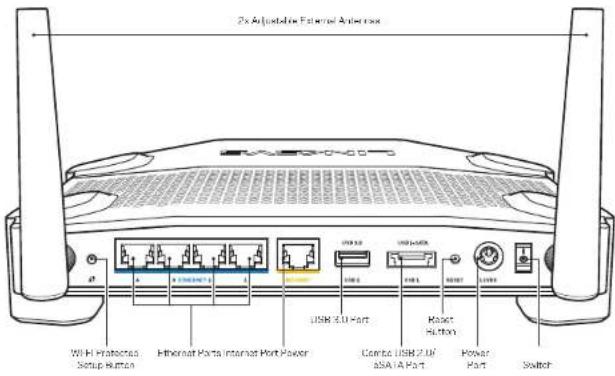
Antenas externas ajustaveis
O roteador é fornecido com das antenas externas ajustaveis que devem ser conectadas ao roteador antes do mesmo ser ligado. Para conectar as antenas, gire o conector da antenna no sentido horaagnosticdo da porta da antenna no roteador.
Observação:
Para obter o melhor desempenho, posicao as antenas laterais verticalmente, conforme mestrado na figura.
Botão do Wi-Fi Protected Setup
Pressione este botão para configurar fácilmente a segurar de rede sem fio em dispositivos de rede com Wi-Fi Protected Setup.
Portas Ethernet
Conecte os cabos Ethernet restas portas Gigabit (10/ 100/ 1000), codificados na cor azul, e nos dispositivos de rede via cabo em sua rede.
Observação:
Para obter o melhor desempenho, use cabos com classificacao CAT5e ou superior nas portas Ethernet.
Porta da Internet
Connect os cabos Ethernet restas portas Gigabit(10/ 100/ 1000), codificados na cor amarala, e no cabo/DSL de internet banda larga ou modem de fibra otica
Observação:
Para obter o melhor desempenho, use cabos com classificacao CATSe ou superior nas portas Ethernet.
Porta USB 3.0
Conecte e compartihe uma unidade USB ou eSATA na sua rede ou na internet.
Combo porta USB 2.0/eSATA
Conecte e compartiIhe uma unidade USB ou eSATA na sua rede ou na internet. Você也是非常 pode conectar uma impressora USB e compartilha-la na sua rede.
Botao Redefinir
Mantenha pressionado por 1segundos (ate o LED indicator de ligado comoar a piscar) para redefineir o roteador com suas configurações padrão de fabrica. Temém é possevel restuarac as configurações padrão usingo o LinkSys Smart Wi-Fi na internet ou aplicativo movel.
Porta de alimentacao
Pressione para ligar o roteador.
Visão geral do produits
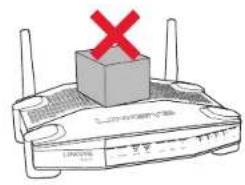
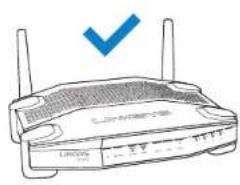
Avoid Overheating
Instalacao na parede
O roteador possu fendas para fixacao na pareda na parte inferior de cada pe, dando flexibilidade na montagem do roteador na parede. A distancia entre as fendas no lado menor é de 105 mm e no lado maior é de 211 mm. São necessários dois parafusos para fixar o roteador.
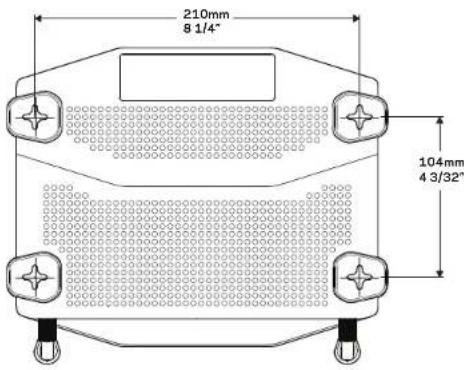
Acessórios sugeridos para montagem

6-7 mm 1,5-2 mm
3mm
Observação:
A Linksys não se responsabiliza por danos decorrentes de instalação incorrente naparede.
Instruções de montagem
- Defina onde você deseja fixar o roteador e qual não deva usar para fixá-lo. Certificque de que a parede está reta, plana, seca e forte. Verifique quando é há uma tomada perto dasse local.
- Antes de fazer os furos, escolha o Modelo (lado menor ou maior) que melhor se adapta a sua instalação. Faça os furos usingo Modelo correto.
- Insira um parafuso em cada furo e deixe 4 mm da extremidade para fora.
- Ajuste o roteador de forma que as ranhuras de montagem na parede estejam alinhadas com os dois parafusos.
- Colque as ranhuras de montagem na parede sobre os parafusos e deslize o roteador para baixo, até que os parafusos se ajustem comportavelmente nas ranhuras.
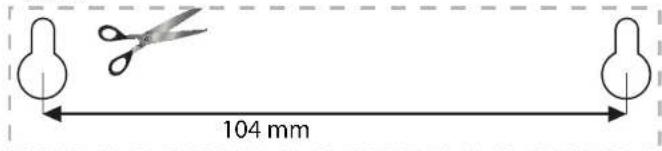
Modelo de fixação na parede (lado menor)
Imprima esta pagina em tamanho 100% .
Corte na LINHA pontilhada e coloque na parede para fazer a distancia correta entre os furos.
Visão geral do produits
Modelo de fixação na parede (lado maior)
Imprima esta pagina em tamanho 100% .
Corte na linha pontilhada e coloque na parede para manter a distancia correta entre os furos.

Configurando o seu roteador
ONDE POSSO OBER AJUDA
Linksys.com/support/WRT1200AC (documentação, downloads, Perguntas Frequentes, assistência Tecnica, bate-papo ao vivo, foruns)
- Ajuda do Linksys Smart Wi-Fi (conecte-se a Linksys Smart Wi-Fi e clique em Ajuda na parte superior daanela)
COMO INSTALAR O SEUROTEADOR
Para instalar o roteador:
- Se estiver substituindo um roteador existente, desconecte-o.
- Conecte as antenas e ligue o seuroteador.
- Reinicie o seu modem
- Conecte o cabo de internet do seu modem à porta de internet amaréla do roteador, Aguarde a luz de alimentação do roteador permanecer acesa.
- Conecta ao nome de rede sem fio segura月至ra no guia de inloco rapiido que acompanha o roteador. (Vocé pode alterar o nome da rede e a senha posteriormente.) Se precisear de ajuda para se conectar à rede, consulte o CD de documentação do disposicao.
Observação: Você não ter acesso à internet até que a configuraçao do roteador está conclusuia.
6. Abra um navegador e siga as instruções para completing a configuração. Se asinstruções
não aparecerem no seu navegador web, escreva linksyssmartwifi.com na
barra de endereço
- No fim da configuraçao, siga as instruções naanela para configurar a sua conta no Linksys Smart Wi-Fi. Use o Linksys Smart Wi-Fi para configurar seu roteador de qualquer computador com corso à internet.
Gerenciar as configurações do roteador:
Alterar o nome e a senha do roteador
- Configurar o acesso de convidado
- Configurar os controles de conteudo inappropriado
- Conectar dispositivos à sua rede
- Testar a velocidade da conexão à internet
Observação:
Como parte da configuração da conta Linksys Smart Wi-Fi você pode receberá uma verificação por e-mail. Abra o e-mail e clique no link fornecido.
Como usar o Linksys Smart Wi-Fi
COMO CONNECTAROLINKSYSSMARTWI-FI
ParaAbrir o LinksysSmartWi-Fi
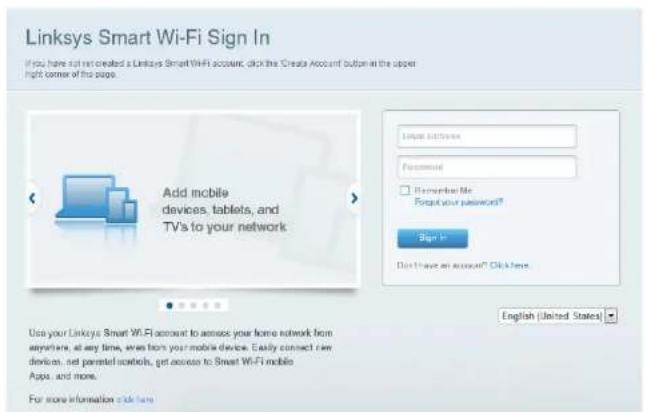
- Visit linksysmartwifi.com ou myrouter.local (caso não esteja online) usingo um navegador web.
- Insira o endereço de e-mail e a senha configurados anteriormente e clique em Login.
COMPOSSOMUDARASCONFIGURAÇÉSDOROTEADOR
Observação:
Para obter ajuda adicondional, clique em Ajuda na parte superior da tela
... Entre na sua conta do Linksys Smart Wi-Fi visitando linksyssmartwifi.com ou myrouter.local (caso não esteja online) uso do navegador web.
2. No menu à escauerda, clique em uma opcao
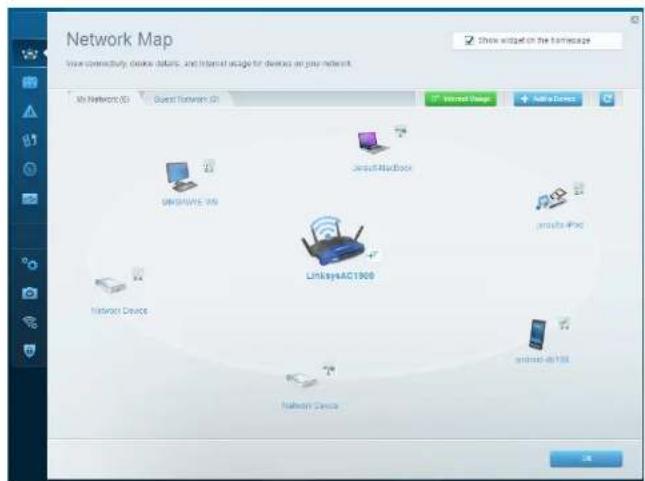
Mapa de Rede — Permite que você exibe e gerencie todos os dispositivos de rede connectados ao seu roteador. É possevel ver os dispositivos na sua rede principal e concrecidade, encontrar dispositivos ou exibir infrações de cada dispositivo.
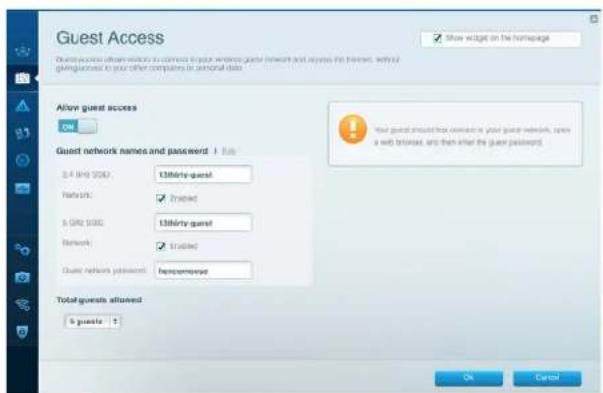
AcessoparaVisitantes—Permite que você configura e monitore uma rede que os visitantes podem usar sem acessar todos os recursos da sua rede.
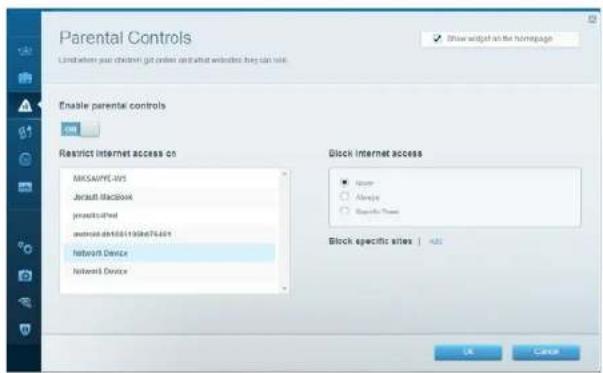
Controle dos Pais — Permite que você bloqueie sites e define horários de acesso à Internet.
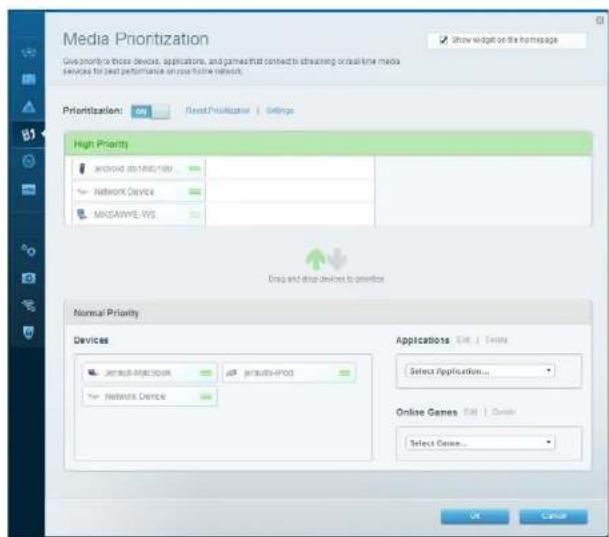
Priorização de Mídia — Permite que você define quais dispositivos e aplicativos possuem prioridade maxima para o seu trajevo de rede.
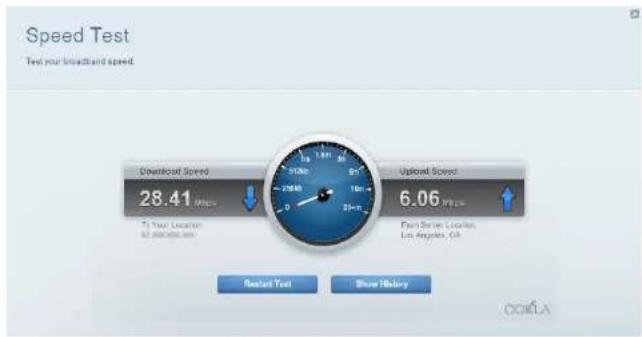
Teste de Velocidade — Permitte que você teste a sua velocidade de conexão de rede da Internet.
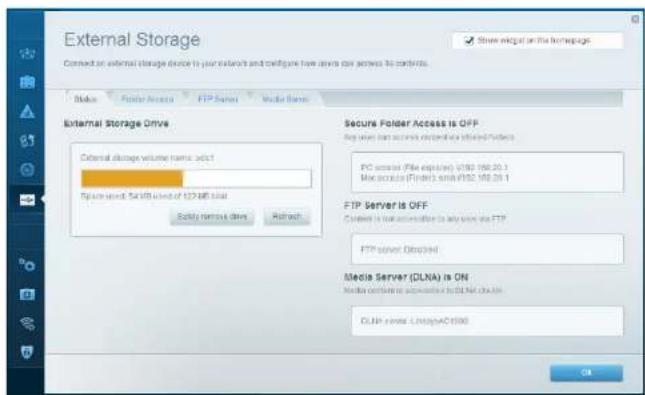
Armazenamento Externo — permite que você acesse um drive USB ou drive eSATA connectado (drives não incluídos) e configura o compartmentamento de arquivos, um servidor de memória e acesso FTP.
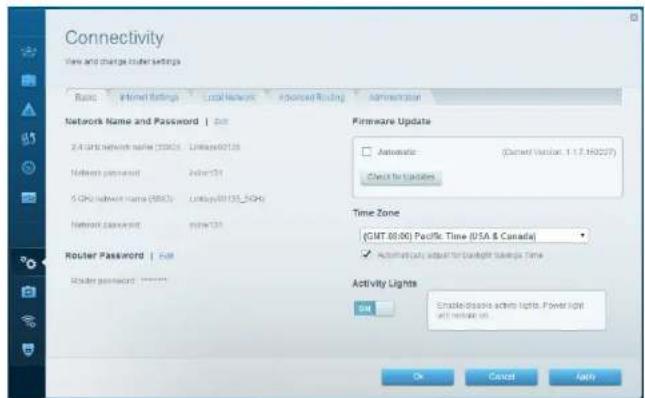
Conectividade — Permite que você define as configurações de redebineicas e avançadas.
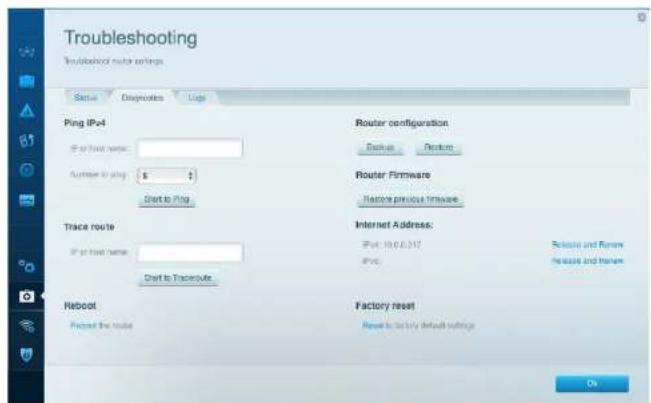
Resolução de problemas — Permite que você faça o diagnóstico de problemas no seu roteador e verifique o status da rede.
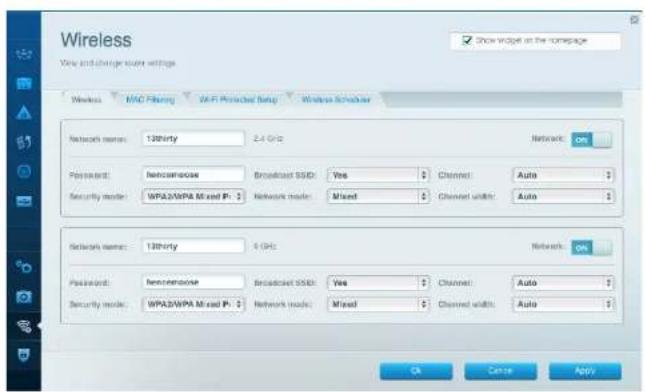
Sem fio - Permite que você configura a rede sem fio do seu roteador. Você pode alterar o modo de segurar, a senha, o filtro de MAC e os dispositivos congetados usingo a Wi-Fi Protected Setup*.
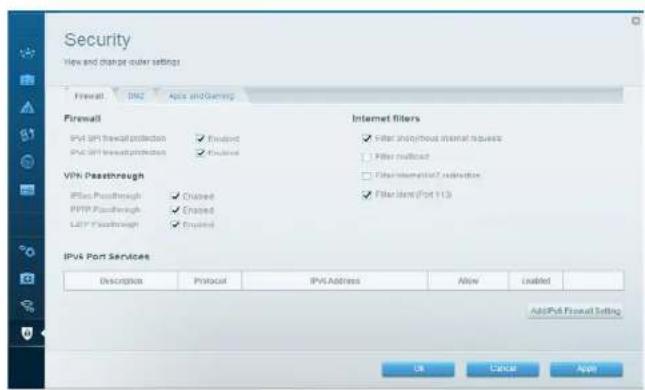
Segura - Permite que você configura a segura sem fio da seu roteador. Épossible definir o firewall, as configurações da VPN ecriar configurações personalizadas para aplicativos e jogos.
Este capitulo o ajuda a resolver这些问题 comuns de configuraçao e conxiao a internet. Você pode obter mais ajuda nonoxso所提供 premiado, em linksys.com/support.
SEUROTEADOR NAO FOI CONFIGURADO
Se o Linksys Smart Wi-Fi não completeness a configuração:
- Usando um clique ou um alfinete, pressione e segure o botão Reset ate que o roteador comece a piscar (aproximadamente 10 segundos), Instale o roteador novamente.
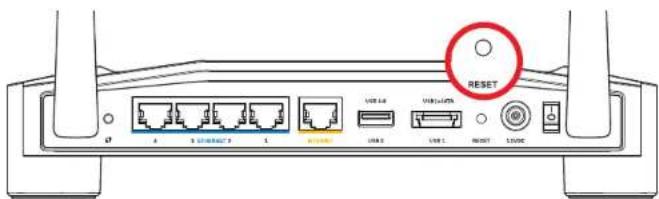
A aparência do roteador pode variar
- Se não funciona, desabilite temporariamente o firewall do comutador (consuite as instruções do software de segurar para obter ajuda). Instale o roteador novamente.
- Se a thirdo não tiver configurado o roteador, encontrar及其他 comutador e use-o para instalar o roteador苒amente.
Se a mensagem "seu cabo de internet não está connectado" for exibida ao tentar configurar o roteador;
1. Certifique-se de que um cabo de Ethernet ou de Internet (ou um cabo igual ao fornido com o seu roteador) está firmamente connectado à porta amarela INTERNET na parte de trás d'rotador e na porta aproPRIada do seu modem. Essa porta no modem geralmente tem o nome de Ethernet, mas pode estar indica como Internet ou WAN.
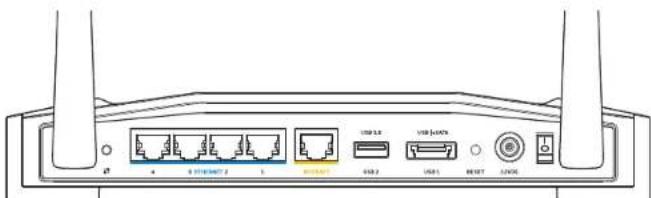
Visão traseira do roteador
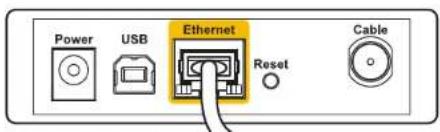
Visão traseira do modem de cabo
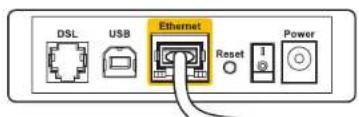
Visão traseira do modem DSL
- Verifique se o modem está conectado à energia e ligado. Se houver um interruptor de energia, verifique se está definido para ON ou na posicao I
- Se a seu service de internet é por cabo, verifie se o cabo da porta CABO do moderna está connectada ao cabo coaxial fornecido pelo seu provedor de serviços de internet (ISP).
- Ou, se o seu service de Internet for DSL, certificque-se de que a LINHA de téléphone do DSL está connectada à porto do modern DSL.
- Se o seu computador foi previamente conectado ao seu modern com um cabo USB, desconecte o cabo USB.
Instale o roteador novamente.
MENSAGEM NAO E POSSIVEL ACESSAR O ROTEADOR
Para acessar o roteador, conceito-se a sua rede. Se tiverce asso sem fio a internet atualmente, você pode acidentalmente ter se conectado à uma rede sem fio diferente.
Para SOLUTIONAR o problema em computadores Windows.
- Na area de trabalho do Windows, clique com o botao direito do mouse no icone de rede sem fio na bandeja do systema. O icone pode ser Differente dependendo da sua versao do Windows.

- Clique em Exibir redes sem fio disponiveis. Uma lista de redes sera exibida.
| Disable Status Repair |
| View Available Wireless Networks |
| Change Windows Firewall settings |
| Open Network Connections |
- Clique no seu nome de rede. Clique em Conectar. No enimpa abaixo, o computador foi conectado a outra rede sem fio chamada de Reteador do Jim. O nome da rede Linksys E-Series Agua de Bronze heute enimque, e mestrado selecionado.
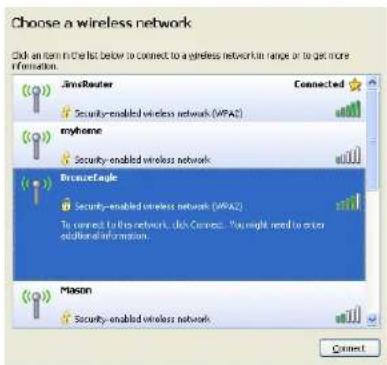
- Se você for solicitado a inserir a chave de rede, digite a sua senha nos Campos chaves de rede e confirmar chave de rede Clique em Conectar
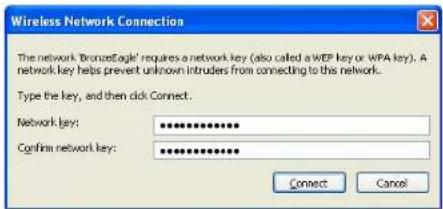
Você poderá acessar o roteador.
Para SOLUTIONAR PROBLEMAS em computadores Mac:
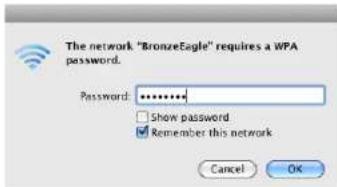
1 Na barra de menu na parte superior daanela, clique noiconeAirPort Uma lista de redes sem fio sera exibida. O Linksys Smart Wi-Fi automaticamente atribuiar uma nome para a sua rede.
2. No exemple abaixo, o computador foi connectado a outras rede sem fio chamada de Roteador do Jim. O nome da rede Linksys E-Series Águia de Bronze neste exemple, é muitoadora selecionado.
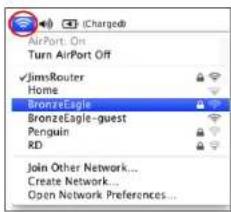
- Clique no nome da rede sem fio do seu roteador Linksys E-Series (Águia de Bronze no exemplo).
- Digite a senha da sua rede sem fio no campo Senha. Clique em OK.
Onde posso obter ajuda
- Linksys.com/support/WRT1200AC (documentation, downloads, Perguntas Frequentes, assistência Tecnica, bate-papo ao vivo, furos)
- Linksys Smart Wi-Fi (linksyssmartwifi.com; clique em Ajuda na parte superior daTELa)
Observação:
As licences e os avisos para software de torceiros usados para este produits. podser sem encontrarlos en http://supportlinksys.com/en-us/license. Entre em;.
contato com http://supportlinksys.com/en-us/gplcodecenter para tirar dvidas ou para solicitar oCARDIO-fonte da GPL.
Especificações
LINKSYS WRT1200AC
Nome do Modelo Linksys Dual-Band Gigabit Wi-Fi Router
Descrição Dual-Band AC Router com Gigabit e 2xUSB
Numero do Modelo WRT1200AC
Velocidade da porta de switch 10/100/1000 Mbps (gigabit Ethernet)
Frequencia de radio 2.4 GHz e 5 GHz
Bits da chave de seguranga Ciptografia até 128-bit
Suporte de sistemas FAT, NTFS e HFS+
de arquivos de armazenamento
Navegadores Compalveis Internet Explorer 8 ou posterior, Firefox 4 ou posterior, Google Chrome 1.0 ou posterior e Safari 4 ou posterior
Informações ambientais
Dimensoes 9.68^ × 7.64^ × 2.05^ sem antenas
(246x194x52mm)
Peso da Unidade 290z,833g
Alimentação 12V,2,5A
Certificacoes FCC, IC, CE, Wi-Fi a/b/g/n/ac, Windows 7, Windows 8, DLNA
Temp. de funciona 0 a 40 °C (32 a 104 °F)
Temp. de armazenamento -20 a 60°C (-4 a 140°F)
Umidade operacional Umidade relativa de 10 a 80%, sem condensacao
Umidade armazenamento De 5 a 90% sem condensacao
Observação:
Para informacoes reguladoras, de garantia e segurarca, voja o CD que acompanha o rotaador ou acessse Linksys.com/support.
Especificações sujeitas a alterações sem aviso prévio.
Desempenho maximo derivado das espécificações do padrão IEEE 802.11. O desempenho real pode variar, incluindo capacidade de rede sem fio, taxa de transferência de dados, alcance e cobertura inferiores. O desempenho depende de muitos fatores,CONDITIONS e variaveis, incluindo a distancia do ponto de acesso, volume do trafego da rede, materiais de edicao e construciao,istema operacional uso, combinacao de produits sem fio usados, interferencia e outras condições adversas.
Acesse linksys.com/support fpara attendimento pelo恁so suporte premiado
BELKIN, LINKSYS e multosculos names de produits e logotipos sao marcais do grupc de empressas
Belkin. As marcais comerclais de tercelos mentionadas sao de propriae de seu respectivos proprietarios.
© 2015 Belkin International, Inc. e /ou sua affiliadas. Todos os direitos reservados.
LNKPG CO192 Rm.A00
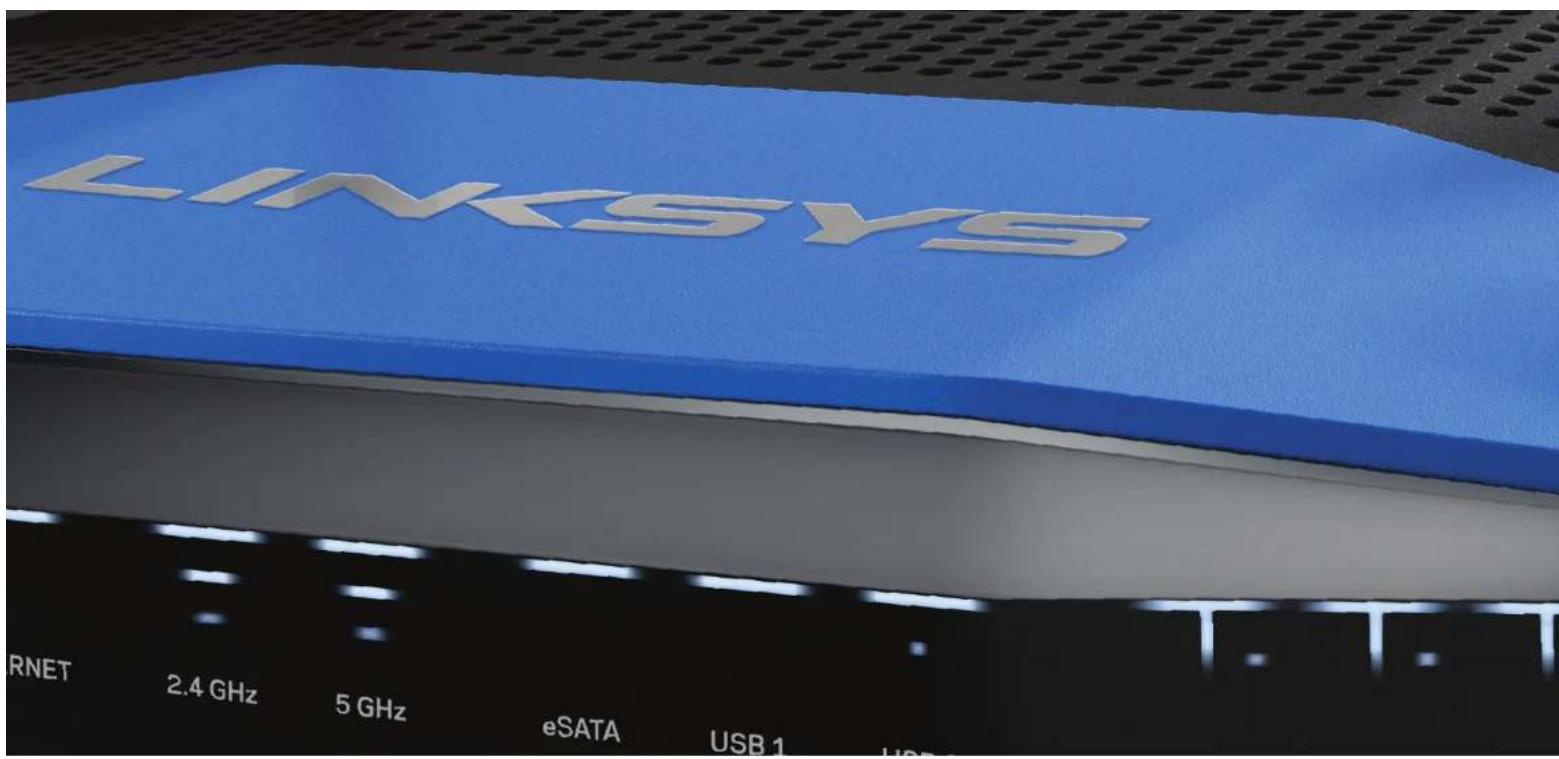
INSTRUKCJA
OBSLUGI
WRT1200AC
DWUPASMOWY
GIGABITOWY
ROUTERWi-Fi
LINKSYS
PERFORMANCE PERFECTED
Spistresci
OPIS PRODUKTU
1 WRT1200AC
KONFIGUROWANIE ROUTERA
DESCRIÇÃO GERAL DO PRODUTO
1 WRT1200AC
CONFIGURAR O SEU ROUTER
5 Onde obter mais ajuda
5 Como instalar o seu router
6 Como Ligar ao Linksys Smart Wi-Fi
6 Como alterar as definições do router
RESOLUÇAO DE PROBLEMAS
10 O seu router não foi configurado com exito
11 Mensagem "O seu cabo de Internet não está ligado"
11 Mensagem "Não é possível aceder ao router"
ESPECIFICAZOES
13 Linksys WRT1200AC
Descrição Geral do Produto
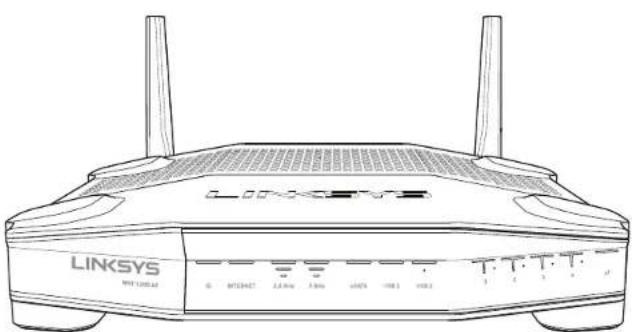
WRT1200AC
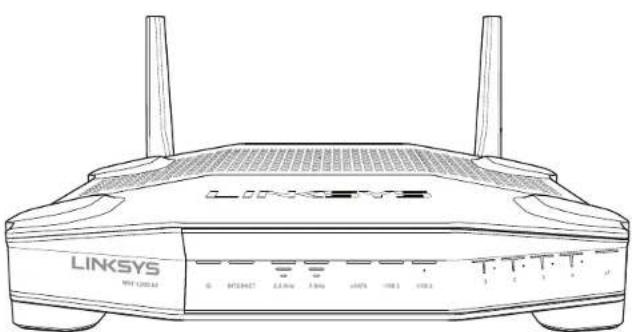
Visão frontal
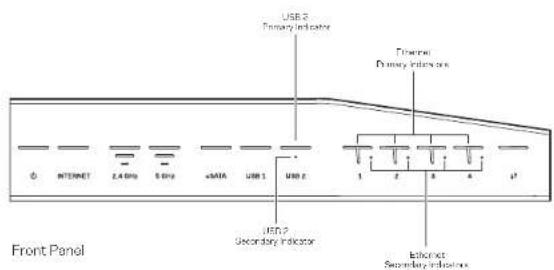
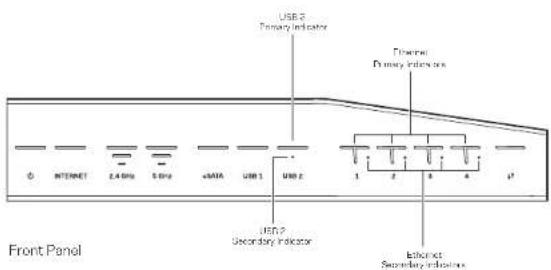
INDICADORES DO PAINEL FRONTAL
(Branco) O LED de alimentação coma branco estável quando o router estiver ligado, Irá piscar quando o router entra no seu mode do auto-diagnóstico durante cada arruque.
Internet
(Branco/Ambar) O LED de internet está aceso a branco quando estiver ligado à internet. Pisa a branco enquanto o router estiver a tentar estabelecer uma ligação. O LED ambar édo指示queuma ligação está em baixo devoa problema de configuracao. Piscar ambar indica que uma ligação está em baixo devoa problemas de hardware.
2,4GHz
(Branco) O LED Sem Fios fica branco solido quando um ou mais cliente es estiverem ligados à rede 2,4 GHz. Se o LED estiver intermitente branco, o router está a enviar ou a receber dados atraves da rede 2,4 GHz.
5GHz
(Branco) O LED Sem Fios fica branco solido quando um ou mais cliente estiverem ligados a rede 5GHz. Se o LED estiver intermitente branco, o router está a enviar ou a recber dados atraves da rede 5 GHz.
eSATA
(Branco) Quando apagado, a porta USB/eSATA está desligada ou está ligado um equipamento USB. O LED fica permanentemente acesso a branco quando o disposicao eSATA está ligado. Um LED branco intermitente indica atividade atraves da porta eSATA.
USB1
(Branco) quando apagado, a porta USB/eSATA está desigada ou está ligado um equipamento eSATA. O LED fica permanentemente acesso a branco quando um disposicao USB está ligado. Um LED branco intermitente indica atividade na porta.
USB2 Primário
(Branco) Quando apagado, a porta USB 3.0 está desigada. O LED fica permanecelemente aceso a branco quando um dispositivo USB está ligado. Um branco intermitte indica atividade na porta.
USB2 Secundário
(Branco) Quando desligado, um equipamento USB 1.0 ou USB 2.0 está ligado. Um LED branco fixo indica que um equipamento USB 3.0 está ligado.
ETHERNET1a4 (Primário)
(branco) Estes LED numerados correspondem as portas numeradas no pailen traseiro do router. Se o LED branco estiver permanente aceso, o router está ligado a um dispositivo atraves dassa porta. Um LED branco intermitente indica atidividac de rede atravesessa porta.
Descrição Geral do Produto
ETHERNET1 a 4 (Secundário)
(Branco) So o LED branco estiver desigalco, a Router esta ligado com successo a um equipamento atraves dessa porta a 10/100 Mbps. Um LED branco fixo indica que o router esta ligado com successo a um equipamento a 1000 Mbps.
#
(Branco/Ambar) O LED pisca lentamente durante atéodos minutos durante o Wi-Fi Protected Setup. Ficará branco solido durante cinco segços para indentar uma ligation com Successo. O LED pisca a ambar se o processo de Wi-Fi Protected Setup falhar. Cartifique-se de que o dispositovo cliente suporta a funcão Wi-Fi Protected Setup. Aquarde até o LED se apagar edeois tente novamente. O router suporta uma sessao de cada vez.
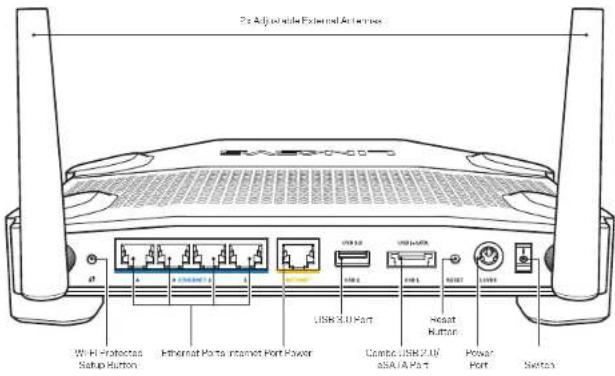
Vista traseira
Antenas Externas Ajustáveis
Este router é formecido com duas antennas externas ajustaveis, que devem ser ligadas ao router antes de o lugar. Para ligar as antenas, rode o conector da antenna no sentido do ponteiro dos relagos sobre a porta da antenna no router.
Nota:
Para melhor desempenho, coloque as antenas laterais na vertical, tal como aparecido na imagem.
Botão de Wi-Fi Protected Setup
Prima para configurar fácilmente a segurar sem fios nos dispositivos de rede preparados Wi-Fi Protected Setup.
Portas Ethernet
Ligue cabos Ethernet as portas gigabit azuis (10/100/1000) e aos dispositivos com fios da sua rede.
Nota:
Para melhor desempenho, utilize cabos CATSe ou com classificacao superior nas portas ethernet.
Porta de Internet
Ligue um cabo Ethernet a esta porta amarela gigabit (10/100/1000) e um modem de internet de banda largaDSL, cabo ou fibra).
Nota:
Para melhor desempenho, utilize cabos CATSe ou com classificacao superior nas portas ethernet.
Porta USB 3.0
Ligue e partilhe uma unidade USB ou eSATA na sua rede ou na Internet.
Porta combinada USB 2.0/eSATA
Ligue e partilhe uma unidade USB ou eSATA na sua rede ou na Internet. Tâbmem pode ligar uma impressora USB e partilha-la por toda a sua rede,
Botao Reset (Report)
Mantenha premio este botão durante10 seguros (até o LED de alimentação而成ar a piscar) para repor as predefinições no在网络. Temém pode repor as predefiniçõesutilizando o Linksys Smart Wi-Fi na internet ou a aplicaçãomoural.
Porta de alimentacao
Botão de alimentação
Prima para ligar o router.
Descrição Geral do Produkto
Avoid Overheating
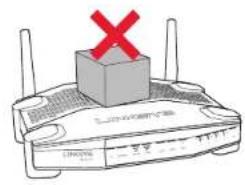
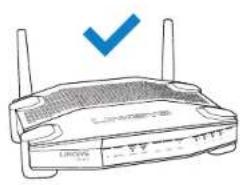
Colocacao na parede
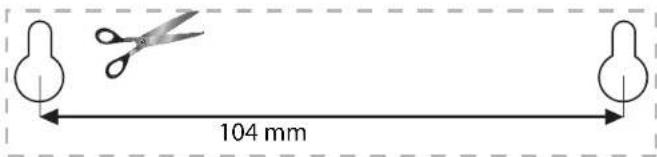
O router tem ranhuras de montagem na parede na parte de boa do caia pé para flexibilitadode montagem dorouter na parede.A distancia entre as ranharas no lado mais curto e de 104 mm.A distancia entre as ranharas no lado mais longo e de 210 mm. Sao necessarias dois parafusos para montar o router.
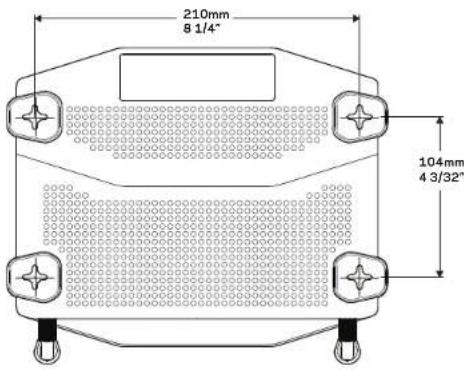
Material de montagem sugerido

6-7 mm 1,5-2 mm

3mm
一
3mm
Nota:
A Linksys não é responsavel por danos resultantes de material de montagem em parede não seguro.
Instruções de montagem
- Decida onde deseja montar o router e qual o lado autilizar para o montar. Certificuque-se que a parede'utilizade élisa, robusta e não tem humidade. Certificque-se de que a localização fora perto de uma tomada eletrica.
- Antes de fazer os furos, escolha o Modelo (lado curto ou lado comprido) que se ade-qua a sua instalacao. Faça os furos'utilizando o Modelo correto.
- Insira um parafuso em cada furo deixando de fora 4 mm da respetiva cabeca.
- Cologne or router de modo a alinhar as duas ranhuras para montagem em parede com os dois parafusos.
- Coloque as ranhuras para montagem em parede sobre os parafusos e faça deslizar o router no sentido descentente ate os parafusos encaixarem corretamente nas ranhuras para montagem em parede.
Modelo de montagem na parede (lado curto)
Imprima esta pagina a 100% do tamanho.
Recorte pela LINHA tracejada e coloque na parede para garantir a distancia certa entre buracos.
Descrição Geral do Produto
Modelo de montagem na parede (lado longo)
Imprima esta pagina a 100% do tamanho.
- Linksys.com/support/WRT1200AC (documentação, downloads, perguntas freqentes assistência Tecnica, conversação chat ao vivo, foruns).
- Ajuda Linksys Smart Wi-Fi (figure-se a Linksys Smart Wi-Fi, après clique em Ajuda no topo do acra)
COMO INSTALAR O SEU ROUTER
Para instalar o router:
- Se está a substituir um router existente,DSLique-o.
- Ligue as antenas a alimentacao do seu novo router.
- Desligue e volte a ligar o seu modem
- Ligue o cabo de Internet do seu modem a porta de Internet amarela, no seu router, Aguarde até que a luz indicação da alimentação na parte da fronte do router deixe de piscar.
- Ligue ao nome da rede sem fios segura aparecido no Guia de Inicio Rápido que vem com o seu router. (Pode alterar o nome e aulary-passa da rede mais tarde.) Se peculiar de ajuda a ligar-se à rede, consulta a documentação do seu disposicao. Nota: Não terceasyo a Internet até ter conclusio a instalação do router.
- Abra um browser e siga as instruções para concludir a configuração. Se as instruções não aparecerem no web browser, insira linksyssmartwifi.com na barra de endereço.
- No final da configuraçao, siga as instruções no esra para configurar a sua conta Linksys Smart Wi-Fi. Utilize o Linksys Smart Wi-Fi para configurar o seu router a partir de qualquer computador como um liação à internet.
Gerir as definições do seu router:
Alterar o nome e a palavra-passe do seu router
- Configurar o acesso de convidado
- Configurar os controlos parentais
- Ligar dispositivos à sua rede
- Testar a velocidade da liação à Internet
Nota:
Como parte da configuracao da conta Linksys Smart Wi-Fi, ser-lhe-a enviado um e-mail de verificacao. Certificado-se de que abre e-mail e de quetica na ligationao que fou enviada.
Como Utilizar o Linksys Smart Wi-Fi
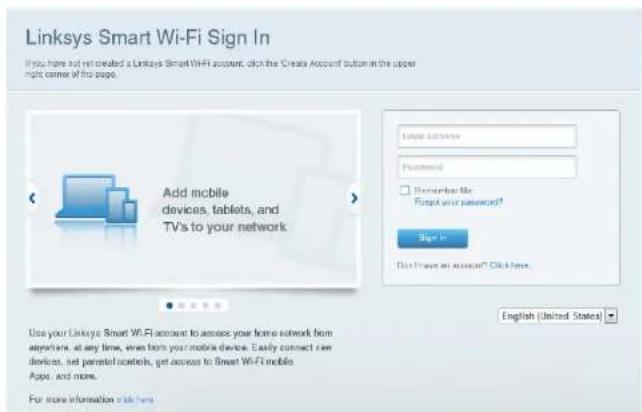
- Visit linksyssmartwifi.com ou myrouter.local (se não estiver online) com um web browser.
- Introduza o endereço de email e aPALavra-passe que definui anteriormente e clique em Iniciar sessao.
COMO ALTERAR AS DEFINIÇÉS DO ROUTER
Nota:
Para obter ajuda adiconal em qualquer menu, clique em Ajuda na parte superior do ecra.
- Inicié sessão na sua conta Linksys Smart Wi-Fi ao visitar linksyssmartwifi.com ou myrouter.local (se não estiver online) com um web browser.
- No menu à escauerda, clique numa opcao.
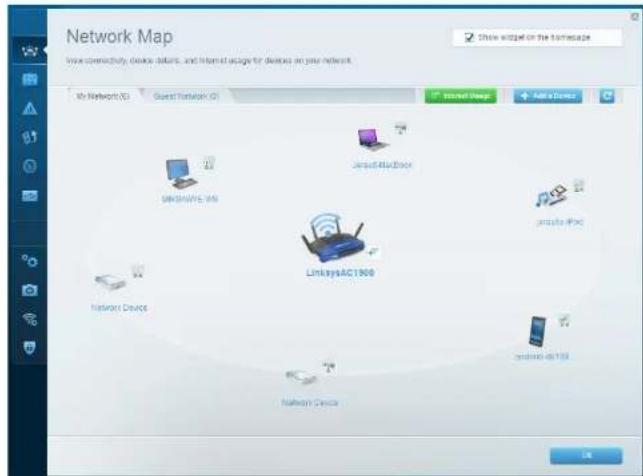
Mapa de rede — Permite-ihe ver e gerir todos os equipamentos de rede ligados ao seu router. Pode ver os dispositivos na sua rede principal e na sua rede de convidado, desiglar dispositivos, ou ver informacao sobre cada dispositivo.
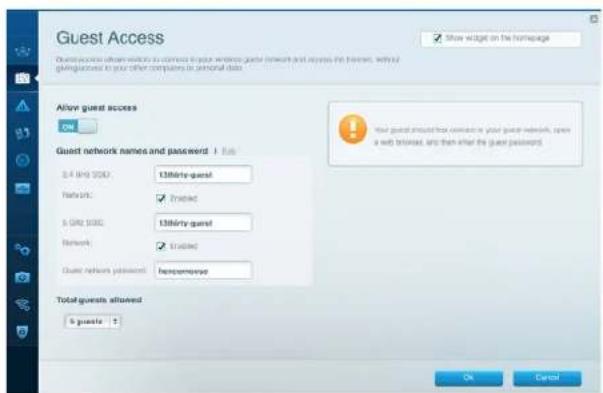
Acesso para convidados — Permite lhe configurar e monitorizar uma rede que pode ser realizada por convidados, sem que acedam a todos os recursos da sua rede.
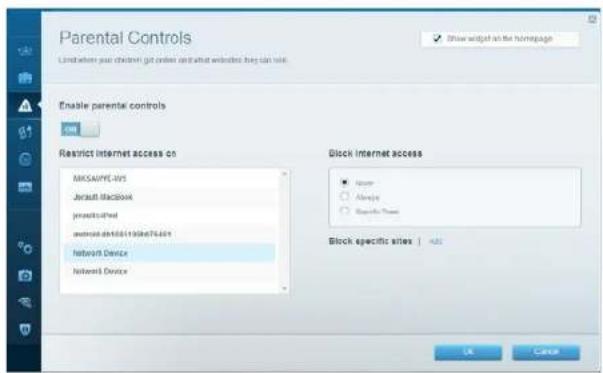
ControllosParentais - Permitem-Ihe bloquear Web sites e definir horarios de acesso à Internet.
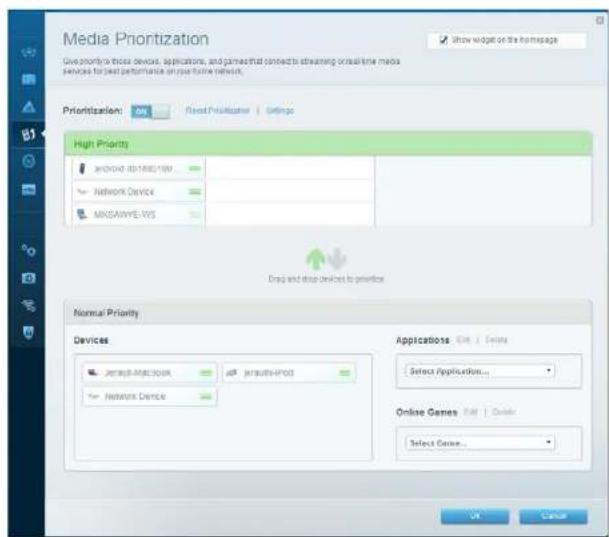
Prioridade de multimédia — Permite-lhe definir quais os dispositivos e aplicações que tem maior prioridade no seu tráfego de rede.
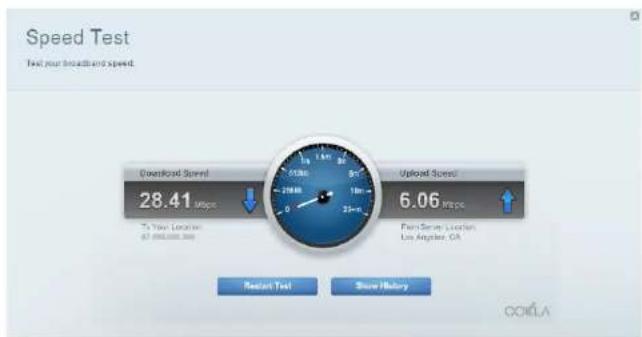
Testede Velocidade -Pemite-Ihe testar a velocidade de ligaçao de internet da sua rede.
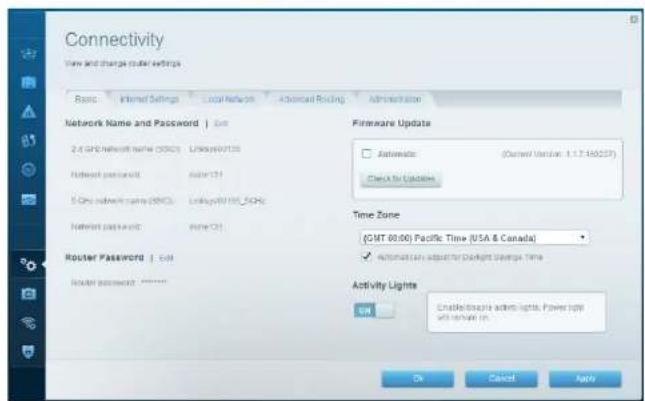
Conectividade - Permite-Ihe configurar definições de rede básicas e avançadas.
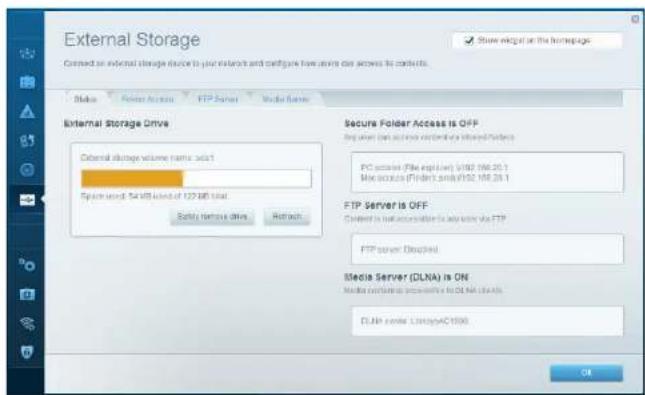
Armazenamento externo — Permite-lhe aceder a uma unidade USB ou eSATA acoplada (nemhumas das unidasoes está inclua) e configurar a partilha de ficheiros, um servidor multimédia e acesso FTP.
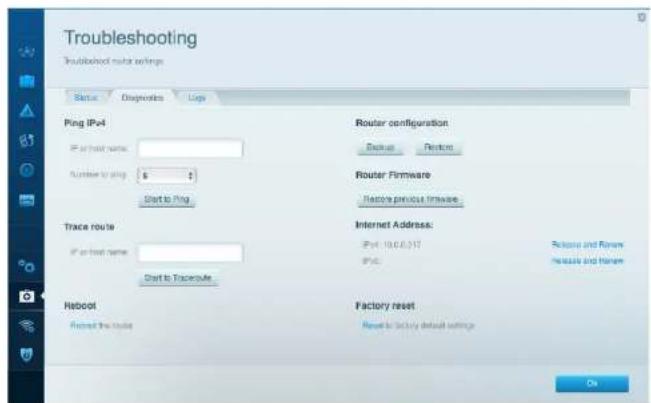
Resolucao de problemas - Permite-Ihe diagnosticar problemas com o seu router e verificar o estado da rede.
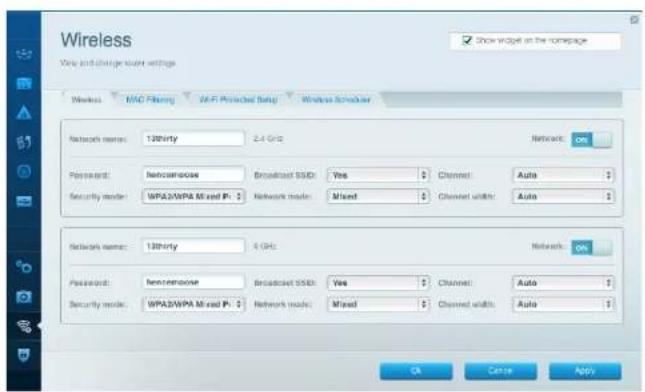
Sem fios - Permitte-he configurar a rede sem fios do seu router. Pode alterar o modo de segurar, palavra-passe, filtrlo MAC e ligar dispositivos utilizing a Wi-Fi Protected Setup".
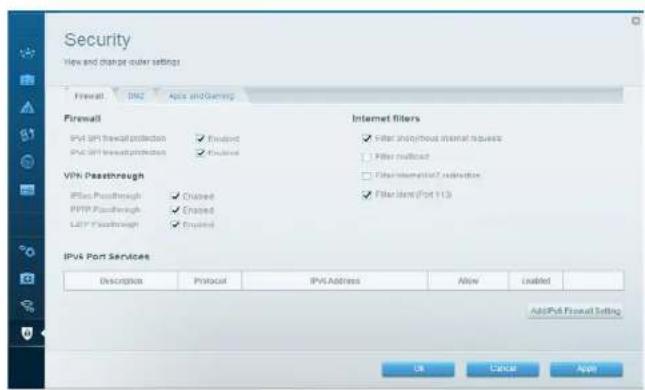
Segurar — Permite-Ihe configurar a segurar sem fios do seu router. Pode configurar a firewall, definições da VPN e Criar definições personalizadas para aplicações e jogos.
Resolução de problemas
Este capitulo pode ajudá-lo a resolver problemas de configuraçao comuns e a ligar-se à internet. Pode encontrar ajuda adicondional atraves da russa assistencia a cliente premiada em linksys.com/support.
O SEU ROUTER NAO FOI CONFIGURADO COM EXITO
Se o Linksys Smart Wi-Fi não conclusui a configuração:
Utilizing um clip de papel ou um pin, manterha premido o botao Reset ate ao LED de alimentacao na fronte do router而成 a piscar (cerca de 10 segundos). Volte a instalar o router.
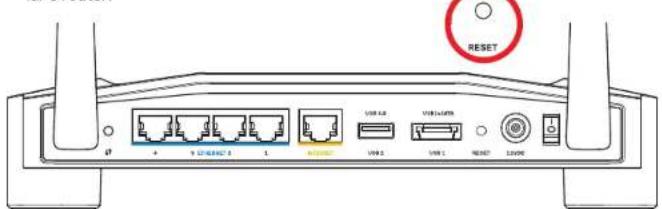
O aspeto doruter pode variar
- Se tal não funciona, desative temporariamente a firewall do computador (ver instruções de software de segurar para obter ajuda). Volte a instalar o router.
- Se ainda não configuROW o router, use outro computador para voltar a instalar o router.
Secebeeruma mensagemdo tipo"0 seu cabo de internet nao está ligado"quandotentar configurar o seu router:
- Certifique-se de que um cabo ethernet ou de internet (ou um cabo semelhante ao fornecido com o seu router) está tãoamente seguido a porta INTERNET amareia na parte deTRS do router e a porta apropriadna no seu modem.Esta porta no modem é normalmente assiminalada como Ethernet, mas pode chamar-se Internet ou WAN.
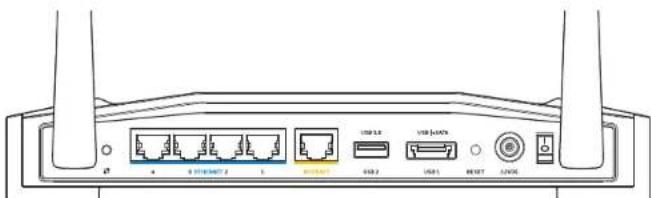
Vista traseira dorouter
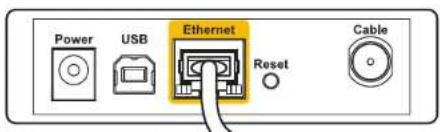
Vista traseira do modem de cabo
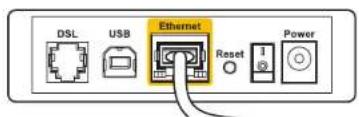
Vista traseira do modem DSL
- Certifiche-se de que o seu modem está ligado a alimentacao e está ligado. Se o modem tiver um interruptor, verificque se está na posicao ON ou I
- Se o seu service de internet for por cabo, verifique que a porta CABLEdo modem de cabo está ligado ao cabo ccaxial fornecido ao seu ISP.
- Ou, se o servico de internet for do tipo DSL, certificque-se que a linha de téléphone DSL está ligada à porta DSLdo modem.
- Se o seu computador tiver sido previamente ligado ao seu modem com um cabo USB, désigne o cabo USB.
Volta instalar o router.
NÃO É POSSÍVEL ACEDER AO ROUTER
Para acoder ao seu router, tem do estar ligado a sua和个人a. Se atualmente tem accesso à internet sem fios, o problema pode residir no facto de se ter ligado acidentalemente a uma rede sem fios differsente.
Para corrigir o problema em computadores Windows:
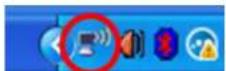
- No seu ambiente de trabajo Windows, clique direito no icone sem fios no tabuleiro do sistema.
O fone pode ser Differente consoante a versao do Windows.
- Clique em Ver Redes Sem Fios Disponívelis. Aparece uma lista de redes disponívelis.
| Disable Status Repair |
| View Available Wireless Networks |
| Change Windows Firewall settings |
| Open Network Connections |
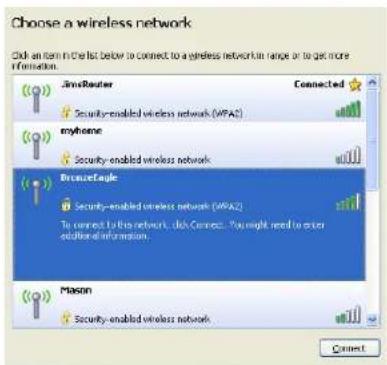
- Clique no nome da sua rede. Clique em Ligar. No exemplo abaixo, o computador está ligado a outra rede sem fios chamada JimsRouter. O nome da rede Linksys E-Series, BronzeEagle está为例, épresentado的选择器。
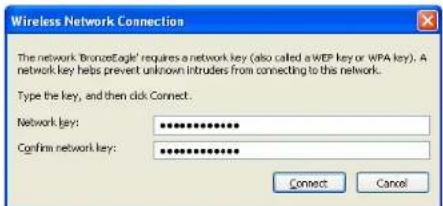
- Selhe for pedido que insira uma chave de rede, escreva a suaPALavra-passos campos Chave da rede e Confirmar chave de rede. Clique am Ligar.
Devera agora conseguir aceder ao router.
Para corrigir o problema em computadores Mac:
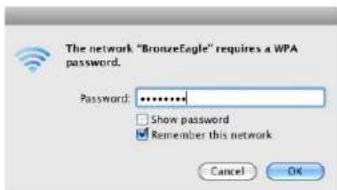
- Na barra de menu no topo do ecra, clique no icone Airport. Aparece uma lista de redes sem fios. O Linksys Smart Wi-Fi attribuiu automaticamente um nome à sua rede.
- No exemple abaixo, o computador está alegado a另一边 rede sem fios chamada Jims-Router. O nome da rede Linksys E-Series, BronzeEagle nãoexample, épresentado的选择器。
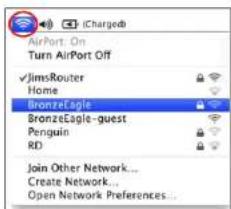
- Clique no nome da rede sem fios do seu router Linksys E-Series (BronzeEagle no exemplo).
- Escreva a suaPALavra-passede rede sem fios no Campo Palavra-passe.Clique em OK
Onde obter mais ajuda
- Linksys.com/support/WRT1200AC (documentação, downloads, perguntas freqentes, assistência técnica, conversação chat ao vivo, fórum).
- Linksys Smart Wi-Fi (linksyssmartwifi.com; clique en Ajuda no topo do ecran)
Nota:
As licences e visios para software de terreiros utilizado neste produits poderao ser vistos en http://supportlinksys.com/en-us/license.Contace http://support. linksys.com/en-us/gpcodecenter para perguntas ou pedidos de��o fonte GPL
Especificações
LINKSYS WRT1200AC
Nome do Modelo Routers Linksys Dual-Band Gigabit Wi-Fi
Descrição RouterCA Dual-Bandcomgigabite2xUSB
Numero do Modelo WRT1200AC
Velocidade da Porta Switch 10/100/1000 Mbps (Gigabit Ethernet)
Frequencia de Rádio 2,4 GHz e 5 GHz
N. de antenas 2 antenas externas ajustaveis
Portas Alimentação, 1 x USB 3.0, 1 x combinada USB 2.0/ eSATA, Internet, Ethernet (1-4), RP-SMA (2)
Botoes Reinicialização, Wi-Fi Protected Setup, Alimentação
Indicações do painel frontal Alimentação, INTERNET, 2.4 GHz, 5GHz, USB1, USB2, Ethernet (1-4), Wi-Fi Protected Setup
UPnP Suportado
Funcionalidades de segurarca WEP, WPA, WPA2, RADIUS
Bits da chave de seguranga Encriptao ate 128 bits
Suporte de Sistema de FAT, NTFS e HFS+
Armazenamento de Ficheiros
Suporte de navigador Internet Explorer 8 ou mais recente, Firefox 4 ou mais recente, Google Chrome 10 ou mais recente e Safari 4 ou mais recente
Ambiente
Dimensoes
antenas
Peso da unidade
Alimentação
Certificacoes
Temp. de funciona
Temp. de armazenamento
Humidade de armazenamento
246x194x52mm(9,68"x7,64"x2.05")sem
29oz (833g)
12V2.5A
FCC, IC, CE, WI-Fi a/b/g/n/ac, Windows 7, Windows 8, DLNA
0a40°C(32a104°F)
-20a60°C(-4a140°F)
10 a 80% de humididade relativa, sem condensacao
5a 90%, sem condensação
Nota:
Para informação regulamente, de garantia e de seguranca, consulte o CD que vale como o seu router ou va a Linksys.com/support.
As espécificações podem ser alteradas sem aviso prévio.
Desempenho maximo determinado a partir das espécificações da norma
IEEE 802.11. O desempenho real podeVAR varia dependendo de um maior capacidade da rede sem ficos, de velocidade do debito de dados, do alcance e da cobertura. O desempenho depende de diversos factores, condições e variaveis, incluindo a distência ao ponto de atesso, o volume do trafego na rede, os materiais de construcção, oSYSTEMA operativoutilizzato, a mistura de produits sem ficosutilizados, as interferências e otheras condições adversas.
Visite linksys.com/support para ter acesso a suporte técnico premiado
BELKIN,LINKSYSe multos nomes de produits e logotions s0 marcais commerciais daGrupo de empressas
Belkin. As marcais comercia de terceiros mentionadas pertencem ao seu respetivos propresarios. © 2015
Belkin International, Inc. e/ou os seuas ahiados. Todes os direitos reservados.
LNKPG CO192 Rm.A00
GHIDUL
UTILIZATORULUI
WRT1200AC
ROUTER WI-FI
GIGABIT
CU BANDA DUBLA
LINKSYS
PERFORMANCE PERFECTED
Cuprins
PREZENTARE GENERALÄ A PRODUSULUI
1 WRT1200AC
CONFIGAREA ROUTERULUI
6 Cach Két não vó Linksys Smart Wi-Fi
6 Cach Thay dai Cai dāt Bdo dinh tuyén
XU LY SU CO
10 Bó dinh tuyén cua ban chura duoc thiet lap thanh cóng
11 Thong bao Chua cam cap Internet
11 Thong bao Khong the truy nhap bo dinh tuyén
THONG SO KY THUAT
13 Linksys WRT1200AC
Tongquan Sanpham
WRT 1200AC
Mat truc
DENBAOMATTRUOC

(Trang) Den LED nguon sang lien luc trong khi bo dinh tuyen ducg bat. Den nay se nhap nhay khi bo dinh tuyen chay qua che do tu chan dan moi lan khoi dong.
Internet
(Trang/Ho phach) Den LED Internet sang trang lien tuc khi duroc ket noi voi Internet. Den nay se nhap nhay mau trang tong khi bo dinh tuyen tim cach thiet lap ket noi. Den LED sang mau ho phach lien tuc cho biét maat ket noi do van de cau sinh. Den mau ho phach nhap nhay cho biét da maat ket noi do van de phan cung.
2.4 GHz
(Trang) Den LED Khong dai sang tang lien tuc khi co mot hao nhieu may khach ként voi mang 2.4 GHz. Néu den LED nhap nhay mau trang, nghia la bó dinh tuyén dang guri hoc anh din lileu qua mang 2.4 GHz.
5 GHz
(Trang) Den LED Khong day sang tang lien tuc khi co mot hao nhieu may khach ké nôi vovi mang 5 GHz. Néu den LED nhap nhay mau trang, nghia la bó dinh tuyn dang gui hao nhān din liu qua ma ng 5 GHz
eSATA
(Trang) Khitat, nighia co ng USB/ESATA that hoac da két noi viti thiet bi USB. Den LED sang trang lien tuc khi mot hieth bi ESATA duroc két noi. Den LED nhap nhay mau tang cho bié cot hao dong thong qua co ng ESATA.
USB1
(Trang) Khitat, nghia la cng USBesATA that hao da ket nol voi thiet bi eSATA.Den LED sangrang liu tan khi mot thiet bi USB ducc ket nol. Den LED nhap nhay mau rang cho biot co haot dong tron cng.
USB2 Chinh
(Trang) Khi tát, nighia la cóng USB 3.0 tát. Den LED sang trang lien tuc khi mot thiet bi USB duoc kénti. Den nhap nhay mau trang cho biét cohoat dong tran cóng.
USB2 Phu
(Trang) Khi tāt, nighla lā dā két noi voi thiet bi USB 1.0 hαc USB 2.0. Den LED trang sang lion tuc cho biot dā két noi voi thiet bi USB 3.0.
ETHERNET 1 den 4 (Chinh)
(Trang) NhùngdenLEDducroc dānh sənayturongvovi cac dongdancnsh so trén mait saua bodinhuyen.Neu denLEDsangrangliencu,ghia laobdhindua két noi voi mot thiet biqac dongdo.DenLEDnhapnayma ngchohoat dong mang qua cóng do.
Tongquan Sanpham
ETHERNET1den4(Phu)
(Trang) Neu den LED trang tāt, ngia la b ò dinh tv yén da két nöi thanh cong voi mot thiet bi qua cong do á toc do 10/100 Mbps. Den LED sang tang lien tuc cho biét bo dinh tv yén da két nöi thanh cong voi mot thiet bi á toc do 1000 Mbps.
65
(Trang/Ho phach) Den LED nhay cham trong vong hai phut trong qua trinh thiel lap Wi-Fi Protected Setup. Den nay sāng trang lién luc trong nam giay de cho biot mot két não thanh cong. Den LED nhap nhay mau ho phach nou qua trinh Wi-Fi Protected Setup khong thanh cong. Hay chac chan rang thié bi khac co hó troy Wi-Fi Protected Setup. Doi cho den khi den LED tát, noi thu lal ian nura. Bdhin tuyen hó tro mi lan mout phien.
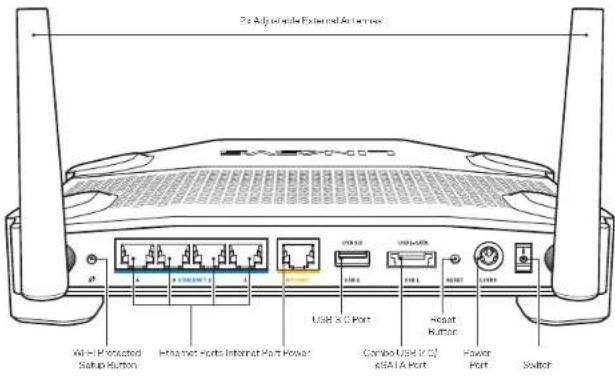
Matsau
Ang-ten NgoaI Co the Pleu chinh
Bdinh tuyen may di kem voi hai ang-ten ngao co the diei chinh va ban can gan nhrung ang-ten nay vao b dinh tuyen truck hi bat nguan. De gan ang-ten, hay van dau noi ang-ten theo chieu kim dong hao vocong ang-ten tran bo dinh tuyen.
Lu:
De dat hiéu suat tónt nhát, hay dat cac áng-ten phia hal ben theo chleu thang dingh nu minh hóa trong hnh.
Tán só Radio 2.4 GHz vã 5 GHz
SoAng-ten 2 ang-ten ngoai co the dieu chinh
Cong Nguon, 1 x USB 3.0, 1 x USB 2.0/eSATA két hop,
Internet, Ethernet (1-4), RP-SMA (2)
