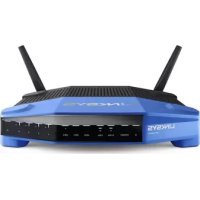
WRT1200AC - Router LINKSYS - Ingyenes használati útmutató
Találja meg az eszköz kézikönyvét ingyenesen WRT1200AC LINKSYS PDF formátumban.
 FR
FR
 BG
BG
 CS
CS
 DA
DA
 DE
DE
 EL
EL
 EN
EN
 ES
ES
 ET
ET
 FI
FI
 HU
HU
 ID
ID
 IT
IT
 LT
LT
 LV
LV
 NL
NL
 NO
NO
 PL
PL
 PT
PT
 RO
RO
 RU
RU
 SK
SK
 SL
SL
 SV
SV
 TR
TR
 UK
UK
 VI
VI
| Terméktípus | Kétsávos Gigabit vezeték nélküli router |
| Márka | Linksys |
| Modell | WRT1200AC |
| Méretek (antennák nélkül) | 246 x 194 x 52 mm |
| Súly | 833 g |
| Tápellátás | Hálózati adapter 12V, 2.5A |
| Switch sebesség | 10/100/1000 Mbit/s (Gigabit Ethernet) |
| Frekvenciasávok | 2,4 GHz és 5 GHz |
| Antennák | 2 állítható külső antenna (RP-SMA) |
| Portok | 1x USB 3.0, 1x USB 2.0/eSATA, 1x Internet (Gigabit), 4x Ethernet (Gigabit) |
| Gombok | Reset, Wi-Fi Protected Setup, be/ki kapcsoló |
| Jelzőlámpák | Tápellátás, Internet, 2.4 GHz, 5 GHz, eSATA, USB1, USB2, Ethernet 1-4, WPS |
| Vezeték nélküli biztonság | WEP, WPA, WPA2, RADIUS (titkosítás akár 128 bitig) |
| Támogatott fájlrendszerek | FAT, NTFS, HFS+ |
| Támogatott böngészők | Internet Explorer 8+, Firefox 4+, Google Chrome 10+, Safari 4+ |
| Üzemi hőmérséklet | 0–40 °C |
| Tárolási hőmérséklet | -20–60 °C |
| Üzemi páratartalom | 10–80% RH, nem kondenzálódó |
| Tárolási páratartalom | 5–90% RH, nem kondenzálódó |
| Tanúsítványok | FCC, IC, CE, Wi-Fi a/b/g/n/ac, Windows 7/8, DLNA |
| Szoftver funkciók | Szülői felügyelet, vendéghálózat, médiapriorizálás, médiaszerver, megosztott USB-tároló, FTP, VPN, tűzfal |
| Fali rögzítés | Lehetséges (sablon mellékelve, csavarok nélkül) |
| Karbantartás és tisztítás | Tisztítás előtt húzza ki a dugót. Használjon száraz, puha ruhát a felületekhez. Ne akadályozza a szellőzőnyílásokat. |
Gyakran ismételt kérdések - WRT1200AC LINKSYS
Felhasználói kérdések a következőről WRT1200AC LINKSYS
0 kérdés erről a készülékről. Válaszolj azokra, amiket ismersz, vagy tedd fel a sajátod.
Tegyél fel egy új kérdést erről a készülékről
Töltse le az útmutatót a következőhöz Router PDF formátumban ingyenesen! Találja meg kézikönyvét WRT1200AC - LINKSYS és vegye vissza elektronikus eszközét a kezébe. Ezen az oldalon közzé van téve az eszköze használatához szükséges összes dokumentum. WRT1200AC márka LINKSYS.
HASZNÁLATI ÚTMUTATÓ WRT1200AC LINKSYS
5 Hol talalok tovabbi segitseget
5 Az utvallasztoteleptese
ALINKSYS SMART WI-FI HASZNÁLATA
6 A Linksys Smart Wi-Fi osszekapcsolasa
6 Az utyaliasztó beallitasainak megvaltoztatasa
HIBAELHÁRITÁS
10 Az utvalasztote telepitese nem sikerult
11. Az internetkabel nincs csat akoztatya" uzenet
11. Az utvalaszto nom erheto el' uzenet
MUSZAKI ADATOK
13 Linksys WRT1200AC
Termek-osszefoglalo
WRT1200AC
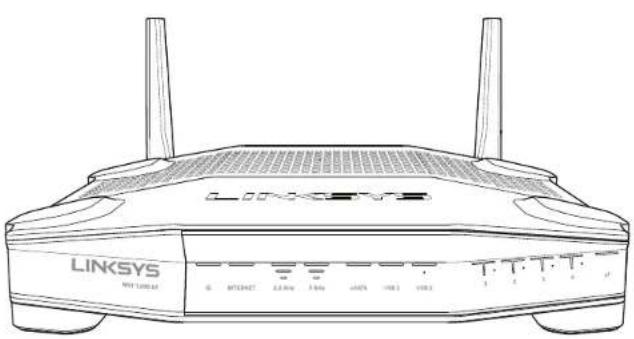
Elörnézet
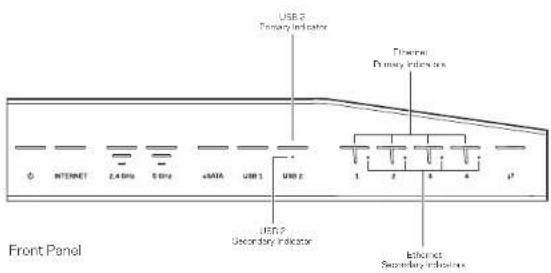
ELOLAPIJELZOFENYEK
(fehér) A aramellétas LED folyamatos féhé fénnyel vilagit, ha az utválasztó be van kapcsolva. Villog, ha az utválasztó öntesztelést végez, minded bekapcsolás során.
Internet
(fehér/sarga) Az internet LED folyamatos féhé fénnyel vilagit, ha az utvaliasztó csatlakozik az internethez. Fehéren villog, ha az utvaliasztó a kapsolat kiéptésen dolgozik. Folyamatos sarga LED jelzi, hogy a kapcsolat konfigurációs problema miatt megszünt. Villogo sarga fény jelzi, hogy a kapcsolat hardverproblemák miatt megszünt.
2,4 GHz
(fehér) A verzetek nélkūl LED polyamatos fehér fénnyel vilgīt, ha egy vagy tòbb kiliens capcsolédik a 2,4 GHz-es halózathoz. Ha a LED fehér an villog, az utválasztó eppen adatod kuld vagy fogad a 2,4 GHz-es halózaton.
5GHz
(fehér) A vizetek nélkūl LED folyamatos fehé fénnyel vilgīt, ha egy vagy tòbb kiliens capcsolédik a 5GHz-ese hǎlózathoz. Ha a LED fehéren villog, az utváiasztó éppen adatod kuld vázgy fagad a 5 GHz-ese hǎlózaton.
eSATA
(fehér)Ha nim vilagt, az USB/eSATA port ki van kapcsova, vagy egy USB eszkoz van csatlakoztatva. A LED fehéren vilagt, h eagy eSATA eszkoz van csatlakoztatva. A fehéren villogo LED aktivast jelez az eSATA porton.
USB1
(fehér)Ha nem vilagit, az USB/feSATA port ki van kapcsolva, vagy egy eSATA eszkoz van csatlakoztatva. A LED fehéren vilagit, ha egy USB eszköz van csatlakoztatva. A fehéren villogo LED activitast jelez a porton.
Elsodleges USB2
(fehér) Ha nem vilagét, az USB 3.0 port ki van kapcsolva. A LED fehéren vilagét, ha egy USB eszkóz van csatlakoztatva. A fehé vilgós aktivitàst jelez a porton.
Másodlagos USB2
(hehr) Hanemvilagit egy USB 1.0 vagy egy USB 2.0 eszkoz van csatlakoztatva.A folyamatosanvilagito hehrLEDUSB3.0 eszkoz csatlakoztatasat jelzi.
ETHERNET1-4 (Elsodleges)
(ferhər) Ezek a szamozott LED-ek mogfelinek az utvaliaszt ha'taldalan talalhatoszamozott portoknak. Ha a fehr LED folyamatosan vilagit, akkor azon a porton keresztul az utvaliaszt o egy eszkohz osatlakozik. A fehr LED vilogasa jelizaj h alozi tevekenyseget a porton.
Termek-osszefoglalo
ETHERNET1-4(Masodlagos)
(fehr) Ha a fehr LED nom vilagit akkor azon a porton keresztül az utvalasztó 10/100 Mb/s sebességgel sikeresen csatiakozott egy eszközhö. A folyamatosan vilagitó fehr LED jelzi, hogy az utvalasztó 1000 Mb/s sebességgel sikeresen csatiakozott egy eszközhö.
#
(feher/sarga) A LED lassan villog, akar két percig is a Wi-Fi védett tepeités alatt. A sikeres csatlakozast öt masodperces folyamatos vilagittassal jelzi. A LED sargan villog, ha nem sikerült a Wi-Fi védett tepeṭiés folyamat. Ellenorizze, hogy az eszköz támogatja e a Wi-Fi védett tepeɪ'test. Varjia meg, mig a LED kaiszik, mjd probájía ijra. Az utvélasztó egyszerre ckäg ymoveletud vegrehajtani.
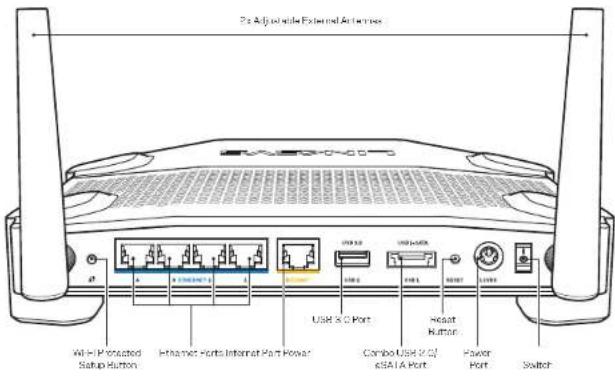
Hatuñézet
Beaithato kulso antennak
Ezt az utvaliasztot két beaillthato kulo antennaval szailtuk, amelyeket bekapcsoles elott szuksegos cstlatkozatni az utvaliaszho. Az antennak cstlatkoztatasahoz fordtsa el az antenna cstlatkozajat oDRAMutatojarasarak megefelaoen, mikor a router antennaportjho zcstlatkatajta.
Megegyzés:
A legjobb teljesmtemy erdekében alltsa az oldalso antennak fuggoleges helyzetbe, anogy z a kepen lathato.
Wi-Fi védett telepités gombja
Nyomja meg a Wi-Fi Protected Setup-kcompatibilis halózati eszkök egyszer vezetek nélkūl hlózatiBiztonsagának beallitésahoz.
Ethernet-portok
Kössse össze Ethernet kábelē ezeket a kék, gigabites (10/100/1000) portokat a hózat gezétékes eszközeivel.
Megjegyzes:
A legjobb tellesitmeny erdekeken hasznaljon CAT5e vagy jobb kabeleket az Ethernet portokhoz.
Internet-port
Kösse össze Ethernet-käbelät ezt a szárga, gigabites (10/100/1000) portot a szélessávú internet kabeli/DSL modemmel.
Megjegyzes:
A legjobb teljesmtemy erdekeken hasznaljon CAT5e vagy jobb kabeleket az Ethernet portokhoz.
USB 3.0 port
Csatlakoztasson egy USB vagy eSATA meghajtó, és ossza azt meg a halzaton vagy az interneten.
USB 2.0/eSATA kombinält port
Csatlakoztaason egy USB vagy nSATA meghajtó, es ossa zat meg a halzaton vagy az internen. USB nyomtató is csatlakoztathat, es megoszthatja azt az egasz halzaton.
Reset gomb
Tartsa lenomyoma 10 mosapecrgi lamig az aramellatés LED em nekzed villognil, hagy viszaallitsa az utvaliasztgo gyari beallitassait. A gyari beallitasokat a Linksys Smart Wi-Fi hasznalataval is viszaillithatja az internet keresztul, vayg mobil alkalmazsabol.
Tapegység csatlakozó
Csatlakoztassa a mellekelt AC tapegyseget.
Fokapcsoló
Nyomja meg az utvaliasztobekapcsolasahoz.
Termek-osszefoglalo
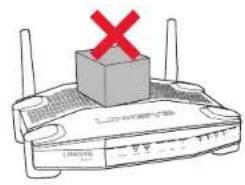
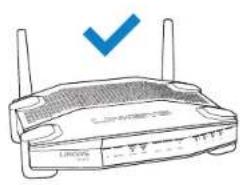
Avoid Overheating
Falraszereltehelyezes
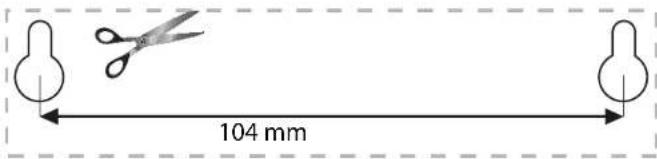
Az utvaslaszt o mindegyik labanak az aljan rogztifonyllas van, a rugalmassag biztositasara az utvaslaszt foalra szerelase soran. A nyllasok kozotti tavoisag a 104 mm a rovidebb es 210 mm a hosszabb oldalon. Az utvaslaszt rogztifesehz két csavar szukseges.
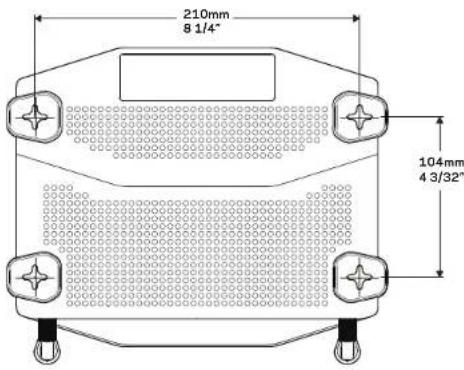
Javasolt rogzitoelemek

6-7 mm 1,5-2 mm
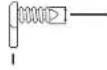
3mm
Megjegyzes:
A Linksys nem vallal feleloseget a nem biztonsagus rogztoelemek okozta karo-sodasokert.
Rogzités
- Hataroza meg, hova kivanja elhelyezi na utvulasztot es, hogy melyik oldalat hasznalja a rogztleshez. A kivalasztott falt felitetlen legy sima, sk. szaraz es szilard. Olyan helyet kell valszanti, amely kozeleben van halozati csatlakozc.
- A lyukak kifurasa elott valassza ki azt a sablont (rovid vagy hossz' oldali), amelyik megfelela felszerelleshez. Furja ki a lyukakat a megfelelo sablont hasznalva.
- Helyezzen egy-egy csavart mindkét lyukbaugy, hogy 4 mm-re lóngjion ka fejuk.
- Helyeze eI ugy az utvalasztot, hogy a rogztonyllasai egy magassagba keruljenek a két csavarral.
- Helyeze ra a rogztonylasokat ccsavorokra, majc sutszasa az utvalasztot lefelé, mig a csvarok szorosan bele nom illeszkednek a nylasokba.
Fali szerelösablon (rovid oldal)
Nyomtassa ki 100% -os mérétben ezt az aldalt.
Vágja ki a pontvonal mentén, majd helyezze a falra, hogyBiztositsa a lyukak ponto távolsagát.
Termek-osszefoglalo
Fali szerelösablon (hosszú oldal)
Nyomtassa ki 100%-os meretben ezt az oldalt.
Vagja ki a pontvonal menten, majd helyezea a faira, hogyBiztositsa a lyukak pontos tavolsagat.

Az utvaliasztó beallftasa
HOL TALÁLOK TOVÁBBI SEGİTSEGET
Linksys.com/support/WRT1200AC (documentario, letoitesek, GYIK, technikai tamosa, elcseveges, forumok)
- Linksys Smart Wi-Fi sugó (csatlakozzon a Linksys Smart Wi-Fi szolgátatashoz, majda képernyó tetejón kattintson a Sugó lehetsegre)
Az utválasztó telepítese:
- Ha egy korabbi utvalaszto t cserel, bontsa annak kapcsolatait.
- Csatlakoztassa az antennakat es a tapegysogeaz utvalasztohz.
- Inditsa uja a modemet
- Kösse össze az internetkabelle a modemet és az utválasztó sarga portjat. Varjon, amig az utválasztó elajén nem vilagit folyamatosan a tapfeszültseg jezőfény.
- Csatlakozzon aBiztonsagos gezetek nekuli halzatra, amelynek nevet az utvallaztohoz melleiet Els lepesek fuzet tartalmazza. (A halzat nevet es jelszavt kesobb megvaltoztathata.) Ha segitssegre van szuksege a halzatra cslatlakozashoz, tekintse meg az adott eszkoz dokumentaciodjat. Megegyzes: Az utvallaszo beailltasanak befejezeseig nen lesz internet-hozzaferese.
- Nysson meg egy webbongeszt es kovesse az utasitaskat a beallts bafejezesehez Ha az utasitaskem jelnek meg a webbongeszoben, ija be a linksyssmartwifc im cet a cimsorba
- A Linksys Smart Wi-Fi fik beallitatsaho a telepités végén kovesse à képernyon megjelen utasitaskat. A Linksys Smart Wi-Fi hasznalataval barmilyen internkapcsolatt rendelkezo szamitogéprf beallithataj azutvalasztó.
Az utvaliasztó beallitasainak kezelése:
Az utvalaszto nevnek es jelszavanak megvaltoztatasa
Vendeg hozzaferes beallitasa
- Szulóf felügyelet beállítasa
- Eszkózok csatlakoztatása a halózathoz
- Internetkapcsolat sebességének teszteilése
Megegyzes:
A. Linksys Smart Wi-Fi fick beallitasa soran kapni fog egy ellenorz e-mail. Nyissag meg a kapott e-mailt, es katintson az abban talalhatovivatkozasra.
A Linksys Smart Wi-Fi hasznalata
CSATLAKOZÁS A LINKSYS SMART WI-FI SZOLGÁLTATÁSHOZ
A Linksys Smart Wi-Fi megnyitasa:
- Egy webbongeszfoel ltagogasson el a linksysmartwif.com vagy (ha nem online) a myrouter.local cimre.
- Irja be a korabban beallitott e-mail cimot es jelszavat, majd kattintson a Bejelentkezes gombra.
Ha barmelyik menuvel kapcsolatban segitssegre van szuksege, kattintson a Sugogomba a képernyó felsóreszén.
- Egy webbongeszovel jelentkezzen be a Linksys Smart Wi-Fi fiokjaba a linksyssmartwifi.com vagy (ha nem online) a myrouter.local cimen.
- A bal oldali menüben kattintson agy opcióra.
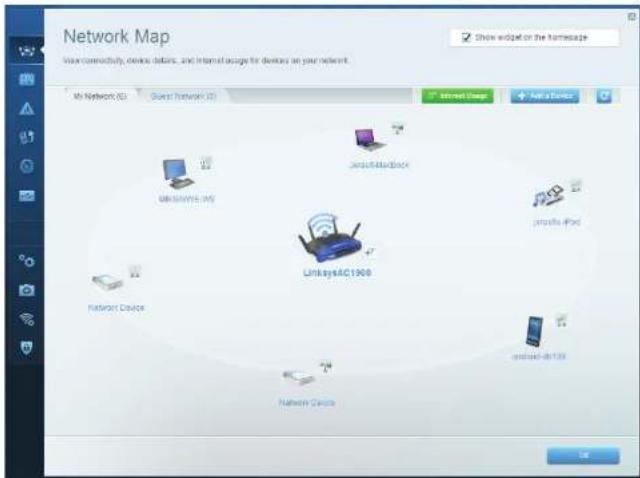
Hálozatiterkép-Megjelentheti és kezelheti veile a routerhez csatlakoztatott összes hálozati eszkózt. Megtekintheti a fo hálozathoz és a vendég hálozathoz csatlakoz észköket, lecsatlakoztathat eszköket, és informáciokat jelen'thet meg az egyes eszközökel kapcsolattan.
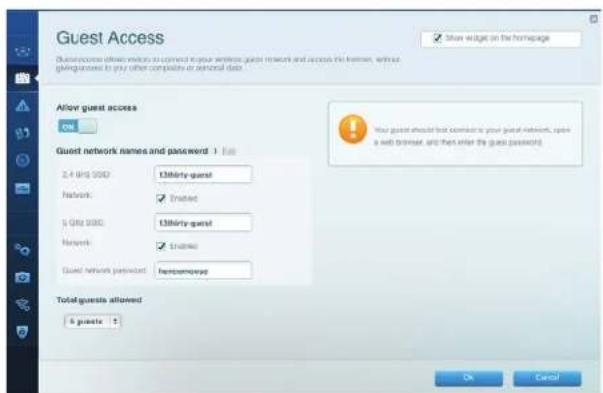
Vendéghozaféres- Konfigurälhat es ellenorizhet vele egy olyan halózatot, amelyet a vendégek ugy hasznalhatnak, hogy nem fernek hozzá az összes halózati erőforráshoz.
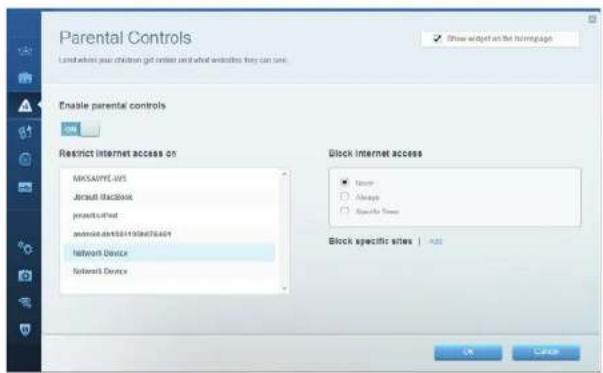
SzulíFelugyelet - Blokkolhat vele webboldalakat, és beallthatja, hogy mikor lehessen hozzáfémi az internetbez.
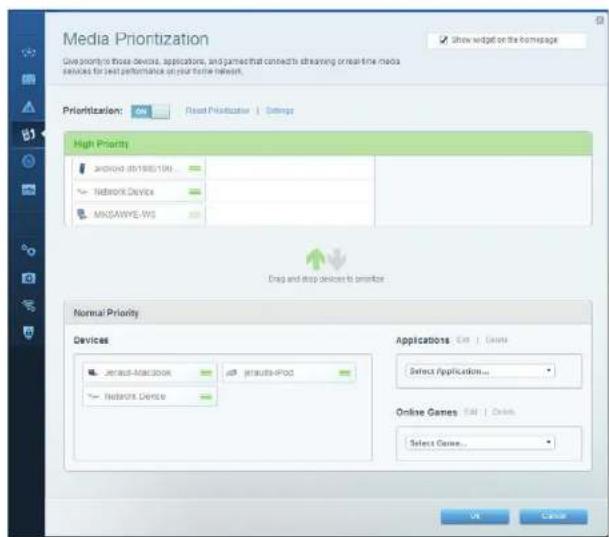
Media rangsorolas - Beallthato vele, mely eszkozok es alkalmazasok elvezzenek prioritast a halozati forgalomban.
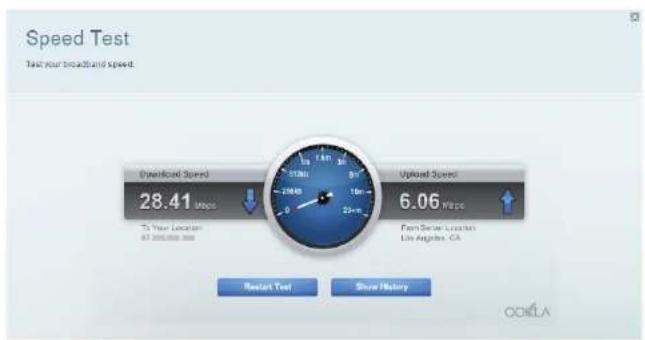
Sebessegteszt - Tesztelhato vela a halozat internetkapcsolatanak sebessge.
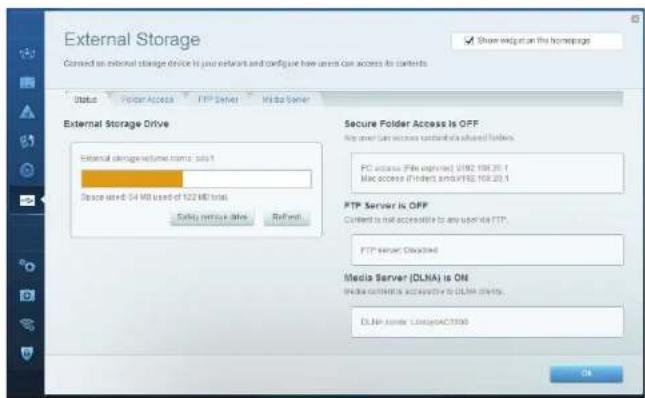
Külsé tárterület - elerheti a csiatlakoztattott USB- vagy eSATA-meghajot (egyik sem tartozeké) és beallithatja fajlok megosztasát, a mediakiszolgálot es az FTP hozzaférest.
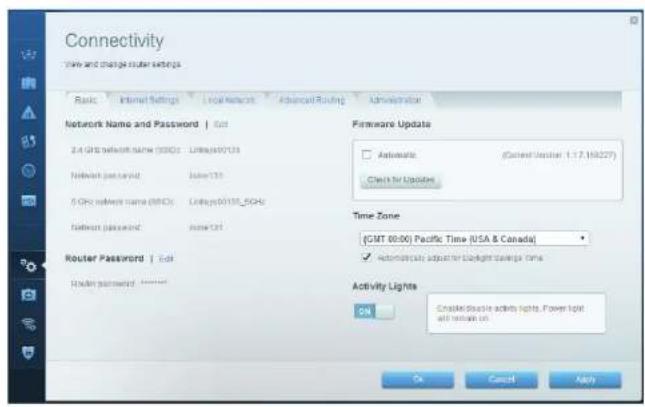
Csatiakoztathotosag - Alapvet & es halado halióziti beaillfátosok megvaltozatása.
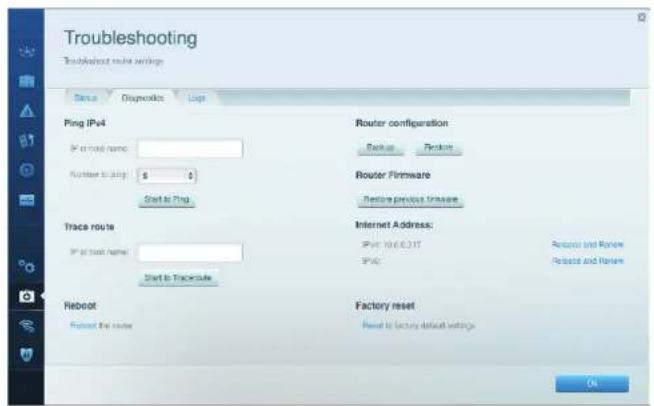
Hibaelhárítás - Segít feltráni az Ütvélasztóval kapcsolatos problemák okát és ellenörzni a halózat allapotát.
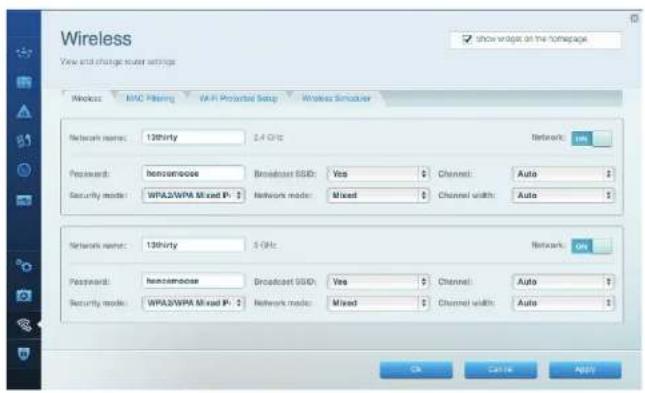
Vezetekné kělíuli kapcusl - Használatával konfiguralhata zu Žúvalasztó verzeteké nékílíuli hálçatát. Megváltztoftathata a bītonsági Ĵezmmodot, a jelszót, a MACs-zürést, és a Wi-Fi Protected Setup - használatával eszkózket csiatlókatzhāt.
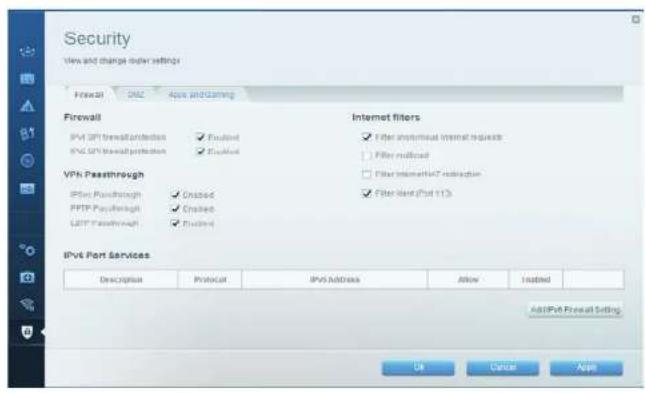
Bibtonsag - Az utvalasztó vezetek nélkūl bītostāgānak konfiguralāsāra szolgāl. Magadhatja t užfāl es a VPN beallitāsait, és egyeni beallitāsokat adh met egyes alkalmazakorak és jätekokra vonatkozán.
Hibaelhárítas
Ez a fejezet segit magoldani nahy altalanos balahtasi problemat es csatlakozn az internetre. Tovabbi segitseget djinyertes technikai tamogatasunktol kaphat a linksys. com/support cimen.
AZ UTVÁLASZTÓ TELEPIÉSE NEM SIKERÜLT
Ha a Linksys Smart Wi-Fi nem fejezte be a beaillfátst:
Egy gamapocs vagy gombostu segitsgevei tartsa lenyomva a Reset gombot, amig az Utvalaszto elej an aramellatas LED elkezd villogni (kb. 10 masocpcr). Telepitse üre az Utvalaszto!.
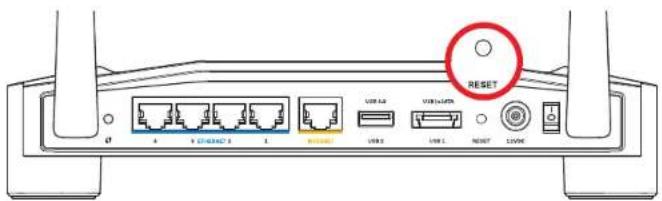
Az utvalaszto kinzete ettol etherhet
Ha ez nem mukodik, ideiglenesen kapcsojka i a szamitogep tuzfalat (lasd a biztansagi szoftver hasznalati utasitasat). Teleptse Uira az utvulasztot.
Ha igy sem tudja beallitani az utvalasztot, keressen egy masik szamitogapet es azt hasznalja az utvalasztotelepteshez.
Hibaelhárítas
AZ INTERNETKÁBEL NINCS CSATLAKOZTATVA ÜZENET
Ha megijelenik, Az internetkabel nincs csatlakoztata' uzenet az utvaliasztó telepitése kozben:
1. Győződjön meg róla, hagy az Ethernet: vagy internet kábel (vagy egy olyan kábel, mint az utálasztóhoj melélekt) stabilan caslakozik a sárga INTERNET porthoz az utálasztó hatúján és a modern megfelső portjohoz. Ez a port a modern altalaban Ethernet felirattan alléltá, de előfordulhat z as Internet vagy a WAN felirat is.
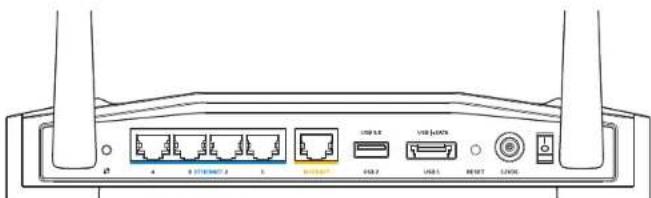
Az utvalaszto hatalnezete
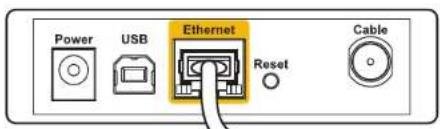
A kabelmodem hatuinézete
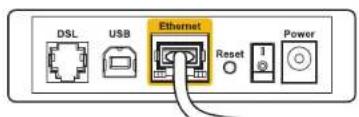
ADSL-modem hátulnézete
- Győzödjön meg róla, hagy a modem csatlakoztatva van az elektromos halózathoz, és be van kapcsölya. Ha van fókapcsolája, győzödjön meg róla, hagy az ON vagy I állasban van.
- Ha az internetes szolgaltatás pábeles, akkor Ellenörizhe, hogy a kabelmodem CABLE portjcsatlakzik-e az internetszolgaltato altalbiztositott koaxialis kabelhez.
- Vagy, ha az internetes szolgátatas DSL, gyrozódjön meg rola, hogy a DSL telefonvonal csatlakozik-e a modem DSL portjánoz.
- Ha a szamitógep korábban USB-kabelen kapcsolódt a modemhz, akkor húzza ki az USB-kábelt.
Teleptse uja az utvalesztot.
AZ UTVALASZTO NEM ERHETO EL" UZENET
Az utvalasztó alerésehoz csatakoznia kell a sajáhlózataho. Ha jeleneg rendelkezik internet-hozáférsèt, a problema oka lehet az is, hogy véletlenul egy tímask vezetek nélkūl hlózathoz csatakzoott.
A problema megoldasa Windows operaciós rendszert hasznaló szamítogepeken:
- A Windows operaciós rendszert haznóló azstali szamítogeplen job gombal kattintson a rendszertáncan taláhato beztek nélkú likonra. Az ikon a Windows rendszer verzijóját fuggen elétró leht.
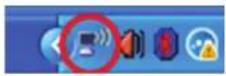
- Kattintson az Elerheto gezetek nélkūl halózatok megtekintese lehtoségre. Megielenik az elerheto halózatokat tartalmazó lista.
| Disable Status Repair |
| View Available Wireless Networks |
| Change Windows Firewall settings |
| Open Network Connections |
Hibaelhárítás
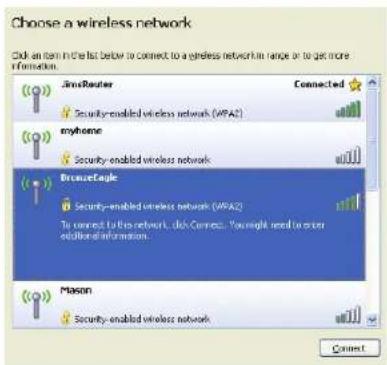
- Kattintson a sajat halózata neve. Kattintson a Csatlakozás lehtoségre. Az alabbi pédában a szamítogag egy masik vizetek nélkūl hálozathoz csatlakozott, melynek neve: JmsRouter. A pédában kivalasztottkent a Linksys E-Series hálózat neve: BronzeEggie lathato.
- Amikor a rendszer keri a halozati kulcsot, Irja be a jelszt o Halozati kulcs e a Halozati kulcs megerosfsete mezokbe. Kattintson a Csatlakozas lehetosegre.
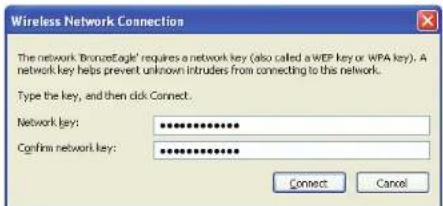
Most mar el kell ernie az utvalasztot.
A problema megoldása Mac operaciós rendszert hasznaló szamítogepeken:
- A képernyǒ fésǒ részén tālalhato menüsoron kattinston az AirPortikonra. Megjelenik a vexétěk nékuli hálozatokat tartalmazó iSTA. A Linksys Smart Wi-Fi automatikusan hozzárendeɪt a halózatahéo ey nevet.
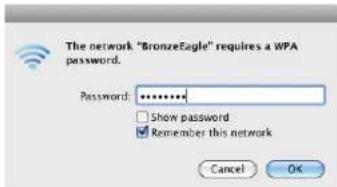
- Az alabbi peddaban a szamitagep egy masik vezetek nakuli halzathao zcaatlakoott, melynek neve.JimsRouter.A peddaban kivalasztottkent a Linksys E-Series halozat neve:BronzeEagle lathato.
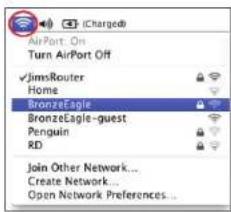
- Kattintson a Linksys E-Series utvaliaszt vozetek nelkuli halozatanak neve (a peldan Bronze Eagle).
- Irfa be a vezetek nelkuli halzat jelszavat a Jelszo mezbe. Kattintson az OK gombra.
Hol talákol további segítseget
Linksys.com/support/WRT1200AC (dokumentario, letotések, GYIK, technikai támo-gatas, elo csevegas, forumok)
- Linksys Smart Wi-Fi (linksysmartwifi.com; kattintson a Sugó gombra a képernyó felső részén)
Megjegyzes:
A termekben felhasznalt kula szoortverak licancai es alirasai a kovetkez cimen talalhatok: http://supportlinksys.com/en-us/licenses. Ha kerdese van, vagy ha a GPL foraskodra van szuksegé, kerjuk, lejen ve-link kapcsolbata a http://supporl-linksys.com/en-us/gplcodecenter cimen.
Muszaki adatok
LINKSYS WRT1200AC
Modell neve Linksys Dual-Band Gigabit Wi-Fi Router
Leirás Kétésavos AC utválasztó Gigabites 2 db USB csatlakozkkal
WRT1200AC
Kapcsolasi port sebessége 10/100/1000 Mb/s (Gigabit Ethernet)
Gombok Reset (alaphelyzet), Wi-Fi védett telepités, Fókapcsoló
Elapjelzofenyek Tappellatas,INTERNET,2,4GHz,5GHz,USB1, USB2,Ethernet(1-4),Wi-FiProtected Setup
UPnP Támogatott
Biztonsagi fungciok WEP, WPA, WPA2, RADIUS
Biztonsagi kulcs hossza Akar 128 bites titkositas
Fajlrendszer tamcgatas FAT32,NTFS es HSF+
Webbongszó támogatás Internet Explorer 8 vagy üabb, Firefox 4 vagy üabb, Google Chrome 10 vagy üabb és Safari 4 vagy üabb
Beepités adatok
Mérétak d'ek nélkul
Keszulek tomege
Tapellatas
Tanustvanyok
Uzemiham.
Tarlasi hom.
Uzemi paratartalom nelkul
Tarlasi paratartalom
246 x 194 x 52 mm (9,68" x 7,64" x 2,05") antenn
833g
12V,2.5A
FCC,IC,CE,Wi-Fi a/b/g/n/ac,Windows7,Windows 8,DLNA
0 es 40oC kozott
-20és60Ckozott
10és 80% kozottirelatv pararatalom, lecsapodas
5és 90% kozott (iecaspóda nélkūl)
Megjegyzés:
A szabályozásokkal, a jóttállasal és aBiztonsággal capcsolatos informaciókert tekintse meg az utálvasztóho malékel CD-t vagy látogasson el az Linksys.com/support citre.
A specifikaciók eložêtes értesités nélkül vaithozhatnak.
A maximalis teljesitmemy meghatrozasa az IEEE 802.11 szabvany specifikaci di alapjani tortanti. A tenylages teljesitmemy valtoznat, boloertve a kisebb vezetek nélkūli halózati teljesitmemy, adatatvitelli aranyt, hatosugarat e lafedattsegat. A teljesitmemy szamos allando és ideigenei tenyező, ilteye kornyezeti felétel befolyasolhatja. Ilyen pédául a hozzaféresi pontól valorátvolság, a halózati forgalom nagysága, az épúlet épitópanyagai és szerkezete, az operácios rendszer, a hasznáít vizeték nélkūli eszkökök, az interferencia és egyéb zavaró kornyezeti hatások.
A djnyertes technikai támogatasér látogasson el a linksys.com/support oldalra.
A BELKIN, LINKSYS éms tertiéménevek é emblémá a Belkin vallalatosport vdjegey. Ā egyén vdjegeyek
a2 adott harmadik fét tulajdonaban allnak 2015 Belkin International, Inc esvagy annk leanyvalalatal.
Minden joc fenntartva.
Tén san pham Bó dinh tuyén Linksys Gigabit Wi-Fi Bang tan kép
Mo tā Bō dinh tuyén AC Bāng tan Kép voi Gigabit va 2×USB
