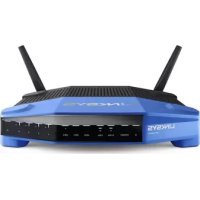
WRT1200AC - Router LINKSYS - Gratis brugsanvisning og manual
Find enhedens vejledning gratis WRT1200AC LINKSYS i PDF-format.

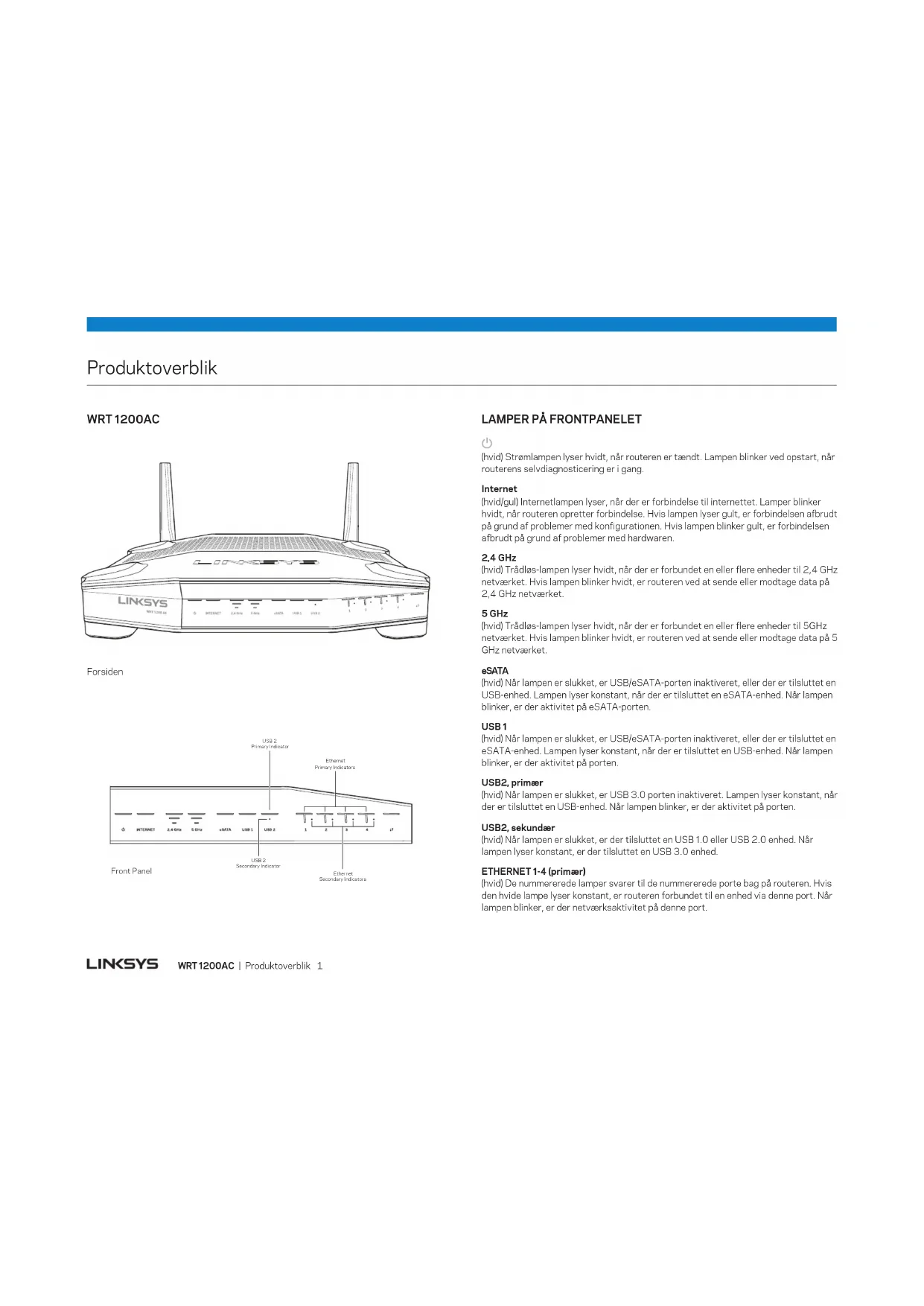


| Produkttype | Trådløs dobbeltbånds Gigabit-router |
| Mærke | Linksys |
| Model | WRT1200AC |
| Dimensioner (uden antenner) | 246 x 194 x 52 mm |
| Vægt | 833 g |
| Strømforsyning | Vægadapter 12V, 2,5A |
| Switchhastighed | 10/100/1000 Mbit/s (Gigabit Ethernet) |
| Frekvensbånd | 2,4 GHz og 5 GHz |
| Antenner | 2 justerbare eksterne antenner (RP-SMA) |
| Porte | 1x USB 3.0, 1x USB 2.0/eSATA, 1x Internet (Gigabit), 4x Ethernet (Gigabit) |
| Knapper | Reset, Wi-Fi Protected Setup, tænd/sluk |
| Indikatorer | Strøm, Internet, 2,4 GHz, 5 GHz, eSATA, USB1, USB2, Ethernet 1-4, WPS |
| Trådløs sikkerhed | WEP, WPA, WPA2, RADIUS (kryptering op til 128 bit) |
| Understøttede filsystemer | FAT, NTFS, HFS+ |
| Kompatible browsere | Internet Explorer 8+, Firefox 4+, Google Chrome 10+, Safari 4+ |
| Driftstemperatur | 0 til 40 °C |
| Opbevaringstemperatur | -20 til 60 °C |
| Driftsfugtighed | 10 til 80% RF uden kondensering |
| Opbevaringsfugtighed | 5 til 90% RF uden kondensering |
| Certificeringer | FCC, IC, CE, Wi-Fi a/b/g/n/ac, Windows 7/8, DLNA |
| Softwarefunktioner | Forældrekontrol, gæsteadgang, medieprioritering, medieserver, delt USB-lager, FTP, VPN, firewall |
| Vægmontering | Mulig (skabelon medfølger, skruer medfølger ikke) |
| Vedligeholdelse og rengøring | Afbryd strømmen før rengøring. Brug en tør, blød klud til overflader. Blokér ikke ventilationsåbningerne. |
Ofte stillede spørgsmål - WRT1200AC LINKSYS
Brugerspørgsmål om WRT1200AC LINKSYS
0 spørgsmål om dette apparat. Besvar dem du kender, eller stil dit eget.
Stil et nyt spørgsmål om dette apparat
Download vejledningen til din Router i PDF-format gratis! Find din vejledning WRT1200AC - LINKSYS og tag din elektroniske enhed tilbage i hånden. På denne side er alle dokumenter nødvendige for brugen af din enhed offentliggjort. WRT1200AC af mærket LINKSYS.
BRUGSANVISNING WRT1200AC LINKSYS
5 Hvor finder jeg mere hjælp?
5 Installation of routeren
6 Oprettelse af forbindelse til Linksys Smart Wi-Fi
6 Endring af routerens indstlinger
FEJLFINDING
10 Routers er畸形 konfigurerer tigtigt
11 Meddelelsen "Internet cable is not plugged in" (Internet ledning/DD ke tilslutter)
11 Meddelelsen "Cannot access your router" (ingen adgang til routeren)
SPECIFICATIONER
13 Linksys WRT1200AC
Produktoverblick
WRT1200AC
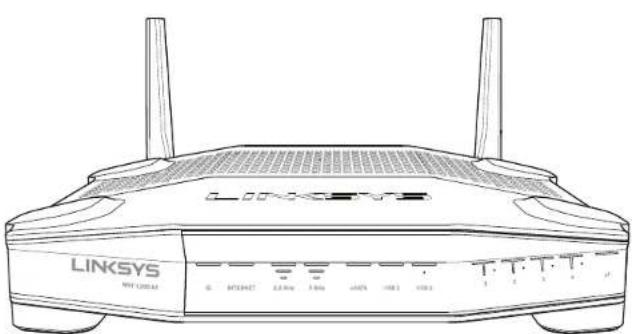
Forsiden
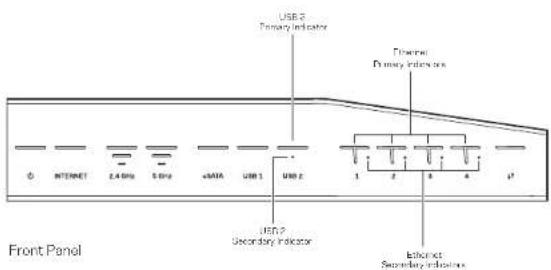
LAMPER PÀ FRONTPANELET
(1)
[hvid] Stromlampen lyser hvidt, när routeren er taendt. Lampen blinker ved opstart, när routerens selvdiagnosticiering er i gang.
Internet
(hvid/gul) Internetlampen lyser, när der er forbindelse til internettet. Lamper blinker hviidt, när routeren oprettert forbindelse. Hvis lampen lyser gult, er forbindelsen abfrud pa grund af problemer med konfigurationsen. Hvis lampen blinker gult, er forbindelsen abfrudt pa grund af problemer med hardwaren.
2,4GHz
(Hvid) Trådøs-lampen lyser hvidt, nr der er forbundet en uller flere eheder til 2,4 GHz netværket. Hvis lampen blinker hvidt, er routeren ved at sende aller modtag data pa 2,4 GHz netværket.
5GHz
(Hvid) Trädlo-lampen lyser hvidt, när der er forbundet en ellere enheder til 5GHz netvekket. Hvis lampen blinker hvidt, er routeren ved at sende aller modtag data pa 5 GHz netvekket.
eSATA
(Hvid) Når lampen er sluktet, er USB/eSATA-porten inaktiveret, aller der er tilsluttet en USB-enhed. Lampen lyser konstant, när der er tilsluttet en eSATA-enhed. Når lampen blinker, er der aktivitet på eSATA-porten.
USB1
(hvid) Nár lamoen er slukket, er USB/eSATA-porten inaktiveret, Eller der er tilsluttet en eSATA-enhed. Lampen lyser konstant, nár der er tilsluttet en USB-enhed. Nár lampen blinker, er der aktivitet pa porten.
USB2, primaer
(hvid) När lampen er slukket, er USB 3.0 porten inaktiveret. Lampen lyser konstant, när der er tilsluttet en USB-enhed. När lampen blinker, er der aktivitet pä porten.
USB2, sekundaer
(hvid) När lampen er slukket, er der tilsluttet en USB 1.0 eller USB 2.0 enhed. När lampen lyser konstant, er der tilsluttet en USB 3.0 enhed.
ETHERNET 1-4 (primaer)
(hvid) De nummererede lamper svarer til de nummererede porte bag pa routeren. Hvis den hvida lampe lyser konstant, er routeren forbundet til en ehed via donne port. När lampen blinker, er der netvarkaktivitet pa donne port.
Produktoverblick
ETHERNET1-4(sekundaer)
(hvid) Hvis don hvido lampe er slukket, er routeren tiltsluttet en ehed via donne port med 10/100 Mbps hastighed. Nar lampen lyser, har routeren korrekt forbindelse til en ehed med 1000 Mbps hastighed.
65
(hvid/gul) Lampen blinker langsom i op til 2 minutur under Wi-Fi Protected Setup. Den lyser hvid i 5 sekunder, när der er oprettet forbindelse. Lampen blinker gult, hvis Wi-Fi Protected Setup mislykkes. Kontroller, at klientheneden understatter Wi-Fi Protected Setup. Vent, indtil lampen slukker, og prv igen. Routersen understatter kun en session ad gangen.
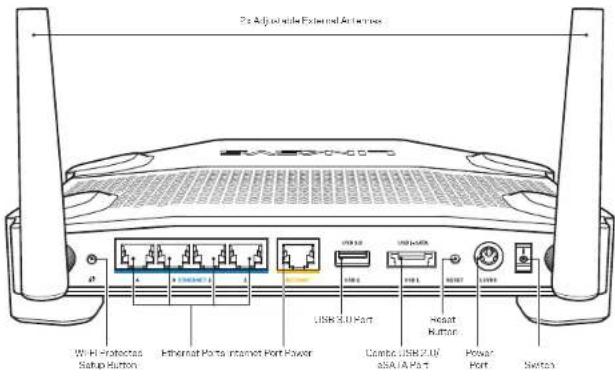
Bagsiden
Indstellige antenner uvdendigt
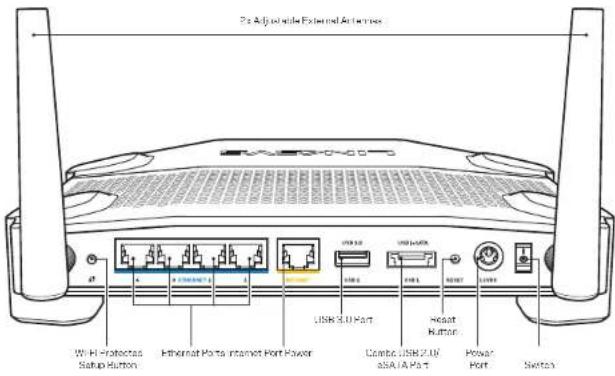
Routeren leveres med 2 indstellige antenner til at montere udvendigt pa routeren, inden der taendes den. Antennaer monteres ved at dreje antennetillslutringen med urat pa routerens antonreport.
Bemark:
For optimal Funktion skal antennnerne placere lodret som vist.
Tilslut Ethernet-ledringer i disse bla Gigabit-porte (10/100/1000) og til kableenheder i hemmenenetværket.
Bemark:
Brug CATSe-ledninger erer ledninger med hojere mkerkeeffekt til Ethernet-portene for optimal functior.
Internetport
Tilslut en Ethernet-ledning i donne gule Gigabit-port (10/ 100/1000) og i et bredbandsmodem med ledning/DSL aller fibernet.
Bemaerk:
Brug CAT5e-ledninger erer ledninger med hajere markeeffekt til Ethernet-portone for optimal Funktion.
USB 3.0 Port
Tilslut et USB-ller eSATA-drev til deling mellem flere brugere i hjemmenetvarket ell er p a internettet.
Kombinationsport til USB 2.0/eSATA
Tilstut et USB-eller eSATA-dev til deling mellem flere brugere i hjemmenetveerket ell er internettet. Du kan ogs tiluitte en USB-printer til deling mellem flere brugere i hjemmenetveerket.
Nulstillingsknap
Tryk pa knuppen og hold dan indi 10 sekund (indil streamlampen blinker) for at nulstille routeren til fabriksinstillingerne. Fabriksinstillingerne kan ogsa gendannes ved at bruge Linksys Smart Wi-Fi pa internettet ell erer mobilappen.
Strømport
Tilslut den medfalgende stromadapter.
Strømknap
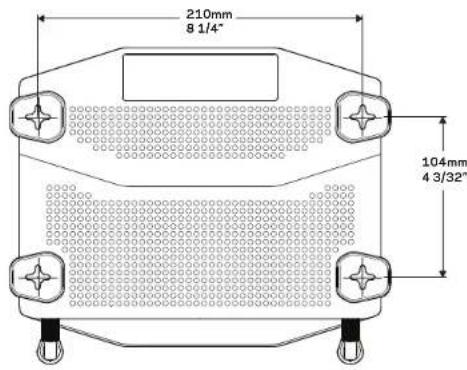
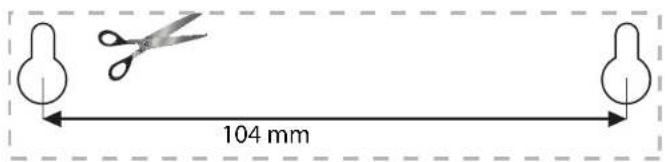
Routeren har huller til vaegmontering i bunden af hver fod til fleksibel placoring af routeren pa vaeggen. Afstanden mellem hullerne pa den korte led er 104 mm. Afstanden mellem hullerne pa den lange led er 210 mm. Der skal bruges 2 skruer til at montere routeren:
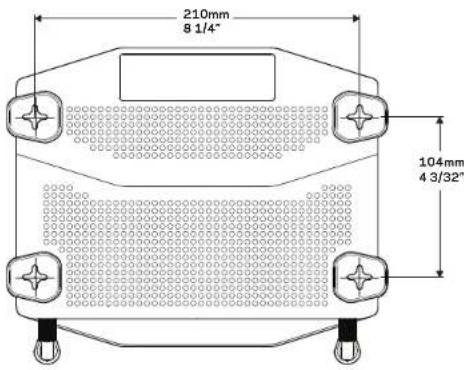
Forslag til monteringsdele

6-7 mm 1,5-2 mm
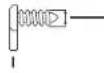
3mm
Bemaerk:
Linksys pātager sig intet ansvar for skader, der skyldes vaegmonteringsdele, som\ ikke er monteret korrekt.
Monteringsvejledning
- Find ud af, hvor routeren skal monteres, og hvordan den skal vende. Vaegfladen skal vaere jaevn, flad, tcr og robust. Placer routeren inden for rækkevidde af en stikkontakt.
- Vael den rigtige boreskabelon til monteringen (til kort led ell er lang led). Bor hullerne ved at placere boreskabelonen pa vagegen.
- Sæt en skrue i hvert hal, sæ skruhovedet stikker 4 mm ud fra vaeggen.
- Placer routeren, sa monteringshullerne er ud for de to skruer.
- Placer routeren med monteringshullerne pa skrueme, og skub den nedad, indtil skrueme sidder fast i monteringshullerne.
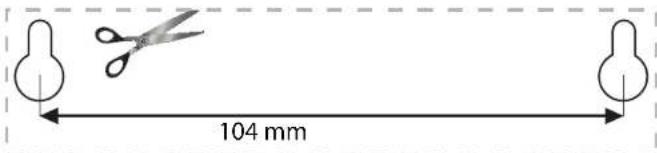
Boreskabelon til vaegmontering (kort led)
Udskriv donne side i 100% størrelse
Klip lungs den stiplede linje, og placer skabelonen pa vægger, SSE der er præcis afstand mellem hullerne.
Produktoverblick
Boreskabelon til vaegmontering (lang led)
Udskriv donne side i 100% størelse.
Klip lungs cen stiplede linje, og placer skabelonen pa væggen, sá der er praecis afstand mellem hullerne.

Konfiguration af routeren
HVOR FINDER JEG MERE HJ&ELP?
- Linksys.com/support/WRT1200AC (dokumentation, download, spargsmal/svar, tekrisk support, chat, forummer)
Hjaelip til Linksys Smart Wi-Fi (tilslut til Linksys Smart Wi-Fi, og klik pa Help (Hjaelp) overst i vinduet)
INSTALLATION AF ROUTEREN
Sadan installeres routeren:
- Hvis den skal bruges i stedet for en eksisterende router, skal denen router afbrydes fester.
- Monter antennner, og taend den nye router.
- Sluk for modemmet, og taend detigen
- Tilslut internetledningen fra modemmet i den gule internetport pa routeren. Vent, indtil stromlampen foran pa routeren lyser konstant.
- Opret forbindelse til det tradlse netvarksnavn som vist i startvejledningen, der medfelter ruteren (netvarksnavnet og adgangskoden kan sendres senere). Se dokumentationen til enheden, his du har brug for hjael til at oprette forbindelse til netvarket. Bemerk: Der er ici adgang til internettet, for installationen af routeren er fuldfart.
- Abn en browser, og falg vejledningen for at fulfore installationen. Hvis vejledningen\ ikke bliver vist i browseren, skal du indtaste linksyssmartwifi.com i adresselinjen.
- När installationen er fuldfart, skal du felge vejledningen paskernen for at oprette din konto til Linksys Smart Wi-Fi. Du kan bruge Linksys Smart Wi-Fi til at konfigurere routeran via enhancer mobile med internetforbindse.
Redigering af routerens indstlinger:
- /Endring routerens navn og adgangskode
- Konfigurering af gaesteadgang
- Konfigurering af forældrekontrol
Tilslutting af eheder til hjemmenetvserket
Test af internetforbindelsens hastighed
Bemaerk:
Ved oprettelse af kontoen til Linksys Smart Wi-Fi fár du tilsendt en bekraeftende e-mail. Abn e-mailen, og klik pål linket.
Brug af Linksys Smart Wi-Fi
OPRETTELSAFFORBINDESLTILLINKSYSSMARTWI-FI
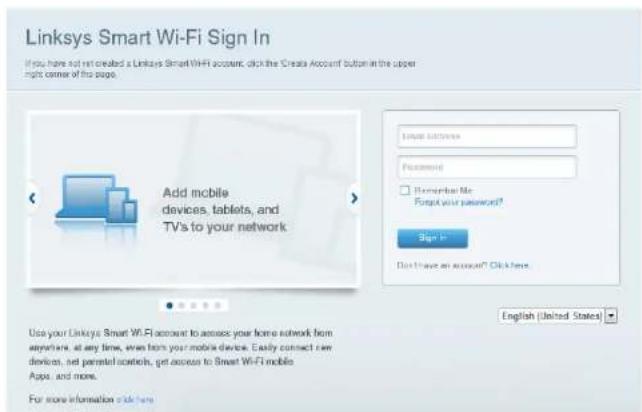
Abning af vinduet til Linksys Smart Wi-Fi:
- Abn en browser, og gā ind pā linksyssmartwifi.com eller myrouter.local (hvis du ikke er pá nettet).
- Indast e-mailadressen og adgangskoden, som du har indstillat, og klik pa Log in (Logon).
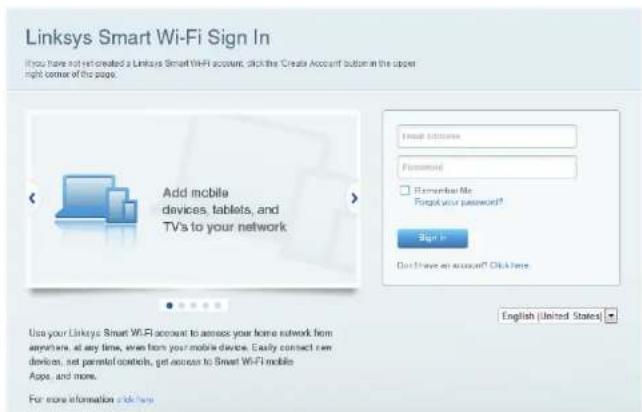
AENDRING AF ROUTERENS INDSTALLINGER
Bemaerk:
Der er yderligere hjaep til menuerne, hisd u klikker pa Help (Hjaep) overst i vinduet.
- Log pā din konto til Linksys Smart Wi-Fi vei at gā ind pā linksyssmartwifi.com ell myrouter.local (hvis du ici er pa nettet) i en browser.
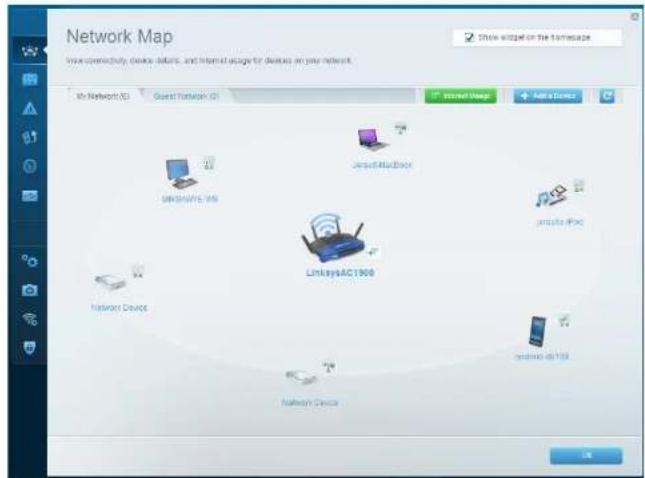
- Klik pä et punkti menuen til venstre.
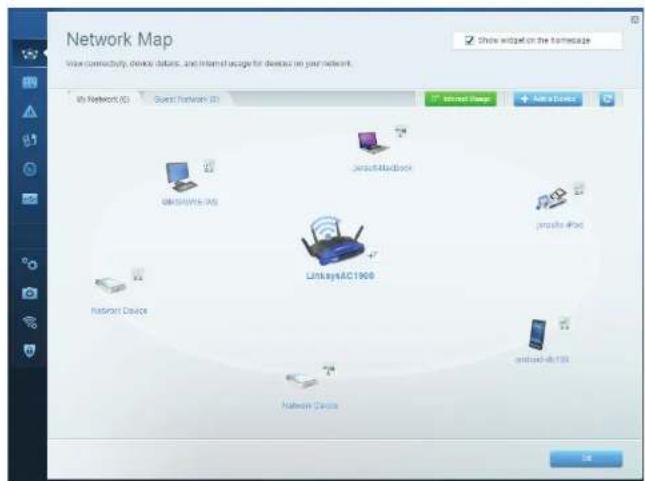
NetworkMap(Netveerksoversigt)- Her kan du se og hoide styr pa alle netveerksenheder, der er tilskuttet routeren. Du kan se ehender i dit hovednetvearkcg pa gaestenvetvaerket, albyrde ehender eiler se oplysninger om hvre enkelt ehend.
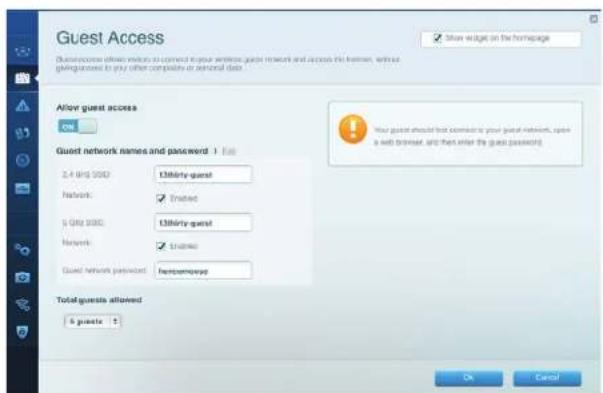
GuestAccess (Gæsteadgang) - Her kan du konfigurere og overvåge et netværk, som gaester kan bruge uten at have adgang til alle dine netveerkpressourc.
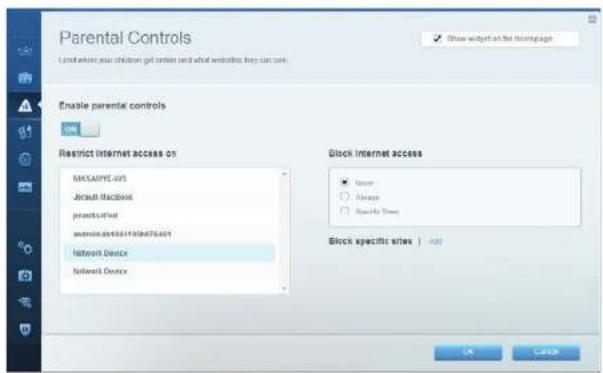
ParentalControls(Foreldkrekontrol) - Her kan du spaarre websteder og indstille tidspunkter for adgang til internettet.
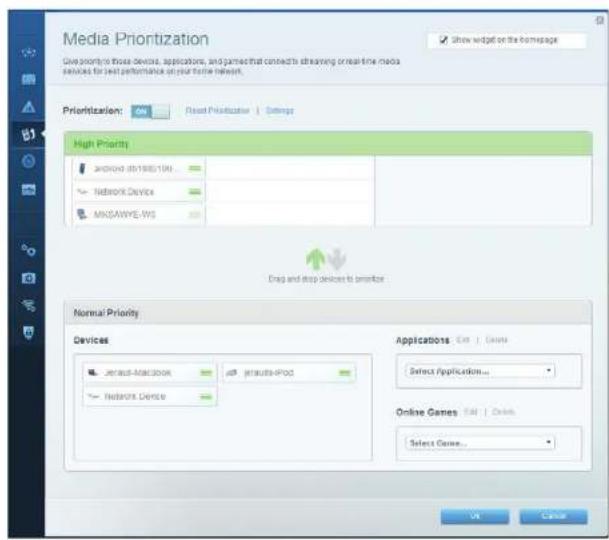
Media Prioritization (Prioritering af bandbrede) - Her kan du indstille, hvike eheder og applicacioner der skai have storst prioritet netveerkstrafikken.
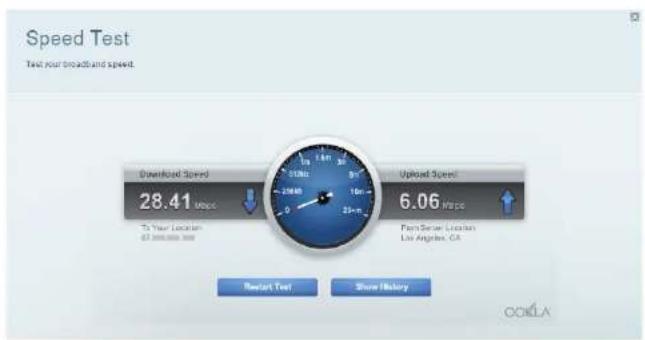
Speed Test (Test af hastighed) - Her kan du teste hjemmenetværkets internethastighed.
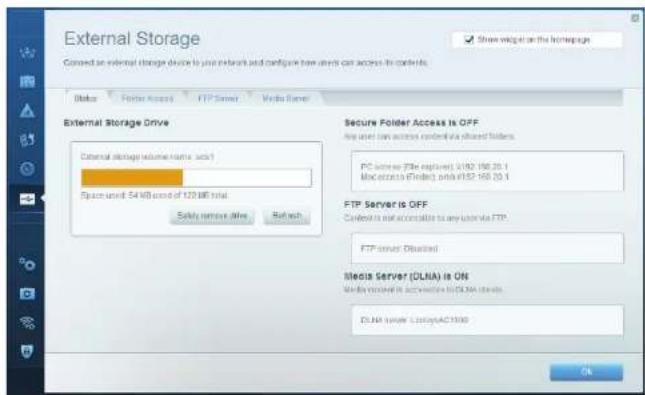
External Storage (Ekstern lagring) - Her kan du gà ind pà et tilsluttet USB- Eller eSATA-drev (medføgter ilke) og indstille filding, en medieserver og FTP-adgang.
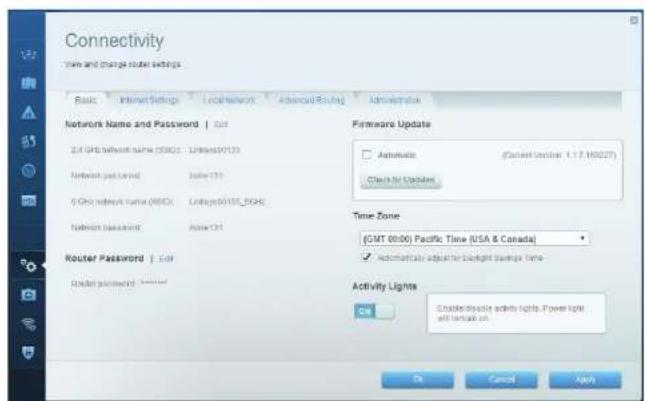
Connectivity (Tilslutning) - Her kan du konfigurere grundlaeggende og avancerede netværksindstlinger.
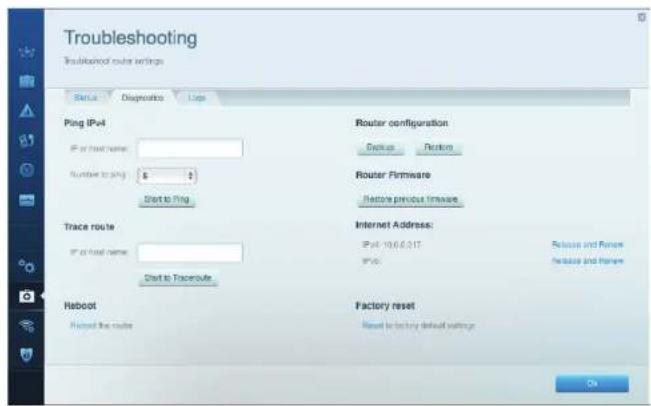
Troubleshooting (Feijfinding) - Her kan du fejlsage problemer pa routeren og kontrollere netvarkets status.
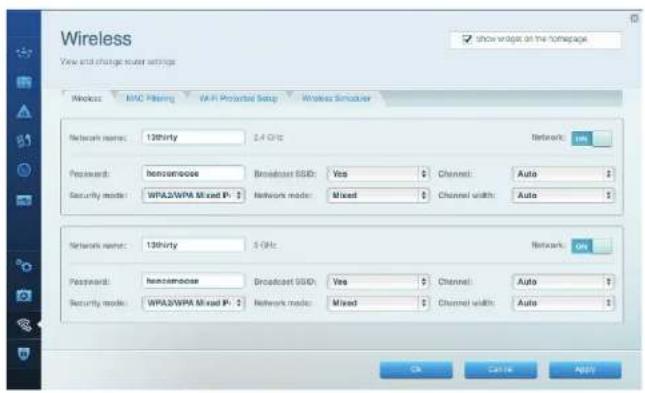
Wireless (Trädlas) - Her kan du konfigurere routerens trädlase netvark. Du kan sendre sikkerhedstilstand, adgangskode og MAC-filtering og tilslutte eheder ved hjælp af Wi-Fi Protected Setup".
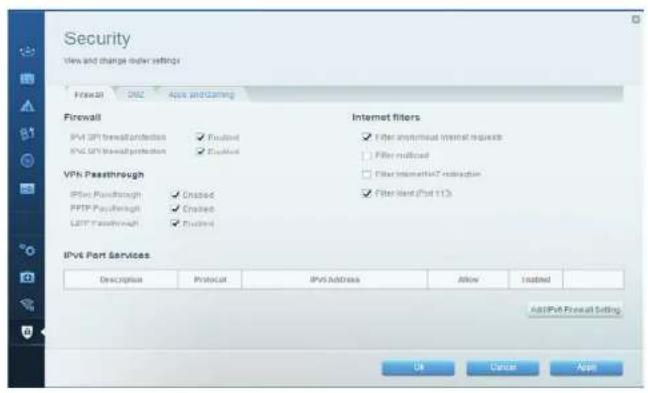
Security (Sikkerhed) - Her kan du konfigurere routerens trådlase sikkerhed. Du kan konfigurere en firewall og VPN-indstlinger og brugerdefinere indstlinger til programmer og spel.
Fejlfinding
I ditte kapitel er der lssinger pa typiske installationsproblomer og hjaip til at oprette forbindelse tll internettot. Du kan fya yderigere hjaip vad at bruge varos prisbelannede 247-kunde support pa linksys.com/support.
ROUTERENERIKKEKONFIGURERETRIGTIG
Hvis Linksys Smart Wi-Filicative fulldforer installationen:
- Brug en papirclips aller näl til at trykke pa nuistillingsknappen, og hold den inde, indtil lampen foran pa routeren begynder at blinke (tager ca. 10 sekunder). Installer routeren igen.
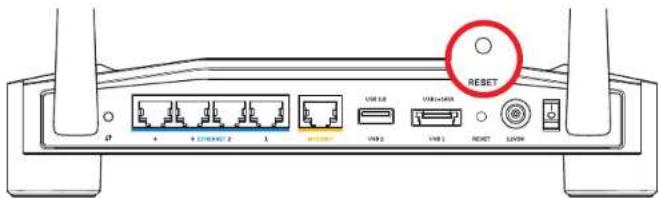
Knapper og stik pa routeren kan variere afhengig af model
Hvis det ikke fungerer, kan du slä firewallen pa din computer fra midertidigt (se vejled ningen til sikkerhedsprogrammet for hijelp). Installer routeren igen.
Hvis routeran stadig ilke installares, skal du bruge en anden computer til at installere routeran igen.
Fejlfinding
MEDDELESEN "INTERNET CABLE IS NOT PLUGGED IN" (INTERNETLEDNING IKKE TILSLUTTET)
Hvis meddeelsen "Internet cable is not plugged in" (Internetledning ikke tilsluttet) bliver vist, nár du vil installerere routeren:
- Sorg for, at der er tilsluttet en Ethernet- aller internetledning (eller en ledning tilsvarende den, der medfelter routeren) korrekt i den gule INTERNET-port bag p a routeren og i den rigtige port pa modemmet. Denne port pa modemmet er normal market som Ethernet, men kan ogsa vare market Internet aller WAN.
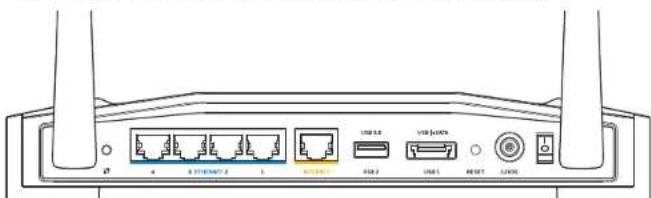
Bagpa rouleren
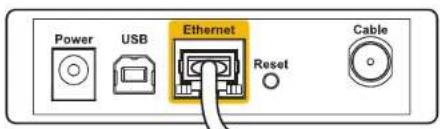
Bagpakelmodem
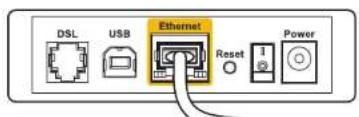
Bag pADSL-modem
- Serg for, at modemmet er tilsluttet til stramkilden og er taend. I his der er en taend/ sluk-knap, skal den vare i stillingen ON aller I.
- Hvis din internetjene st er kablat, skal du kontrllere, at kabelmodmets CABLEport er tilslutet det medfalgende koaxkabel fra din internetudbyder.
- Eller, hvis din internettjeneste er en DSL-forbindelse, skal DSL-telefonledningen vaere tilsluttet i modemmets DSL-port.
- Hvis din computer har vaeret tilsluttet modemmet tidigere med en USB-ledning, skal du tage det ud.
Installer routeren igen.
For at fa agang til routeran skal du have forbindelse til hemmenatvarkot. Hvis der pa dette tidspunkt er tradlas internetadgang, kan problemet vaare, at du ved en fej har oprettet forbindelse til et ancetradiest netvaerk.
Afjaelpning af problemet pa Windows computere:
- Hajreklik pika konet for tradas forbindelse pa proceslinjen pA Windows skrivebordet. Ikonet ser forskelligt ud afnaengig af din Windows version.

- Klik på Vis tilgaengelige tradlose netværk. Der bliver vist en lista med tilgaengelige tradlose netværk.
| Disable Status Repair |
| View Available Wireless Networks |
| Change Windows Firewall settings |
| Open Network Connections |
Fejlfinding
- Klik pa dit netvarks navn. Klik pa Connect (Tilstut). Isekamplet nedenfor or computoren tilsuttet et andat tradist netvark, som hedder JimsRouter. Navnet pa Linksys E-Series netvarket (BronzeEagle | dette eksempel) ses markeret.
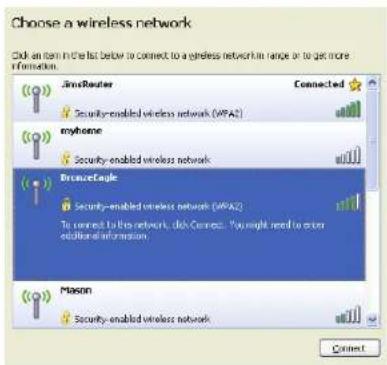
- Hvis du bilver badt om at indtaste netværksnaglen, skal du indtaste din adgangskode i feltet Network Key (Netværksnagle) og Confirm network key (Bekraft netværksnagle). Klik pa Connect (Tilslut).
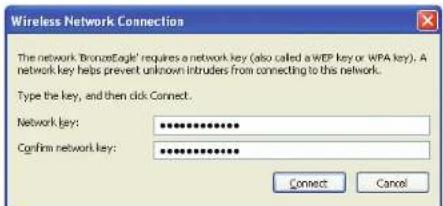
Nu skulle der vaere adgang til routeren.
Afjaelpning af problemet pa Mac computere:
- Klik pí kikonet AirPort pá menulinjøverst i vinduet. Der bliver vist en lista med trådlose netveerk. Linksys Smart Wi-Fi giver automatisk dit netveerk et navn.
- eksekplemt nedenfor er computeren tilsluttet et andet tradlast netvark, som hedder JimsRouter. Navnet pa Linksys E-Series netvarket (BronzeEagle i dette eksekamp) ses markeret.
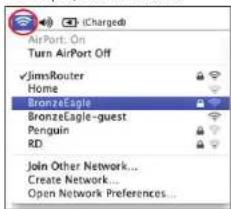
- Klik på det trådlose netværksnavn til din Linksys E-Series router (BronzeEagle i dette eksempe).
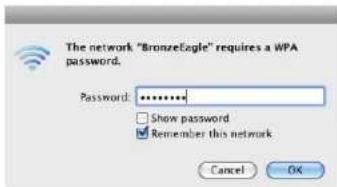
- Indtast adgangskoden til dit trädlase netværki feltet Password (Adgangskode). Klik pa OK.
Hvor finder jeg mere hjaelp?
- Linksys.com/support/WRT1200AC (dokumentation, download, spargsmal/svar, teknisik support, chat, forummer)
- Linksys Smart Wi-Fi (linksyssmartwifi.com; klik pa Help (Hjaep) overst i vinduet)
Bemaerk:
Licensor og moddelser vedrerende tradjepartsssoftware, som anvendes i ditte
produkt, kan ses pa http://supportlinksys.com/en-us/license. Se http://support.
linksys.com/en-us/gplicodecenter, his du har spargsmal erer ansker
GPL-kldeiodeke,
Specificationer
LINKSYS WRT1200AC
Modelnavn Linksys Dual-Band Gigabit Wi-Fi Router
Antal antenner 2 udvendige, indstilleige antenner
Porte Strem, 1 stk. USB 3.0, 1 stk. kombineret USB 2.0/ eSATA.
internet, Ethernet (1-4), RP-SMA (2)
Sikkerhedsneiglebit Opt til 128-bit kryptering
Understatted filesystemer FAT, NTFS og HFS+
Understattedbrowsere Internet Explorer8ellnyere,Firefox4ellnyere, GoogleChrome10ellnyereogSafari4ellnyere
Omgivelser
Mäl 246 x 194 x 52 mm uden antenner
Enhedens vegt 833g
Strom 12V,2.5A
Certificeringer FCC,IC,CE,Wi-Fi a/b/g/n/ac,Windows 7, Windows8,DLNA
Luftfugtighed, drift 10-80% relativ luftfugtighed, ikke-kondenserende
Luftfugtighed, opbevaring 5-90%, ikke-kondenserende
Bemaark:
For lovkrav, garanti og sikkerhedsinformation: se den medfalgende cd til routeren,
eller se Linksys.com/support.
Specifikationerne er med forbehold for aendringer uden varsel.
Maksimal ydeevne baseret pa specification ifalge IEEE-standard 802.11 Den faktiske ydeevne kan variete, bl.a. ciet tradise netvearks kapacitet, datagenemabshastighed, raskkevidde og daeking. Ydeevnen afhanger af mange faktorer, betingelser og variabler, bl.a. afstanden fra adgangspunktet, netvarksrstafimaangden, bygningens materialer og konstruktion, dot anwendite operativsystem, kombinationan af de tradase produkter, der anvendes, interferenos og andre ungustige forhold.
Gá ind pá linksys.com/support for at benytte vores prisbebønnede tekriske support
BELKIN, LINKSYS og mange produktnavne og lagcer er varemaerk terharende Belkin koncernen. Tredjeparters
associere de saskaber. Alle rettigheder forboholces.
LNKPG00192ver.A00
BENUTZERHANDBUCH
WRT1200AC
DUAL-BAND GIGABIT Wi-Fi ROUTER
LINKSYS
PERFORMANCE PERFECTED
Inhalt
PRODUKTÜBERSICHT
1 WRT1200AC
(Hvit) När den er slukket, er USB-FeSATA-porten avstengt eiler en USB-enhet er koblet til. LED-lampen lyser fast hvit narn en sata-enhet er koblet til. En blinkende hvit LED-lampel indiker aktivitet gennom eSATA-porten.
USB1
(Hvit) När den er sluktet, er USB- /eSATA-porten avstengt ell er en eSATA-enhet er koblet til. LED-lampen lyser fast hvitt n er USB-enhet er koblet til. En blinkende hvit LED-lampe indikerer aktivitet pa porten.
USB2 primer
(Hvit) När den er slukket, er USB 3.0-porten avstengt. LED-lampen lyser fast hvitt när en USB-enhet er koblet til. En blinkende hvit lampe indikerer aktivitet p'porten.
USB2 sekunde er
(Hvit) När den er avstangent, er en USB1.0 eller USB 2.0-enhet koblet til. En fast hvit LED-lampe indikinerer at en USB 3.0-enhet or koblet til.
ETHERNET1til4(primaer)
(Hvit) Disse nummererte LED-lampene korrespondender med de nummererte portene pa ruterens bakpanel. Hvis den hvite LED-lampen lyser fast, er ruteren koblet til en entet via den parten. En blinkende hvite LED-lampe indikerer nettverksaktivitet over den parten.
Produktoversikt
ETHERNET1til4(sekundaer)
(Hvit) Selv om dan hvita LED-lampen er slukket, er ruteren korrekt krobat til en anhat gjennom den porten pa 10/100 Mbps. En fast hvit LED-lampe indikerer at ruteren har krobat til en entah pa 1000 Mbps.
69
(hvit/gul) LED-lampen blinker sakte i oppti to minutur under Wi-Fi Protected Setup. Den kan varre fast hvit i fem sekunder for a indikere en vellykket tilkobing. LED-lampen blinker gult hvis Wi-Fi Protected Setup mislykke. Kontroller at klienenthen stotter Wi-Fi Protected Setup. Vent til LED-lampen er slatt av, og forsak igjen. Ruteren statter en akt om gangen.
Settbakfra
Regulbare eksterne antenner
Denne ruteren sendes med to regulerbare eksterne antenner som bar kobies til ruteren fer den slas pa. For & koble til antennene, vir du antennekontakten med urviseren pa antennaporten til ruteren.
Merk:
Koble en Ethernet-kabel til davon gule Gigabit (10/ 100/ 1000)-porten, og til en Internett-bredbandskabel/DSL erler et fibermodem.
Merk:
For best mulig ytelse, kan du bruke CAT5e aller bedre rangerte kabler pa Ether-net-portene.
USB 3.0-port
Koble til og del en USB-ller eSATA-stasjon pa nettverket erer pa Internett.
Koble til stromadapteren som folger med
Strombryter
Trykk for a slap a ruteren.
Produktoversikt
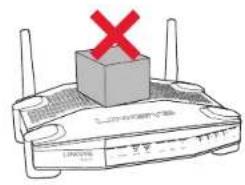
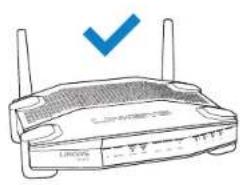
Avoid Overheating
Forslatt utstyr for montering

6-7mm1,5-2mm

3mm
Merk:
Linksys er ilke ansvarlig for skader som inntreffer som folge av maskinvarare som\ ikke er sikkert montert pa veggen.
Monteringsinstrukser
Klipp lungs den prikkede linjen, og plasser utklippet pa veggen sik at du kan sikre riktig avstand mellem hullene.
Produktoversikt
Veggonteringsmal (langside)
- Besek linksyssmartwif.com eller myruter.local (hvis du ikke er online) med en nettleser.
- Angi e-postadressen og passordet du konfigurerte tidigere, og klikk pa Logg pa.
SLIK ENDRER DU RUTERINNSTILLINGENE
Merk:
Hvis du trenger ytterligere hjelp pa en meny, kan du klikke pa Hjelp averst pa skjermen.
- Logp Pa Linksys Smart Wi-Fi-kontoen ved a besoe linksyssmartwifi.com ell myrouter.local (hvis du ikke er online) med en nettleser.
- Klikk pa et alternativ pa menyen til vestre.
For tilgang til ruterne, ma du varek koblet til ditt egat nettwerk. Hvis du for oyeblikket har tradles Internett-tilgang, kan problemet vare at du har koblet til feil tradlast nett-werk.
Fikse problemet pa Windows-datamaskiner:

- FEJLFINDING
- SPECIFICATIONER
- Produktoverblick
- LAMPER PÀ FRONTPANELET
- Internet
- 2,4GHz
- 5GHz
- eSATA
- USB1
- USB2, primaer
- USB2, sekundaer
- ETHERNET 1-4 (primaer)
- ETHERNET1-4(sekundaer)
- 65
- Indstellige antenner uvdendigt
- Bemark:
- Internetport
- Bemaerk:
- USB 3.0 Port
- Kombinationsport til USB 2.0/eSATA
- Nulstillingsknap
- Strømport
- Strømknap
- Forslag til monteringsdele
- Monteringsvejledning
- Boreskabelon til vaegmontering (kort led)
- Konfiguration af routeren
- HVOR FINDER JEG MERE HJ&ELP?
- INSTALLATION AF ROUTEREN
- Sadan installeres routeren:
- Redigering af routerens indstlinger:
- Brug af Linksys Smart Wi-Fi
- OPRETTELSAFFORBINDESLTILLINKSYSSMARTWI-FI
- Abning af vinduet til Linksys Smart Wi-Fi:
- AENDRING AF ROUTERENS INDSTALLINGER
- ROUTERENERIKKEKONFIGURERETRIGTIG
- Hvis Linksys Smart Wi-Filicative fulldforer installationen:
- MEDDELESEN "INTERNET CABLE IS NOT PLUGGED IN" (INTERNETLEDNING IKKE TILSLUTTET)
- Afjaelpning af problemet pa Windows computere:
- Afjaelpning af problemet pa Mac computere:
- Hvor finder jeg mere hjaelp?
- LINKSYS WRT1200AC
- Omgivelser
- Bemaark:
- Inhalt
- PRODUKTÜBERSICHT
- USB2 primer
- USB2 sekunde er
- ETHERNET1til4(primaer)
- Produktoversikt
- ETHERNET1til4(sekundaer)
- 69
- Regulbare eksterne antenner
- Merk:
- USB 3.0-port
- Strombryter
- Forslatt utstyr for montering
- Monteringsinstrukser
- SLIK ENDRER DU RUTERINNSTILLINGENE
- Fikse problemet pa Windows-datamaskiner:
Mærke : LINKSYS
Model : WRT1200AC
Kategori : Router