WRT1200AC - 207 LINKSYS - Panduan pengguna gratis
Temukan panduan perangkat secara gratis WRT1200AC LINKSYS dalam format PDF.



Pertanyaan pengguna tentang WRT1200AC LINKSYS
0 pertanyaan tentang perangkat ini. Jawab yang Anda tahu atau ajukan milik Anda sendiri.
Ajukan pertanyaan baru tentang perangkat ini
Unduh instruksi untuk 207 dalam format PDF gratis! Temukan panduan Anda WRT1200AC - LINKSYS dan ambil kembali perangkat elektronik Anda. Di halaman ini diterbitkan semua dokumen yang diperlukan untuk penggunaan perangkat Anda. WRT1200AC merek LINKSYS.
PANDUAN PENGGUNA WRT1200AC LINKSYS
10 Persiapan router Anda tidal berhasil
11 Pesan Bahwa kabel Internet Anda tidak tersambung
11 Pesan tidak dapat mengakses router Anda
SPESIFIKASI
13LinksysWRT1200AC
Ringkasan Produkt
WRT1200AC
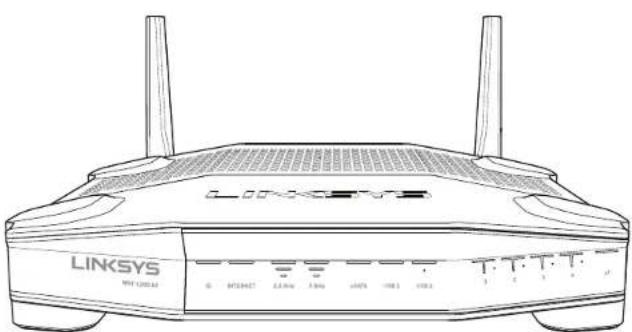
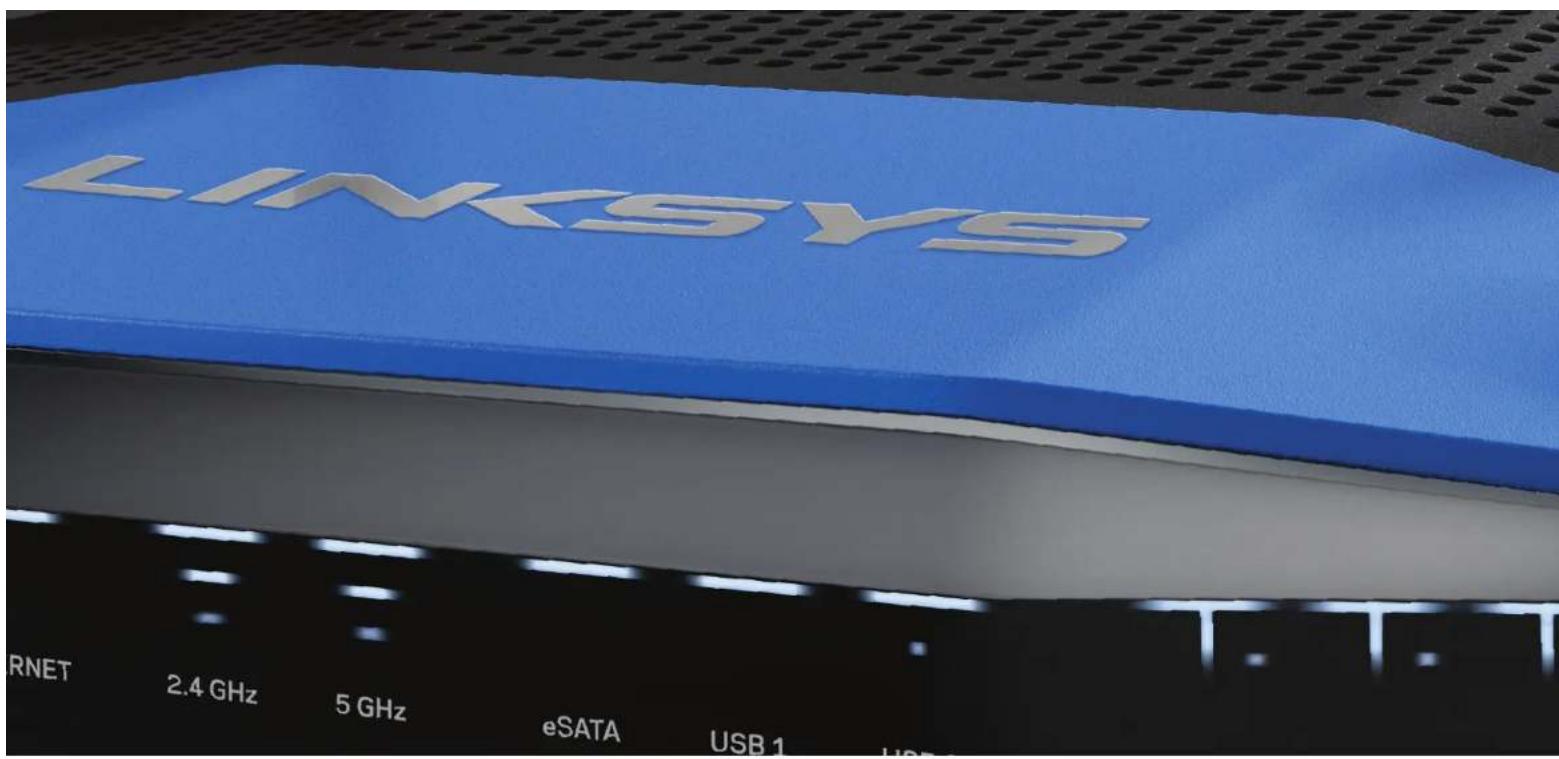
Tampak Depan
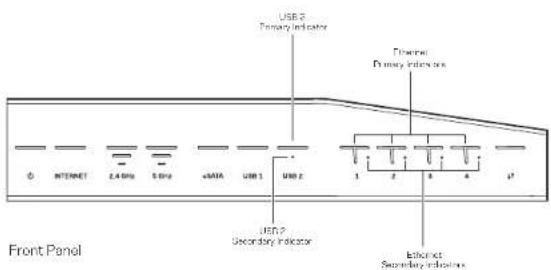
INDIKATOR PANEL DEPAN
(1)
(Putih) LED daya putih menyala ketika router dihidupkan. LED daya berkedip ketika router menjalani mode diagnostik dir selama boot-up.
Internet
(Putih/Kuning) LED Internet putih menyala ketika tersambung ke Internet. LED Internet putih akan berkedip ketika router berusaha memuat koneksi. LED kuning menyala, yang menunjukkan bahwa tidak ada sambungan karena masalah konfigurasi. LED kuning berkedip, yang menunjukkan bahwa tidak ada sambungan karena masalah perangkat keras.
2,4 GHz
(Puthi) LED Nirkabel putih menyala ketika sutu atau lebih klien tersambung ke jaringan 2,4 GHz. Jika LED putih berkedip, router sedang mengirim untuk menerima data melalui jaringan 2,4 GHz.
5GHz
(Putih) LED Nirkabel putih menyala ketika sutu atau lebih klien tersambung ke jaringan 5GHz. Jika LED putih berkedip, router sedang mengirim untuk menerima data melaiui jaringan 5 GHz.
eSATA
(Putih) Jika mati, port USB/eSATA dalam status dimatikan ata perangkat USB, tersambung. LED putih menyanya ketika perangkat eSATA tersambung. LED putih berkedip menujukan aktivitas meiaiului port eSATA.
USB1
(Putih) Jika mati, port USB/eSATA dalam status dimatikan atau perangkat eSATA tersambung. LED putih mencapa ketika perangkat USB tersambung. LED berkedip putih mengindikasikan aktivitas pada port.
USB2 Primer
(Putih) Jika mati, port USB 3.0 dalam status diratikan. LED putih menyala ketika perangkat USB tersambung. LED putih berkedip, yang menuunjukan aktivitas pada port.
USB2 Sekunder
(Putih) Jika mati, perangkat USB 1.0 oleh USB 2.0 tersambung. LED putih menyala, yang menunjukkan perangkat USB 3.0 tersambung.
ETHERNET1sampai4(Primer)
(Putih) LED bernomor ini sesuai dengan port bernomor pada panel belakang router. Jika LED putih menuyala, router tsambung ke perangkat melalui port tersebut. LED putih berkedip, yang menunjukkan aktivitas jaringan melalui port tersebut.
Ringkasan Produkt
ETHERNET 1 sampai 4 (Sekunder)
(Putih) Jika LED putih mati, router berhasil tersambung ke perangkat melalui port persebut dengan kecepatan 10/100 Mbps. LED putih menyala, yang menujukkan bahwa router berhasil tersambung ke perangkat dengan kecepatan 1000 Mbps.
6
(Putih/Kuning) LED berkedip perlahan hingga dua menit selama proses Wi-Fi Protected Setup. LED putih akan menuyang selama lima detik yang menuunjukkan koreksi berhasil. LED kuning akan berkedip jika proses Wi-Fi Protected Setup tidak berhasil. Pastikan perangkat kilen mendukung proses Wi-Fi Protected Setup. Tunggu hingga LED mati kemudian coba lagi. Router mandukung situ sesi pada situ waktu.
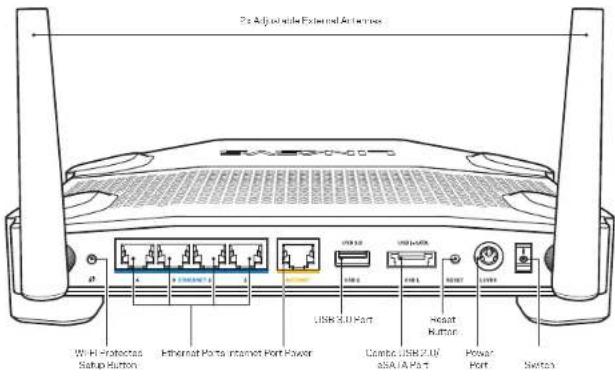
Tampak Belakang
Antena Eksternal yang Bisa Disesuaikan
Router ini dikrim bersama 2 antenna eksternal yang bisa diseuikan, dan harus disambungkan ke router sebelum dihupkan. Untuk mencyambungkan antenna, putar ke kanan konektor antenna ke port antenna pada router.
Catatan:
Untuk performa terbaik, posisikan antenna camping secara vertikal speerti terlihat dalam gambar.
Tekan untuk mencfgurasi keaman nirkabel dengan tidak pada perangkat jaringan berkomempuan Wi-Fi Protected Setup.
Port Ethernet
Sambungkan kabel Ethernet ke port gigabit biru ini (10/100/1000), dan ke parangkat Berkabel pada jaringan Anda.
Catatan:
Untuk performa terbaik, gunakan kabel CAT5e atau kabel dengan kelas lebih tinggi pada port Ethernet.
Port Internet
Sambungkan kabel Ethernet ke port gigabit kuning ini (1.0/ 1.00/ 1.000) dan ke kabel Internet broadband/DSL, atau modem fiber.
Catatan:
Untuk performa terbaik, gunakan kabel CAT5e atau kabel dengan kelas lebih tinggi pada port Ethernet.
Port USB 3.0
Sambungkan dan bagikan drive USB ata eSATA pada jaringan Anda akan Internet.
Port Kombinasj USB 2.0/eSATA
Sambungkan dan bagikan drive USB ata eSATA pada jaringan Anda kepada Internet. Andapatula menyambungkan printer USB dan membagikannya ke jaringan Anda.
Tombol Atur Ulang
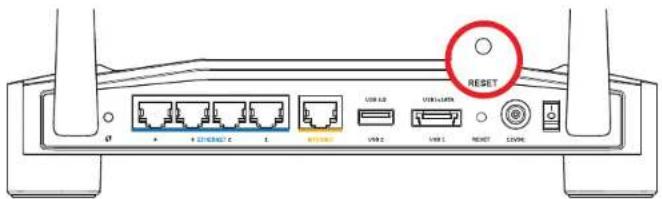
Tekan terus selama 10 detik (sampai LED daya mulai berkedip) untuk mengatur ulang router ke pengattaran pabrik. Anda juga dapat memulikan pengattaran pabrik denganakan Wi-Fi Pintar Linksys pada Internet ata upilkasi seitar.
Port Daya
Sambungkan adapter daya AC yang disertakan.
Tombol Daya
Tekan untuk menghidupkan router.
Ringkasan Produkt
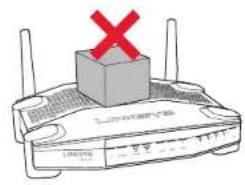
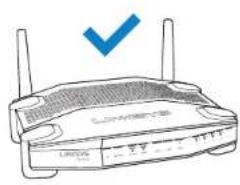
Avoid Overheating
Pemasangan di Dinding
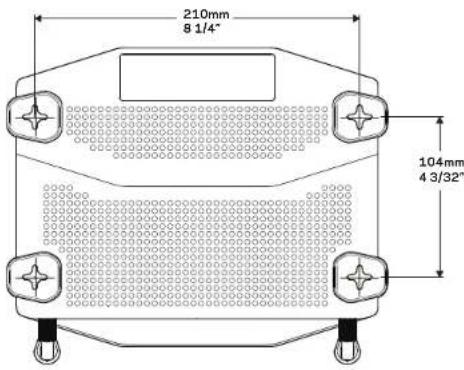
Router memilikislotdindingdi bagian bawah setiap kakinyauntukkemudahan,
sehgga router bis dipasang di dinding. Jarak antar slot di sisipendek adalah 104 mm.Jarak antara slot di sisipanjadah210mm.Diperlukan duo sekrup untuk memasaang router.
Perangkat Keras Dudukan yang Disarankan

6-7 mm 1,5-2 mm
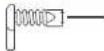
3mm
Catatan:
Linksysidakbertanggungjawabataskerusakan yang timbulakibatperangkat kerasudukan dingyangtidak dipasangdenganbaik.
Petunjuk Pemasangan
- Tentukan di mana Anda akan memasang router dan sisimana yang akan Anda gunakan untuk memasangnya. Pastikan dinding yang akan digunakan rata, halus, kering, dan kokoh. Pastikan lokasinya berada dalam jangkauen stopkontak listrik.
- Sebelum mengobor lubang, pihil pada dasar (sisi pendek kepada siisi panjang) yang sesuai pemasaangan. Buat lubang dengan menc gunakan pada dasar yang tepat.
- Pasang sekrup ke setiap lubang dan blarkan sekitar 4 mm bagian tepala sekrup keluar.
- Posisikan router sedemikian rupa agar slot cinding seksar dengan dual sekrup.
- Letakkan slot dinding di atas sekrup dan dorong router ke bawah tingga terpasang dengan的前提下 slot dinding.
Pola Dasar Pemasangan Dinding (Sisi Pendek)
Cetak halaman ini dengan ukuran 100% .
Cetak halaman ini dengan ukuran 100%
- Linksys.com/support/WRT1200AC(dokumentasi, unduhan, FAQ, dukungan teknis, obrolan langsung, forum)
- Bantuan Wi-Fi Pintar Linksys (sambungkan ke Wi-Fi Pintar Linksys, seks Bantuan pada bagian atas layar)
CARA MEMASANG ROUTER ANDA
Untuk Memasang RouterAnda:
- Jika mencgantikan router lama, cabut sambungannya.
- Sambungkan antenna dan daya pada router bara Anda.
- Matikan modem Anda, Iaih hidupkan kembali.
- Sambungkan kabel Internet dari modem Anda ke port internet warna kuning pada router Anda. Tunggu sampai lampu daya di bagianapan depan router menyala.
- Sambungkan keNama jaringan nirkabel aman yang ditunjukkan dalam Panduan Mulai Cepat yang disertakan bersama router Anda. (Anda dapat mengubahNama jaringan dan kata sandi nanti.) Jika Anda perlu bantuan untuk menuyangbung ke jaringan, lihat dokumentasi perangkat Anda. Catatan: Anda tidak tersambung ke internet sampai persiapan router selesai.
- Buka browser web dan ikuti petunjuknya untuk menyelesaikan persiapan router. Jika petunjuk tersebut:tidak muncul di browser web, masukkan linksyssmartwifi.com padabelum alamat.
- Di akhir persiapan, ikuti petunjuk di layer untuk menyiapkan akun Wi-Fi Pintar Linksys Anda, Gunakan Wi-Fi Pintar Linksys untuk mencfgurasanik router Anda dari setupk computer dengan sambungan Internet.
Kelola Pengaturan RouterAnda:
- MengubahNama dan sandi router Anda
- Menyiapkan akses tamu
- Konfigurasikan kendlai orang tua
- Menyambungkan perangkat ke jaringan Anda
- Test kecepatan sambungan Internet Anda
Catatan:
Sebagai begini dari persiapan Wi-Fi Pintar Linksys, Anda akan dikirimi email verifikasi. Pastikan Anda membuka email dan klik tautan yang disediakan.
Cara Menggunakan Wi-Fi Pintar Linksys
CARAMENYAMBUNGKAN WE WI-FI PINTAR LINKSYS
Untuk Membuka Wi-Fi Pintar Linksys
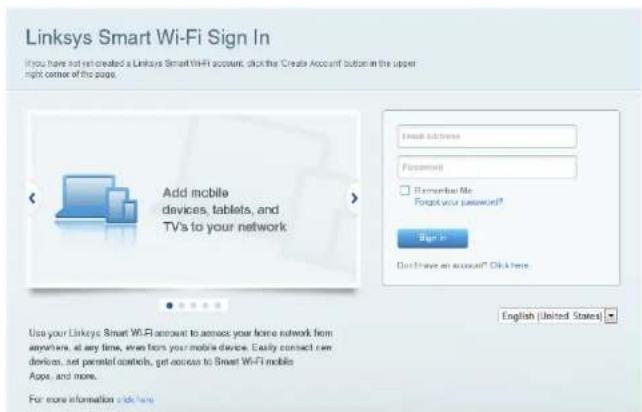
- Kunjungi linksysmartwif.com atau myrouter.local (jka:tidak online) seksgunakan browser web.
- Masukkan Alamat email dan sandi yang Anda siapkan sebelumnya, dan klik Log in.
CARA MENGUBAH PENGATURAN ROUTER
Catatan: Untuk bantuan tambahan mengenai menu apa saja, klik Bantuan di bagian atas layar.
- Masuklah ke akun Wi-Fi Pintar Linksys Anda dengan mencunjigi linksysmartwifi.com ata myrouter.local (jika tidak online) menjadi browser web.
- Pada menu di bagian kiri, klik ups!
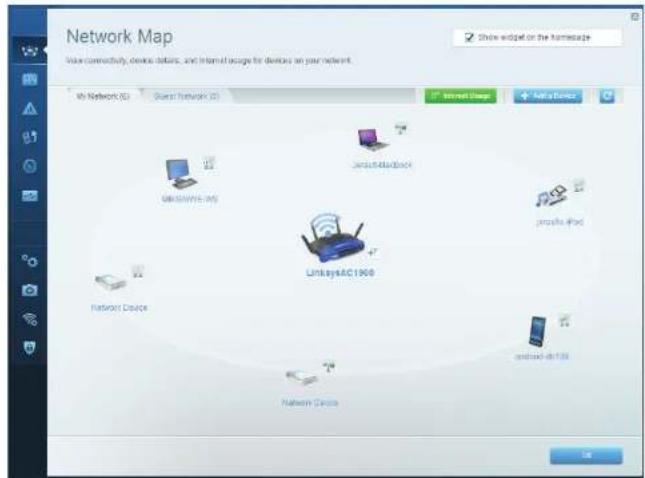
PetaJaringan—Memungkinkan Anda menampikan dan mengeliola semua peryangkat jaringan yang tersambung ke router. Anda bisa melihat perangkat di jaringan utama dan jaringan tamu Anda, lepaskan perangkat, ata tampikan informasi mengensi setup perangkat.
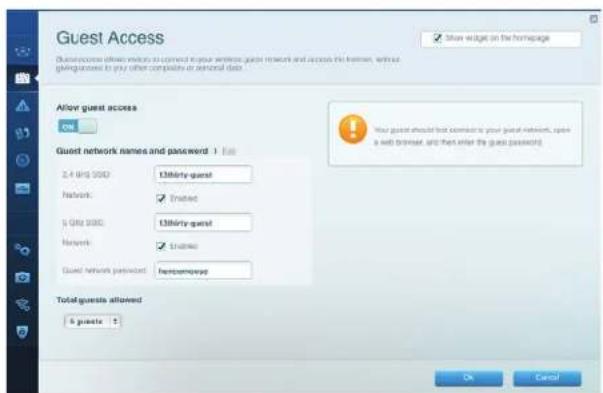
Akeses Tamu—Memungkinkan Anda mencfigurasikan dan memantau jaringan yang dapat digunakan tamu tanpa mengakses semua sumber daya jaringan.
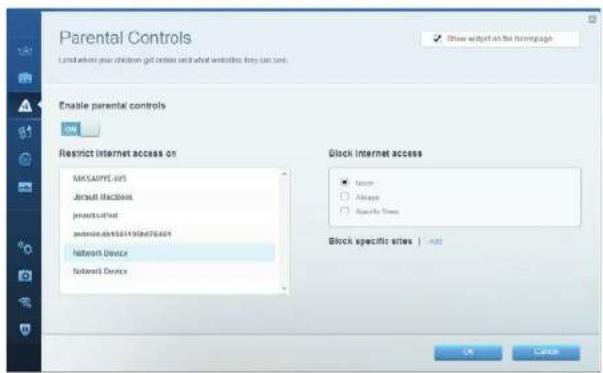
Kontrol Orang Tua - Memungkikan Anda membrilk situs web dan mengatur waku akses Internet.
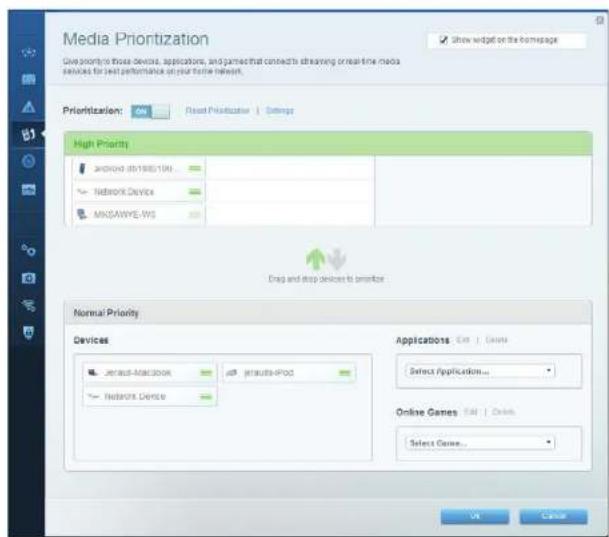
Prioritas Media — Memungkikan Anda mengatur perangkat dan aplikasi yang diberikan prioritas teratas untuk lalu lintas jaringan.
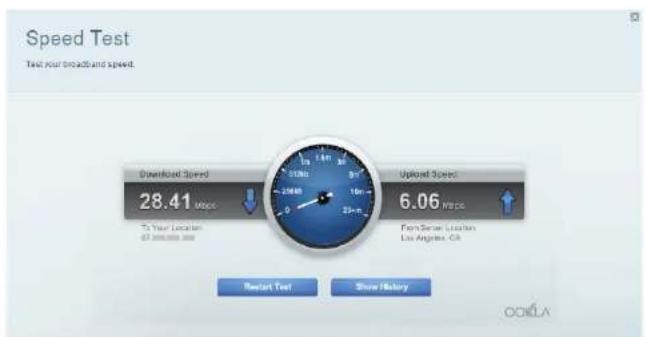
Uji Kecepatan — Memungkinkan Anda mengui kecepatan sambungan Internet.
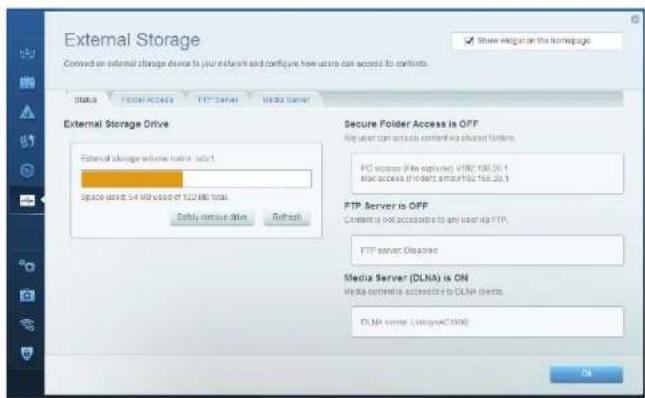
Penyimpanan Eksternal - Mamungkinkan Anda mengakses drive USB atau drive eSATA (tidak disertakan) dan menuiapan berbagi file, server media, dan akses FTP.
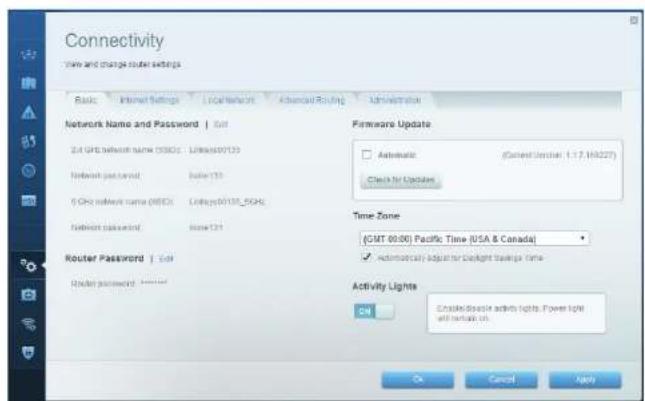
Konektivitas - Memungkinkan Anda mengonfigurasi pengaturan jaringan dasar dan lanjutan.
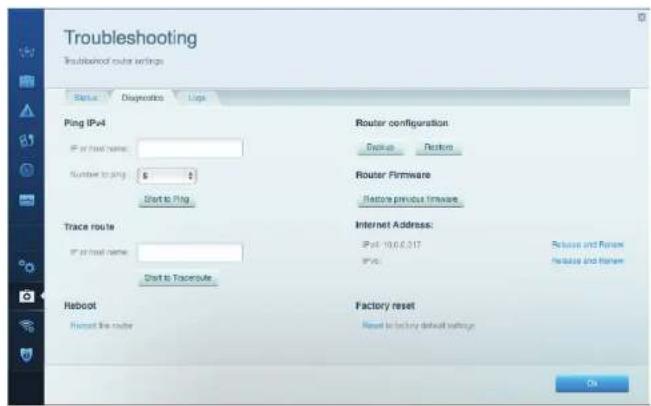
Pemecahan Masalah — Memungkinkan Anda mendiagnosis masalah pada router dan memeriksa status jaringan.
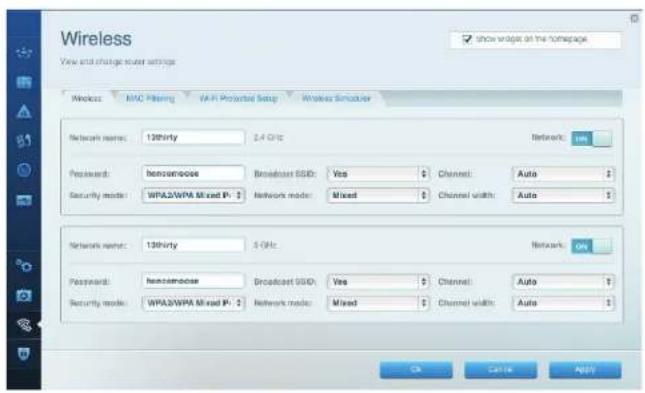
Nirkabel — Memungkinkan Anda mencfigurasi jaringan nirkabel router Anda. Anda dapat mengubah mode keamanan, mata sandi, pemfilteran MAC, dan menuyangkapan perangkat meng gunakan Wi-Fi Protected Setup ^w .
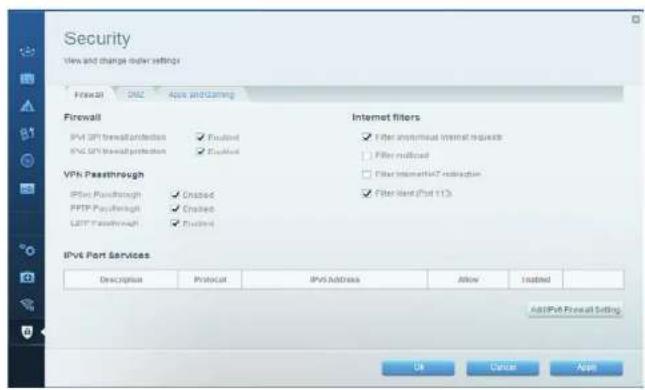
Keananan Memungkinkan Anda mencfgurasi keamanan nirkabel router Anda, Andapat menuiapkan firewal,pengaturan VPN dan membuat pengaturan kustom untuk aplikasi dan permianan.
Pemecahan Masalah
Bab ini dapat membantu Anda dalam/memberasi masalah periapan umum dan menuyangkungan ke Internet. Anda dapat memenukan bantuan lebih lanjut dari dukungan pelanangan kami yang telah meraipengharga di linksys.com/support.
PERSIAPAN ROUTER ANDA TIDAK BERHASIL
Jika Persiapan Wi-Fi Pintar Linksys Tidak Selesai:
Dengan menc gunakan klip kertas atau peniti, tekan terus tambol Atur ulang sampai LED daya di bagian depan router mulai berkedip (sekitar 10 detik). Instal kembali router.
Penampilan RouterAndaMungkin Berbeda-beda
- Jika tidak berhasil, nonaktifkan sementara firewall komputer (lihat petunjuk perangkat lunak keamanan untuk bantuan). Instal kembali router.
- Jika Anda belum menuiapkan router, cari komputer lain, dan gunakan komputeritu untuk menginstal router lagi.
Pemecahan Masalah
PESAN KABEL INTERNET ANDA TIDAK DICOLOKKAN
Jika Anda mendapatkan pesan "Kabel Internet Anda tidak tersambung"saat mencoba menuiapkan router:
1. Pastikan kabel Ethernet atau Internet (atau kabelseperti yang dikrim bersama router Anda) tersambung dengan kuat ke port INTERNET warna kuning di bagian belakang router dan ke port yang sesuai di modem. Port ini di modem biasanya diberi keterangan Ethernet, tapi mungkinjugadaangan kotorangan Internet atau WAN.
- Pastikan Bahwa modem Anda telah tersambung ke daya dan dihidupkan. Jika modem memiliki sekalar daya, pastikan posisiinya diatur ke HIDUP atau I.
- Jika layanan Internet Anda melalui kabel, pastikan bahwa port modem kabel KABEL tersambung ke kabel koaksial yang disediakan oleh ISP Anda.
- Atau, jika layanan Internet Anda adalah DSL, pastikan Bahwa saluran telpon DSL, tersambung ke port DSL pada modem.
- Jika komputer Anda sebelumnya tersambung ke modem seksungan kabel USB, lepaskan kabel USB tersebut,
TIDAK DAPAT MENGAKSES PESAN ROUTER ANDA
Untuk mengakses router,Anda harus tersambung ke jaringan Anda sendiri. Jika Anda saat ini mempunyai akses Internet nirkabel,masalahnya mungkin karena Anda tidak sengaja tersambung ke jaringan nirkabel yang berbeda.
Untuk Memperbaiki Masalah pada komputer Windows:
- Di desktop Windows Anda, klik kanan ikon nirkabel di baki system. Ikon mungkin berbeca, bergantung pada versi Windows.

Instal kembali router.
- Klik Lihat Jaringan Nirkabel yang Tersedia. Daftar jaringan yang tersedia akan muncul.
| Disable Status Repair |
| View Available Wireless Networks |
| Change Windows Firewall settings |
| Open Network Connections |
Pemecahan Masalah
- Klik name jaringan Anda sendiri. Klik Sambungkan. Dalam contoh diawah ini, komputer telah tersambung ke jaringan nirkabel lain berna JimsRouter. Nama jaringan Linksys E-Series, dalam contoh ini. BronzeEagle yang dipilin.
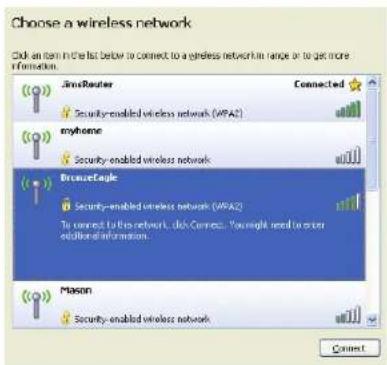
- Jika Anda diminta untuk memasukkan kunci jaringan, ketikkan sandi Anda ke dalam bidang Kunci Jaringan dan Konfirmasikan kunci jaringan. Klik Sambungkan.

Anda sekarang dapat mengakses router.
Untuk Memperbaiki Masalah pada Komputer Mac:
- Di bilah menu sepanjang bagian atas layar, klik ikon AirPort. Daftar jaringan nirkabel akan muncul. Wi-Fi Pintar Linksys secara otomatis menetapkanNama jaringan Anda.
- Dalam contoh di bawah ini, komputer telah tersambung ke jaringan nirkabel lain bernama JimsRouter, Name jaringan Linksys E-Series, dalam contoh ini, BronzeEagle yang dipilin.
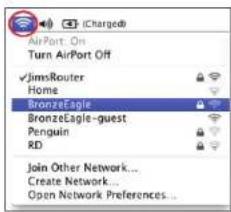
- Klik nombre jaringan nirkabel router Linksys E-Series Anda (BronzeEagle dalam contoh).
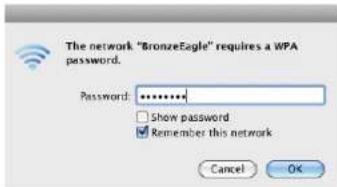
- Ketikkan sandi jaringan nirkabel Anda ke dalam bidang Sandi. KlikOK
Bantuan lebih lanjut
- Linksys.com/support/WRT1200AC (dokumentasi, unduhan, FAQ, sekungan teknis, obrolan langsung, forum)
Wi-Fi Cerdas Linksys (linksysmartwifi.com; klik Bantuani bagian atas layar)
Catatan:
Lisensi dan pemberitahuan untuk perangkat lunak pihak ketiga dalam produk ini dapat dilinat di http://supportlinksys.com/en-us/licenses.Hubungi http://support. linksys.com/en-us/gplicodecenter untuk pertanyaan atau permintaan kode sumber GPL.
Spesifikasi
LINKSYS WRT1200AC
Nama Model Router Wi-Fi Gigabit Dual-Band Linksys
Keterangan RouterAC Dual-BandcenganGigabit dan 2× USB
Nomor Model WRT1200AC
Kecepatan Port Switch 10/100/1000 Mbps (Gigabit Ethernet)
Frekuensi Radio 2,4 GHz dan 5 GHz
Jumlah Antena 2 antenna eksternal yang dapat diatur
Port Daya, 1x USB 3.0, 1x kombiniasi USB 2.0/eSATA,
Internet, Ethernet (1-4), RP-SMA (2)
Dukungan Browser Internet Explorer 8 atau lebih tinggi, Firefox 4 atau
lebih tinggi, Google Chrome 10 atau lebih tinggi, dan
Safari 4 atau lebih tinggi
Lingkungan
Dimensi
(246×194×52mm)
Berat Unit
Daya
Sertifikasi
Suhu Pengoperasian
Suhu Penyimpanan
Kelembapan Pengoperasian
non-kondensasi
Kelembapan Penyimpanan
9,68"×7,64"×2,05"tanpa antenna
29oz.(833g)
12V, 2.5A
FCC, IC, CE, Wi-Fi a/b/g/n/ac, Windows 7, Windows 8, DLNA
32 hingga 104°F (0 hingga 40°C)
-4 hingga 140°F (-20 hingga 60°C)
5 hingga 90% nonkondensasi
Catatan:
Untuk mengetahui peraturan, garansi, dan informasi kesolamatan, lihat pada CD
yang disertakan bersama router Anda atau kunjungi Linksys.com/support.
Spesifikasi dapat berubah sewaku-t-waktu tanpa pemberitahuan.
Kinerja maksimal dipereleh dari spefsifikasi IEEE Standard 802.11, Kinerja sesungguhnya dapat bervariasi, termasuk kapasitas jaringan nirkabel yang leibih rendah, laju transfer data, kisaran dan jangkaun. Kinerja tergantung pada sudah faktor, kondisi dan variabel, termasuk jarak dari titik akses, volume lalu lintas jeringan, bahan konstrksi dan bangunan, system operasi yang digunakan, campuran Produk nirkabel yang digunakan, interferensi dan kondisi lainnya yang merugikan.
Kunjungi linksys.com/support untuk dukungan taknis yang memenangankan penghargaan
BELKIN, LINKSYS dan banya nama prodan dan logo adah merak dagang dari grup perusalan Belkin. Merek disgang pihak ketig yang disebutkan adah mili dari masing-masing pemikriya © 2015 Belkin International, inc. dan/stau affalasiaya. Semua hak dilindiungi undang-undang.
LNKFG00192 Rev.ACO
GUIDA UTENTE
WRT1200AC
ROUTER WI-FI
Gigabit dual band
LINKSYS
PERFORMANCE PERFECTED
Summario

- SPESIFIKASI
- Ringkasan Produkt
- INDIKATOR PANEL DEPAN
- Internet
- 2,4 GHz
- 5GHz
- eSATA
- USB1
- USB2 Primer
- USB2 Sekunder
- ETHERNET1sampai4(Primer)
- ETHERNET 1 sampai 4 (Sekunder)
- 6
- Antena Eksternal yang Bisa Disesuaikan
- Catatan:
- Port Ethernet
- Port Internet
- Port USB 3.0
- Port Kombinasj USB 2.0/eSATA
- Tombol Atur Ulang
- Port Daya
- Tombol Daya
- Pemasangan di Dinding
- Perangkat Keras Dudukan yang Disarankan
- Petunjuk Pemasangan
- Pola Dasar Pemasangan Dinding (Sisi Pendek)
- CARA MEMASANG ROUTER ANDA
- Untuk Memasang RouterAnda:
- Kelola Pengaturan RouterAnda:
- Cara Menggunakan Wi-Fi Pintar Linksys
- CARAMENYAMBUNGKAN WE WI-FI PINTAR LINKSYS
- Untuk Membuka Wi-Fi Pintar Linksys
- CARA MENGUBAH PENGATURAN ROUTER
- Pemecahan Masalah
- PERSIAPAN ROUTER ANDA TIDAK BERHASIL
- Jika Persiapan Wi-Fi Pintar Linksys Tidak Selesai:
- PESAN KABEL INTERNET ANDA TIDAK DICOLOKKAN
- TIDAK DAPAT MENGAKSES PESAN ROUTER ANDA
- Untuk Memperbaiki Masalah pada komputer Windows:
- Bantuan lebih lanjut
- LINKSYS WRT1200AC
- Lingkungan
- Summario
Merek : LINKSYS
Model : WRT1200AC
Kategori : 207