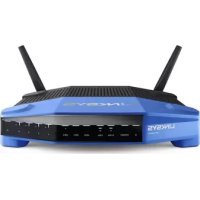
WRT1200AC - Router LINKSYS - Manual de utilizare gratuit
Găsiți gratuit manualul dispozitivului WRT1200AC LINKSYS în format PDF.
 FR
FR
 BG
BG
 CS
CS
 DA
DA
 DE
DE
 EL
EL
 EN
EN
 ES
ES
 ET
ET
 FI
FI
 HU
HU
 ID
ID
 IT
IT
 LT
LT
 LV
LV
 NL
NL
 NO
NO
 PL
PL
 PT
PT
 RO
RO
 RU
RU
 SK
SK
 SL
SL
 SV
SV
 TR
TR
 UK
UK
 VI
VI
| Tip produs | Router Gigabit wireless dual-band |
| Brand | Linksys |
| Model | WRT1200AC |
| Dimensiuni (fără antene) | 246 x 194 x 52 mm |
| Greutate | 833 g |
| Alimentare | Adaptor de curent 12V, 2.5A |
| Viteză comutator | 10/100/1000 Mbit/s (Gigabit Ethernet) |
| Bande de frecvență | 2,4 GHz și 5 GHz |
| Antene | 2 antene externe ajustabile (RP-SMA) |
| Porturi | 1x USB 3.0, 1x USB 2.0/eSATA, 1x Internet (Gigabit), 4x Ethernet (Gigabit) |
| Butoane | Reset, Wi-Fi Protected Setup, pornire/oprire |
| Indicatori luminoși | Alimentare, Internet, 2.4 GHz, 5 GHz, eSATA, USB1, USB2, Ethernet 1-4, WPS |
| Securitate wireless | WEP, WPA, WPA2, RADIUS (criptare până la 128 biți) |
| Sisteme de fișiere suportate | FAT, NTFS, HFS+ |
| Navigatoare compatibile | Internet Explorer 8+, Firefox 4+, Google Chrome 10+, Safari 4+ |
| Temperatură de funcționare | 0 până la 40 °C |
| Temperatură de depozitare | -20 până la 60 °C |
| Umiditate de funcționare | 10 până la 80% RH fără condensare |
| Umiditate de depozitare | 5 până la 90% RH fără condensare |
| Certificări | FCC, IC, CE, Wi-Fi a/b/g/n/ac, Windows 7/8, DLNA |
| Funcționalități software | Control parental, acces invitați, prioritizare media, server media, stocare USB partajată, FTP, VPN, firewall |
| Montare pe perete | Posibilă (șablon inclus, șuruburi neincluse) |
| Întreținere și curățare | Deconectați înainte de curățare. Utilizați o cârpă uscată și moale pentru suprafețe. Nu blocați orificiile de ventilație. |
Întrebări frecvente - WRT1200AC LINKSYS
Întrebările utilizatorilor despre WRT1200AC LINKSYS
0 întrebare despre acest aparat. Răspundeți la cele pe care le cunoașteți sau puneți-vă propria.
Pune o întrebare nouă despre acest aparat
Descărcați instrucțiunile pentru Router în format PDF gratuit! Găsiți manualul dvs. WRT1200AC - LINKSYS și luați din nou în mână dispozitivul dvs. electronic. Pe această pagină sunt publicate toate documentele necesare pentru utilizarea dispozitivului dvs. WRT1200AC mărcii LINKSYS.
MANUAL DE UTILIZARE WRT1200AC LINKSYS
5 Unde puteti gasi ajutor suplimentar
5 Modul de instalare a routerului
MODUL DE UTILIZARE A LINKSYS SMART WI-FI
6 Modul de connectare la Linksys Smart Wi-Fi
6 Modul de schimbare a setarilor routerului
DEPANARE
10 Routerulnuafostconfigurat
11 Mesajul, Cabul dvs. de Internet nu este conectat"
11 Mesajul, Nu se poate accesa routerul
SPECIFICATION
13 Linksys WRT1200AC
Prezentare generală a produsului
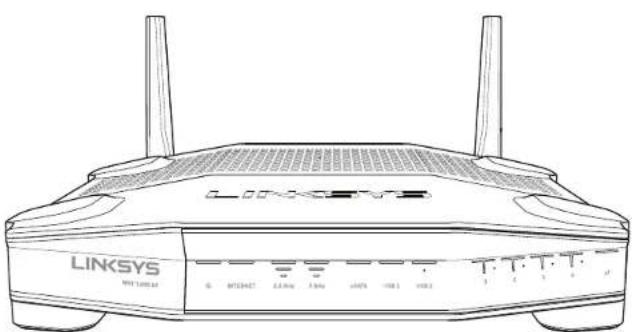
WRT1200AC
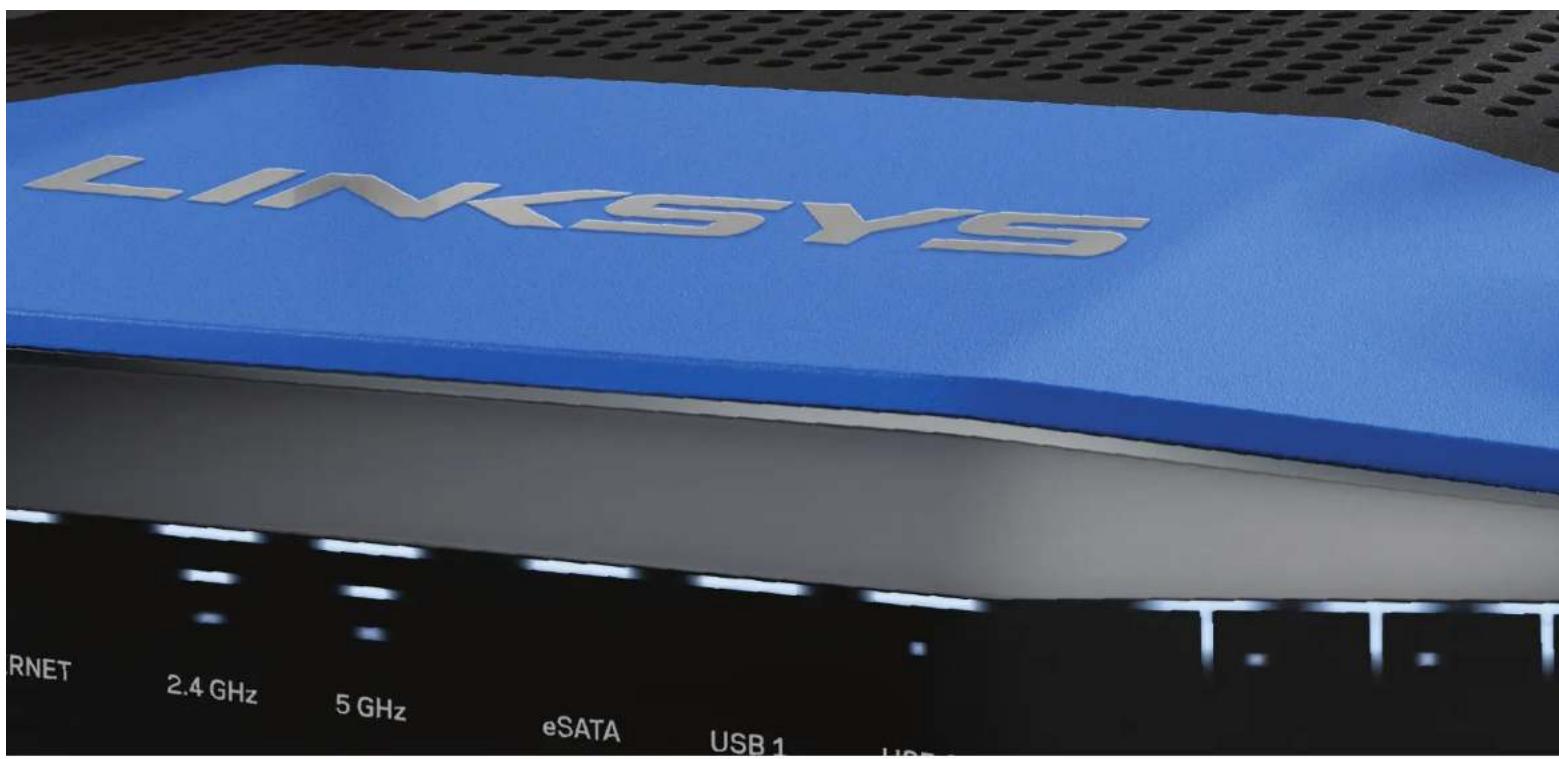
Vedere din fatà
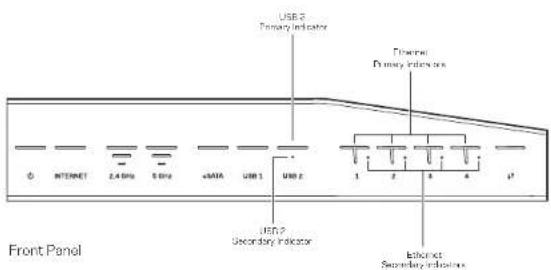
INDICATOARELE DE PE PANOUL FRONTAL
(Alb) LED-ul de alimentare lumineazá alb continuu CAT tim routerul este pornit. Acesta lumineazá intermitent cnd routerul trece prin modul de diagnosticare proprie In timul fiacári initializári.
Internet
(Alb/Ambré) LED-ul de Internet lumineazá alb continu atunci cánd este conectat la Internet. Acesta lumineazá alb intermiten cánd routerul este in procesul de stabilire a unei conexiuni. LED-ul cu luminá ambrá continuţă indică intreruperea conexiuni din cauza unor problema de configurare. Lumina ambrá intermitentă indică intreruperea conexiuni din cauza unor problema hardware.
2,4GHz
(Alb) LED-ul Wireless lumineaza alb continuu cnd unul sau mai multi clients sunt conectatla reteaua de 2,4 GHz. Dacal LED-ul lumineaza alb intermitent, routerul trimuite sau receptionacea date prin reteaua de 2,4 GHz.
5GHz
(Alb) LED-ul Wireless luminează alb continuun cänd unul sau mai multi clienti sunt consecțuti la reteaua de 5GHz. Dacă LED-ul luminează alb intermitent, routerul trimite suo recepţionează date prin reteaua de 5 GHz.
eSATA
(Alb) Dacé este stins, portul USB/eSATA este deazactivat sau este conectat un dispositiv USB. LED-ul lumineazalb continu cnd este conectat un dispositiv eSATA. UN LED care lumineazalb intermittent indicativet prin portul eSATA.
USB1
(Alb) Daca este stins, portul USB/eSATA este deactivat sau este conectat un dispositiv eSATA. LED-ul lumineaz alb continuo cnd este conectat un dispositiv USB. Un LED care lumineaz alb intermiten indic activitate in port.
USB2 principal
(Alb) Dacé este stins, portul USB 3.0 estedezactivat. LED-ul lumineazá alb continuu cánd este conectat un dispositiv USB. O luminá alba intermitentá indica activitate n port.
USB2 secundar
(Alb) Dacă este stins,这是我 connectat un dispositiv USB 1.0 sau USB 2.0. Un LED cu lumină alba continui Directiveul ca este connectat un dispositiv USB 3.0.
ETHERNET1prin4(principal)
(Alb) Aceste LED-uri numeroate corespund porturilor numeroate de pe panoul din spatele routerului. Daca LED-ul alb luminează continu, routerul este conectat la un dispositiv prin portul respectiv. UN LED alb care luminează intermitent rapid indicà o activitate de reeta prin portul respectiv.
Prezentare generală a produsului
ETHERNET1prin4(secundar)
(Alb) Dacà LED-ul ala este stins, routerer are o conexione reusita la un dispositiv prin portul respectful de 10/100 Mbps. Un LED cu lumina alba continua indicá fapultă c routerer are o conexione reusita cu un dispositiv la 1000 Mbps.
#
(Alb/Ambr) LED-ul lumineazá intermitent fncet pánla doua minute in timpl Wi-Fi Protected Setup. Acesta va lumina alb continu timp de cinci secunde pentru a indica o conexiune reusită. LED-ul lumineazá cu culoare ambrà dacă procesul Wi-Fi Protected Setup esuează. Asigurati-vá cà disposizitivl client acceptă Wi-Fi Protected Setup. Asteptă pâná cánd LED-ul se stinge, apoi incercati din nou. Ruterul acceptà o sigrurá sesiune odata.
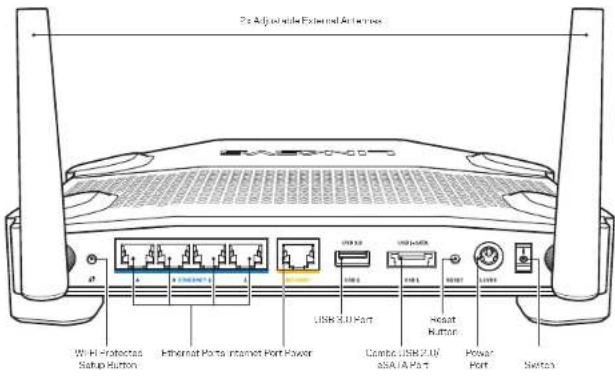
Vedere din spate
Antenele externe reglabile
Acest router fonctioneazé au doua antene externe reglabile care trebue conectate la router inainto de a-l porri. Pentru a conecta antenele, rofiti conectorul antenei in sensul aceler de caesaronic in portul antenorcl de pe autor.
Noté:
Pentru o functionare optima, asezata antenele laterale vertical, asa cum estelustrat in imagine.
Butonul Wi-Fi Protected Setup
Apèsati poura configura cu usurintă securitatea wireless la dispositivele de retea cu Wi-Fi Protected Setup.
Porturile Ethernet
Conectati caburile de Ethernet la acoste porturi Gigabit de culoare albastr(10/ 100/ 1000)si la dispositivele cablate din reetaa dumnaovoastra.
Notă:
Pentru o fonctionare optima, la porturile Ethernetutilizati cabluri CAT5e sau dcategorie mai ridicata.
Portul de Internet
Conectati un cablu de Ethernet la aces port Gigabit (10/ 100/ 1000) de cuiare galbena sI la un cablu de Internet broadband/DSL saun modem pe fibra optica.
Notă:
Pentru o fonctionare optima, la porturile Ethernetutilizati cabluri CATSe sau de categorie mai ridicata.
Port USB 3.0
Conectati si partajati o unitate USB saeSATA per retea sau pe Internet.
Portul combinat USB 2.0/eSATA
Conectati si partajati o unitate USB sau eSATA per retea sau pe Internet. De asemenea, putati conecta o imprimanta USB gi o puteri partaja in reetaa dumeavoastra.
Butonul deresetare
Apasati gi tini ti apasat continu timp de 10 secunde (pana cand LED-ul de alimentare Incepe sallumineze intermitent rapid) penta reeta routerul la setarile din fabrica De asemenea puteji restura setarile din fabrica utilisand Linksys Smart Wi-Fi Internet saun prin aplicatie mobila.
Portul de alimentare
Conectati adaptorul de curent electric alternativ inclus.
Butonul Pornit/Oprit
Apasipentrupaporniruterul.
Prezentare generală a produsului
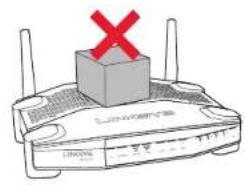
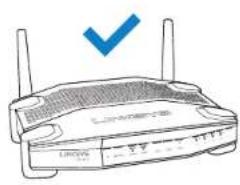
Avoid Overheating
Positianarea pentru montarea pe perete
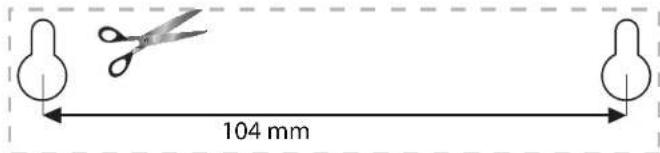
Routerul este pravzut cu sloturi de montare pe perete la capatul fiecaru picior, pentru flexibilitate in montarea routerului pe perete. Distica inre sloturi este de 104 mm pe parte scurta. Distica inre sloturi este de 2 10 mm pe parte lunga. Pentru montarea routerului sunt necesare doua suruburi.
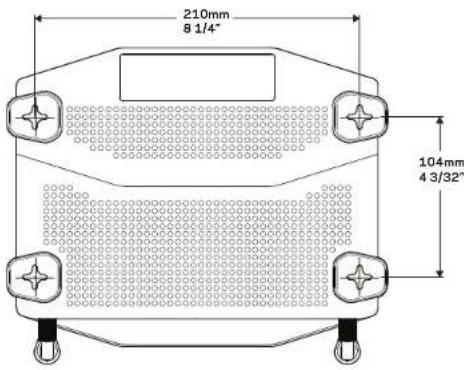
Echipamente de montare recomandate

Instruetiuni de montare
- Stabiliti unde dori i s montaui routerul si care parte va trebule utilizata pentru montare. Asigurati va cie pereteu utilizat this neted, plan, ucat si rezistent. Asigurati va cia local asles est in aproperea unei pleze electricle.
- Inante de a realiza gauri, aleget sablonul (parea scurt sau partea ung) care se potriveste instalarii. Realizati gaurile folosind sablonul corect.
- Introduci t un surub in fiecare gaura lasand expusi 4 mm din capul ficaruaia.
- Positiona routerul astfel incat sloturile de montare pe perete sa se alnieze cu cele doua suruburi.
- Asezati sloturile de montare pe perete peste suruburi si glisi routerul in jos paná cänd suruburile se fixeazā ferm in sloturile de montare pe perete.
Sablon pentru montarea pe perete (partea scurtă)
Imprimati aceast paginla dimensiune de 100%.
Decupati de a lungul liniei punctate si azezati sablonul pe perete pentru a asigura o distantà precisă intré găuri.
Prezentare generală a produsului
Sablon pentru montarea pe perete (partea lunga)
Imprimaţi această pagină la dimensiune de 100%.
Decupati de-a lungul liniei punctate sia zesezati sablonul pe perete pentru a asigura o distanf precisa intre gauri.

Configurarea routerului
UNDE PUTETI GASI AJUTOR SUPPLEMENTAR
- Linksys.com/support/WRT1200AC (documentatie, descarcari, intrebari frevente, asistente technical, chat live, forumuri)
- Asistentă Linksys Smart Wi-Fi (conactaj-vă la Linksys Smart Wi-Fi, apoi faceti clipe
- Asistentă in partea de sus a ecranului
MODUL DE INSTALLARE A ROUTERULUI
Pentru instala routerul:
- Dacai nlocuiun router existent, deconnectatH
- Conectati antenele si porniti routerul nou.
- Opriti si porniti modemul dumneavoasträ.
- Conecta cabul de Internet al modemului la portul de Internat de culoare galbena al ruterulai. Astepta pana cnd LED-ul de alimentare din partea din fa sa aprinde si ranane aprins.
- Conectati-va la numele de retea wireless sigura prezentat in Ghidul de pornire rapida primit odata cu routerul. (Puteti modifica numele retele si parola de conectare ulterior.) Dacaveti nevoie de ajutor la conectarea la retea, consultati documentata dispositivului. Nota: Nu veti avea acces la Internet pana cnd instalarea routerului nu este completa.
- Deschideti un browser Web si urmati instruetionile pentru a finaliza instalarea. Dac instructione nu apar in browser-ul Web, introduceti linksyssmartwi.com in bara Adrese.
- La finalul instalaliri, urmati instructjunile de pe ecran pentru a va configura contul Linksys Smart Wi-Fi. Utilizati Linksys Smart Wi-Fi pentru a configura routerul de pe orice computer cu o conexiune de Internet.
Gestionati setarile routerului:
Modificareanumelui si a parolei routerului
- Configurarea accesului invitatilor
- Configurarea controlului parental
Conectarea dispositivelor la reteaua dvs.
- Testarea vitezei conexiunla Internet
Notă:
Ca parte din configurararea contului Linksys Smart Wi-Fi, vi se va limite une e-mail de verificare. Asiguratai-va cai descichete mesajul de e-mail si facei clic pelegatura furnizata.
Modul de utiliser a Linksys Smart Wi-Fi
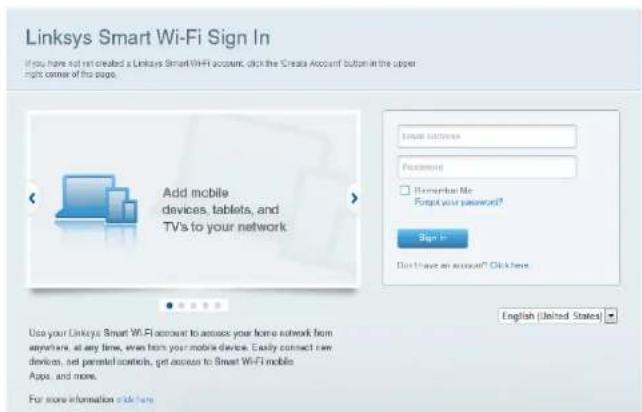
- Accesati linksyssmartwifi.com sau myrouter.local (dacà nu suntet) online) cu ajutorul unui browser web.
- Introduceti adresa de e-mail si parola pe carle le-ata configurat anterior si faceti clic pe Autentificare.
MODUL DE SCHIMBARE A SETÁRILOR ROUTERULUI
Notă:
Pentru asistenta suplementarapentru orice menui, facetj clic pe Asistenta in partea de sus a ecranului.
- Conectati-va contul Linksys Smart Wi-Fi accesand linksysmartwifi.com sau myrouter.local {daca nu sunteti online} cu ajutorul unui browser web.
- In meniul din stanga, faceti ciic pe o optiene.
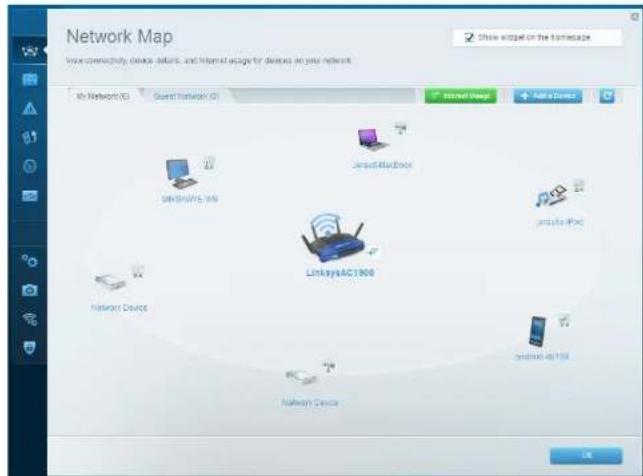
Network Map (Hartä retea) — Permite afisarea sigtestionarea tuturor disposizitivelore de retea conectate la router. Puteti vizualiza disposizitive din retea principala sirdireteaua pentru invitatui, puteti deconecta disposizitive sau puteti afisa informatii despireficare disposizitiv.
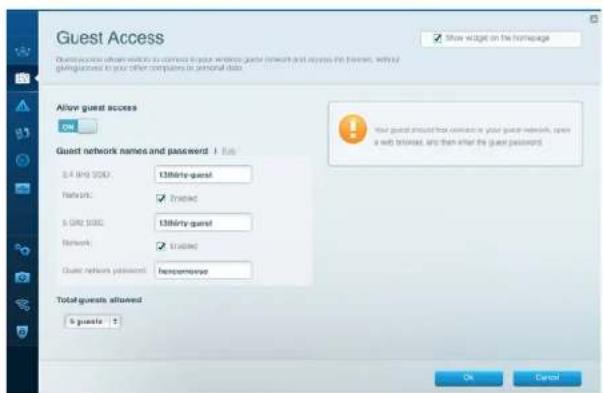
Guest Access (Accesul de tip invitat) - Permite configurarea si monitorizarea uneire tete pe care invatiq o pot utilize a fara a accasa toate resursele din reetau dvs.
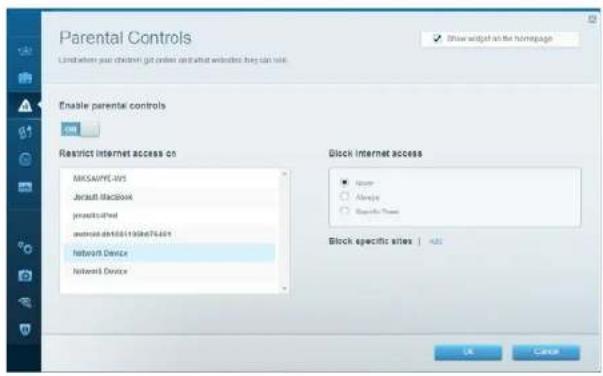
Parental Controls (Controlul parental) - Vâ permite sâ blocati site-uri Web si sa setati ore de acces la Internet.
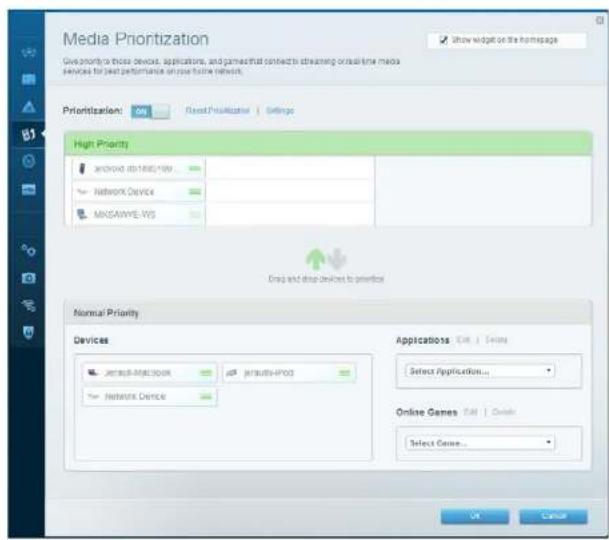
Media Prioritization (Prioritizarea media) - Vä permite sa configurati dispositivete si aplicatile care au cea mai mare prioritate pentru traficul de retea.
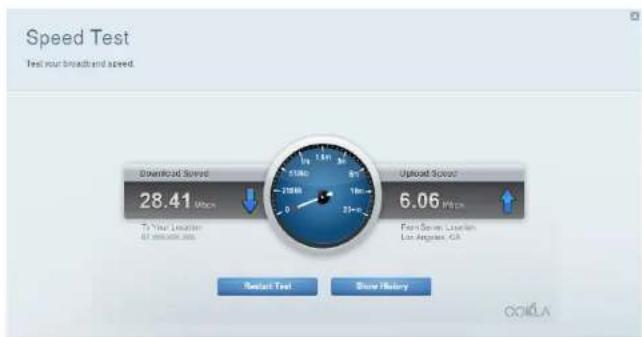
Speed Test (Test de vitezá) — Vä permite sā testati viteza conexiunii de Internet a reçéleí dvs.
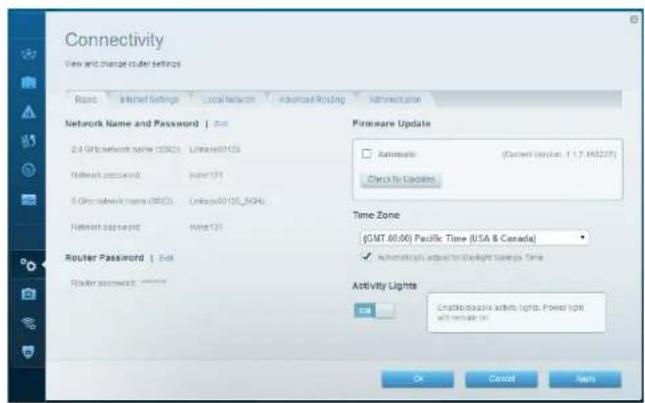
Connectivity (Conectivitate) - Vä permite sä configurati setäri de reëa de bazà gi avansate.
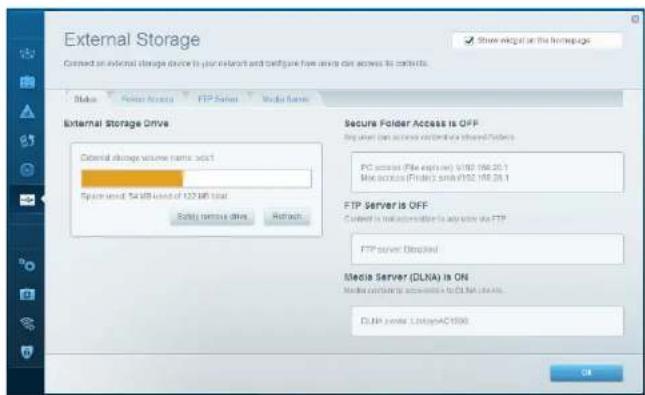
External Storage (Stocare externa) — Vä permite sä connectati o unitate USB sau o unitate eSATA (nu este inclusa nico unitate) gi sä configurati o partajare de fiigiere, un server media, gi acces FTP.
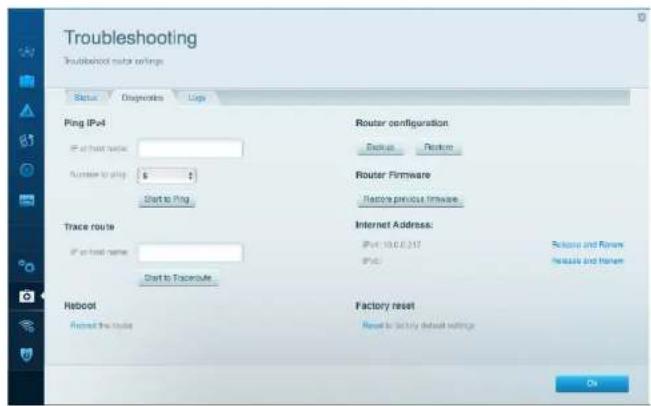
Troubleshooting (Depanare) — Permite diagnosticarea problemelor cu routerul si verificarea starii realei.
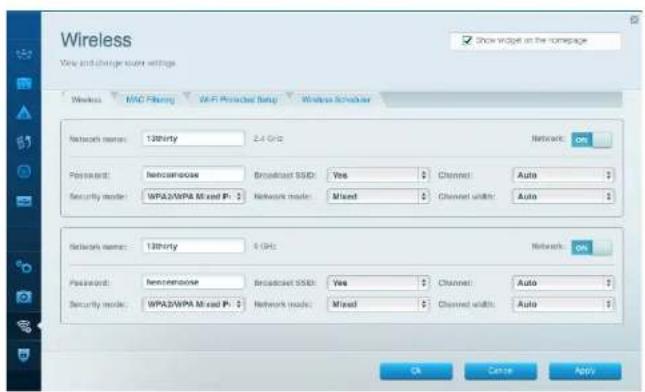
Wireless - Permite configurarea retelei wireless a routerului. Putej i modifica modul de securitate, parola, filtrarea Mac si puteti conecta dispositive Utilizand Wi-Fi Protected Setup".
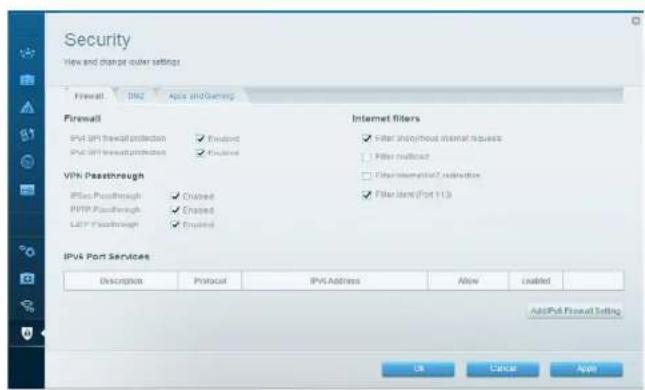
Security (Securitate) — Permite configurare assecutàti wireless a routerului. Puteti configura paravanul de proteție, setârile VPN si puteti stabili setârì personalizate pentru aplicătiș i jocuri.
Depanare
Acast capit vo pao aja t sa rezolvati probleme de instalare obisnuite si sa vacocatei la Internet. Putei primai multa assistenla din partea echipei noastre premiate da assistante tehnicla linkeys.com/support.
ROUTERUL NU A FOST CONFIGURAT
In cazul in care nu s-a finalizat instalarea Linksys Smart Wi-Fi:
Folosind o agrata saun ac, apasati si tinei apasat continuubutonul de resetare pana cand LED-ul de alimentare din partea din fata a routerului se aprinde intermitent rapid (n jur de 10 secunde). Instalati din nou routerul.
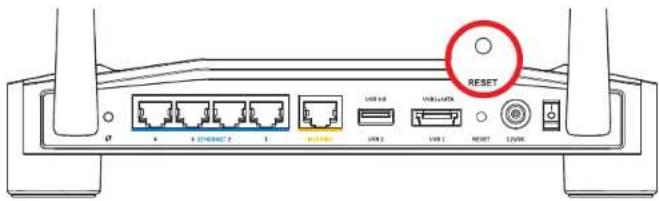
Aspectul routerului pate varia
- Dacaa aceast metodn nu fonctionaz, deactivati temporar paravanul de protectie al
computerului (consultati instrucriunile software-ului de securitate pentru asistent).
Instalati din nou routerul. - Dacà tot nu ati configurat routerul, găsiţi un alt computer,șiutilizati acal computer penta instala din nou routerul.
Depanare
MESAJUL, YOUR INTERNET CABLE IS NOT PLUGGED IN" (CABLUL DE INTERNET NU ESTE CONECTAT)
Dacà primiti mesajul „Cabul de Internet nu este conectat" cánd incercati sá configurati routerul:
- Asigurati-va c la portul de INTERNET galben de pe partea din spate a routerului si la portul corespunzator de pe modem este conectat ferm un cablu Ethernet sau Internet (sau un cablu precum cel livrat impreunacu routerul). In general, acesst port de pe modem este etichetat Ethernet, dar poate fi denumit Internet sau WAN.
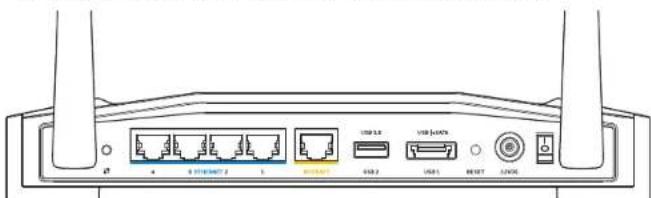
Vedere din spate a routerului.
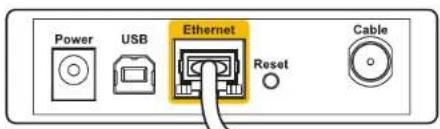
Vedere din spate a modemului cu cablu
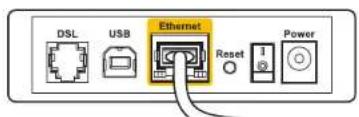
Vedere din spate a modemului cu DSL
- Asigurati-va cã modemul este conectat la sursa de alimentare si pormit. Daca are un comutator de alimentare, asigurati-va cãEste in positia PORNIT sau I.
- Dacă serviciul de Internet este prin cablu, verificati dacă portul CABLU al modemuliu cu cablu este connectat la cablul coaxial furnizat de加密 ISP-ul dvs.
- Sau dacá serviciul de Internet este prin DSL, asigurat-vá că linia de Telefonie DSL este conectăla portul DSL al modemului.
- In cazul in care computerul dvs. a fost connectat anterior la modem printr-un cablu USB, deconnectati cabul USB.
Instalati din nou routerul.
MESAJUL, NU SE POATE ACCESA ROUTERUL
Pentru a accesa routerul, trebuie sá fiti conectat la reteua dvs. Dacd aveit in prezent acces la Internet wireless, problema poate fi faptul cá v-ata conectat accidental la o retea wireless diferita.
Pentru a remedia problema pe computerele Windows:
- Pe desktopul Windows, faceti clic creaptape pictograma wireless din bara de systern. Pictograma poate fi diferita in functie de versiunea de Windows.
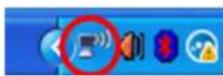
- Faceti clic pe Vizualizare retele wireless disponible. Apare o listă de retele disponibile.
| Disable Status Repair |
| View Available Wireless Networks |
| Change Windows Firewall settings |
| Open Network Connections |
Depanare
- Facati clic pe numela retei dumnaavoasträ. Faceti clic pe Conectare in example de maios, computerul er a connectat la o altare retea wireless numita JimsRouter. Numele retei Linksys E-Series, BronzeEagle in cadril acestui exemplu, este afisat ca fiand selectat.
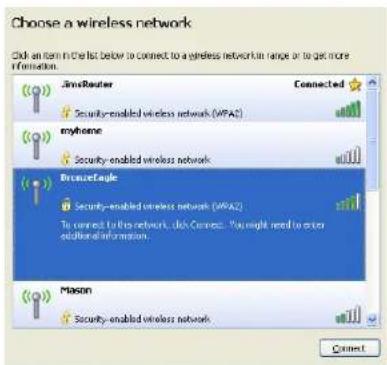
- Dacà vi se cere sá introducétú un cod de retea, introducétí parola in campourile Cod de retea si Confirmare cod de retea. Facétí cliç pe Conectare
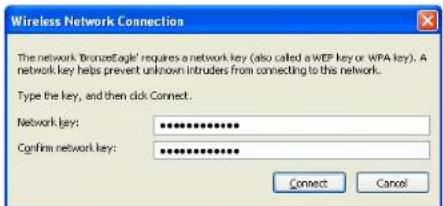
Acum ar trebui sá aveti acces la router.
Pentru aremedia problema pe computerele Mac:
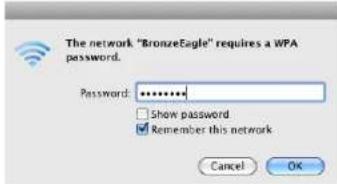
- In coma de meniu din partea de sus a ecranului, faceti clic pe pictogramaAirPort Apare c lsta de reele wireless. Linksys Smart Wi-Fi a attribut automat un numre reelei dvs.
- In exemplul de mai jos, computerul era conectat la o alta retea wireless numită JimsRouter. Numei reetei Linksys E-Series, BronzeEagle in cadrl acesstui exemplu, este afisat ca fiind selectat.
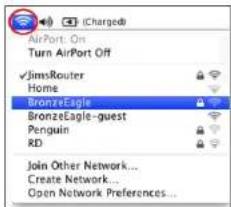
- Faceti clipe numele retelei wireless a routerului Linksys E-Series (BronzeEagle in cadrul exempluli).
- Introduceti parola pentru reteaua wireless in campul Parola. Faceti ci clope OK.
Undeputeti gasi ajutor suplimentar
- Linksys.com/support/WRT1200AC (documentation, descarcari, intrabari frevente, assistant@tehnica, chat live, forumui)
- Linksys Smart Wi-Fi (linksysmartwifi.com; faceti clice pe Help (Asisten[ä) in partea de sus ecranulú)
Notă:
Licentele si notificareile pentru software-urile terte utilizezate pentru acesct produs pot fi vizualizate la http://supportlinksys.com/en-us/license.Contactatati http:// supportlinksys.com/en-us/gplcodecenter pentru intrebari sau solicitari legate de coduri sursa GPL.
Specifications
LINKSYS WRT1200AC
Nume model Router Linksys Wi-Fi Gigabit cu banda dubla
DescriereRouterACcu bandadubla cu Gigabit 日 2 xUSB
Cod model WRT1200AC
Vitezaport switch 10/100/1000 Mops (Gigabit Ethernet)
Freventa radio 2,4 GHz s1 5 GHz
Nr. de antene 2 antene externe reglabile
Porturi Alimentare, 1x USB 3.0, 1x USB 2.0/eSATA
combinat, Internet, Ethernet (1-4), RP-SMA (2)
Butoane Resetare, Wi-Fi Protected Setup, Pornit/Oprit
Indicatoare panou frontal Power (Alimentare), INTERNET, 2,4 GHz, 5 GHz, USB1, USB2, Ethernet (1-4), Wi-Fi Protected Setup
UPnP Acceptat
Functii de securitate WEP, WPA, WPA2, RADIUS
Biticheie de seguritate Criptare pana la 128 de biti
Asistenta pentru sismul FAT,NTFSsHFS+
de fiSiere de stocare
Suport browser Internet Explorer 8 sau mai nou, Firefox 4 sau mai nou, Google Chrome 10 sau mai nou, Safari 4 sau mai nou
Cerinte de mediu
Dimensiuni (246x194x52mm)
Creutate unitate
Alimentare
Certificari
10 - 80% umiditate relativă, fãră condens
Intre 5 gi 90% fara condens
Notă:
Pentru informaipii privind reglementari, garantie si securitate, consultati CD-ul care a fost inclus cu routerul sau accasati Linksys.com/support.
Specifications pot f modificate farnotificare prealabil.
Performanta maxima asigurata de specifica te standardului IEEE 802.11. Performantele reale pot fi differe, inclusiv capacitatea de reeta wireless inferiori, freunte a decomunerac datelar, distanta activa si acoperirea. Performanta depinde de numeroi factori, conditi si variable, inclusiv distanta fata de punctul de acces, volumul traficului in reeta, materiaile de constructie a cladirii, sistemul de operare utilizat, combinatia produseler wireless, interferenenta si alte conditii nefavorabile.
Accesati linksys.com/support.pentru.asistenta tehnicampreiata
BELKIN,LINKSYSgimultedenumirideproduseglogo-ursumtmarccomercialealegrupuiidecompanil
Belkin, Marcelle comerciale ale tergior mentionate apartn proprietarlor respectiv. © 2015 Belkin International,
inc. si/sau partiie saie affilate. Toste drepturle rezervste.
LNKPG CO192 Rm.A00
PYKOBODCTBO
IIOJIb3OBATEJIA
WRT1200AC
ДБУХДИАПАЗОHHьМ
ΓΓAEBNTB
Wi-Fi POYTEP
LINKSYS
PERFORMANCE PERFECTED
Copepkanhe
OB30P NPOyKTA
1 WRT1200AC
YCTAHOBKAPOYTEPA
5IeHaiTnDOnoHNHTeBHyKINHΦopMaUHO
5 KaHnCTponbMappTytnaTOp
