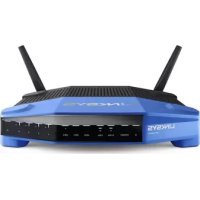
WRT1200AC - Router LINKSYS - Gratis gebruiksaanwijzing en handleiding
Vind de handleiding van het apparaat gratis WRT1200AC LINKSYS in PDF-formaat.
 FR
FR
 BG
BG
 CS
CS
 DA
DA
 DE
DE
 EL
EL
 EN
EN
 ES
ES
 ET
ET
 FI
FI
 HU
HU
 ID
ID
 IT
IT
 LT
LT
 LV
LV
 NL
NL
 NO
NO
 PL
PL
 PT
PT
 RO
RO
 RU
RU
 SK
SK
 SL
SL
 SV
SV
 TR
TR
 UK
UK
 VI
VI
| Type product | Dualband draadloze Gigabit-router |
| Merk | Linksys |
| Model | WRT1200AC |
| Afmetingen (zonder antennes) | 246 x 194 x 52 mm |
| Gewicht | 833 g |
| Voeding | 12V, 2.5A netadapter |
| Switchsnelheid | 10/100/1000 Mbit/s (Gigabit Ethernet) |
| Frequentiebanden | 2,4 GHz en 5 GHz |
| Antennes | 2 verstelbare externe antennes (RP-SMA) |
| Poorten | 1x USB 3.0, 1x USB 2.0/eSATA, 1x Internet (Gigabit), 4x Ethernet (Gigabit) |
| Knoppen | Reset, Wi-Fi Protected Setup, aan/uit |
| Ledindicatoren | Voeding, Internet, 2.4 GHz, 5 GHz, eSATA, USB1, USB2, Ethernet 1-4, WPS |
| Draadloze beveiliging | WEP, WPA, WPA2, RADIUS (encryptie tot 128 bits) |
| Ondersteunde bestandssystemen | FAT, NTFS, HFS+ |
| Compatibele browsers | Internet Explorer 8+, Firefox 4+, Google Chrome 10+, Safari 4+ |
| Bedrijfstemperatuur | 0 tot 40 °C |
| Opslagtemperatuur | -20 tot 60 °C |
| Luchtvochtigheid tijdens gebruik | 10 tot 80% RV, niet condenserend |
| Luchtvochtigheid bij opslag | 5 tot 90% RV, niet condenserend |
| Certificeringen | FCC, IC, CE, Wi-Fi a/b/g/n/ac, Windows 7/8, DLNA |
| Softwarefuncties | Ouderlijk toezicht, gasttoegang, mediaprioriteit, mediaserver, gedeelde USB-opslag, FTP, VPN, firewall |
| Wandmontage | Mogelijk (sjabloon meegeleverd, schroeven niet inbegrepen) |
| Onderhoud en reiniging | Haal de stekker uit het stopcontact voordat u reinigt. Gebruik een droge, zachte doek voor de oppervlakken. Verstop de ventilatieopeningen niet. |
Veelgestelde vragen - WRT1200AC LINKSYS
Gebruikersvragen over WRT1200AC LINKSYS
0 vraag over dit apparaat. Beantwoord die u kent of stel uw eigen vraag.
Stel een nieuwe vraag over dit apparaat
Download de handleiding voor uw Router in PDF-formaat gratis! Vind uw handleiding WRT1200AC - LINKSYS en neem uw elektronisch apparaat weer in handen. Op deze pagina staan alle documenten die nodig zijn voor het gebruik van uw apparaat. WRT1200AC van het merk LINKSYS.
GEBRUIKSAANWIJZING WRT1200AC LINKSYS
Kasutamistemperatuur
Hoidmistemperatuur
Tönniiskus
5 Waar kan ik meer hulp vinden?
5Uw router installeren
LINKSYS SMART WI-FI GEBRUIKEN
6 Verbinding makemet Linksys Smart Wi-Fi
6 Ruterinstellingen wijzigien
PROBLEMEN OPLOSSEN
10 De installment van uw router is Niet gelukt
11 Melding:Uw internetkabel is nicht aangesloten
11 Melding: Geen toegang tot uw router
SPECIFICATIONS
13 Linksys WRT1200AC
Productverzicht
WRT1200AC
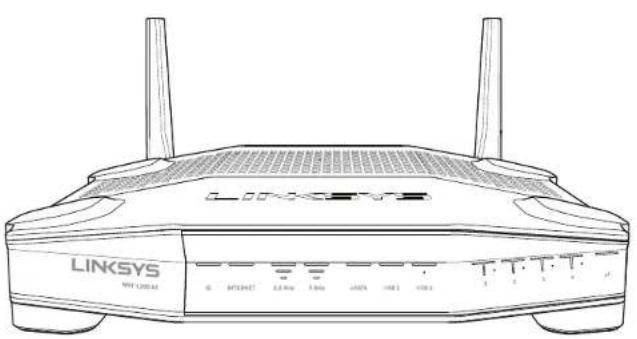
Vooranzicht
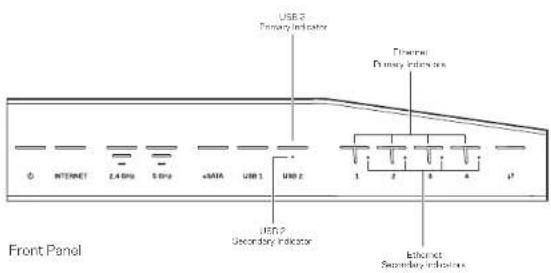
STATUSLAMPJES VOORPANEEL
(Wit) Het aen/uit-lampje brandt wit als de router is ingeschakeld. Het gaat knipperen als de routerijdens het opstarten een zelfdiagnose doorloopt.
Internet
(Wit/oranje) Het internetlampje brandt continu wit wanner de router is verbonden met het internet. Het knippert wilt als de router bezig is een verbinding tot stand te brengen. Brandt het oranje lampje, dan is de verbinding verbroken door configuratieproblems. Een knipperend oranje lampje beteKent dat de verbinding verbroken is als gevolg van hardwareproblemen.
2.4 GHz
(Wit) Het lampje voor Draadloos brandt continue wit waanse een ofmeer clients zich verzonden met het 2,4GHz-network. Als het lampje wit knippert, verzendt of ontvangt de router geveens via het 2,4GHz-network.
5GHz
(Wit) Het lampje voor Draadloos brandt continue wit wanner een ofeer clients+zijn verbonden met het 5GHz-network. Als het lampje wit knippert, verzendt of ontvangt de router geveens via het 5GHz-network.
eSATA
(Wit) Is dit lampje uit, dan is de USB/eSATA-poort uitgeschakeld (niet actie/) of er is een USB-apparaat aangelseoton. Het lampje brandt wit als een eSATA-apparaat is aangelseoton. En knipperend wit lampje wijst op aktiviteit via die eSATA-poort.
USB1
(Wit) Is dit lampje ut, dan is de USB/eSATA-poort uitzgeschakeld (niet actie/) of er is een eSATA-appara aangesloten. Het lampje brandt wit als een USB-apparaat is aangesloten. En knipperend wit lampje wijst op aktiviteit op die poart.
Primair statuslampie USB 2
(Wit) Is dit lampje uit, dan is de USB 3.0-poort uitgeschakeld (niet actief). Het lampje brandt wit als een USB-apparaat is aangesloten. Een knipperend wit lampje wijst op aktiviteit op de poort.
Secundair statuslampje USB 2
(Wit) Is dit lampje uit, dan is er een USB 1.0- of USB 2.0-apparaat aangesloten. Brandt het witte lampje, dan is er een USB 3.0-apparaat aangesloten.
ETHERNET1t/m4(primair)
(Wit) Deze genummarde lampjes komen overe an met de genummarde poorten op het中断paneel van de router. Als het witte lampje brandt, is de router via de betreffende poort met een apparaat verbonden. Een knipperend lampje duidt op netwerkactiviteit via de betreffende poort.
Productverzicht
ETHERNET 1 t/m 4 (secundair)
(Wit) Als het witte lampje uit is, is de router via de betreffende poort met een apparaat verbonden met een verbindingsneilheid van 10/100 Mbps. Brandt het witte lampje, dan is de router via de betreffende poort met een apparaat verbunden met een
ver bindingsssnelheid van 1000 Mbps.
(Wit/oranje) Het lampje knippert langzaam gedurende maximaal twee minuten tijdens het Wi-Fi Protected Setup-proces. Het brandt vrij seconden lang wit om aan te geven dat er een verbinding tot stand is gebracht. Het lampje knippert orangje als het Wi-Fi Protected Setup-proces is mislukt. Het client-apparaat moet wel Wi-Fi Protected Setup ondersteuren. Controleer dit. Wacht totdat het lampje uitgaat en probeer het opnieuw. De router ondersteunt eon sessie tegelijk.
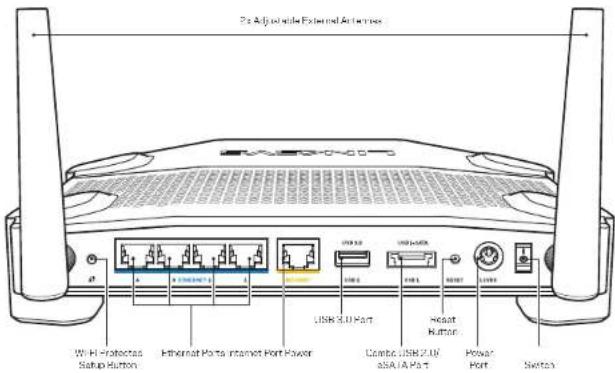
Achteraanzicht
Verstelbare externe antennes
Deze router wird geleverd mit twice vorstellbar, externe antennes die op de router要去en worden aangesloten voordat u de router inschakelt. U sluit de antennes aan door de antennecontectorrecht som op de antennepoort van der router te craaien.
Opmerking:
U berekt het beste resultaat door de antennes aan de zijkant in verticale richting te zaten.
Wi-Fi Protected Setup-knop
Drukp deze knop om eenvoudig draacloze beveiliging te configureren op netwerkapparaten met ondersteuning voor Wi-Fi Protected Setup.
Ethernet-poorten
Sluit Ethernet-kabels aan op op deze blauwe Gigabit-poorten (10/100/1000) en op bekabelde apparaten in uw netwerk.
Opmerking:
Voor het beste resultaat sluit u CAT5e-kabels (of hoger) aan op de Ethernet-poorten.
Internetpoort
Sluit een Ethernet-kabel aan op op deze gele Gigabit-poort (10/ 100/ 1000) en op een kabel/ADSL- of glasvezelmodem met breedbandinternet.
Opmerking:
Voor het beste resultaat sluit u CAT5e-kabels (of hoger) aan op de Ethernet-poorten
USB 3.0-poort
Sluit een USB-of eSATA-schijf aan om deze te delen op uw netwerk of internet.
USB 2.0/eSATA-combopoort
Sluit een USB- of eSATA-schif aan om deze te delen op uw network of internet. U kunt ook een USB-printer aansluiten als u deze wilt delen met andere gebruikers in uw network.
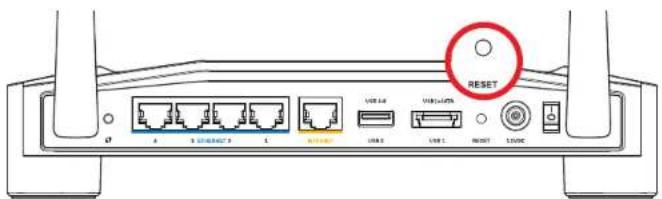
Resetknop
Houc deze knop gedurende 10 seconden ingedrukt (tot het aan/uit-lampje gaat knipperen) om de router to herstellen naar de fabrieksinstelleningen. U kunt de fabrieksinstelleningen ook herstallen met behulp van Linksys Smart Wi-Fi op het internet of via de mobiele app.
Voedingsaansluting
Sluit de meegeleverde wisselstrcomadapter aan op dele poort.
Aan/uit-knop
Druk op deze knop om de router in te schakelen.
Productverzicht
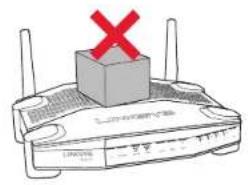
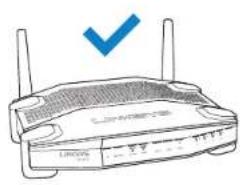
Avoid Overheating
Wandbevestiging
De voeten van de routerঃ aan voorzien van opengen voor wandmontage. Zo kunt u zelf eenvoudig de juiste stand bepalen. De afstand tussen de opengen is 104 mm aan de korte rijde en 210 mm aan de lange rijde. Er waar twee schroeven nodig om de router te bevestigen.
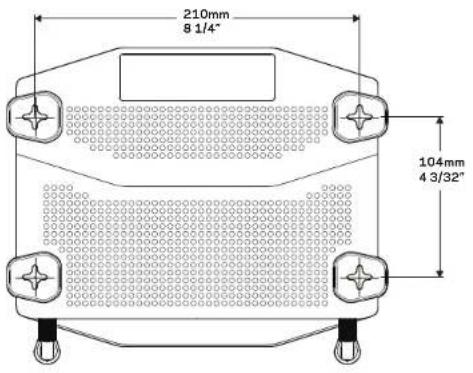
Aanbevolen bevestigingsmaterialen

6-7 mm 1,5-2 mm

nm
3mm
Opmerking:
Linksys is nicht verantwoordelijk voor schade die het gevolg is van ondeugdelijke bevestigingsmaterialien.
Montage-instructies
- Bepaal waar u de router wit monteren en weike kant u moet gebruiken. De wand die u gebruikt moet glad, plat, droog en stevig zijn. Zorg ervoor dat er een stopcontact in de buurt is.
2 Kies voor het boren van de gaten de sjabloon (lange zijde of korte zijde) die bij uw installmentatie past. Boor de gaten met behul o van deze sjabloon. - Draai een schroef in elk van de gaten en zorg dat deze 4 mmuit blijven steken.
4 Houd de router zo dat de openingsen voor wandmontage zich ter hoogte van de twee schroeven bevinden.
5 Beweeg de openingsen voor wandmontage over de schroeven en schuif de router maar beneden totdat de schroeven netjes in de openingsen passen.
Sjabloon voor wandmontage (korte zijde)
Print deze pagina op 100%.
Knip langs de stippellijn en houd de sjabloon gegen de muur voor de juiste afstand tussen de gaten.
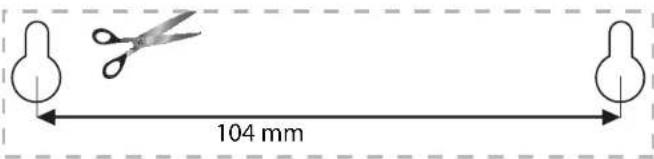
Productverzicht
Sjabloon voor wandmontage (lange zijde)
Print deze pagina op 100%
Knip lungs de stippellijn en houd de sjabloon gegen de muur voor de juiste afstand tussen de gaten.

De router installeren
WAAR KANIK MEER HULPVINDEN?
- Linksys.com/support/WRT1200AC (documentatie, downloads, veelgestelde vragen, technische ondersteuning, live chatten, forums)
- Linksys Smart Wi-Fi Help (maak verbinding met Linksys Smart Wi-Fi an klik vervalgens op Help boven in het scherm)
UW ROUTER INSTALLEREN
Uwrouter installeren:
- Indien u al gebruik maakt van een router, verbreek dan eerst de verbinding hiermee.
- Sluit de antennes aan en schakel de neue router in.
3.Zet het modem uiten weer aan. - Sluit de internetkabel van uw modem aan op de gele internetpoort van uw router.
Wacht totdat het aan/uit-lampje op de voarkant van de router onafgebrozen brandt - Maak verbinding met het beveiligde draadlozeetwork dat vermeld staat in de Snelstartgids die met uw router is meegeleverd. (U kunt de naam en het wachtwoord van het netwerk later wijzigien.) Als u hulp nodig hebft bij het verbinden met het netwerk, raadpleeg dan de documentatie bij het apparaat. Opmerking: U heeft geen toegang tot het internet totdat de configuratie van de router is voltocid.
6 Open een webbrowser en volg de instructies om de installation te voltooien. Als de instructies Niet in de webbrowser verschijnen, voer dan linksysmartwifi.com in de adresbalk in.
7 Na de installmente volgt u de instructtries op het scherm om uw Linksys Smart Wi-Fi-accnt in te stellen. Gebruik Linksys Smart Wi-Fi om uw router te configureren vanaf elke computer met een internetverbinding.
Installingen van uw router beheren:
- De naam en het wachtwoord van uw router wijzigen
Gastroegang instellen
Ouderlijk toezicht configureren
Apparaten met uw network verbinden - De slelheid van uw internetverbinding testen
Opmerking:
Tijdens het instellen van uw Linksys Smart Wi-Fi-account worden er een e-mail ter bevestiging maar u gestuurd. Open deleze e-mail en klik op de koppeling in het bericht.
Linksys Smart Wi-Fi gebruiken
- Gaaar linksyssmartwif.com of myrouter.local (als u niet online bent) via een webbrowser.
2 Voar hat e-mailadres en wachtwoord in dat u erder heegt opgegeven en klik op Aanmelden.
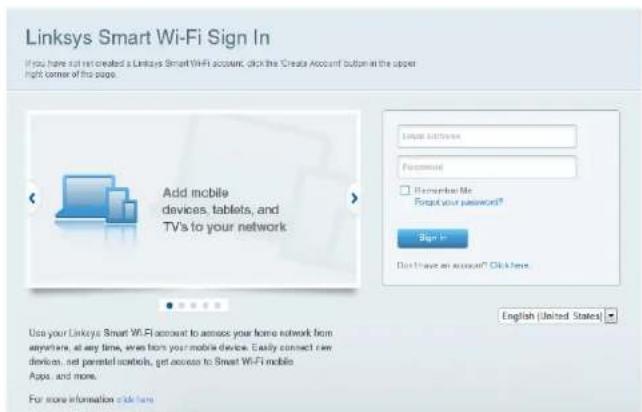
ROUTERINSTELLINGEN WIJZIGEN
Opmerking:
Klik boven in het scherm op Help voor extra hulp bij een menu.
- Ga via een webbrowser waar linksysmartwifi.com of myrouter.local (als u Niet online bent) en meld u aan bij uw Linksys Smart Wi-Fi-account.
2 Klik in het menu links op een optie.
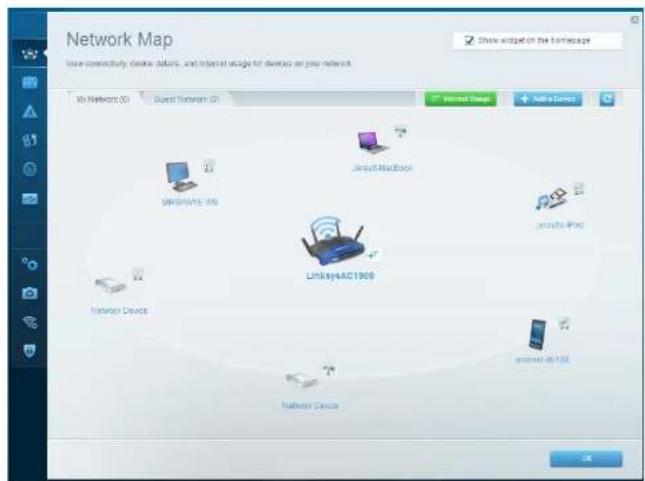
Netwerktoewijzing-Hierin kurz u alle netwerkapparaten die verbonden zijn met de router weergeven en beheren. U kunt apparaten op uw hoofdnetwerk en op uw gastnetwerk bekijken, apparaten loskoppelen of informatie over elk apparaat weergeven.
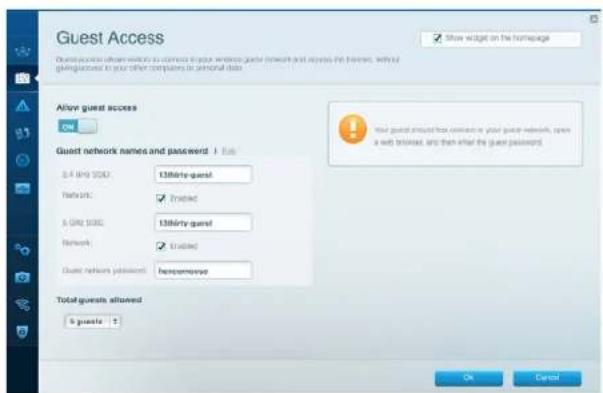
Gasttoegang-Hiermee kunt u een netwerk configueren en bewaken dat gosten konnen gebruiken zonder toegang tot al uw netwerkbronnen.
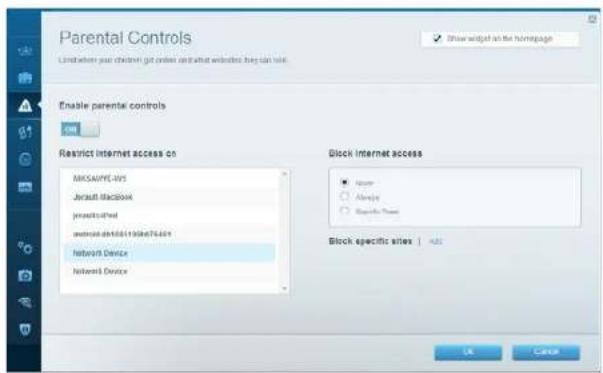
Ouderlijktoezicht-Hiermee kunt u websites blokkeren en internettoegangstijden instellen.
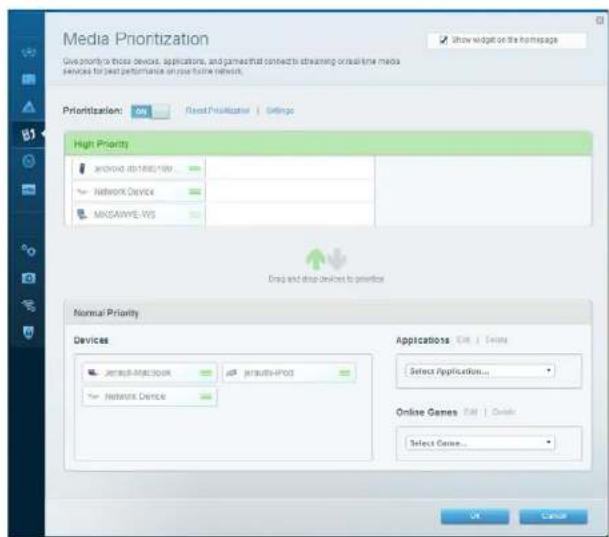
Mediaprioritering - Hiermee kurz u instellen welke apparaten en toepassingen de hoogste prioriteit hebben in uw netwerkverkeer.
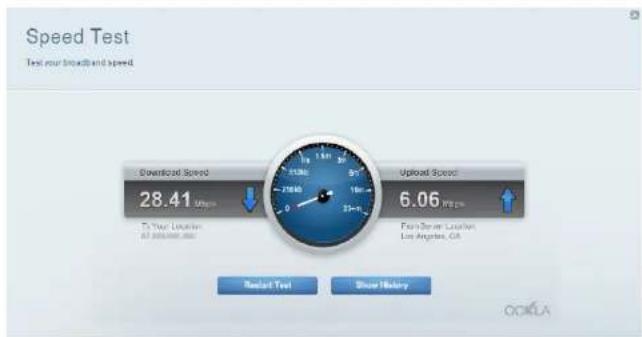
Snelheidstest - Hiermee kunt u de snelheid van de internetverbinding van uw network testen.
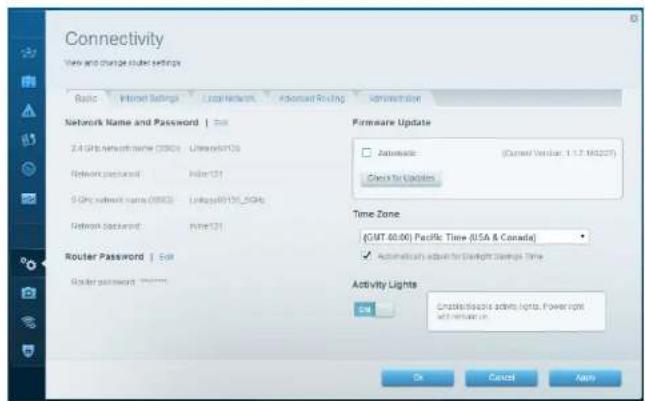
Connectiviteit - Hiermee(Int)kuntubasisinstellingen en geavanceerde netwerkinstitstellingen configureren.
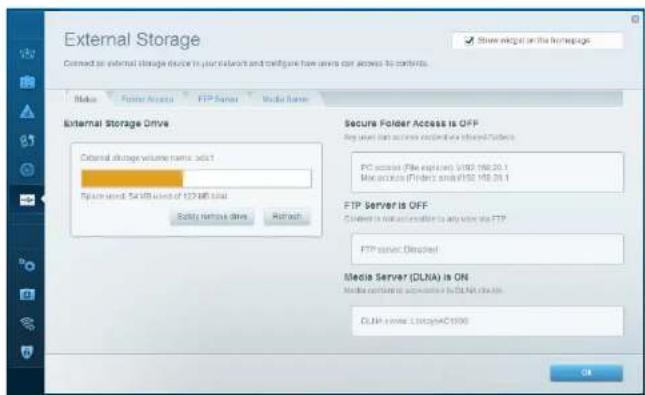
Externe opslag - Hiermee kunt u toegang krijgen tot een USB- of eSATA-schijf (beide net meegeleverd) en bestandsdeling, een mediaserver en FTP-toegang instellen.
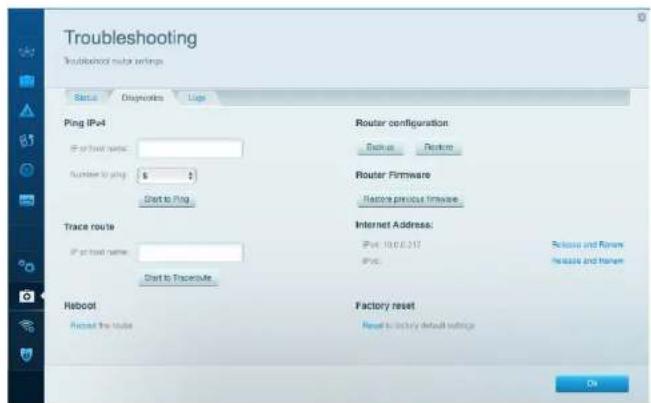
Problemen oplossen - Hiermee kurz u de orzaak van problemen met uw router opsporen en de status van het netwerk controeren.
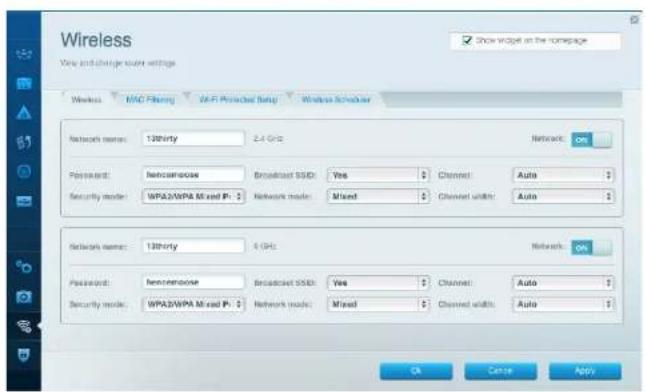
Draadloos - Hiermee kunt u het draadloze network van uw router configureren. U kunt de beveiligingsmodus, het wachtwoord en MAC-filtering wijzigen en apparaten verbinden via Wi-Fi Protected Setup*.
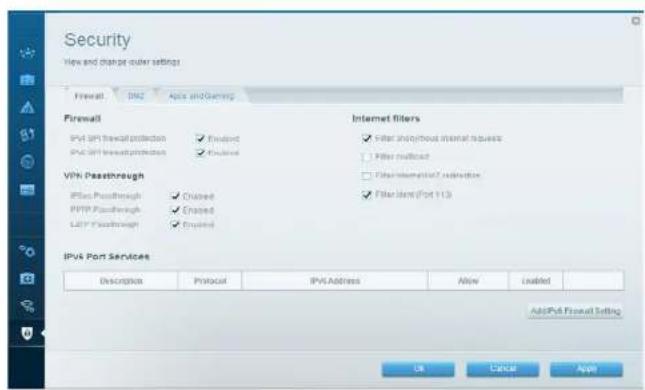
Bevelling - Hiermee kunt u de draadloze bevelling van uw router configureren. U kunt de firewall en VPN instellen en specifieke instelingen bepalen voor toepasseningen en games.
Problemen oplossen
Dit hoofdstuk kan helpen bij het oplossen van algemene problemen met de installmente of de internetverbinding. Voor更是 huijp kunt u terecht bij once bekroonde klantenanndersteuning via linksys.com/support.
DE INSTALLATIE VAN UW ROUTER IS NIET GELUKT
Als de installatione van Linksys Smart Wi-Fi niet is voltooid:
Houd de Resetkrop ingedrukt met een paperclip of haarspeld totdat het lampje aan de voort Kant van de router gaat knipperen (ongeveer 10 seconden). Installer de router opnieuw.
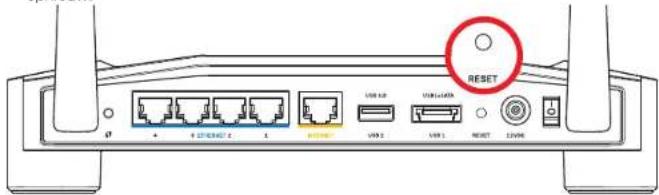
Uw router kan er anders uitzien
- Als dat nicht werkkt, schekel dan de firewall van uw computerijdelijk uit [raadpleeg de handleiding van de beveiligingssoftware vooreer informatie]. Installer de router opnieuw.
- Als de installmentie van de router nog niat is gelukt, gebruik dan een andere computer om de router opnieuw te installereren.
Problemen oplossen
MELDING "YOUR INTERNET CABLE IS NOT PLUGGED IN" (UW INTERNETKABEL IS NIET AANGESLOTEN)
Als u de melding "Uw internetkabel is Niet aangesloten" krijt als u uw router probeert te installereren:
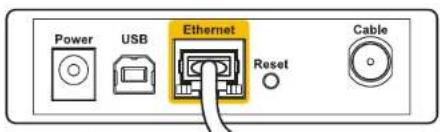
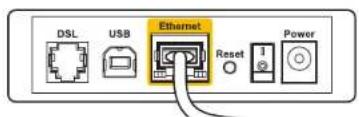
- Controller of er een Ethernet- of internetkabel (of een kabel zoals die bij uw router is meegeleverd) good is aangesloten op de gele INTERNET-poort aan de achterkant van de rouer en op de juiste poort van uw modem. Deze poort op het modem worden meetaal aangeduid met Ethernet, maar dit kan ook Internet of WAN zich.
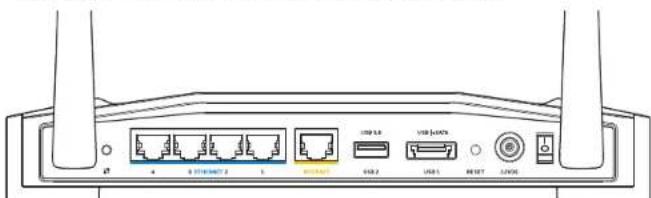
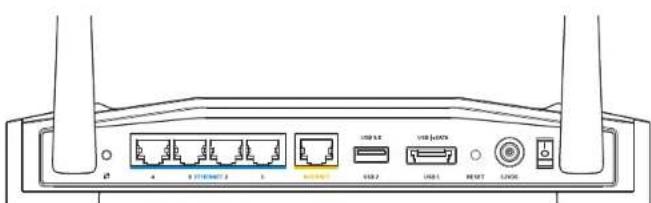
Achteraanzicht van router
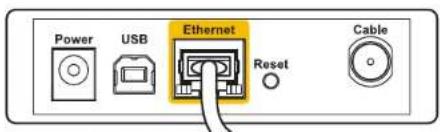
Achteraanzicht van kabelmodem
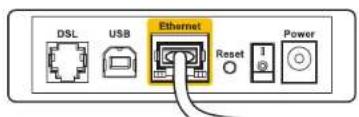
Achteranzicht van ADSL-modem
- Controller of uw modem in het stopcontact zit en aanstaat. Als het apparaat een aan/uit-knop hebft, controller dan of doze op ON of I staat.
- Als u kabelinternet hoelt, controer dan of de poort CABLE van uw kabelmodem is verbonden met de coaxkabel van uw internotprovider.
4 Of, als u ADSL-internet hebt, controller of de ADSL-telefonlijn is aangesloten op de DSL-poort van de modem.
5 Als uw computer erder met een USB-kabel op uw modem was aangesloten, ontkoppel dan de USB-kabel.
Installer der router opniew.
MELDING: GEENTOEGANGTOTUWROUTER
Om toegang te krijgen tot uw router moet u verbonden zijn met uw eigen netwerk. Als u momenteel draadloze internettogang haeft, kan het probleem zich dat u per ongeluk verbonden bent met een ander draadloz networker.
Het problem oplossen op Windows-computers:
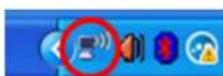
- Klik met uw rechtemuisknop op het pictogram voor draadloze netwerken in de statusbalk.
Het pictogram kan verschillen per Windows-versie.
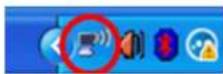
2 Klik op Beschikbare draadloze netwerken weergeven. Er verschijnt een lijst met beschikbare netwerken.
| Disable Status Repair |
| View Available Wireless Networks |
| Change Windows Firewall settings |
| Open Network Connections |
Problemen oplossen
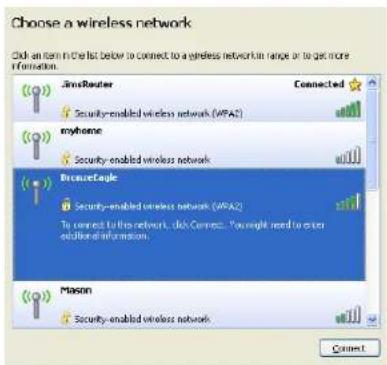
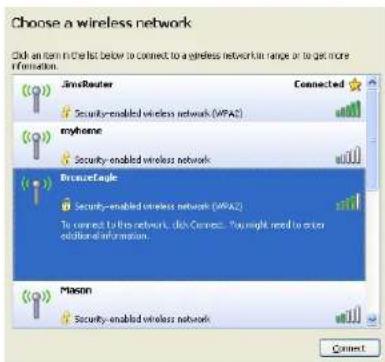
- Klik op uw eigien netwerknaam. Klik op Verbinding makeen. In het onderstaande voorbeeld, was de computer al verbonden met een ander draadloos netwerk, namelijk JimsRouter. De naam van het Linksys E-Serie-netwerk, BronzeEagle in dit voorbeeld, is geseleeteerd.
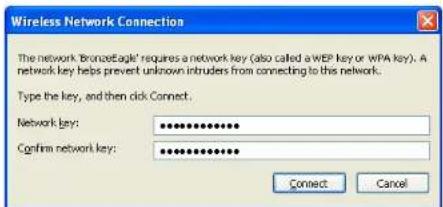
4 Als u wordt gevaagd een netwerksleutel in te voeren, typ dan uw wachtwoord in de velden Netwerksleutel en Netwerksleutel bevestigen in. Klik op Verbinding make.
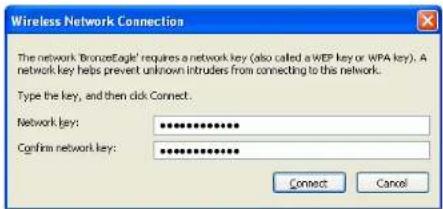
U moet nu toegang kunnen krijgen tot de router.
Het probleem oplossen op Mac-computers:
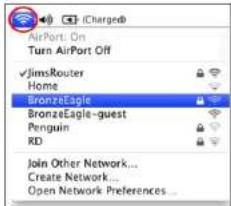
- Klik in de menubalk boven in het scherm op het pictogram AirPort. Er verschijnt een lijst met beschiktbare draadloze netwerken. Linksys Smart Wi-Fi geeft uw netwerk automatisch een nomn.
2 In het onderstaande voorbeeld, was de computer al verbonden met een ander draadloos netwerk, namelijk JimsRouter. De naam van het Linksys E-Serie-netwerk, BronzeEagle in dit voorbeeld, is geselecteer.
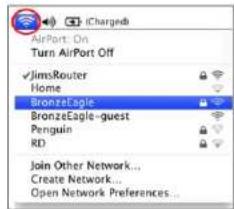
- Klik op de naam van het craadloze netwerk van uw router uit de Linksys E-Serie [BronzeEagle in het voorbeeld].
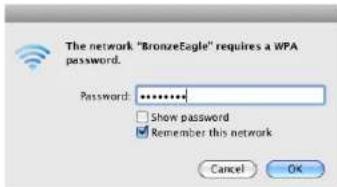
4 Typ het wachtwoord van uw draadloze netwerk in het veld Wachtwoord in. Klik op OK.
Waar kan ikmeerhulpvinden?
- Linksys.com/support/WRT1200AC (documentatie, downloads, veelgestelde vragen, technische ondersteuerung, live chatten, forums)
- Linksys Smart Wi-Fi (linksysmartwifi.com; klik op "Help" boven in het scherm)
Opmerking:
Beschrijving Dual-Band AC-rotmer met Gigabit en 2xUSB
Modelnummer WRT1200AC
Snelheid switchpoort 10/100/1000 Mbps (Gigabit-Ethernet)
Draadloze frequenie 2,4 GHz en 5 GHz
Aantal antennes 2 verstelbare externe antennes
Poorten Voeding, 1 x USB 3.0, 1 x combo USB 2.0/eSATA, Internet, Ethernet (1-4), RP-SMA (2)
Knoppen Reset, Wi-Fi Protected Setup, aan/uit
Statuslampjes voorpaneel Voeding,INTERNET,2,4 GHz,5 GHz,USB1,USB2, Ethernet(1-4),Wi-Fi Protected Setup
UPnP Ondersteund
Beveiligingsfuncties WEP, WPA, WPA2, RADIUS
Bveiligingssteutel Tot 128-bits versleuteling
Onderstaunde FAT,NTFS en HFS+
bestandssystemen voor opslag
Understeunde browsers Internet Explorer 8 of hoger, Firefox 4 of hoger, Google Chrome 10 of hoger en Safari 4 of hoger
Milieu
Afmetingen 246 x 194 x 52 mm zonder antennes
Gewicht van de eenheid 290z.833g
Voeding 12V,2,5A
Certificeringen FCC,IC,CE,Wi-Fi a/b/g/n/ac,Windows 7, Windows8,DLNA
Bedrijfstemperatuur 0 tot 40^
Opslagtemperatuur -20 tot 60 °C
Bedrijfsvuchtigheid 10 tot 80% relativieve vuchtigheid, nicht-condense-rend
Opslagvichtigheid 5 tot 90%, net-condenserend
Opmerking:
Raadpleeg de bij uw router meegeleverde cd voor wettelijk verplichte informatie, garantie en veiligheidsvoorschriften of gaaar Linksys.com/support. De specificaties konnen zonder kennisgeving worden gewijzigd.
Maximale prestaties volgens de specificaties van de standardd IEEE 802.11. De werkelijknestie pastes kuren variieren, met een lagere capacititeit van het draadloze netwerk, lagere gevevensdoorvoersnelheden en een bereik en dekking diekleiner zich. De prestaties hangen af van talrijke factoren, omstandigheden en variabelan, waaronder de afstand tot het toegangspunt, hot volume van het netwerkverkeer, bouwmateriaalen en constructie, gebrukt besturingsysteem, mix van gebruktte draadloze producten, interferentie en andere ongunstige omstandigheden.
Gaanar linksys.com/support voor bekroonde technische ondersteuning
BELKIN, LINKSYS en veel andere productnamen en logo's zijn handelsmerken van de Belkin groep van bechtijven
Vermelde handelsmerken van deren zijn eigendom van hun respectieve eigenaars. © 2015 Belkin International,
Inc. erfcdaaranaangelieerdondenderemming.Allerechtenvoorbhouden.
LNKPG CO192 Rm.A00
BRUKERVEILEDNING
WRT1200AC
DUAL-BAND GIGABIT Wi-Fi-RUTER
LINKSYS
PERFORMANCE PERFECTED
Innhold
PRODUKTOVERSIKT
1 WRT1200AC
KONFIGURERE RUTEREN
mnnnnaaennnnaaaananae
nnnnn nn nnnnnnnnnnnnnnnnnnnnnnnnnnnnnnnnnnnnnnnnnnnnnnnnnnnnnnnnnnnnnnnnnnnnnnnnnnnnnnnnnnnnnnnnnnnnnnnnnnnnnnnnnnnnnnnnnnnnnnnnnnnnnnnnnnnnnnnnnnn
10
aennnnnne nannnnnne
eannnnnne nnnnnnnnnnnnnnnnnnnnnnnnnnnnnnnnnnnnnnnnnnnnnnnnnnnnnnnnnnnnnnnnnnnnnnnnnnnnnnnnnnnnnnnnnnnnnnnnnnnnnnnnnnnnnnnnnnnnnnnnnnnnnnnnn
anannnnaaennnnnne aen ane anananaananaananaananaananaanana
nnaauiu
yannnnaaalldadvaaanrnnnnae
mnnnne nnnnne nnnnne nnnnne nnnnne nnnnne nnnnne nnnnne nnnnne nnnnne nnnnne nnnnne nnnnne nnnnne nnnnne nnnnne nnnnne nnnnne nnnnne nnnnne nnnnne nnnnne nnnnne nnnnne nnnnne nnnnne
- 1
m
dsL
ON
3. wnealeleieeiaaehnnae ennnnnae CABLE nanaananaananaenanaenana Coax aan
4. waeannnneanenennnnnnae DSL anee annnnnnnnnne DSL
5. mnnn nnnnne aannnne aennnne annnnnne ane ane ane ane ane ane ane ane ane ane ane ane ane ane ane ane ane ane ane ane ane ane ane ane ane ane ane ane ane ane ane ane ane ane ane ane ane ane ane ane ane ane ane
1317171717171717171717171717
Tumur darnnne nnnnnae ennnnne aennnnne anennnne annnnnne anannnne anannnne anannnne anannnne
wnnsuusnuusnuusnuusnuusnuusnuusnuusnuusnuusnuusnuusnuusnuusnuusnuusnuusnuusnuusnuusnuusnuusnuusnuusnuusnuusnuusnuusnuusnuusnuusnuusnuusnuusnuusnuusnuusnuusnuusnuusnuusnuusnuusnuusnuusnuusnuusnuusnuusnuusnu
- 1
- View Available Wireless Networks (quotvuaulntal) maaaahwiaas
| Disable Status Repair |
| View Available Wireless Networks |
| Change Windows Firewall settings |
| Open Network Connections |
nuiuuiuiyun
- aiaaeeaaeaaeaan aaen Connect (aln) hneae nneae eneaeene eaeene aeae (eaeae) JimsRouter Taeaaanaaataa Linksys E-Series 2 BronzeEagle anaetnaaahad
- nnnnnaaennnnnne aenrnnnne ennnnne ennnnne ennnnne Network key (dienin) nae Confirm network key (nndnnnnnnnne) nnn Connect (snee)
qaaanannnnnnaaannnnnne
tunusugnnnueuuaeMac:
1.1uunnurnnnrnnne nnnnnae AirPort nnnnnrnnnne nnne nnnnne nnnnne nnnnne nnnnne nnnnne nnnnne nnnnne nnnnne nnnnne nnnnne nnnnne nnnnne nnnnne nnnnne nnnnne nnnnne nnnnne nnnnne nnnnne nnnnne nnnnne nnnnne nnnnne nnnnne nnnnne nnnnee
2.1uunnnnnaaannnnnnaaennnnnnaaennnnnnnnnnnnnnnnnnnnnnnnnnnnnnnnnnnnnnnnnnnnnnnnnnnnnnnnnnnnnnnnnnnnnnnnnnnnnnnnnnnnnnnnnnnnnnnnnnnnnnnnnnnnnnnnnnnnnnnnnnnnnnnnnnnnnnnnnnn
eennnnn nnnnnn (1-4), RP-SMA (2)