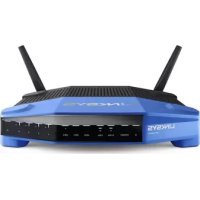
WRT1200AC - Router LINKSYS - Bezpłatna instrukcja obsługi
Znajdź bezpłatnie instrukcję urządzenia WRT1200AC LINKSYS w formacie PDF.
 FR
FR
 BG
BG
 CS
CS
 DA
DA
 DE
DE
 EL
EL
 EN
EN
 ES
ES
 ET
ET
 FI
FI
 HU
HU
 ID
ID
 IT
IT
 LT
LT
 LV
LV
 NL
NL
 NO
NO
 PL
PL
 PT
PT
 RO
RO
 RU
RU
 SK
SK
 SL
SL
 SV
SV
 TR
TR
 UK
UK
 VI
VI
| Typ produktu | Bezprzewodowy router Gigabit dwuzakresowy |
| Marka | Linksys |
| Model | WRT1200AC |
| Wymiary (bez anten) | 246 x 194 x 52 mm |
| Waga | 833 g |
| Zasilanie | Zasilacz sieciowy 12V, 2.5A |
| Prędkość przełącznika | 10/100/1000 Mbit/s (Gigabit Ethernet) |
| Pasma częstotliwości | 2,4 GHz i 5 GHz |
| Anteny | 2 regulowane anteny zewnętrzne (RP-SMA) |
| Porty | 1x USB 3.0, 1x USB 2.0/eSATA, 1x Internet (Gigabit), 4x Ethernet (Gigabit) |
| Przyciski | Reset, Wi-Fi Protected Setup, włącz/wyłącz |
| Wskaźniki | Zasilanie, Internet, 2,4 GHz, 5 GHz, eSATA, USB1, USB2, Ethernet 1-4, WPS |
| Bezpieczeństwo bezprzewodowe | WEP, WPA, WPA2, RADIUS (szyfrowanie do 128 bitów) |
| Obsługiwane systemy plików | FAT, NTFS, HFS+ |
| Kompatybilne przeglądarki | Internet Explorer 8+, Firefox 4+, Google Chrome 10+, Safari 4+ |
| Temperatura pracy | 0 do 40 °C |
| Temperatura przechowywania | -20 do 60 °C |
| Wilgotność pracy | 10 do 80% RH bez kondensacji |
| Wilgotność przechowywania | 5 do 90% RH bez kondensacji |
| Certyfikaty | FCC, IC, CE, Wi-Fi a/b/g/n/ac, Windows 7/8, DLNA |
| Funkcje oprogramowania | Kontrola rodzicielska, dostęp gościa, priorytetyzacja multimediów, serwer multimediów, współdzielone przechowywanie USB, FTP, VPN, zapora sieciowa |
| Montaż naścienny | Możliwy (dołączony szablon, śruby nie są dołączone) |
| Konserwacja i czyszczenie | Odłączyć przed czyszczeniem. Używać suchej, miękkiej szmatki do powierzchni. Nie blokować otworów wentylacyjnych. |
Często zadawane pytania - WRT1200AC LINKSYS
Pytania użytkowników dotyczące WRT1200AC LINKSYS
0 pytanie dotyczące tego urządzenia. Odpowiedz na te, które znasz, lub zadaj własne.
Zadaj nowe pytanie dotyczące tego urządzenia
Pobierz instrukcję dla swojego Router w formacie PDF za darmo! Znajdź swoją instrukcję WRT1200AC - LINKSYS i weź swoje urządzenie elektroniczne z powrotem w ręce. Na tej stronie opublikowane są wszystkie dokumenty niezbędne do korzystania z urządzenia. WRT1200AC marki LINKSYS.
INSTRUKCJA OBSŁUGI WRT1200AC LINKSYS
Pripojte dodany napajeci adaptor.
Vypinač
Stisknutim zapene router.
Prehled produktu
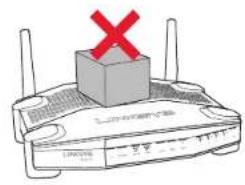
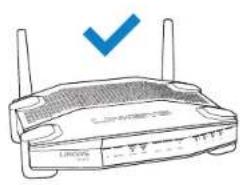
Avoid Overheating
Pripeyneni na stenu
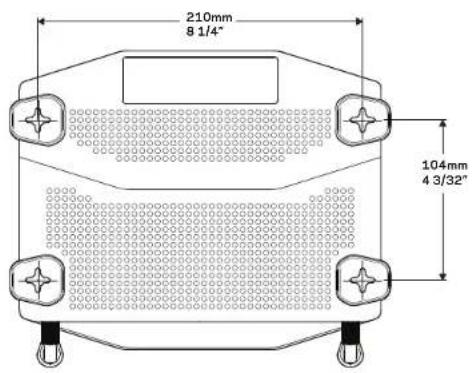
Router ma na spodni strane ka'de nohy otyor pro pifevnani na stenu, kterny umo'huje flexibini upvebni routeru na stenu. Vzdalenost mezi otvary na krtek strane 104 mm. Vzdalenost mezi otvary na delsfi strane je 210 mm. Router pifevnite dvema srouby.
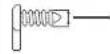
Doporucene vybaveni

6-7 mm 1,5-2 mm
3mm
Poznámka:
Odstrańovany problemów
Odstrańovany problemów
ZPRÁVA, YOUR INTERNET CABLE IS NOT PLUGGED" (INTERNETOVY KABEL NENI PRIOJEN)
Pokud se pfi nastavovani zpravy zobraiz prava,Internety kabel nen'pripojen
Odstrańovany problemów
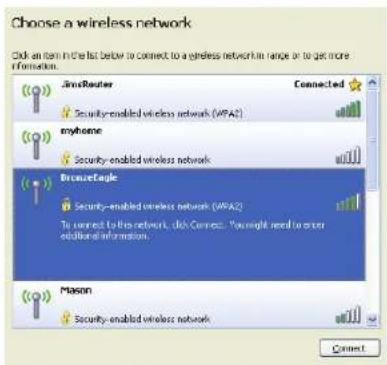
- Klepne na nazev svite. Klepne na Pripojit. V prikladu nizby poita zipojen k jine bazdratovc sitis nazvem JimsRouter. Zobraz se vybrany nazv site Linksys E-Series, v prikladu ne y vrban nazv BronzeEagle.
5 Gdzie uzyskac dodatkowa pomoc
5 Instalowanie routera
6 Uzyskiwanie dostepu do interfejsu Linksys Smart Wi-Fi
6 Zmienianie ustawier routera
ROZWIAZYWANIE PROBLEMOW
10 Routereriezostal prawidlowoskonfigurowany
11 Komunikat oniepodlaczonym kablu internetowym
11 Komunikat o braku dostepu dorutera
DANE TECHNICZNE
13 Linksys WRT1200AC
Charakterystyka produktu
WRT1200AC
Widok z przodu
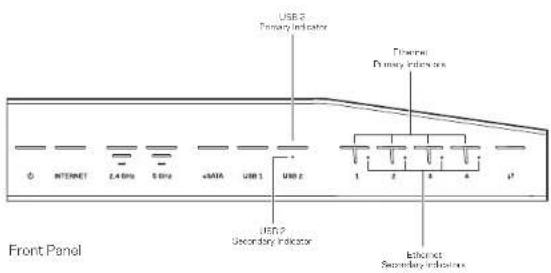
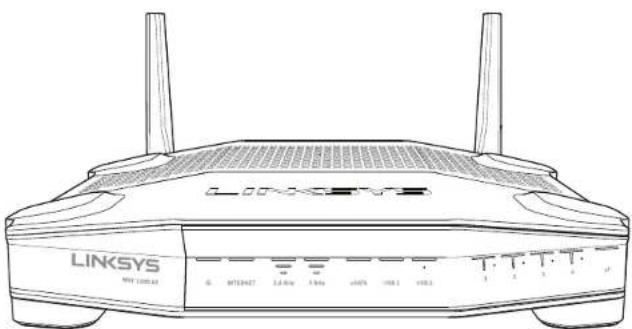
WSKAZNIKI NAPANELU PRZEDNIM
(biahy) Wskaznik zasilania swieci swiatem ciagym, gdy router jest wzaczony. Miga, gdy router znajduje sie w trybie autodiagnostycznym (podczas kaźdego rozruchu).
Internet
(biahy/pomarańczowy) Wskaznik Internet swieci swiatlem ciaghm w colorze bialym po nawiązani polaczenia z Internetem. Miga w colorze bialym, gdy router nawiązije polaczenia z Internetem. Color pomarańczowy (swiatlo ciagle) oznacza, ze polaczenia nie dzila prawidlowo z powodu niewasciwej konfiguraci. Kolor pomarańczowy i migania oznaczaja, ze polaczenia nie dzila prawidlowo z powodu problemu sprzetowego.
2,4GHz
(biahy) Wskaznik sieci bezprzewodowej [Wireless] swieci swiatem ciagtym w colorze bialym, gdy przajnajmiej疃 jeder client jest polaczony z siecia 2,4 GHz. Kiedy miga na biato, router przesyla lub odbiera cane w pasmie 2,4 GHz.
5GHz
(bialy) Wskaznik sieci bezprzewodowej [Wireless] swieci swiatiem ciaghm w kolorze bialym, gdy przynajmnej每一个kont jest loźaczn z siecia 5GHz. Kiedy miga na biaro, router przesyla lub odbiera dane w pasmie 5 GHz.
eSATA
(biahy) Kiedy ten wskaznik jest wylaczony, gniazdo USB/eSATA jest wylaczone lub podlaczne jest urzadzenie USB. Wskaznik swieci swiatlem ciaglym w kolorze biahy, gdy podlaczne jest urzadzenie eSATA. Miganie w kolorze biahy oznacza, ze przygiazdo eSATA przesytane sag dane.
USB1
(bialy) Kiecy ten wskaznik jest wyzaczy, gniadz OSB/eSATA jest wyzaczone lub podlaczone jest urzadzenie eSATA. Wskaznik swiec i swiatem ciaglym w kolorze bialy, gdy podlaczone jest urzadzenie USB. Miganie w kolorze bialym oznacza, ze przyg niazdo przesylane sa dane.
USB2-glowny
(biay) Kiedy ten wskaznik jest wyplaçzone, gniazdo USB 3.0 jest wyplaçzone. Wskaznik swieci swiatlem ciagfym w colorze bialy, gdy podlaczone jest urzadzenie USB. Miganie w colorze bialym oznacza, ze przyez gniazdo przesytane sag dane.
USB2-dodatkowy
(bialy) Kiezy twn wskażnik test wytyczony, podzzone jest urzadzenia 1.0 lub USB 2.0.
Swiecenie swiatem stalym oznacza, ze podzzone jest urzadzenia USB 3.0.
ETHERNET1do4(glowny)
(bialy) Te ponorowane wskzzniki odpowiadaj poszczegolnym gniazdom LAN z tylu routera i spelniaja dwa zadania. Kiedy wskzznik LED swieci swiatem stahm w colorze biahym, router is pradwlopo potaczony z urzadzeniem przy to gniazo. Miganie w kolorze biahm oznacza, ze na tym porcie trwa wymiana danych.
Charakterystyka produktu
ETHERNET1do4(dodatkowy)
(biahy) Jesli bialy wskaznik LED jest wylaczony, router jest prawidlowo podlaczony do urzadzenia przy ten port z szbykosciq 10/100 Mbs/s. Swiecenie swiatem stahym w kolorze bialym oznacza, ze router jest prawidlowo podlaczny z urzadzeniem z szbykosciq 1000 Mbs/s.
#
(biaiy/pomaraczowy) Wskaznik miga powoli przyzmaksymairnie dwie minuty podczas korzystania z funkcjwi-Fi Protected Setup. Po nawiazaniu polaczenia wskaznik sweicci przypci sekund sikwtem ciaglym. W przyoadku niepowodzienia procesu fungcji Wi-Fi Protected Setup wskaznik miga w kolorze pomaraczowym. Upewnij sie, ze urzadzenie klenckie obszugije funckje Wi-Fi Protected Setup. Zaczekaj az dioda LED przestanie sweicci i sprobuj ponownie. W danym czasie router moze obsfugiwac tlykojejda sesie.
Widok ztyfu
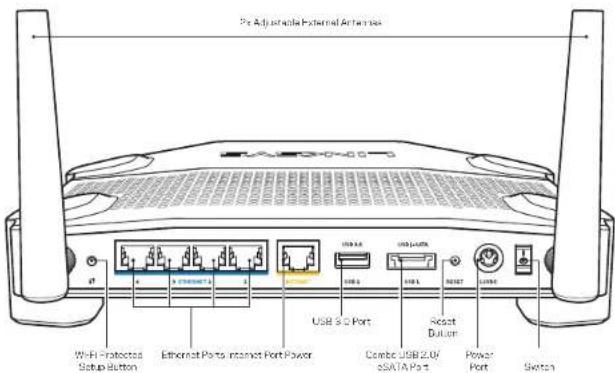
Regulowane anteny zewnetrzne
Router jest wyposzancy w dwe regulowane anteny zewmertze. Nalezy je podaczyc przy得住wczenieni routera. Zrakte ante nateły naekreci na gniazdo w routerze, obracajcw kierunku zgodnym z ruchem wskazowek zegara.
Uwaga:
W celu uzyskania najwyzszej wydajnosci ustaw anteny boczne pionowo, tak jak na ilustraci.
Przycisk Wi-Fi Protected Setup
Naciśmiecie przyczysku umoziwa fatawe skonfigurowanie zabeepieczne sieci bezprzewodowej wącznosci z urzadzeniami obshlugujacymi technologie Wi-Fi Protected Setup.
Gniazda Ethernet
Do tych niebieszick gniazd gigabitowych (10/ 100/ 1000) nalezy podlaczyc kable Ethernet prowadzace do urzadzen komunikujacych sie z siecia droga przwodowa
Uwaga:
W celu uzyskania majlepszej wydajnosci nalezy stosowac kable z oznaczeniem CAT5e lub wyzszym.
Gniazdo Internet
Do tego zóftego gniażda gigabitowego (10/100/1000) naży podlączyć kabel Ethernet powadźcy do szerokopasmowych modernu sączka kabiolęgowego, DSL lub swiatówodowej.
Uwaga:
W celu uzyskania majlepszej wydajnosci nalezy stosowac kable z oznaczeniem CAT5e lub wyzszym.
Gniazdo USB 3.0
Do podzania napdu USB lub eSATA i odostepriania go w sieci domowej lub Internenca.
Gniazdo combo USB 2.0/eSATA
Do podlaczania napedu USB lub eSATA i udostepniania go w sieci domowej lub Interneie. Mozna tu rawniez podlaczyc drukarke i w ten sposob udostepnic ja w sieci.
Przycisk Reset
Naciśniece tego przyczisku i przytrzymanie go przyez 10 sekund (az wskaznik LED zacznie migac) powoduje przyzwroczenia domyślnych (fabrycznych) ustawien routera. UstAwiednia fabrzycze są zało przywróci za pomocza interfejsu Linksys Smart Wi-Fi lub akplaçji mobilnej.
Gniazdo zasilania
Do podlaczania znajdujacego sie w zestawie zasilacza
Przycisk zasilania
Naciśniece togo przycisku powoduje wączenia routera.
Charakterystyka produktu
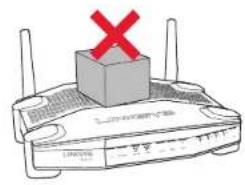
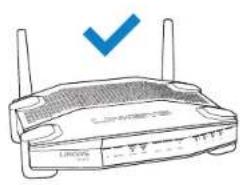
Avoid Overheating
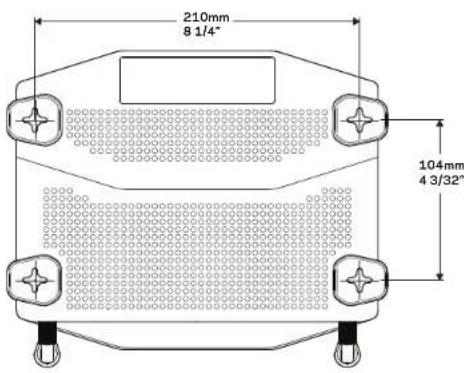
Mocowanie na scianie
Router jest wyposzamy w owary do montazu na scianie. Znajduj sig one na spodach stopek. Odlegloś捂ędy otworami wymosi 104 mm (bok krotszy) i 210 mm (bok dluszysz). Do zamontOWA rourtera wymagane są dwa wkrtey.
Sprzet zalecany przy montazu

6-7mm1,5-2mm
3mm
Uwaga:
Firma Linksys nie ponosi odpwiedzialnoSci za szkody spowodowane uzyciem niewlasciwych elementów mocujczyh.
Instrukcja montazu
- Okresl, gdzie chescz zamontowac router w ktróra stronga ma byc skierowy. Upewnij sie, ze ecianca, ktróma byc uzyta, jest gladka, plaska, sucha oraz soldna. Upewnij sie, ze是我国 montazu znajduje sie w pouchlzu gniażda elektrycznego.
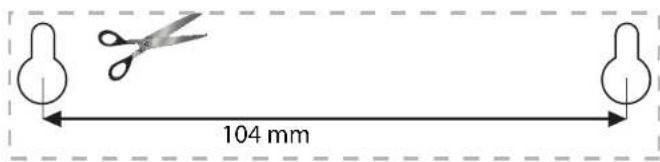
- Przed wierceniem otworów wybierz szablon (z dlugim lub krótkim bokiem) odpowiedni do instalacji. Wywierc owty za pomocca odpowiedniego szablun.
3.Wkrecwkrety wotwory tak,aby wystawaly ze sciany na 4 mm. - Ustaw router tak, aby otwory zrownahy sie z wkrgetami.
- Nafoz router otworami na wkrety i przesun ku dołowi, tak aby wkrety zostaly solidnie osadzone w otworach.
Szablon ułatwieajcy mocowanie na scianie (bok krotszy)
Wydrukuj tje strone w skali 100%
Wytnj wzdluz linii kropkowanej i przyroz do sciany, aby preczyznie wywiercić otwory.
Charakterystyka produktu
Szablon ułatwieajcy mocowanie na scianie (bok dluszcy)
Wydrukuj tge strong wskali 100%
Wytnij wzduh zlin kropkowanej przyto do sianany,aby preczyznie wywierci odworty.

Konfigurowanie routera
GDZIE UZYSKAC DODATKOWA POMOC
- Linksys.com/support/WRT1200AC (dokumentacja, materiały do pobrania,ptyania i odpowiedź, pomoc techniczna, chat na zzywo, fora)
- Pomoc Linksys Smart Wi-Fi (nawiaz polaczenia i interfejsem Linksys Smart Wi-Fi, na-stepnie kliknij Pomoc w gornej czeci okranu)
JAK ZAINSTALOWAC ROUTER
Instalowanie routera:
- Jesli ma on zastapić uzywany obecnie, odćz stary router.
- Do nowego routerapodlacz anteny izasilanie.
3.Wylaczmodimiwlacgogponownie - Podacz kabel internetowy z modemu do zótego gniażda Internet w routerze. Odczekaj,ź wskaznik zasilania z przyodu routera zacznie swiocie są wiattem statyrm.
- Nawiaz polczenei z bezpieczna siecia o nazwie takiej, jak podano w Skroconej instrukcji polaczonej do routera. (Nazw sieci i haslo所提供nz potem zmieNIC.) Jesli potrzebujes pomczy przy nawiazywniu polaczzenia z siecia, zapoznaj sie z dokumentacja dostarczona z produktem.
Uwaga: Dosteep do Internetu心得体会 mayowdopiero po uokcnieni konfigurowania. routera.
- Otworz przygladkarne i wykonuj wyswietlone instrukcje instalacji. Jesli w przygladarcie nie jest widoczna instrukcja instalacji, w pasku adresu wpisz linksyssmartwifi.com.
- Na zakonzenie konfiguracijs konfiguruj konto Linksys Smart Wi-Fi zgodnie z wyswietlona instrukcja. Linksys Smart Wi-Fi pozwala konfigurowac router z dowolnego komputera Polandczonogo z Internetem.
Zaradzanie ustawieniami routera:
Zmiana nazwy routeria hasta dostepu
- Konfigurowanie dostepu goscinnego
Konfigurowanie blokady rodzicielskiej
Podlaczanie urzadzen do sieci
Testawanie szybkoosci polaczenia internetowego
Uwaga:
Na pewmni etapie konfigurowania konto Linksys Smart Wi-Fi do uzytkownike wysylany jest e-mail weryfikacyjny. Nalezy pamigtac o otworzeniu tej widomosci i klinkiciu podanego tacz.
Korzystanie z interfejsu Linksys Smart Wi-Fi
UZYSKIWANIE DOSTEPU DO INTERFEJSU LINKSYS SMART WI-FI
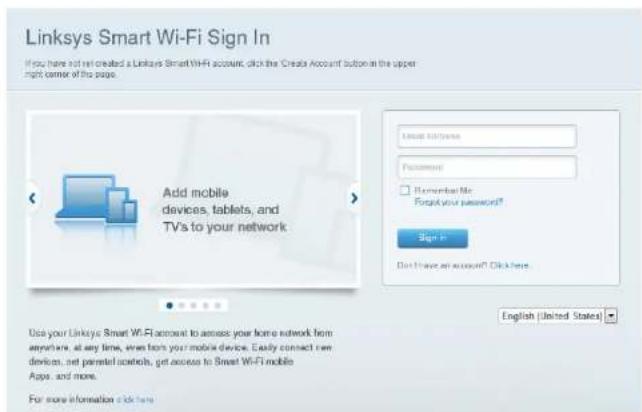
Otwieranie interfejsu Linksys Smart Wi-Fi
- Z poziomu przygladarki wyswietl strone linksyssmartwifi.com lub myrouter.local (w przypadku braku polaczenia z Internetem).
- Wprowadz adres e-mail i haslo skonfigurowane wczesniej, a nastepnie kliknij Zaloguj sig.
JAK ZMIENIC USTAWIENIA ROUTERA
Uwaga:
Dodatkowa pomoc dotyczac danego menu moza uyszka za pomocz prycisku Help (Pomoc) w gornej czeci ekranu.
- Z poziumu przyeglądarki wyewietl strone linksysmartwif.com lub myrouter local (w) przypadku braku polaczenia z Internetem) i zaloguj sie na sweje konto Linksys Smart Wi-Fi.
- W menu po lewaj stniony wybierz zgodanopcje.
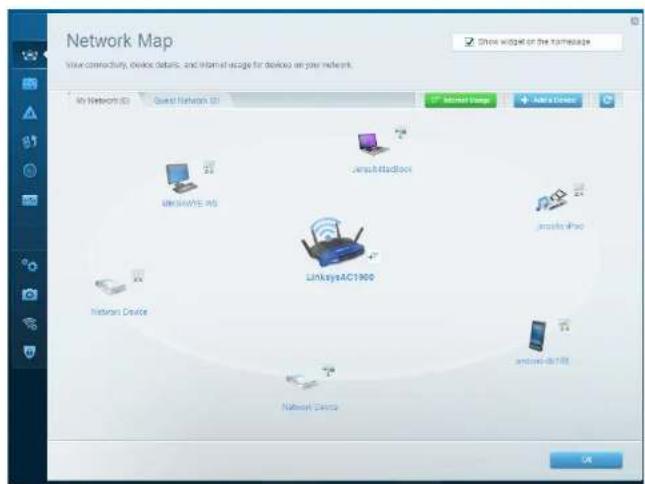
NetworkMap(Mapa sieci) — umozliwa wyswietlenie i zarzadzanie wszystkimi urzadzeniami podlaczonymi do routera. Moziwe jest wyswietlenie urzadzeni podlaczonymich do sieci glownej oraz do sieci gościnnej. Można takłe odłaczyczy urzadzenia lub wyswietlid informszenia je"Myego temat.
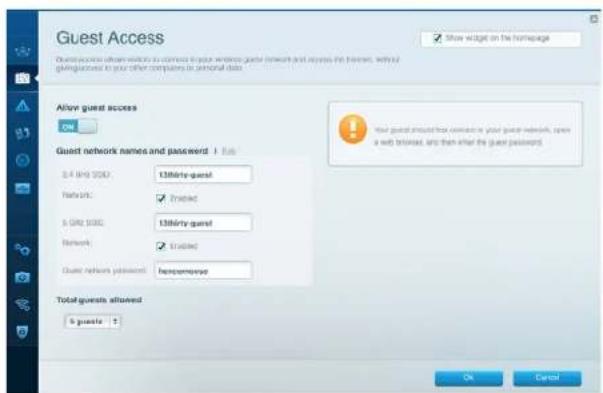
GuestAccess(Dostoep goscinny) umozliwa konfigurawanie i monitorawanie sieci przyznaczonej dla gosci, tzn.Nie dajacej dostepu do wzystkich zasobow sieci domowej.
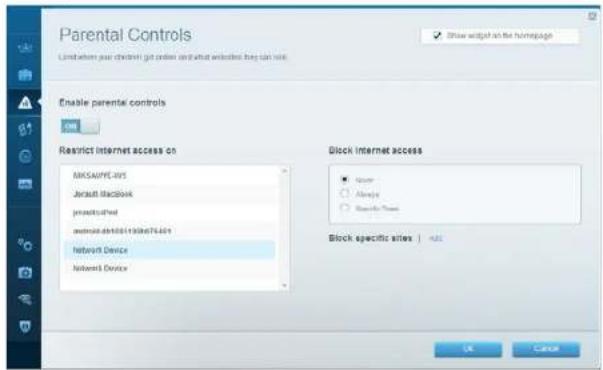
ParentalControls(Kontrola rodzicielska) - umožliwa blokowanie stron internetowych iustawienie godzin dostepu do Internetu.
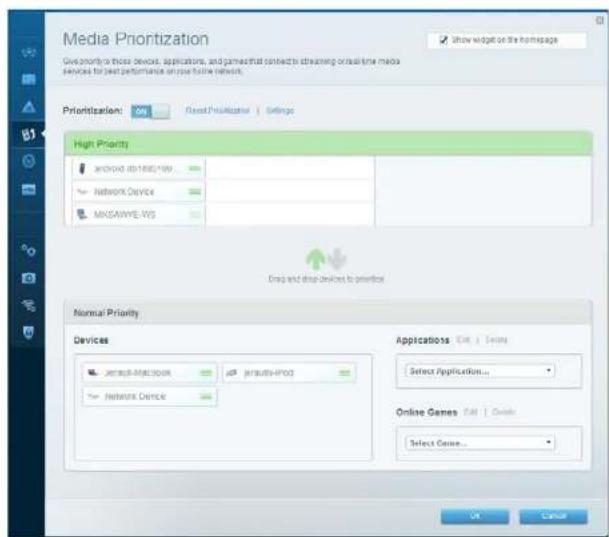
Media Prioritization (Priorytetyazacja multimediow) - umoziwiia okreslenie, ktore urzadzenia i aplikace为主要 najwyszsy priorytet w ruchu sieciowym.
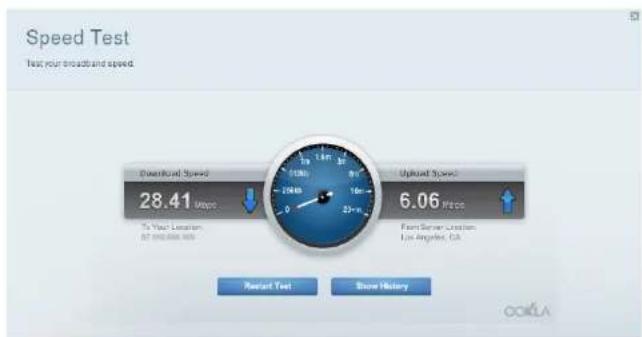
Speed Test (Test szybkosci) — umozliwa testawanie szybkosci lącza internetowego.
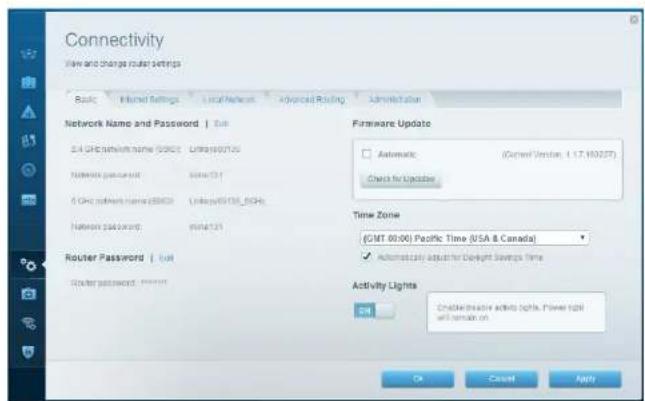
Connectivity (Lacznosc) — umožliwa konfigurowanie podstawowych i zaawansowanych ustawien sieciowych.
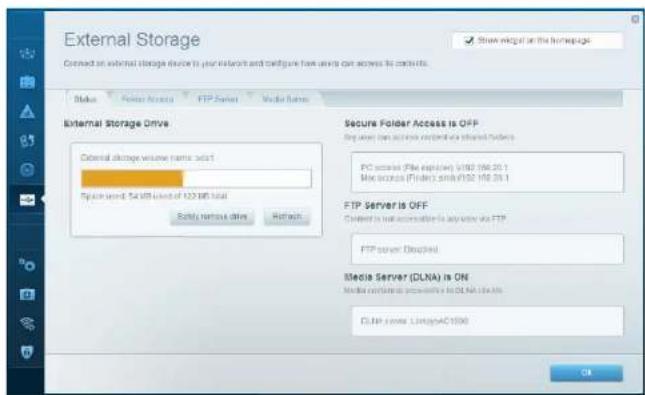
External Storing (Zewntrzna pamigmasowa) umozilwia dostp do podlączonego dysku USB lub eSATA (dyski nie są doźaczone) i konfiguracja wspódlzielenia plków, serwera multimediow i dostpu do serwera FTP.
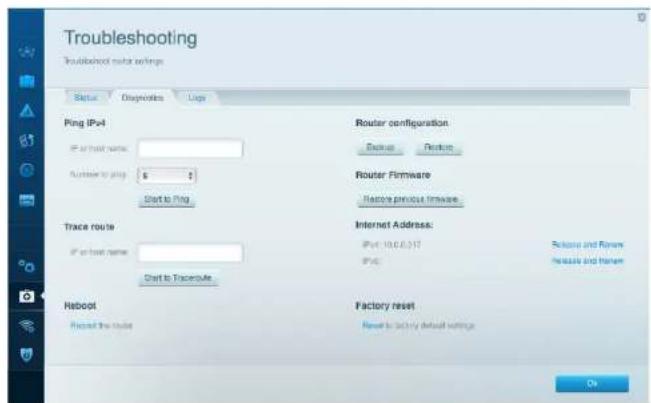
Troubleshooting (Rozwiawyanie problemów) — umo zliwia diagnozowanie problemów z routerem i sprawdzanie statusu sieci.
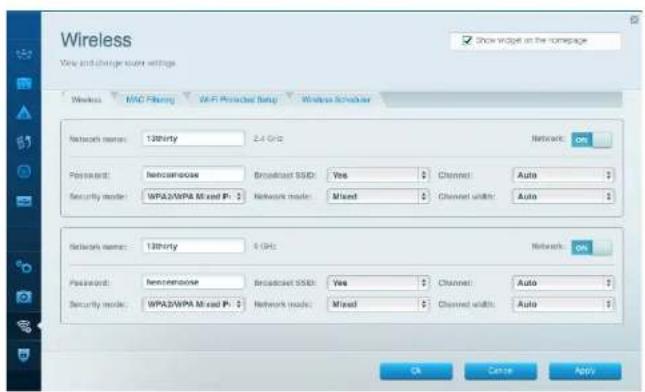
Wireless (Sied bezprzewodowa) — umołowia konfigurowanja sieci bezprzewodowej routera. Można tu zymić tryb zabeepieczě, haslo, filtrowanie adresów MAC. Można rowiéwicz podfátacja uradyżenia za pocma fungki Wi-Fi Protected Setung.
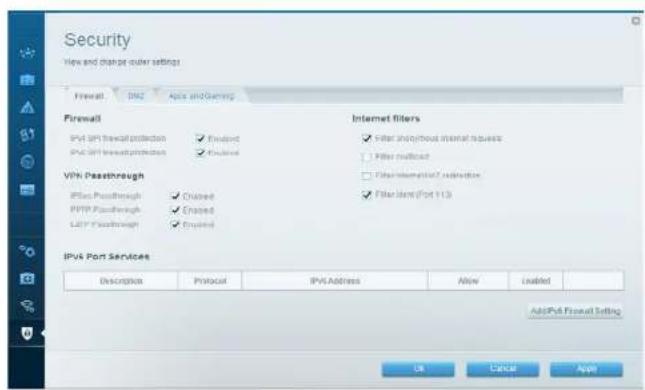
Security (Zabepziecenia) — umožliwa konfigurowanie zabepziezeni routera. Można skonfigurowaec zapore, ustawienia VPN, a takze wybrać niestandardowe ustawienia dlą aplikacja i gier.
Rozwiagywanie problemów
W tym Rozdziae opusijemy spoosby rozwizywnia typowych problemów zwiagzanych konfiguracion i jaceznociez z Internetem. Wieciej pomocnych porad moza znałość w naszych wyrczniandy ichasobach pomocny technicznej pod adresem linksys.com/support.
KONFIGUROWANIE ROUTERA NIE ZOSTAŁO PRAWIDŁO WO UKON-CZONE
Jesii ne udalo sie ukończy konfigurowania za pomocq interfejsu Linksys Smart Wi-Fi:
Za pomoc a spinacza biurowego lub spinki nacijsnij przycisc Reset i przytrzymaj go taki dugo, az wskznik Izd z przodu routera zacnie migac (ok. 10 sekund). Ponownie prerowadz instalacione routera.
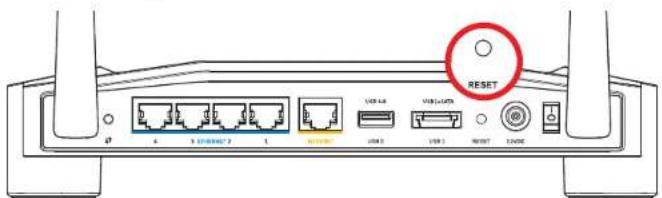
Wygliad routera moze byc inny
- Ješli to rie pornography, tymczasowo wylącz zapore (firewall) komputera. Odpowiednia instrukturzej moza znaileć z documentsacji oprogramgowania zabezpieczajacego komputer. Pönownia przy prępwadż instalacja routera.
- Jesli nadal nie dane są konfigurowad routera, znajd zinny komputer i spróbuj przygowadźć konfiguracja, routera za pomocę tego komputera.
Rozwiagywanie problemów
KOMUNIKAT, YOUR INTERNET CABLE IS NOT PLUGGED IN" (KABEL INTERNETOWY NIE JEST PODŁACZONY)
Postepowanie w przypadku wyswietenia komunikatu, Your Internet cable is not plugged in" (Kabel internetowy nie jest podłaczony) podczas konfigurowania routera:
- Upewnij sie, ze kabel ethernetow lyb internetwy (lub kabel taki jak ten dostarczony z routerem) jest prawidowpo podlaczony do zoItego gniazda INTERNET z tylu routera oraz do odpowiednigo gniazda modemu. To gniazdwo routerze zawyczaj jest oznazone jako Ethernet, ale moze takza nosic nazwg Internet lub WAN.
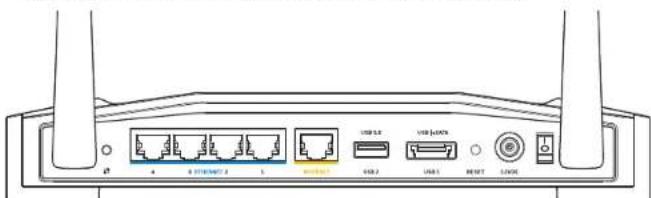
Widok routeraz tyfu
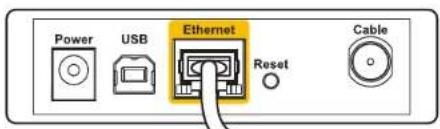
Widok modemu kablowego z tyfu
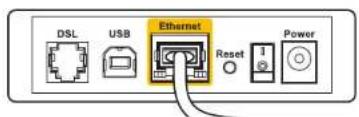
Widok modemu DSL z tyfu
- Upewnij sie, ze modem jest podlączony do zasilania i wętćzony. Jeśli modem ma wythagznik, upewnij sie, ze wȩtpćznik ten jest w poźycj ON (Wt.) lub I.
- Jäši korzystas z kabwego polçczenia z Internetem, sprawdž,czy do gniażda CABLE modemu jest podlączony kabel koncentryczny udostepni原有żez dostawce Internetu.
- Eeventualnie, jesti korzystasz uzhigi internetowej DSL, upewnij sie, ze linia Telefoniczna zostafa podlaczona do gniazda DSL modemu.
- Jesli komputer zostar wczesnij podlaczony do modemu za pomocag kabela USB, odlacz ten kabel USB.
Ponownie przypopradoż instalacja routera.
KOMUNIKAT, NIE MOZNA UZYSKAC DOSTEPU DO ROUTERA
Aby uzyaskost dopst do routera, konieczne jest posiadanie polaczenia z wftsag siecia domowa. Jesli mesz bezprzewodowy dopst do Internetu, moziwe jest, ze przypadkowdo dopst ten realizowy jest przy czinna siec bezprzewodowa.
Naprawianie probleu w systemie Windows:
- W komputerze z systemem Windows nalezy prawnym pryciskiem myszy klinné ikone sieci beprzewodowej znajdoucji sie w pasku zadar. W zaležnosci od wersji systemu Windows ikona ta要去 wygladć inaczej.
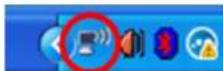
- Kliknij opcjw Wyswielt dostepne sieci bezprzewodowe. Wyswietlana jest lista sieci bezprzewodowych.
| Disable Status Repair |
| View Available Wireless Networks |
| Change Windows Firewall settings |
| Open Network Connections |
Rozwiagywanie problemów
- Kliknj nazwoje sieci domowej. Kliknj przyczisk Polacz. W ponijsym przykładzie komputer byt podlaczony do内在oj sieci bezprzewodowej nazwie. JmsRouter, Nazwa sieci tworzonej przyroz router Linksys E-Series, w tym przykładzie BronzeEagle jestPokazana jako zaznaczonza.
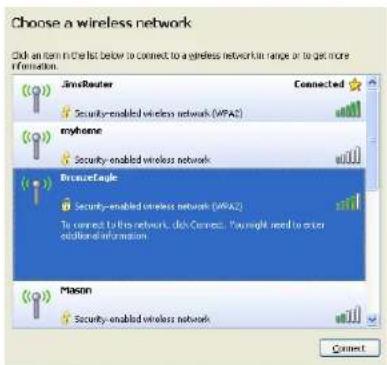
- Jesli konieczne jest wpisania klucz sieciowego (hasta), nały go wpisad w polach Klucz sieciowy oraz Potwierdz klucz sieciowy, Kliknij przyvinck Polacz.
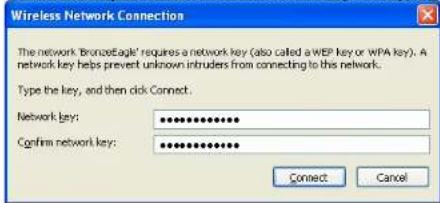
Ko mputer powinien miec juz teraz dostep dorutera.
Naprawianie problemu w systemach Mac:
- W pasku menu na gorze ekranu kliknij ikone AirPort. Wyswietlana jest lista sieci bezprzewodowych. Router Linksys Smart Wi-Fi automatycznie przypsikal sieci nazwe.
- W. ponizyszym przykładzie komputer byt podączony do(inner sącie bezprzemadowej o nazwie JimsRouter. Nazwa sącie tworzonej przy bez router Linksys E-Series, w tym przykładzie BronzeEagle jest Pokazana jak zaznacznaca.
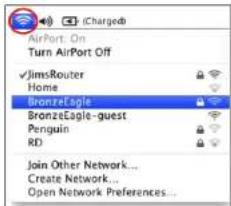
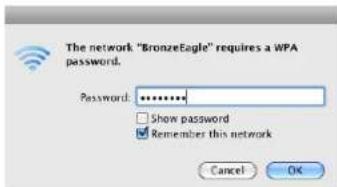
- Kliknjnzawe sieci bezprzewodowej routera Linksys E-Series (w tym przykladzie BronzeEagle).
- W polu Haslo wipisz haslo dostepu do sieci bezprzewodowej. Kliknji przycisk OK.
Gdzie znaleź pomoc
- Linksys.com/support/WRT1200AC (documentacion), materia do pbrania, pytania i adipowiedzi, pocom technicznza, chat na zywo, forai
- Linksys Smart Wi-Fi (linksyssmartwifi.com; kliknij Help (Pomoc) wGPCnej czeci ekranu)
Uwaga:
Licencié i powiadomiania dot. oprogramowania innych dostawców stosowanego w tym produktie są dostepne na stronie http://support.linksys.com/en-us/licenses. Pytania dot. kadu open source lub licenciji GPL. http://support.linksys.com/en-us/gpocodecenter
Parametry techniczne
LINKSYS WRT1200AC
Nazwa modelu Linksys Dual-Band Gigabit Wi-Fi Router
Opis Dwupasmowy router AC ze zlaczem Gigabit 2
zlaczami USB
Oznaczenia modelu WRT1200AC
Szybkosz przelaczania 10/100/1000 Mbps (Gigabit Ethernet)
Czestotliwośc radia 2,4 GHz oraz 5 GHz
Liczba anten Dwie zewnetrzne anteny zewnetrzne
Gniazda Zasilanie, 1x USB 3.0, 1x combo USB 2.0/eSATA, Internet, Ethernet (1-4), R-SMA (2)
Przyciski Reset, Wi-Fi Protected Setup, Zasilanie
WskazniknapanepulprzednimZasilanie,INTERNET,2,4GHz,5GHz,USB1, USB2,Ethernet(1-4),funckjciaWi-FiProtectedSetup
UPnP Obstugiowany
Zabeepieczenia WEP, WPA, WPA2, RADIUS
Dlugosk lucza szyfrujacego Do 128 bitow
Obstuga systemów plików FAT, NTFS i HFS+
Obsbuga przyegladarek Internet Explorer 8 lub nowsza, Firefox 4 lub nowsza, Google Chrome 10 lub nowsza oraz Safari 4 lub nowsza
Parametry fizyczne i sterodowiskowe
Wymiary 246 x 194 x 52 mm (bez anten)
Waga 29 oz (833 g)
Zasilanie 12V,2,5A
Certyfikaty FCC,IC,CE,Wi-Fi a/b/g/n/ac,Windows 7, Windows 8,DLNA
Temperatura robocza: od 32 do 104^ (od 0 do 40^
Temperatura przechowymania: od-4 do 140°F (od-20 do 60°C)
Wilgotnosc podczas pracy 10-80% (wilgotnosc wzgledna bez kondensacji)
Wilgotnosc podczas przechowyania od 5 do 90% (bez kondensacjj)
Uwaga:
Informacja wymagane przyepsiami, gwarcynej oraz dotyczze bezpieczernstwa要去 za nialezć na phycie dozaczonej do routera lub na stronie Linksys.com/support.
Parametry technicne moga ulec zmianie bez uprzedzenia.
Maksymalna wydajnosc oparta na standardzie IEEE 802.11. Rzeczwysta wydajnosc moze odbiegac od nominalnej. Moze to dotyczy m.in, mniejszej prerpustawosci sieci bezprzewodowej, szybkosci przesylania danych, zasiagu obszaru podkryca. Osiagi zalaza od wieli czynników, warunków i zmiennych, w tym odleglosci od punktu dosteppowego, natęzenia ruchu sieciadowego, materiajów konstrukcj budynku, uzywanego systemu operacyjngo, uzywanych urzadzenbe bezprzewodowych, załocen ftp.
Wyrózniane zasoby pomocy technicznej znajdujagie na stronie linksys.com/support
BELKIN, LINKSYS orz wiele nazw i znalów graficznych produktów jest znakami towardowymi grupy społek
Belkin. Wymlerione tufaj znaki towarowe Innych 3m stanowis wlaenoc odpwiednicn podmicfow. 2015
Belkin International Inc. i firmy stowarzyszone. Wszelkie prawa zaabrozzone.
LNKPG CO192 Rm.A00
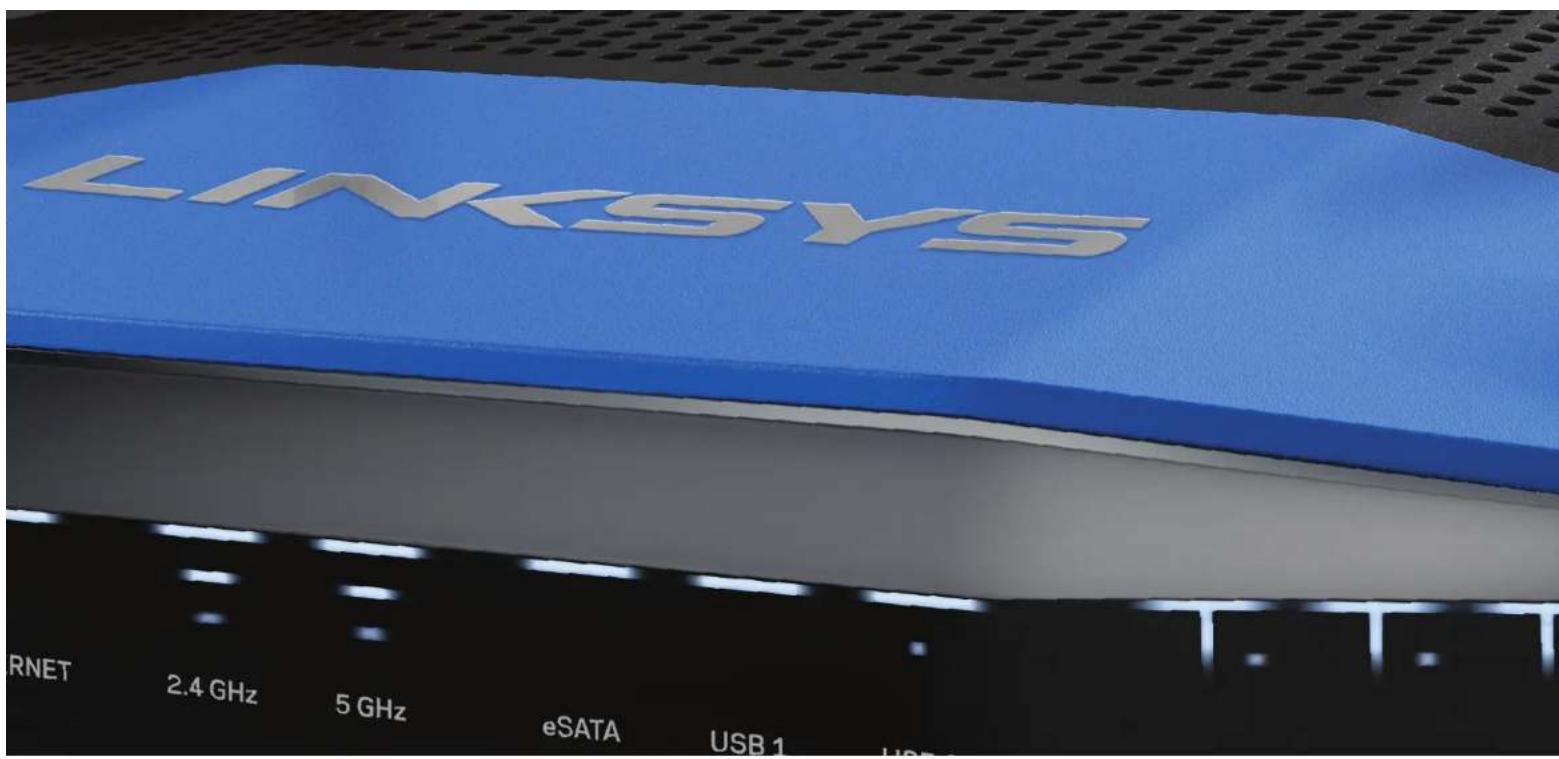
GUIA DE UTILIZADOR
WRT1200AC
DUAL-BAND GIGABIT ROUTER Wi-Fi
LINKSYS
PERFORMANCE PERFECTED
Indices
Podpora brskalinikov Internet Explorer 8 ali novejski, Firefox 4 ali novejski, Google Chrome 10 ali novejsci in Safari 4 ali novejsci
Okoljski podatki
Dimenzije
246 x 194 x 52 mm brez anten 9,68 x 7,64 x 2,05 palca
Teža enote
29oz(833g)
Napajarje
12V,2.5A
Certifikati
FCC,IC,CE,Wi-Fi a/b/g/n/osnutek ac,Windows 7, Windows8,DLNA
Temperatura za delovanje
32do104°F(0do40°C)
Temperatura za shranjevanje
-4do140°F(20do60°C)
Vlažnost za delovanje brez kondenzacije
od 10 do 80 % relativne vlažnosti,
