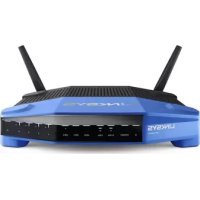
WRT1200AC - Enrutador LINKSYS - Manual de uso y guía de instrucciones gratis
Encuentra gratis el manual del aparato WRT1200AC LINKSYS en formato PDF.



| Tipo de producto | Router Gigabit inalámbrico de doble banda |
| Marca | Linksys |
| Modelo | WRT1200AC |
| Dimensiones (sin antenas) | 246 x 194 x 52 mm |
| Peso | 833 g |
| Alimentación | Adaptador de corriente 12V, 2.5A |
| Velocidad del conmutador | 10/100/1000 Mbit/s (Gigabit Ethernet) |
| Bandas de frecuencia | 2,4 GHz y 5 GHz |
| Antenas | 2 antenas externas ajustables (RP-SMA) |
| Puertos | 1x USB 3.0, 1x USB 2.0/eSATA, 1x Internet (Gigabit), 4x Ethernet (Gigabit) |
| Botones | Reset, Wi-Fi Protected Setup, encendido/apagado |
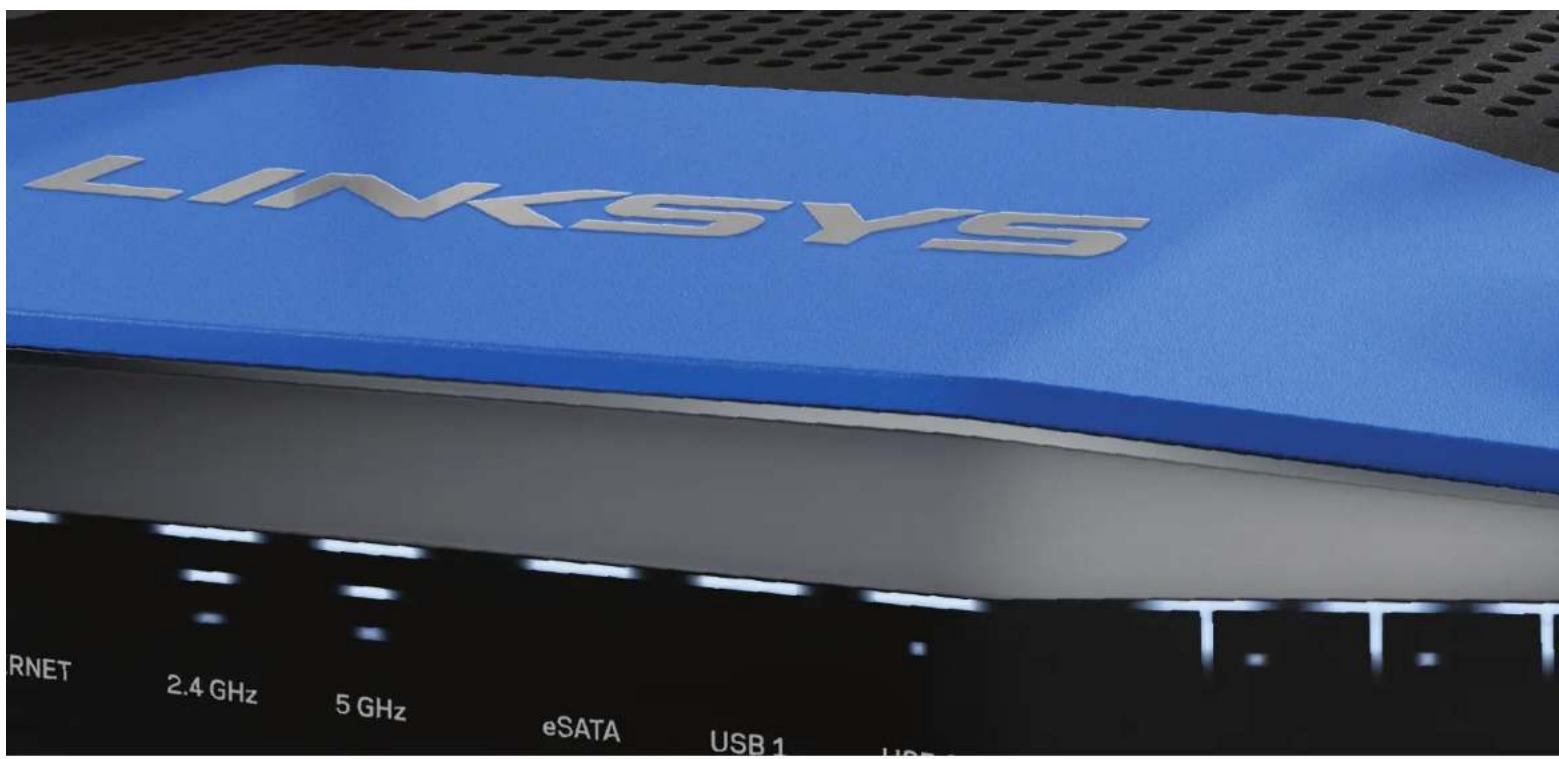
| Indicadores | Alimentación, Internet, 2.4 GHz, 5 GHz, eSATA, USB1, USB2, Ethernet 1-4, WPS |
| Seguridad inalámbrica | WEP, WPA, WPA2, RADIUS (cifrado de hasta 128 bits) |
| Sistemas de archivos compatibles | FAT, NTFS, HFS+ |
| Navegadores compatibles | Internet Explorer 8+, Firefox 4+, Google Chrome 10+, Safari 4+ |
| Temperatura de funcionamiento | 0 a 40 °C |
| Temperatura de almacenamiento | -20 a 60 °C |
| Humedad de funcionamiento | 10 a 80% HR sin condensación |
| Humedad de almacenamiento | 5 a 90% HR sin condensación |
| Certificaciones | FCC, IC, CE, Wi-Fi a/b/g/n/ac, Windows 7/8, DLNA |
| Funciones de software | Control parental, acceso invitado, priorización de medios, servidor multimedia, almacenamiento USB compartido, FTP, VPN, cortafuegos |
| Montaje en pared | Posible (plantilla incluida, tornillos no incluidos) |
| Mantenimiento y limpieza | Desconectar antes de limpiar. Use un paño seco y suave para las superficies. No obstruya las aberturas de ventilación. |
Preguntas frecuentes - WRT1200AC LINKSYS
Preguntas de los usuarios sobre WRT1200AC LINKSYS
0 pregunta sobre este aparato. Responde a las que conoces o haz la tuya.
Hacer una nueva pregunta sobre este aparato
Descarga las instrucciones para tu Enrutador en formato PDF gratis! Encuentra tus instrucciones WRT1200AC - LINKSYS y toma tu dispositivo electrónico nuevamente en la mano. En esta página están publicados todos los documentos necesarios para el uso de su dispositivo. WRT1200AC de la marca LINKSYS.
MANUAL DE USUARIO WRT1200AC LINKSYS
5 Donde encontrar mas ayuda
5 Cmo instalar el router
CÓMOTILIZARLINKSYSSMARTWI-FI
6 Como conectar Linksys Smart Wi-Fi
6 Cmo cambiar la configuracion del router
RESOLUCION DE PROBLEMAS
10 El router no se configuro correctamente
11 Mensaje de avis de desconexión del cable de Internet
11 Mensaje de avis de que no se pudo acceder al router
ESPECIFICACIONES
13 Linksys WRT1200AC
Descripción general del producto
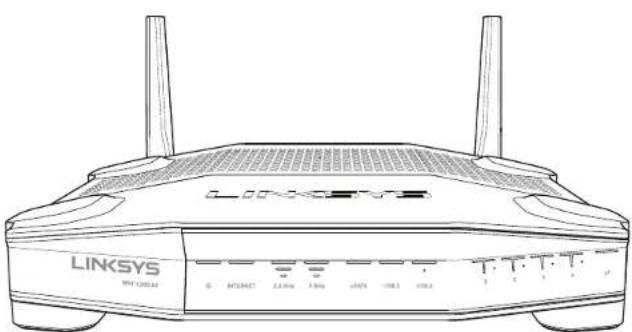
WRT1200AC
Vista delantera
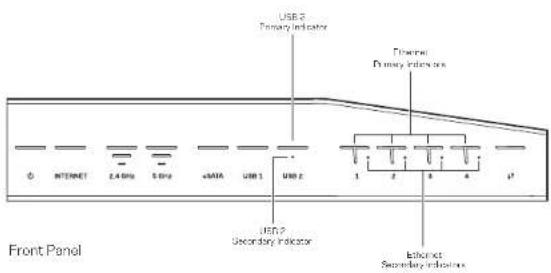
INDICADORES DEL PANEL FRONTAL

(Blanco) El LED de energia queda de color blanco cuando el router está encendido. Titilará cuando el router comience el modo de autodiagnosticado durante el proceso de carga.
Internet
(Blanco/Ámbár) El LED de Internet LED quéda de color blanco cuando está correctado a Internet. La luz blanca titla WHILE el router trabaja para establear una conexión. El LED de color ámbár sáolid indica que se Cayó la conexión debido a problemas de configuración. La luz ámbár que titla indica que se Cayó la conexión debido a problemas con el hardware.
2.4GHz
(Blanco) El indicator LED inalambrico queda de color blanco cuando uno o más pacientes se encontrartran conectados a la red de 2,4 GHz. Si el LED estuvierra titlando en color blanco, el router esta enviando o recibiendo datos a工程技术 de red de 2,4 GHz.
5GHz
(Blanco) El indicator LED inalambrico queda de color blanco cuando uno o más pacientes se encontrarzan connectos a la red de 5GHz. Si el LED estuviera tillando en color blanco, el router está enviado o recibiente datos a工程技术 de 5 GHz.
eSATA
(Blanco) Cuando no está connectado, el puerto USB/eSATA no está connectado o hay un dispositivo USB connectado. El LED que da de color blanco cuando hay un dispositivo eSATA connectado. La luz LED blanca titilando indica que hayactivitya traversel puerto eSATA.
USB1
(Blanco) Cuando no está connectado, el puerto USB/SeSATA no está connectado o hay un dispositivo e SATA connectado. El LED que da de color blanco cuando hay un dispositivo USB connectado. La luz LED blanca titilando indica que hayactividad en el puerto.
USB2 Principal
(Blanco) Cuando no está connectado, el puerto USB 3.0 no está connectado. El LED queda de color blanco cuando hay un dispositivo USB conectado. El color blanco que titla indica que hayactividad en el puerto.
USB2 Secundaria
(Blanco) Cuando no está connectado, un dispositivo USB 1.0 o USB 2.0 está connectado.
Cuando la luz LED quede color bianco indica que hay un dispositivo USB 3.0 connectado.
ETHERNET1a4(Primarias)
(Blanco) Estos LED numerados se corresponden con los nombres de los puertos en el panel trasero del router. Si la luz LED queda de color blanco, el router está conectado al dispositivo a工程技术 del puerto. Una luz LED blanca que parpada indica que hay本次活动 de red a工程技术 de este puerto.
Descripción general del producto
ETHERNET1 a 4 (Secundarias)
(Blanco) Si el LED blanco está apagado, el router se conectó exitosamente al dispositivo a工程技术 de espuerto a 10/100 Mbps. Cuando el LED queda de color blanco indica que el router se conectó exitosamente a un dispositivo a 1000 Mbps
69
[Blanco/Ambar] El LED titla lentamente por hasta dos horas durante la configuracion protegida de Wi-Fi. Permanecer de color blanco por cinco segundos para indicar una conexion exitosa. El LED de color ambar titla si el proceso de la configuracion protegida de Wi-Fi falla. Aseguese de que el dispositivo del cliente sea compatible con la configuracion protegida de Wi-Fi. Espeare hasta que el LED se apague y vuela a intentarlo. El router admite una sesión a la vez.
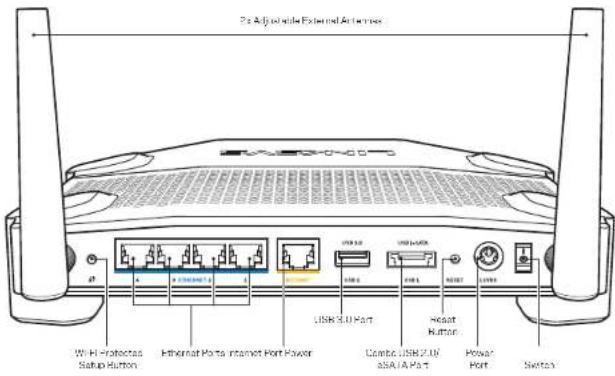
Vistatrasera
Antenas Externas Ajustables
Este router trabaja con dos antenas externas ajustables que deben estar connectadas al router antes de encenderlo. Paraectar las antenas, gire el conector de la antenna en el sentido de las agujas del reloj sobre el puerto de la antenna del router.
Nota:
Para un mejor despenio, posicione las antenas laterales en forma vertical como se muestra en la imagen.
Botón de la configuración protegida de Wi-Fi
Presione para configurar de manera sencilla la seguidad inalambrica en dispositivos de red que admiten la configuracion protegida de Wi-Fi.
Puertos Ethernet
Conecte los cables Ethernet a los puertos azules gigabit (10/ 100/ 1000) e a los dispositivos cableados en su red.
Nota:
Para Obtener el mayor desempayo use cables CAT5e o de mayor calidad en los puartos Ethornat.
Puerto de Internet
Conecte un cable Ethernet a este puerto gigabit amarillo (10/100/1000) y a un moyen de Internet de cable/DSL o de fibra.
Nota:
Para Obtener el mayor descompoñó use cables CAT5e o de mayor calidad en los puertos Ethernet.
Puerto USB 3.0
Connecty comparta unidas USB o eSATA en sured o en Internet.
Puerto combinado eSATA/USB 2.0
Connecte y comparta unidas USB o eSATA en su red o en Internet. Internacionalmente,你可以 connectar una impressora USB y compartirla en su red.
Botón de reinicio
Presione y mantengalo presionado durante 10 segundos (hasta que el LED de encendido comience a parpádear) para restablecer la configuración de fibrica del router. Internacionalmente, es possible restablecer la configuración de fibrica using Linksys Smart Wi-Fi en Internet o en la aplicación móvil.
Puerto de electricidad
Connect el adaptor de electricidad CA incluido.
Botón de encendido
Presióno para encender el router.
Descripción general del producto
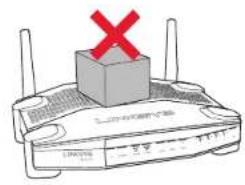
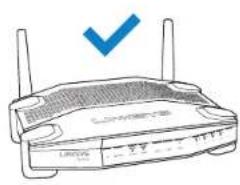
Avoid Overheating
Instalación sobre la pared
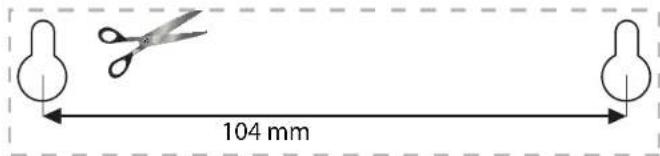
El router Tiene ranuras de montaje en pared en parte inferior de cada pie para brindar flexibilitad en el montaje del router en la pared. La distancia entre las ranuras en elrado más corto es de 104mm . La distancia entre las ranuras en elrado más largo es de 210mm . Se deben用药 dos tornillos para montar el router.
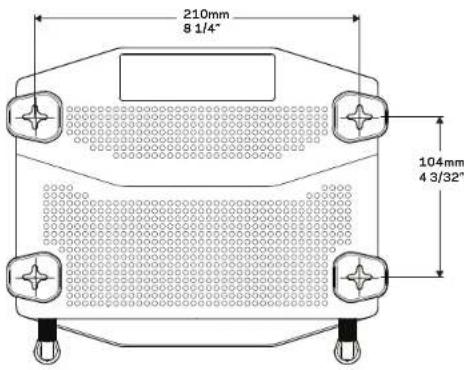
Accosios recomendados para el montaje
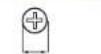
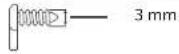
6-7 mm 1,5-2 mm
Nota:
Linksys no se hace responsable por los días occasionados por el uso de accesos de montaje bajo seguros.
Instrucciones de montaje
- Determine dônde quieire montar el router y que lado usable para el montaje. Asegüres de que la pared que utilizes sea lisa, plane y firme, y que esté seca. Asegüres de que laubicacion esté cercda en un tornacorriente.
- Antes de taladrar los orificios, elija la plantilla (lado corto o长大o) que encaje en su instalacion. Taladre los orificios usingo la plantilla correcta.
- Inserte un tornillo en cada orificio y deje 4 mm de la cabeza expuesta.
- Posicione el router para que las ranuras de montaje en pared esten alineadas a los dos tornillos.
- ColqueLAS ranuras de montaje en pared sobre los tornillos y deslice el router hacía bajo hasta que los tornillos encajenperfectamente en las ranuras de montaje en pared.
Plantilla de montaje en pared (lado corto)
Imprima esta pagina en tamaño 100%
Corte a lo长大o de la linea de punto y colóquela en la pared para asegurar de brindar el espacio preco de los orificios.
Descripción general del producto
Plantilla de montaje en pared (lado长大o)
Imprima esta páqina en tamanio 100%
Corte a lo长大o de la linea de punto y colóquela en la pared para asegurar de brindar el espacio preciso de los orificios.

Configurando el router
DONDE ENCONTRAR MÁS AYUDA
- Linksys.com/support/WRT1200AC (documentación, descargas, preguntas frecuentes, asistencia técnica, chat en vivo, foros)
- Ayuda de Linksys Smart Wi-Fi (conecte a Linksys Smart Wi-Fi y a continuação hagaWhile en Ayuda en la parte superior de la pantalla)
INSTALLACION DEL ROUTER
como instalar el router:
- Si está reemplazando un router ya existente desconectelo primo.
- Conecte las antenas y encienda su nuevo router.
- Ciclo de encendido del modyem
- Conecte el cable de Internet desde su modem al puerto Amarillo de Internet en su router, Espera hasta que la luz de encendido del frontal del router se encienda fjia.
- Conectar al nombre de red inalambrica seguro que se muestra en la Quick Start Guide (Gua de inicio rapidido) incluida en su router. (que de cabiar el nombre de red y la contraseña posteriormente). Si necesita ayudía para conectarse a la red consulte la documentation del dispositivo.
Note: no tendrá acces o Internet hasta que se haya completado la instalación. - Abra un explorador web y siga las instructaciones para completar la instalacion. Si no se问我an las instructaciones en el explorador web,,)cribe "linksysmartwifi.com" en la barra de direcciones.
- Al final de la instalación, siga las instruetiones en pantalla para configurar su cuenta de Linksys Smart Wi-Fi. Use Linksys Smart Wi-Fi para configurar su router desde cadaquel computadora con connexion a Internet.
Gestione los ajustes de su router:
- Cambiar el nombre y la contraseña del router
- Configurar el acceso de sistemas invitados
- Configurar el control para padres
- Conectar dispositivos a su red
Probar la velocidad de su connexion a Internet
Nota:
Durante el proceso de configuración de cuenta de Linksys Smart Wi-Fi, se le enviará un correto electrónico de verificación. Abra el correto electrónico y haga click en el enlace suministrado.
CómoutilizarLinksysSmartWi-Fi
Cómo CONNECTARSE ALINKSYS SMART WI-FI
ParaAbrir LinksysSmartWi-Fi
- Visit linksyssmartwifi.com o myrouter.local (si no se encuentra en linea) con un explorador web.
- Ingrase la direccion de correo electronic y la contraseña que configuró previamente y a continuacion, haga click en Iniciar sesión.
Cómo CABIAR LA CONFIGURación DEL ROUTER
Nota:
Para Obtener ação adiencial en cualesquier menú, haga征集 en Ayuda en la parte superior de la pantalla.
- Inicia��on su cuenta de Linksys Smart Wi-Fi en linksyssmartwifi.com myrouter.local (si no se encuentra en linea) con un explorador web.
- Selecciona una option en el menu de la izquierda
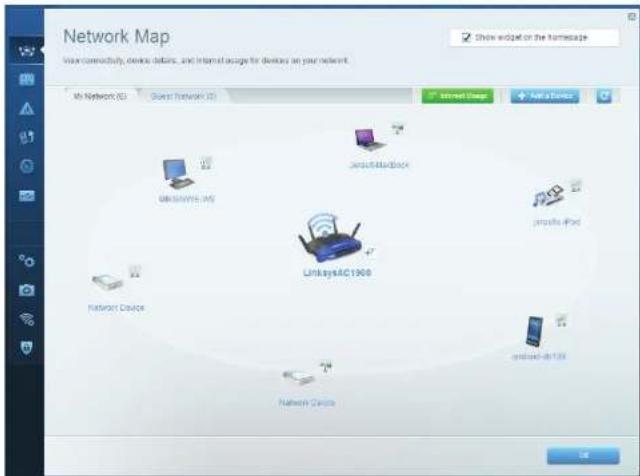
Mapa de red: le permite ver y administrar todos los dispositivos de la red conectadas a su router. Puede ver los dispositivos en su red principal y en su red de invitados, desconectaros o acceder a informacion sobre cada dispositivo.
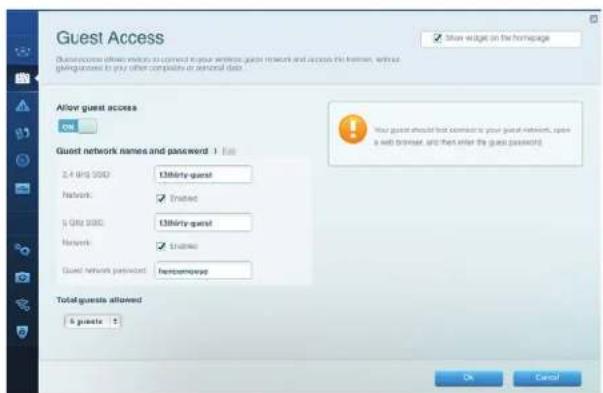
Acceso de sistemas invitados: le permite configurar y controlar una red que pueda usar los invitados sin acceder a todos los recursos de su red.
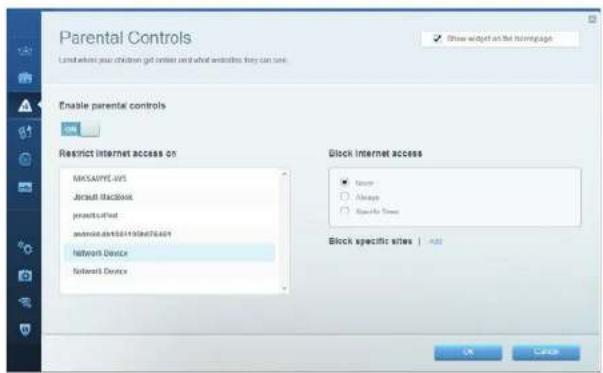
Control para padres: le permite bloquear sitios web y establecer los tiempos de acces a Internet.
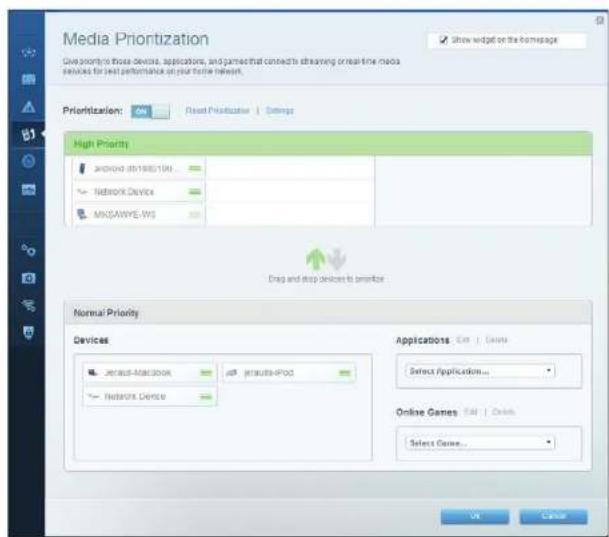
Priorizacion de contenido multimedia: le permite establecer que dispositivos y aplicaciones tienen prioridad para el refrico de su red.
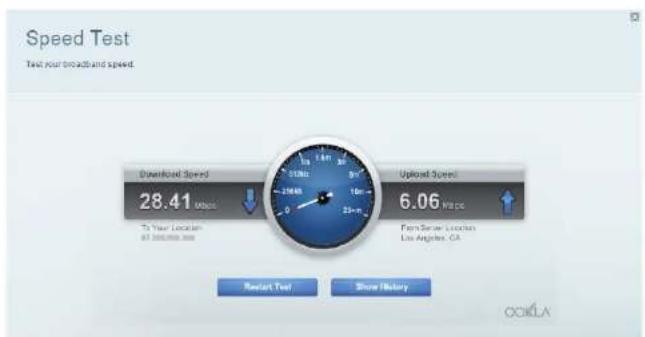
Prueba de velocidad: le permite probar la velocidad de conexión a Internet de su red.
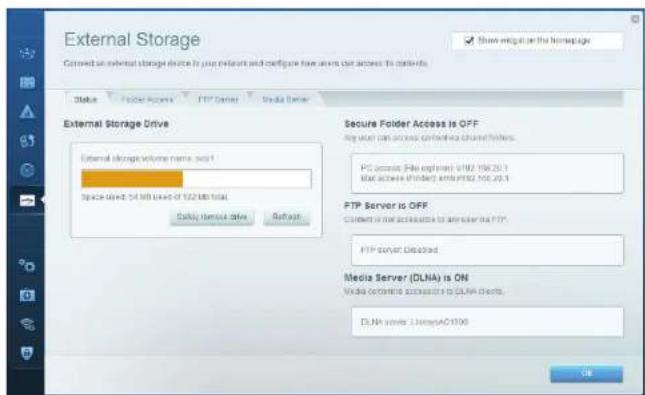
Almacenamento externo: le permite acceder a una unidad USB o eSATA conectada (no se incluye ningún dispositivo) y configurar la función de partir archivos, un servidor de medios y acceso a un FTP.
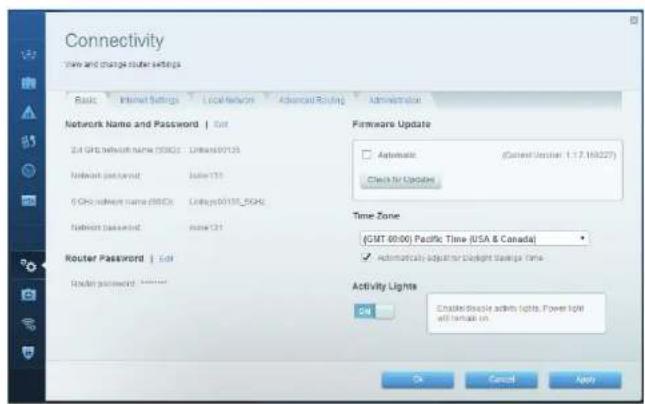
Conectividad: le permite configurar los ajustes de red Basics y avanzados.
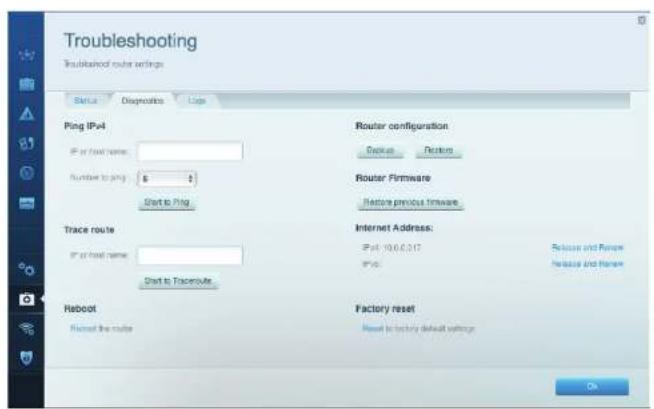
Resolución de problemas: le permittediagnosticar los problemaes de su router y controlar el estado de su red.
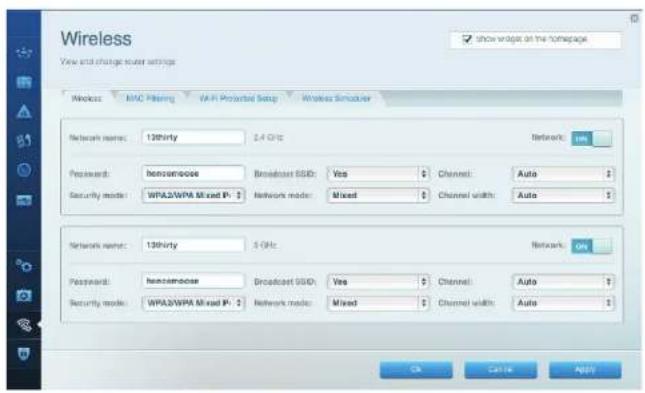
Funciones inalambricas: le permite configurar la red inalambrica de su router. Puede camiar el mode de sécurité, la contraseña y el filtro MAC, y conectar dispositivos usando Wi-Fi Protected Setup".
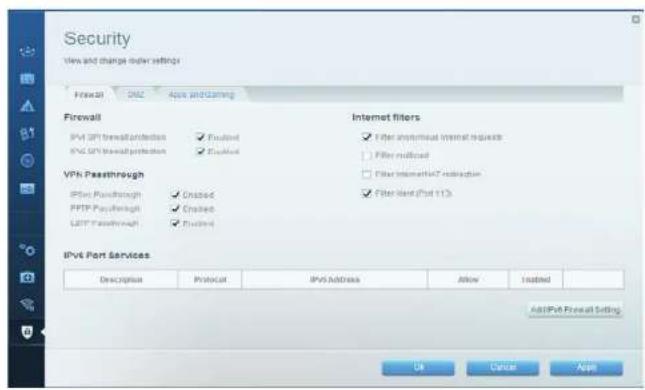
Seguidar: le permitted configurar la restridad inalambrica de su router. Puede establecer el firewall y los ajustes de VPN y create configuraciones personalizadas para aplicaciones y juegos.
Resolución de problemas
Este capitulo pode ayudarle a resolver los problemas de configuracion comunes y a conectarse a internet. Puede encontrar mas ayuda de nuestro galardonado增值服务 de assistencia al cliente en linksys.com/support.
EL ROUTER NO SE CONFIGURO CORRECTAMENTE
Si Linksys Smart Wi-Fi no completó la configuración:
- Usando un sujetapapiés o alfíller, presión y mantenga presionado el botón de Reset (Reinicio) hasta que el LED de encendido en la parte delantera comience a parpadear (unos 10 seguros). Instale el routernevamente.
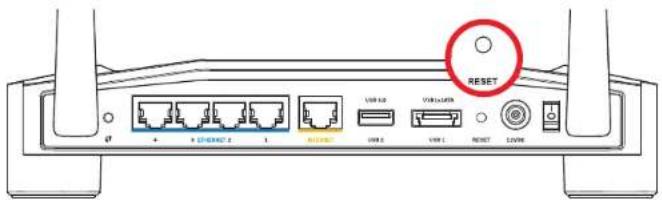
La apariencia de su router puede variar
- Sino funciona, deshabilite el firewall de su computadora temporalmente (consulte las instaluciones del software del fabricante para Obtener ahora). Instale el router nuevo.
- Si aún no configuró el router, busque otra computadora y use esta computadora para instalar el router;nuevamente.
Resolución de problemas
MENSAJE DE AVISO DE DESCONEXION DEL CABLE DE INTERNET
Si aparece el mensaje de avis de desconexión del cable de Internet cuando intenta configurar su router.
- Asegürese de que un cable de Ethernet o de Internet (o un cable como el que se suministra con el router) está connectado firmamente al puerto amarillo de INTERNET en la parte posterior del router y en el puerto adeuado de su modem. Por lo general, este puerto en el modem está rotulado con el nombre Ethernet, pero vale llamarse
Internet WAN
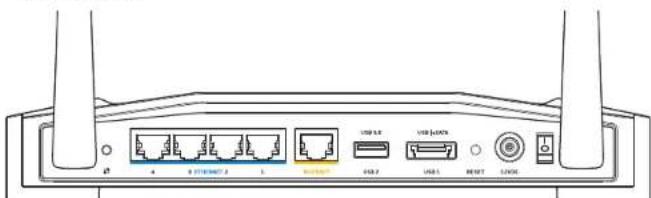
Vistastrasera del router
- Asegürese de que su módem está conectado a una fuente de energia y encendido. Si Tiene un interruptor de encendido, asegürese de que esté en la posión ON o I.
- Si su增值服务 de Internet es con cable, verifie que el puerto del CABLE del cable molem está connectado a un cable coaxial proportionado por su ISP.
- O, si su servicios de Internet es mediate DSL, asegürese de que la linea de téléphone DSL está connectada al puerto DSL del modem.
- Si su computadora está conectada al módem con un cable USB, desconecte el cable USB.
Instale el router nuevamente.
MENSAJE DE AVISO DE QUE NO SE PUDO ACCEDER AL ROUTER
Para acceder al router,debé estar conectado a su propia red. Si ya Tiene acceso a Internet de manera inalámbrica,quepe que el problema sea que accidentamente se conecte a una red inalámbricadifferente.
Para SOLUTIONAR el problema en las computadoras con Windows:
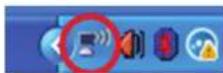
- En su escritorio de Windows, haga click derecho en el icono inalámbrico en la bandeja del sistemas.
Puede que el icono sea diferente dependiendo de su version de Windows.
- Haga clic en Ver redes inalambricas disponibles. Aparece una lista con las redes disponibles.
| Disable Status Repair |
| View Available Wireless Networks |
| Change Windows Firewall settings |
| Open Network Connections |
Resolución de problemas
- Haga click en el nombre de rúastra red. Haga click en Conectar. En el exemple que se encuesta a continuación, la computadora se conectó a otra red inalámbrica llamada JimsRouter. El nombre de la red de Linksys E-Series, BronzeEagle en este exemple, aparece selecciónado.
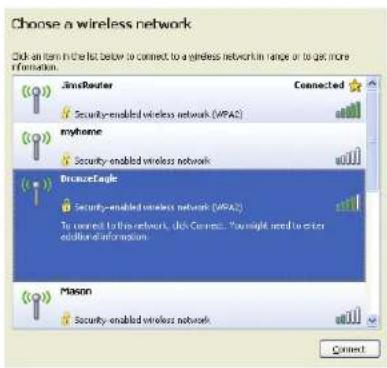
- Si debe ingresar la clave de red, ingrese su contrasea en los Campos Clave de red y Confirmar clave de red. Haga click en Conectar.
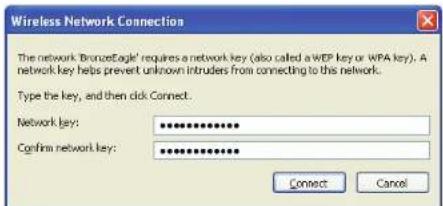
Ahora, debe poder acceder al router.
Para SOLUTIONAR el problema en las computadoras Mac:
- En la barra de menu a lo largo de la parte superior de la pantalla, haga clic en el icono AirPort. Aparece una lista de las redes inalambricas. Linksys Smart Wi-Fi asigna un nombre a su red automatistically.
- En el ejemplo que se encuesta a continuación, la computadora se conectó a另一边 red inalámbrica llamada JimsRouter. El nombre de la red de Linksys E-Series, BronzeEagle en este ejemplo, aparece selecciónado.
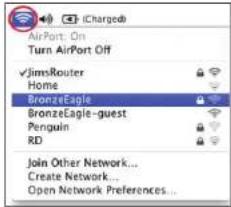
- Haga tic en el nombre de la red inalámbrica de su router Linksys E-Series (BronzeEagle en este ejempo).
- Ingrese la contraseña de su red inalámbrica en el camino Contraseña. Haga click en ACEPTAR.
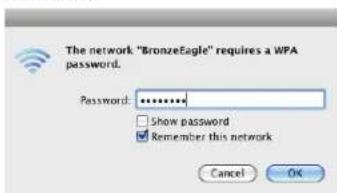
Donde encontrar mas ayud
- Linksys.com/support/WRT1200AC (documentación, descargas, preguntas,...),作為istraleta, chat en vivo, foros)
- Linksys Smart Wi-Fi (linksysmartwifi.com; haga click en Ayuda en la parte superior de la pantalla)
Nota:
Las licencias y los avisos para los software de terceros que seusan en este producto que sepen van en http://support.linksys.com/en-us/license.Comunicuese con http://support.linksys.com/en-us/gplicodecenter en el caso de tener preguntas a para podir@codes fuente GPL.
Especillasiones
LINKSYS WRT1200AC
Nombre del Modelo Routers Wi-Fi Gigabit deoble banda Linksys
Descripción Router AC de doble banda con Gigabit y 2 USB
Número del Modelo WRT1200AC
Velocidad del puerto 10/100/1000 Mbps (Gigabit Ethernet) del commutador
Radiofrequency 2,4 GHz and 5 GHz
Cantidad de antenas 2 antenas ajustables externas
Puerto Alimentacion, 1 x USB 3.0, 1 x combo USB 2.0/eSATA, Internet, Ethernet (1-4), RP-SMA (2)
Botones Reinicio, configuracion protegida de Wi-Fi, encendido
Indicadores del panel frontal Encandido,INTERNET,2,4 GHz,5 GHz,USB1,USB2, Ethernet(1-4), configuracion protegida de Wi-Fi
UPnP Admitido
Funciones de seguidad WEP, WPA, WPA2, RADIUS
Bits de clave de segundad Hasta una codificacion de 128 bits
Compatible de sistemas de FAT, NTFS, and HFS+ archival de almacenamento
Compatible de navelgador Internet Explorer 8 o superior, Firefox 4 o superior, Google Chrome 10 o superior y Safari 4 o superior
Characteristicas
Dimensiones (246 x 194 x 52 mm)
Peso por unidad 29oz.(833g)
Energia 12V,2.5A
Certificaciones FCC,IC,CE,Wi-Fi a/b/g/n/ac,Windows 7,Windows 8,DLNA
Temperatura de funciona 32 a 104°F (0 a 40°C)
Temperatura de almacenamento -4 a 140°F (-20 a 60 °C)
Humedad de funcionamento 10 a 80% de humedad relativa, sin condensacion
Humedad de almacanamento 5 a 90% sin condensation
Nota:
Para Obtener informacion sobre las regulaciones, la garantia y la informacion de seguidad, consulte el CD que viene con su router o visite Linksys.com/support. Las presentes specifications estan susjetas a modificationsin previo aviso. Maximo rendimiento de conformidad con las specifications IEEE Standard 802 11. El rendimiento real de la calidad de la red inalambrica, la velocidad de los datos, el alcance y el area de cobertura peuvent varien de acordo con diversos factores, conditiones y variables, tales como la distancia desde el punto de acces, al volumen del trafico de red, la construccion y sus materiales, el systeme operativo utilizeda, la combinacion de productos inalambricos, las interferencias y otheras conditiones adversas.
Visite linksys.com/supportpara recibir{nuestra asistencia tecnica galardonada
BELKIN, LINKSYS y muchos other names de produits y logotipos son maras registrações del groupe de compatibles de Belkin. Las MARAS registrações de terceros mentionnables son propiadé de sus respectivos propietarios. © 2015 Belkin International, Inc. o sus aflílicos. Todos los derechos reservados.
LNKFG00192RvA0C
5 Donde encontrar mas asistencia
5 Cmo instalar el router
Cómo USAR LA LINKSYS SMART WI-FI
6 Como conectar a Linksys Smart Wi-Fi
6 Como modifier los ajustes del router
RESOLUCION DE PROBLEMAS
10 El router no se ha instalado correctamente
11 Mensaje de Your Internet cable is not plugged in (el cable de internet no está conectado)
11 Mensaje de Cannot access your router (no se puede acceder a su router)
ESPECIFICACIONES
13 Linksys WRT1200AC
Descripción del producto
WRT1200AC
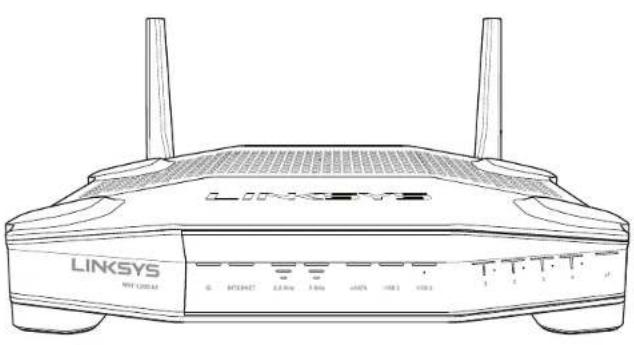
Vista frontal
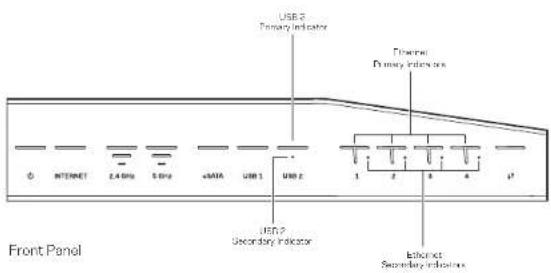
INDICADORES DEL PANEL FRONTAL
(1)
(Blanco) El LED de alimentacion se ilumina en blanco fijo si el router está encendido.
Parpadeará cuando el router entre en el modo de autodiagnosticado durante cada arranque.
Internet
(Blanco/ámbár) El LED de internet se enciende en blanco fijo cuando el router está connectado a internet. Parpadea en color blanco cuando el routerenta establearce una conexión. El color ámbár fijo indica que la conexión está interrupida debido a problemas de configuración. El color ámbár parpadaeante indica que la conexión está interrupida debido a problemas de hardware.
2.4GHz
(Blanco) El indicator LED de red inalambrio se enciende en color blanco bajo cuando uno o más pacientes estannectadoa la red de 2,4 GHz. Si el indicator LED está parpadeando en blanco el router está enviando o recibiendo datos sobre la red de 2,4 GHz.
5GHz
(Blanco) El indicator LED de red inalambrica se enciende en color blanco fijo cuando uno o más pacientes están connectados a la red de 5 GHz. Si el indicator LED está parpadaando en blanco el router está enviando o recibiendo datos sobre la red de 5 GHz.
eSATA
(Blanco) Si está apagado规划设计 que el puerto USB/eSATA está desactivado o que hay un dispositivo USB conectado. El LED se illumina en blanco fijo cuando un dispositivo eSATA está conectado. Si el LED parpadea en blanco规划设计 en el puerto eSATA.
USB1
(Blanco) Si está apagado, el puerto USB/eSATA está desconectado y hay un dispositivo eSATA conectado. El LED se illumina en blanco bajo cuando existe un dispositivo USB conectado. Si el LED parpadea en blanco indicaactividad en el puerto.
USB2 primario
(Blanco) Si está apagado el puerto USB 3.0 está desactivado. El LED se illumina en blanco fijo cuando existe un dispositivo USB conectado. Un blanco parpadeante indicaactivity en el puerto.
USB2 secundario
(Blanco) Si está apagado indica que hay un dispositivo USB 1.0 o USB 2.0 connectado. El LED iluminado en blanco como indica que hay un dispositivo USB 3.0 connectado.
ETHERNET del 1 al 4 (primario)
(Blanco) EstosindicadoresLED numerados se corresponden a los puertos numerados del panel posterior del router. Si el LED de color blanco se mantiene illuminado continuallymente indica que el router se ha connectado con exito a un dispositivo a工程技术 de esmu Puerto. El LED iluminado en blanco parpadeante indica actividad de red en esmu Puerto.
Descripción del producto
ETHERNET del 1 al 4 (secundario)
(Blanco) Si LED está apagado esta指示a que el router está-connectado con exito a un dispositivo a travers de este puerto a 10/100 Mbps. Un LED iluminado en blanco bajo indica que el router está connectado con exito a un dispositivo a 1000 Mbps.
#
(Blanco/Ámbár) El indicator LED paradía lentamente 2 horas durante la Wi-Fi Protected Setup. Se encenderá en blanco fijo durante 5seguidos para indicar que se ha establecido con exito una conexión. El indicator LED parpada en color ámbár si el procesó de Wi-Fi Protected Setup falla. Asegúrese de que el disposítivo cliente es compatible con la Wi-Fi Protected Setup. Esperé que la luz se apague y vuela a intentarlo. El router admite las sesiones de una en una.
Vista de la parte trasera
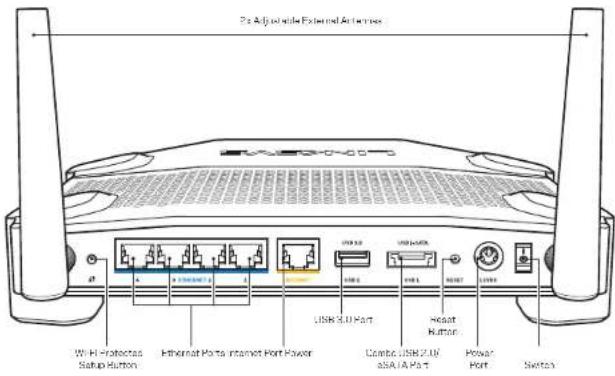
Antenas externas regulables
Este router está equipoado con quatre antenas externas regulables que deben connectarse al router antes de enconderio. Para conectar las antenas girel el conector de antenna en sentido de las agujas del relajobre el puerto de antenna en el router.
Nota:
para el mejor rendimiento posible, direccion las antenas laterales verticalmente tal y como se muestra en la figura.
Botón de Wi-Fi Protected Setup
Presione para configurar fácilmente la seguridad inalámbrica en dispositivos compatibles con la Wi-Fi Protected Setup.
Puertos Ethernet
Conecte cables Ethernet a estas puertos Gigabit azules (10/ 100/ 1000) y a dispositivos por cable en su red.
Nota:
Para el mejor rendimiento, use en los puertos Ethernet un cable CAT5E o uno de mayor calidad.
Puerto de internet
Conecte un cable Ethernet a este puerto Gigabit amarillo (10/100/1000) y a un moderation de banda ancha de internet de cable/DSL o fibra.
Nota:
Para el mayor rendimiento, use en los puertos Ethernet un cable CAT5E o uno de mayor calidad.
Puerto USB 3.0
Connecty comparta una unidad USB o eSATA en sured o en internet.
Puerto combinado USB 2.0/eSATA
Connecte y comparta una unidad USB o eSATA en su red o en internet. también puede conectar una impressora USB y compartirla en toda su red.
Botón de Reset (Reinicio)
Presione y mantenga presionado durante 10 segundos (hasta que el LED de encendido empiece a parpadear) para restablecer los ajustes de fibrica del router. Internacionalmente,你可以 estaurar la configuracion de fibrica usinga la Linksys Smart Wi-Fi en internet o la aplicacion movable.
Puerto de alimentación
Conecte el adaptor de corrente CA.
Botón de encendido/apagado
Presione para encender el router
Descripción del producto
Avoid Overheating
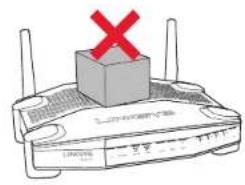
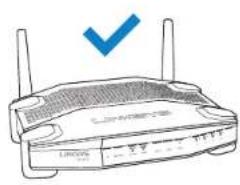
Colocacion en la pared
El router Tiene una ranuras de montaje en la parte inferior de cada pie para su instalacion en pared, lo que permite flexibilidad a la hora de orientar el router una vez instalado en la pared. La distancia entre las ranuras en elgado corto es de 104 mm y la distancia entre las ranuras en el lado largo es de 210 mm. Se necesitan dos tornillos para montar el router.
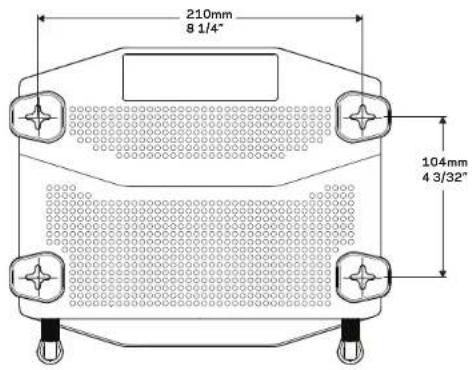
Piezas de montaje recomendadas
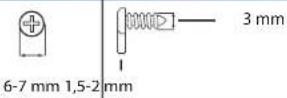
Nota:
Linksys no se hace responsable de los días que se produzcan por un montaje poco seguro del dispositivo en la pared.
Instrucciones de montaje
- Determine donte quiere colocar el router y que lado va a usar para fiarlo a la pared. Asegurse de que la pared elegada sea lisa, plana y robusta, y de que este seca. Asegurse también de que laubicacion esceardeuna toma ellectricra.
- Antes de perforar ningún agujero escoja la plantilla (lado corto o lado largol que se ajuste a la instalación deseada. Taladre los orificios siguiendo la plantilla adecuada.
- Introduzca un tornillo en cada orificio y deqe que sobresalga 4 mm.
- Posicionel router de talmanera que las ranuras para montaje en pared queden alineadas con los dos tornillos.
- Coloque las ranuras para el montaje en pared sobre los tornillos y deslice el router hacía abajo hasta que los tornillos encajenperfectamente en las ranuras.
Plantilla para montaje en pared (lado corto)
Corte por la linea de punto y coloque la plantilla en la pared para garantizar una separacion precisa de los orificios.
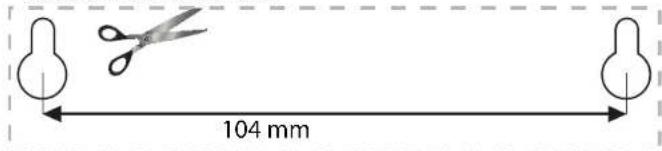
Descripción del producto
Plantilla para montaje en pared (lado长大o)
Corte por la linea de punto y colocque la plantilla en la pared para garantizar una separacion precisa de los orificios.

Instalacion del router
DONDE ENCONTRAR MÁS AYUDA
- Linksys.com/support/WRT1200AC (documentación, descargas, PFs, assistencia técnica, chat en vivo, foros)
- Ayuda para Linksys Smart Wi-Fi (connecte a la Linksys Smart Wi-Fi y a continuación haga), en Help (Ayuda), en la parte superior de la pantalla.
INSTALLACION DEL ROUTER
Para instalar el router:
- Si va a reemplazar oto router existente, desconctelo primo.
- Conecte las antenas y encienda el router.
- Apague y encienda de nuevo el módem
- Connecte el cable de internet desde el modem hasta el puertoamarillo de internet del router, Espera hasta que la luz de encendido en el frontal se encienda de forma fija.
- Conecte al nombre de red inalambrica seguro que se muestra en la Gufa de inicio rapiido incluida con su router. (Podra embariar el nombre de la red y la contraseña mas adelante). Si necesita ayudara para conectar a la red consulte la documentacion del dispositivo. Note: no tendra acceso a internet hasta que la configuracion del router haya finalizzato.
- Abra una navegador de internet y siga las instructaciones para completar la instalacion. Si las instructaciones no aparecen en el explorador web, introduzca linksysmartwifi. com en la barra de direcciones.
- Al final de la instalación, sqia las instruciones que aparecen en pantalla para configurar su cuenta de Linksys Smart Wi-Fi. Use la Linksys Smart Wi-Fi para configurar su router desde cualesquier ordinador con una红线 anetron.
Administre la configuracion del router:
- Cambie el nombre y la contraeña del router
- Configure el acceso de invitados
- Configure los controlles parentales
- Conecte dispositivos a suired
- Pruebe la velocidad de su conexión a internet
Nota:
Como parte de la configuracion de la cuenta de Linksys Smart Wi-Firecibira un correto electronico de verificacion. Aseguirse de que abre el correto electronomico y hace click en el eniace proportionado.
como usar la Linksys Smart Wi-Fi
Cómo CONECTAR A LINKSYS SMART WI-FI
ParaAbrirlaLinksysSmartWi-Fi
- Visit linksyssmartwifi.com o myrouter.local (si no está conectado a internet) con un explorador web.
- Introduzca la direccion de corre o electronic y la contraseña que configuró anteriormen- te y a continuacion haga tic en Log in (lnciar sesión).
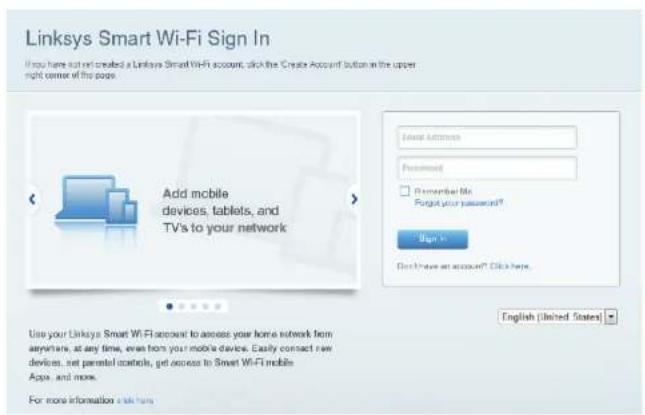
Cómo CABIAR LOS VALORES DE CONFIGURación DEL ROUTER
Nota:
Para Obtener ação adicional sobrerolled haga clic en Help (Ayuda), en la parte superior de la pantalla.
- Inicia la sesión en la cuenta de Linksys Smart Wi-Fi visitando linksyssmartwifi.com myrouter.local (si no está conectado a internet) con un explorador web.
- En el menú de la izquierda haga clin unaopycn.
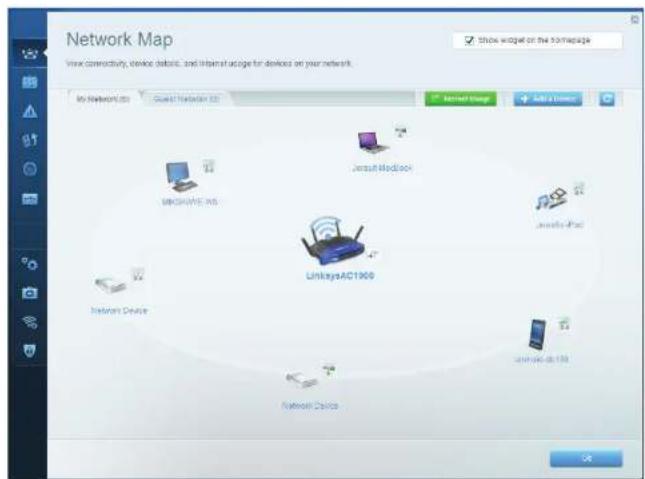
Network Map (Mapa de red): le permite fazer y gestionar todos los dispositivos de red connectados a su router. Puede ver los dispositivos de la red principal y la red de Invitation desconectar los dispositivos o做不到 informacion acerca de cada dispositivo.
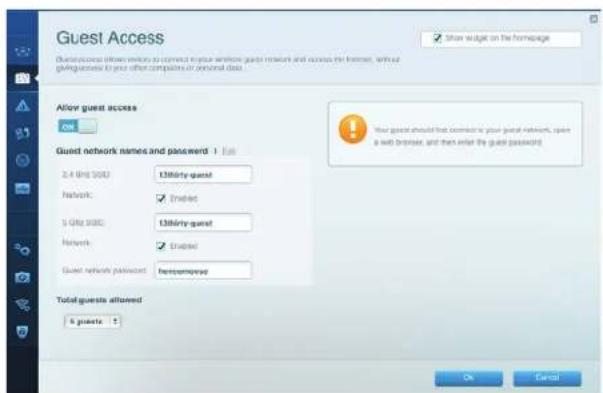
Guest Access (Acceso para invitados): le permite configurar y monitorizar una red que es accesible para sistemas Welcome. En general, no se permitirce ser personalisticamente capaz de tener control del asociación.
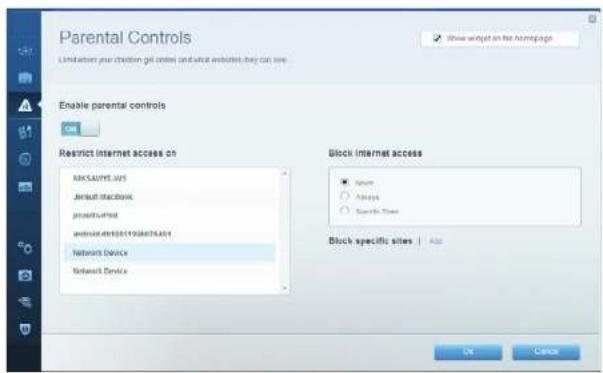
Parental Controls (Controles parentales): le permite bloquear sitios web y establecer horarios de acces a internet.
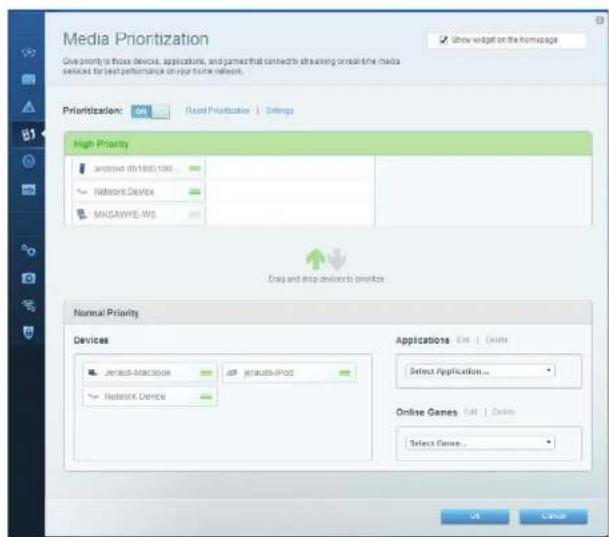
Priorización de contenido multimedia: le permite establecer que dispositivos y aplicaciones tienen la maxima preferencia en el refrío de su red.
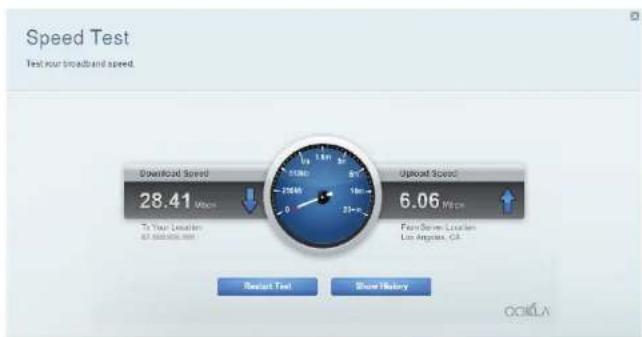
Speed Test (Prueva de velocidad): le permite evaluar la velocidad de su connexion a internet.
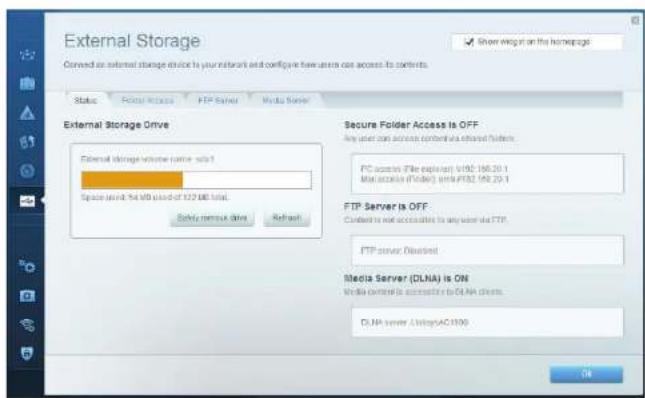
External Storage (Almacenamento externo): le fácila el accesso a una unidad USB acoplada o una unidad eSATA (no se incluyeongauna de las dos) y configurar el intercambio de ARCHivos, un servidor multimedia o el accesso FTP.
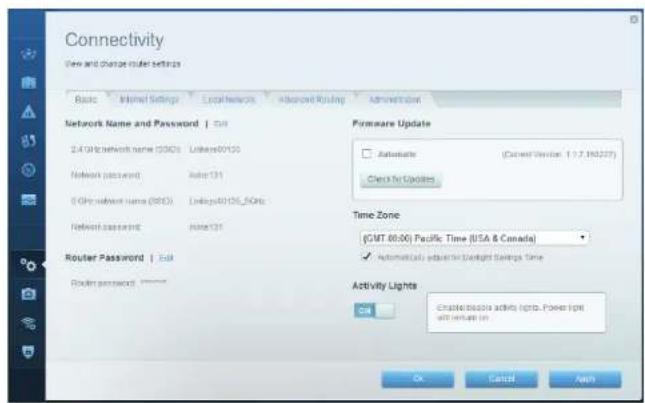
Connectivity (Conectividad): le fácila determinar los parámedros de configuración Basics y avanzados.
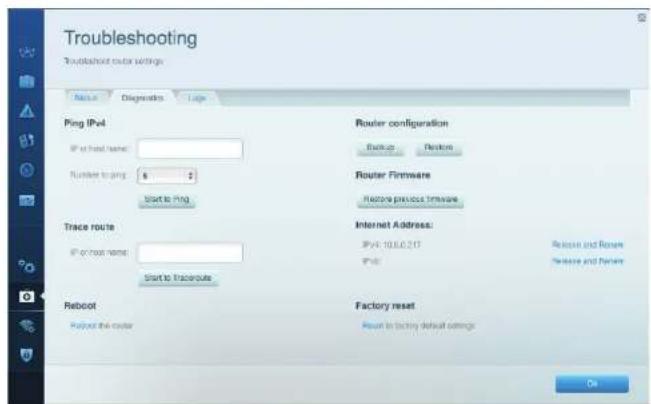
Troubleshooting (Resolution de problemas): le permette diagnósticoar problmas con el router y comprobar el estado de la red.
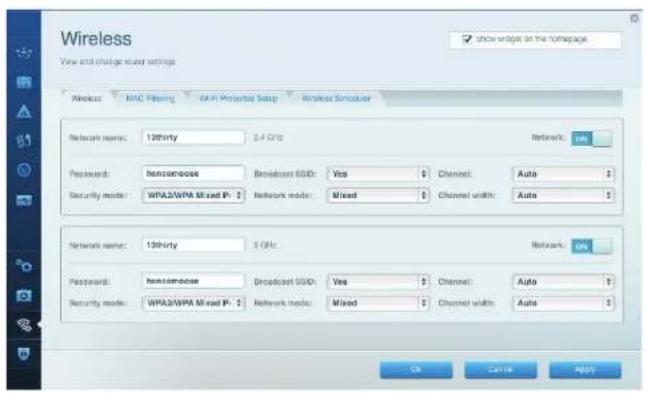
Wireless (Red inalambrica): le permette configurar la red inalambrica del router. Puede modifier el modo de segundar, la contraseña, el filtrado MAC y conectar dispositivos usando el Wi-Fi Protected Setup".
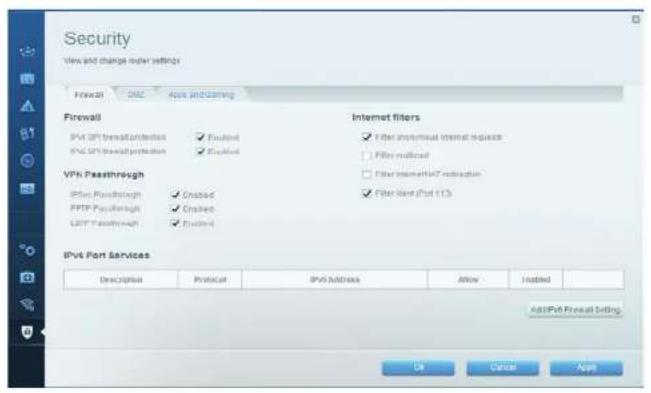
Security (Seguridad): le permitted configurar la calidad inalámbrica de su router. Puede configurar el firewall y los parámedros VPN, y create parámedros predeterminados para aplicaciones y juegos.
Resolución de problemas
Este capítulo le ayúcara a resolver problemas de configuración habituales y a conectarse a internet. Puede Obtener más ayuda de nuestro galardonado增值服务 de assistencia al cliente en linksys.com/support.
EL ROUTER NO SE HA CONFIGURADO CORRECTAMENTE
Si no se completó la instalación de la Linksys Smart Wi-Fi:
- Usando un clip o un aílfr presiènse y mantenga prasiónado el botón de Reset (Reinicio) hasta que el indicator LED de corriente del frontal del router empiece a parpádear (unos 10 segundos). Instale de nuevo el router.
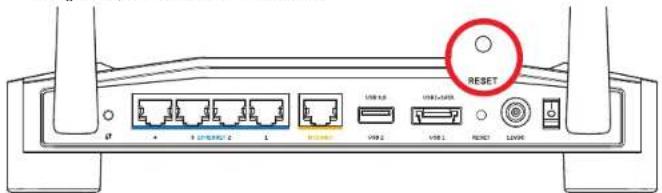
El aspecto del router pueda variar
- Si esta no funciona deshabilite temporallmente el firewall de suordenador (consulta las instrucciones de seguidad del software para Obtener asistencial). Instale de nuevo el router.
- Si todas no ha instalado al router busque除外, y realizo para instalar el router de nuevo.
Resolución de problemas
MENSAJE DE «YOUR INTERNET CABLE IS NOT PLUGGED IN» (EL CABLE DE INTERNET NO ESTÁ CONECTADO)
Si aparece el mensaje «Your Internet cable is not plugged in» (el cable de internet no está connectado) cuando intenta configurar el router:
1. Asegüre de que hay un cable de Ethernet o de internet (o un cable equivalente al suministrado con el router) bien conectado al puertoamarillo de INTERNET en el reversal del router y al puerto adecuado en el módem. Este puerto en el módem suele estar etiquetado como Ethernet, para poder ser denominado también como internet o WAN.
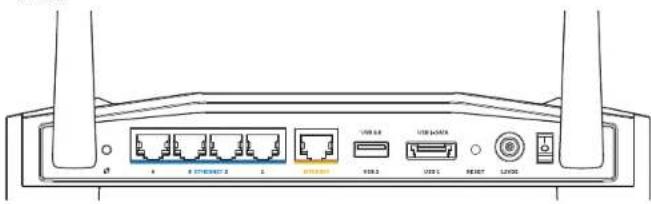
Vista de la parte trasera del router
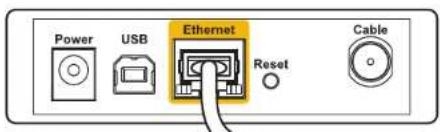
Vista de la parte trasera del cablemódem
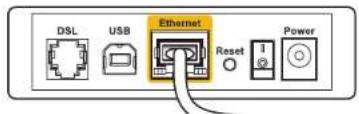
Vista de la parte trasera del MODem DSL
- Asegürese de que el módem está enchufado y encendido. Si está provisto de un interruptor de encendido asegürese de que no está en la posión ON (Encendido) o I.
- Si su servicios de internet es por cable verifique que el puerto CABLE del cablamódem Tiene conectado el cable coaxial que su ISP le haya suministrado.
- O si su servicios de internet es DSL asegürese de que la linea de téléphone esté conectada al puerto DSL del modem.
- Si el ordinador está conectado anteriorsmente al modem mediante un cable USB, desconecte这么做.
Instale de nuevo el router.
MENSAJE DE «CANNOT ACCESS YOUR ROUTER» (NO SE PUEDE ACCEDER AL ROUTER)
Para acceder al router,debé estar connectado a su propia red. Si ya dispone de accesao internet inalambrico, el problema peut ser que se haya connectado accidentalmentea una red inalambrica distinta.
Para corregir el problema en ordinadores con Windows:
- En el escritorio de Windows, haz clc con el boton derecho del raton al icono de senal inalambrica en la banedejala治理体系. El icono podra ser distinto dependiendo de su version de Windows.

- Haga tic en View Available Wireless Networks (Ver redes inalambricas disponibles). Aparecerá una lista de las redes inalambricas disponibles.
| Disable Status Repair |
| View Available Wireless Networks |
| Change Windows Firewall settings |
| Open Network Connections |
Resolución de problemas
- Haga clin en el nombre de su red. Haga clin en Connect (Connector). En el ejempo de abajo el orderador está constaed a另外一个red inalambrica en el nombre JimsRouter. En este ejempo el nombre de la red Linksys E-Series, BronzeEagle aparcé selección.
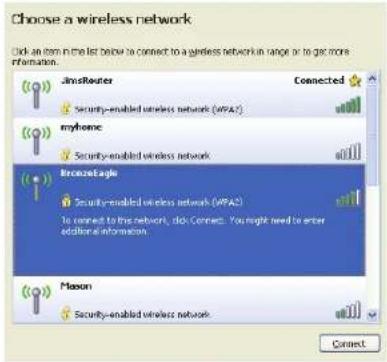
- Si se le requiere de introducir una clave de red,onga su contraseña en los Campos de Network Key (Clave de red) y Confirm network key (Confirmar clave de red). Haga click en Connect (Conectar).
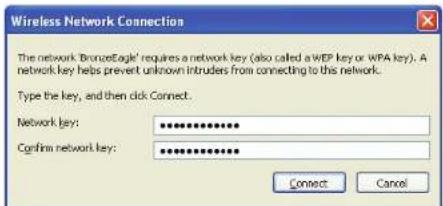
Ya deberfa poder usar el programa.
Para corregir el problema en ordinadores Mac:
- En la barra del menu en la parte superior haga clic en el icono AirPort.
Aparecerá una lista de las redes inalámbricas. Linksys Smart Wi-Fi ha asignado automáticamente un nombre a su red. - En el ejemplo de abajo el ordinador estába connectado a otra red inalambrica con el nombre JimsRouter. En este ejemplo el nombre de la red Linksys E-Series, BronzeEagle aparece seleccionado.
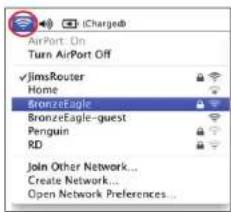
- Haz tic en el nombre de red inalambrica de su router Linksys E-Series (BronzeEagle en el ejemplo).
- Escribe la contraseña de su redinalámbrica e el Campo Password (Contraseña). Haga click en ACEPTAR.
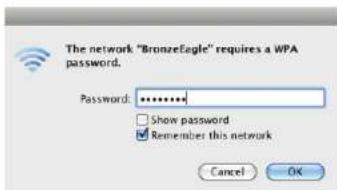
Donde encontrar mas ayuda
- Linksys.com/support/WRT1200AC (documentación, descargas, PFs, Assistance Tecnica, chat en vivo, foros)
- Linksys Smart Wi-Fi (linksysmartwifi.com; haga cli en Help (Ayuda) en la parte superior de la pantalla)
Nota:
Puede consultar las licencias y notas del software de terceros utilizado en este producto en http://support linksys.com/en-us/license. Por favor contacte http:// support linksys.com/en-us/gplcodecenter para preguntas o Solicitudes de cuestion fuente GPL.
Especillasiones
LINKSYS WRT1200AC
Nombre de modeleRouterWi-FiGigabitdedoiblebandaLinksys
Descripción Router AC de doble banda con Gigabit y 2 x puertos USB
Número de modelos WRT1200AC
Velocidad de puerto de switch 10/100/1000 Mbps (Gigabit Ethernet)
Frecuencia de radio 2,4 GHz y 5 GHz
antennas 2 antennas ajustables externas 1x USB 3.0, 1x combinado USB 2.0/eSATA, Internet, Ethernet (1-4), RP-SMA (2)
Botones Reinicio, Wi-Fi Protected Setup, Instalacion protegida de Wi-Fi, Alimentacion, Corrente
Indicadores del panel frontal Corriente,INTERNET,2,4 GHz,5 GHz,USB1, USB2,Ethernet(1-4),Wi-FiProtected Setup
UPnP Compatible
Funciones de seguidad WEP, WPA, WPA2, RADIUS
Bits de clave de seguidad Encrintacion de esta 128 b
Compatible con s i stema de FAT, NTFS y HFS+ archivos de almacenamento
Compatible con Explorer 8 o superior, Firefox 4 o superior, exploradores web Internet Google Chrome 10 o superior y Safari 4 o superior
Medioambiente
Dimensiones 9,68" x 7,64" x 2,05" sin antenas (246 x 194 x 52 mm)
Peso de la unidad 833 gramos
Corrente 12V,2,5A
Certificaciones FCC, IC, CE, Wi-Fi a/b/g/n/draft ac, Windows 7, Windows 8, DLNA
Temperatura de funciona de 0 a 40 °C
Temperatura de almacenamento De -20 a 60 °C
Humedad de funcionamento 10 a 80% de humedad relativa, sin condensacion
Humedad de almacenamento 5% a 90%, sin condensacion
Nota:
Para Obtener informacion sobre la garantia, la normativa y las specifications, consulte el CD incluido con al router a visite Linksys.com/support. Las specifications estan susjetas a cambios sin previo aviso.
Rendimiento maximalo segun lo establecido en las specificaciones de la norma IEEE 802.11. El rendimiento realuede variar y la capacitiesde red inalambrica, el indice de produccion de datos, el alcance y la cobertura pueda disminur. El rendimiento depende de numerousos factores, conditiones y variables, entre los, la distancia desde el punto de acces, el volumen detrafico de la red, los materiales de construction de la vivienda, el systemoperativoutilizado, la combinacion de productos inalambricopresentes en la red, posibles interferencias y otheras condidones adversas.
Vaya a linksys.com/support para resolver sus dudas con是我国 galardonado的服务i tcnico.
BELKIN, LINKSYS y otherns nomnes y logotpos de productos son marcas commerciales del grupo de empresses
Belkin. Las marcas comerciales de terceros Mentionadas pertenece a sus respectivos propietarios. © 2015
Belkin International, Inc. y/o sus aftildos. Todos los direchos reservados.
LNKPGCO192Rev.A0C
KASUTUSJUHEND
WRT1200AC
KAHESAGEDUSLIK
GIGABIT
Wi-Fi ROUTER
LINKSYS
PERFORMANCE PERFECTED
Sisukord
TOOTE ÜLEVAADE
1 WRT1200AC
RUFTERI ÜLESSEADMINE
5 Kust leidalisaabi
5 Kuidas installdia omruuterit
Regulejas arejas antenas
Sis marsrutetajts tick nosutis kopa ar divam reguljamam arejam antenam, kuras jasaviero armarsrutetaju pirms taieslagansanas. Lai pievientu antenas, griezot antennas savienotaju pulkstena raditaju kustibes virziena, ievirziett to antenas ligzdama srutetaja.
Piezime:
Lai darbiba bute la baka, izvietojiet sanu antenas vertikali, ka paradits attela.
Wi-Fi aizsargatas iestatisanas poga
Nospiedt o, lai vienkarski konfiguretu droisibu attieciba uz tikla iericem, kuras izmanto Wi-Fiazsargatas iestatisanas fungciju.
Ethernet tikla pieslegyietas
Savienojet Ethernet tikla kabelus ar Sim zilajam gigabita (10/100/1000) pieslvgvietam un vaduiericem jusu tikla.
Piezime:
Antenu skaits 2xreguljamas arejas antenas
Pieslegyietas Baro8ana, 1x USB3.0, 1x kombineta USB2.0/ eSATA pleslegyieta, Internet tikls, Ethernet tikls (1-4), RP-SMA (2)
Pogas Atiostatilana, Wi-Fi aizsargata iestatilana, barošana
PrieksejapaneljaindikatoriBarosana,INTERNET tikls,2,4GHz,5GHz,USB1 USB2,Ethernet tikis(1-4),funkacija Wi-Fi Protected Setup
Ar UPnP fungcju
Droibasfunckijas WEP, WPA, WPA2, RADIUS
Drosbas atsleges biti Lidz 128-bitu sifrs
Glabasanas datnu sistemas FAT,NTFS un HFS+
Pärūka sistema Internet Explorer 8 vai jaunäka, Firefox 4 vai jaunäka, Google Chrome 10 vai jaunäka un Safari 4 vai jaunäka
Arejie
Izmiri 9.68" x 7.64" x 2.05" bez antenam (246 x 194 x 52 mm)
lericesvars 29 oz (833g)
Baroshana 12V,2,5A
Sertifikati FCC, IC, CE, Wi-Fi a/b/g/n/ac, Windows 7, Windows 8, DLNA
Darba vides temperatura no 32 lidz 104^ (no 0 lidz 40^)
Conecte o adaptador de alimentacao CA incluido.
Botão liga/des Liga
Resolucao de problemas
Resolucao de problemas
MENSAGEM DE CABO DE INTERNET NÃO CONNECTADO
Resolucao de problemas
N° de antenas 2 antenas externas ajustéveis
Portas Power, 1 x USB 3.0, 1 x combo USB 2.0/eSATA, Internet, Ethernet (1-4), RP-SMA (2)
Ligue o adaptador de alimentacao CA incluido.
Recorte pelinha tracejada e colque na parede para garantir a distancia certa entre buracos.

Configurar o seu router
ONDE OBTER MAIS AJUDA
Resolucao de problemas
MENAGEMENT "O SEU CABO DE INTERNET NÃO ESTÁ LIGADO"
Resolucao de problemas

- CÓMOTILIZARLINKSYSSMARTWI-FI
- RESOLUCION DE PROBLEMAS
- ESPECIFICACIONES
- Descripción general del producto
- INDICADORES DEL PANEL FRONTAL
- Internet
- 2.4GHz
- 5GHz
- eSATA
- USB1
- USB2 Principal
- USB2 Secundaria
- ETHERNET1a4(Primarias)
- ETHERNET1 a 4 (Secundarias)
- 69
- Antenas Externas Ajustables
- Nota:
- Botón de la configuración protegida de Wi-Fi
- Puertos Ethernet
- Puerto de Internet
- Puerto USB 3.0
- Puerto combinado eSATA/USB 2.0
- Botón de reinicio
- Puerto de electricidad
- Botón de encendido
- Instalación sobre la pared
- Accosios recomendados para el montaje
- Instrucciones de montaje
- Plantilla de montaje en pared (lado corto)
- Configurando el router
- DONDE ENCONTRAR MÁS AYUDA
- INSTALLACION DEL ROUTER
- como instalar el router:
- Gestione los ajustes de su router:
- CómoutilizarLinksysSmartWi-Fi
- Cómo CONNECTARSE ALINKSYS SMART WI-FI
- ParaAbrir LinksysSmartWi-Fi
- Cómo CABIAR LA CONFIGURación DEL ROUTER
- Resolución de problemas
- EL ROUTER NO SE CONFIGURO CORRECTAMENTE
- Si Linksys Smart Wi-Fi no completó la configuración:
- MENSAJE DE AVISO DE DESCONEXION DEL CABLE DE INTERNET
- MENSAJE DE AVISO DE QUE NO SE PUDO ACCEDER AL ROUTER
- Para SOLUTIONAR el problema en las computadoras con Windows:
- Donde encontrar mas ayud
- Especillasiones
- LINKSYS WRT1200AC
- Characteristicas
- Cómo USAR LA LINKSYS SMART WI-FI
- Descripción del producto
- USB2 primario
- USB2 secundario
- ETHERNET del 1 al 4 (primario)
- ETHERNET del 1 al 4 (secundario)
- #
- Antenas externas regulables
- Botón de Wi-Fi Protected Setup
- Puerto combinado USB 2.0/eSATA
- Botón de Reset (Reinicio)
- Puerto de alimentación
- Botón de encendido/apagado
- Colocacion en la pared
- Piezas de montaje recomendadas
- Plantilla para montaje en pared (lado corto)
- Instalacion del router
- Para instalar el router:
- Administre la configuracion del router:
- como usar la Linksys Smart Wi-Fi
- Cómo CONECTAR A LINKSYS SMART WI-FI
- ParaAbrirlaLinksysSmartWi-Fi
- Cómo CABIAR LOS VALORES DE CONFIGURación DEL ROUTER
- EL ROUTER NO SE HA CONFIGURADO CORRECTAMENTE
- Si no se completó la instalación de la Linksys Smart Wi-Fi:
- MENSAJE DE «YOUR INTERNET CABLE IS NOT PLUGGED IN» (EL CABLE DE INTERNET NO ESTÁ CONECTADO)
- MENSAJE DE «CANNOT ACCESS YOUR ROUTER» (NO SE PUEDE ACCEDER AL ROUTER)
- Para corregir el problema en ordinadores con Windows:
- Donde encontrar mas ayuda
- antennas 2 antennas ajustables externas 1x USB 3.0, 1x combinado USB 2.0/eSATA, Internet, Ethernet (1-4), RP-SMA (2)
- Medioambiente
- Sisukord
- TOOTE ÜLEVAADE
- RUFTERI ÜLESSEADMINE
- Regulejas arejas antenas
- Piezime:
- Wi-Fi aizsargatas iestatisanas poga
- Ethernet tikla pieslegyietas
- Arejie
- Botão liga/des Liga
- Resolucao de problemas
- MENSAGEM DE CABO DE INTERNET NÃO CONNECTADO
- Configurar o seu router
- ONDE OBTER MAIS AJUDA
- MENAGEMENT "O SEU CABO DE INTERNET NÃO ESTÁ LIGADO"
Marca : LINKSYS
Modelo : WRT1200AC
Categoría : Enrutador