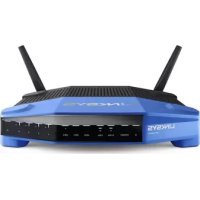
WRT1200AC - Router LINKSYS - Kostenlose Bedienungsanleitung
Finden Sie kostenlos die Bedienungsanleitung des Geräts WRT1200AC LINKSYS als PDF.
 FR
FR
 BG
BG
 CS
CS
 DA
DA
 DE
DE
 EL
EL
 EN
EN
 ES
ES
 ET
ET
 FI
FI
 HU
HU
 ID
ID
 IT
IT
 LT
LT
 LV
LV
 NL
NL
 NO
NO
 PL
PL
 PT
PT
 RO
RO
 RU
RU
 SK
SK
 SL
SL
 SV
SV
 TR
TR
 UK
UK
 VI
VI
| Produkttyp | Dualband Gigabit WLAN Router |
| Marke | Linksys |
| Modell | WRT1200AC |
| Abmessungen (ohne Antennen) | 246 x 194 x 52 mm |
| Gewicht | 833 g |
| Stromversorgung | Netzadapter 12V, 2.5A |
| Switch-Geschwindigkeit | 10/100/1000 Mbit/s (Gigabit Ethernet) |
| Frequenzbänder | 2,4 GHz und 5 GHz |
| Antennen | 2 externe verstellbare Antennen (RP-SMA) |
| Anschlüsse | 1x USB 3.0, 1x USB 2.0/eSATA, 1x Internet (Gigabit), 4x Ethernet (Gigabit) |
| Tasten | Reset, Wi-Fi Protected Setup, Ein/Aus |
| LEDs | Strom, Internet, 2,4 GHz, 5 GHz, eSATA, USB1, USB2, Ethernet 1-4, WPS |
| WLAN-Sicherheit | WEP, WPA, WPA2, RADIUS (Verschlüsselung bis zu 128 Bit) |
| Unterstützte Dateisysteme | FAT, NTFS, HFS+ |
| Kompatible Browser | Internet Explorer 8+, Firefox 4+, Google Chrome 10+, Safari 4+ |
| Betriebstemperatur | 0 bis 40 °C |
| Lagertemperatur | -20 bis 60 °C |
| Betriebsfeuchtigkeit | 10 bis 80% rel. Luftfeuchtigkeit, nicht kondensierend |
| Lagerfeuchtigkeit | 5 bis 90% rel. Luftfeuchtigkeit, nicht kondensierend |
| Zertifizierungen | FCC, IC, CE, Wi-Fi a/b/g/n/ac, Windows 7/8, DLNA |
| Softwarefunktionen | Kindersicherung, Gastzugang, Medienpriorisierung, Medienserver, gemeinsamer USB-Speicher, FTP, VPN, Firewall |
| Wandmontage | Möglich (Schablone enthalten, Schrauben nicht im Lieferumfang) |
| Wartung und Reinigung | Vor der Reinigung Netzstecker ziehen. Für die Oberflächen ein trockenes, weiches Tuch verwenden. Lüftungsöffnungen nicht blockieren. |
Häufig gestellte Fragen - WRT1200AC LINKSYS
Benutzerfragen zu WRT1200AC LINKSYS
0 Frage zu diesem Gerät. Beantworten Sie die, die Sie kennen, oder stellen Sie Ihre eigene.
Eine neue Frage zu diesem Gerät stellen
Laden Sie die Anleitung für Ihr Router kostenlos im PDF-Format! Finden Sie Ihr Handbuch WRT1200AC - LINKSYS und nehmen Sie Ihr elektronisches Gerät wieder in die Hand. Auf dieser Seite sind alle Dokumente veröffentlicht, die für die Verwendung Ihres Geräts notwendig sind. WRT1200AC von der Marke LINKSYS.
BEDIENUNGSANLEITUNG WRT1200AC LINKSYS
Ueueuuepeeppuueeueeepieeeepieepieepieepieepieepieepieepieepieepieepieepieepieepieepieepieepieepieepieepieepieepieepieepieepieepieepieepieepieepie
myrouter.local | linksyssmartwifi.com | linksys Smart Wi-Fi
2
Linksys Smart Wi-Fi Sign In
ETHERNET1do4(DonbHntenE)
(Ba) Ako beMaT CBeToHnDnKATOp He cBtN, pyTePbTe cBbpaH yCbeUH KbM yctpoCTBO npes TOn npoc t 10/100 MbpS. CBeTuHnTc NoctOHa H 6Ba CBeTnHa CBeToHnDnKATOp nokaaa, He pyTePbTe cBbpaH yCbeUH KbM yctpoCTBO c1000 MbpS.
(1)Kexn6apeH CBeToHnHKaTOpB MTnA 6BaHo B npOdbXKeHHe Ha DBe MmHyTn PO BpeMe HA Wi-Fi Protected Setup. Ue CBeHn HnpeKcbHato B 6Ao B npOdbXKeHne HA net cekyHn, 3a Da yKaKae, ue CebpTaBneto B yCneHNo. CBeToHnHKaTOpB MTnBA Kexn6apeno, ako npoueDypata W-Fi Protected Setup e HeycneHna, Ybepete ce, KeNHeTcKOto yctpoTcBO NoDpaPka Wi-Fi Protected Setup. NauKaHtE, DcKATO CSeToHnHKaTOpB TpyrChe, INeTO TaONIaTe OTHoB. PytepbHe NoDpaPka NObeOT eHa CeCN ENoEpeMeHHo
U3rneAOT3a
Perynpyemn BbHnHaHTeHn
To3n pyTepe DoCTABc DBe peRyPyEMN BbHUN aHTENI N Te Tp6Ba Da 6DaTcBpaHbHKn Hm Hero npDn noDaaHcTO Ha 3aXpaHbHa. 3a Da CbPKeTe aHTENHtE, 3aBnTE KOHKTOpTE NM No NOcOKA Na cAcOBHKoBA tCpKLK B aHTEHIN nOPT HApyepa.
3a6e9eKka:
3a da cncnpynte Bbsmokno Hai dobpn XapakTePncTkn, no3nHnpaTeCTpaHnHnTE aHTehn BEpTKaHNO, KAKTO e NOKaSAHO HA NIOCTpaNRTA.
Driftstemperatur 0-40°C
Opbevaringstemp. -20 tll 60°C
EINRICHEN IHRES ROUTERS
5 HierfindesieweitereUnterstutzung
5 So installieren Sie ihren Router
SO VERWENDEN SIE LINKSYS SMART WI-FI
6 So stellen Sie eine Verbindung zu Linksys Smart Wi-Fi her
6 Soändern Sie die Routereinstellungen
FEHLERBEHEBUNG
10 Ihr Router wurde nicht erfolgreich eingerichtet
11 Meldung "Ihr Internetkabel ist nicht angeschlossen."
11 Meldung "Kein Zugriff auf den Router"
TECHNISCHE DATEN
13 Linksys WRT1200AC
Produktübersicht
WRT1200AC
Vorderansicht
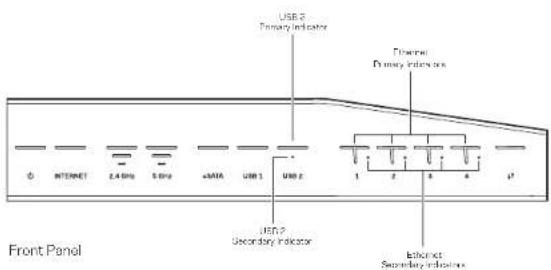
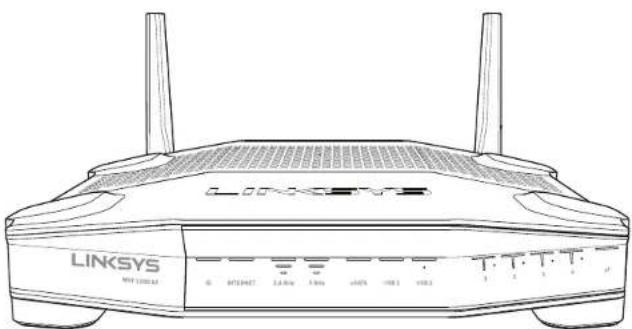
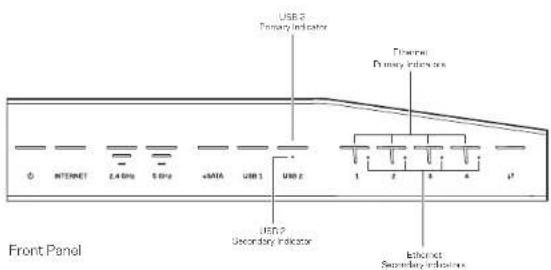
ANZEIGEN ANDER VORDERSEITE
(1)
(Weiß) Die Betriebs-LED leuchtet konstant weiß, während der Router eingeschaltet ist. Sie blinkt, wenn der Router beim Hochfahren eine Selfdiagnose durchgeführt.
Internet
(Weil/Orange) Die Internet-LED leuchtet konstant weiß, wenn eine Verbindung zum Internet besteht. Sie blinkt weiß, während der Router versucht, eine Verbindung Herzuststellen. Eine konstant orange leuchtende LED zeigt an, dass die Verbindung aufgrund von Konfigurationsproblemen unterbrochen ist. Oranges Blinklicht zeigt an, dass die Verbindung aufgrund von Hardware-Problemen unterbrochen ist.
2,4 GHz
(Weil) Die Wireless-LED leuchtet konstant weiß, wenn ein oder mehr Clients mit dem 2,4-GHz-Netzwerk verbunden sind. Wenn die LED weiß blinkt, sendet oder empfängt der Router Daten über das 2,4-GHz-Netzwerk.
5GHz
(Weil) Die Wireless-LED leuchtet konstant weil, wenn ein oder mehr Clients mit dem 5-GHz-Netzwerk verbunden sind. Wenn die LED weil blinkt, sendet oder empfängt der Router Daten über das 5-GHz-Netzwerk.
eSATA
(Weil) Wenn diese LED nicht leuchtet, ist der USB-/eSATA-Port nicht in Betrieb oder ein USB-Gerät ist angeschlossen. Die LED leuchtet konstant weiß, wenn ein eSATA-Gerät angeschlossen ist. Eine weiß blinkingende LED zeigt Aktivität über den eSATA-Port an.
USB1
(Weil) Wenn diese LED nicht leuchtet, ist der USB-JeSATA-Port nicht in Betrieb oder ein eSATA-Gerat ist angeschlossen. Die LED leuchtet konstant weiß, wenn ein USB-Gerat angeschlossen ist. Eine weiß blinkingende LED zeigt Aktivität am Port an.
USB2 Primär
(Weiß) Wenn diese LED nicht leuchtet, ist der USB 3.0-Part nicht in Betrieb. Die LED leuchtet konstant welt, wenn ein USB-Gerät angeschlossen ist. Eine weiß blinkingende LED zeigt Aktivität am Port an.
USB2 Sekundär
(WeiB) Wenn diese LED nicht leuchtet, ist ein USB 1.0- oder USB 2.0-Gerat angeschlossen. Eine konstant frei leuchtende LED zeigt an, dass ein USB 3.0-Gerät angeschlossen ist.
ETHERNET1bis4(Primar)
(Weil) Diese nummerierten LEDs entsprechen den nummerierten Ports auf der Rückseite des Routers. Wenn die weiß LED konstant leucht, ist der Router über diesen Port mit einem Gerat verbunden. Wenn diese LED weiß blinking, findet an dieser Port Netzwerkaktivitätstatt.
Produktübersicht
ETHERNET1bis4(Sekundär)
(Weil) Wenn die weiß LED nicht leuchtet, ist der Router über diesen Port mit 10/100 Mbit/s mit einem Gerat verbunden. Wenn diese LED konstant weiß leuchtet, ist derRouter mit 1000 Mbit/s mit einem Gerat verbunden.
6
(Weil/Orange) Die LED blinkt während des Wi-Fi Protected Settings bis zu zwei Minuten lang langsam. Wenn Sie fünf Sekunden lang konstant weil leuchtet, wurde eine erfolgsreiche Verbindung hergestellt: Die LED blinkt orange, wenn der Vorgang des Wi-Fi Protected Settings fehlgeschlagen ist. Das Client-Gerät muss die Wi-Fi Protected Setup-Funktion untersären. Warten Sie, bis die LED nicht mehr leuchtet, und versuchen Sie es anschließend ernut. Der Router unterstützt jeweils nur eine Sitzung.
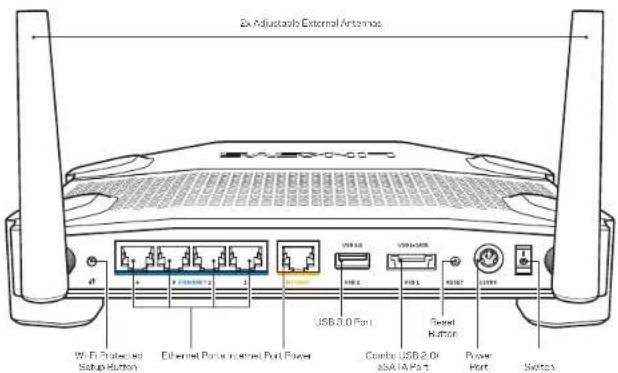
Rückseite
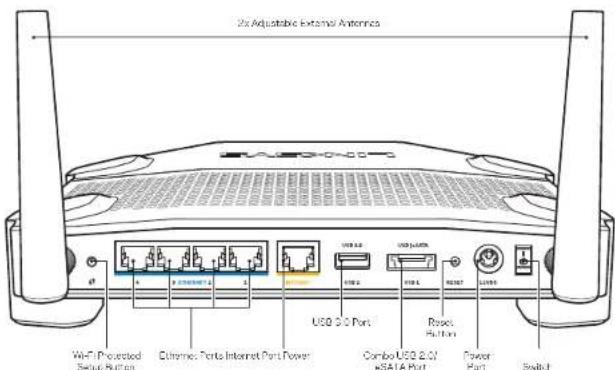
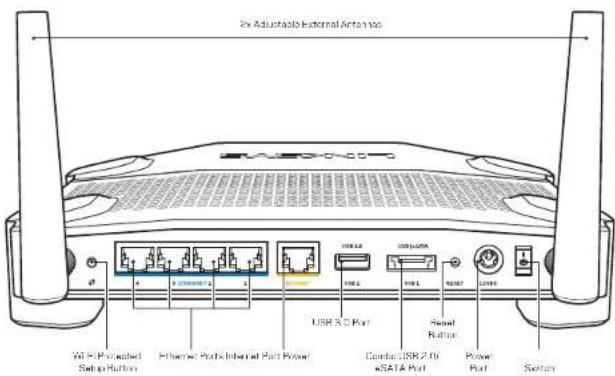
Verstellbare externe Antennen
Im Lieferumfang dieses Routers sind zwei verstellbare externe Antennen enthalten, die vor dem Einschalten des Routers an diesen angeschlossen werden sollenen. Um die Antennen anzuschlieben, drehen Sie den Antennenstecker im Uhrzeitigersinn auf den Antennenanschluss am Router.
Hinweis:
Um die Beste Leistung zu erzielen,richten Sie die seitlichen Antennen wie auf der Abbildung vertikal aus.
Wi-Fi Protected Setup-Taste
Drücken Sie diese Taste, um im Nui die WLAN-Sicherheit auf Wi-Fi Protected Setupfahigen Netzwerkgeräten zu konfigurierten.
Ethernet-Ports
Schließen Sie Ethernet-Kabel an diese blauen Gigabit-Ports (10/100/1000) und an kabelgebundene Geräte in Ihr dem Netzwerk an.
Hinweis:
Die Beste Leistung erzielen Sie, wenn Sie CAT5E-Kabel oder Kabel einer hohenen Kategorie an die Ethernet-Ports anschließen.
Internet-Port
Schlieben Sie ein Ethernet-Kabel an diesen galben Gigabit-Port (10/100/1000) und an ein Breitband-Internet, Kabel, DSL- oder Glasfaser-Modem an.
Hinweis:
Die beste Leistung erzielen Sie, wenn Sie CAT5E-Kabel oder Kabel einer hohenen Kategorie an die Ethernet-Ports anschließen.
USB-3.0-Anschluss
SchlieBen Sie ein USB-oder eSATA-Laufwerk zur gemeinsamen Nutzung in Ihr Netzwerk oder im Internet an.
Kombiniertur USB 2.0/-eSATA-Port
Schlieben Sie ein USB-oder eSATA-Laufwerk zur gemeinsamen Nutzung in ihrem Netzwerk oder im Internet an. Sie konnen auch einen USB-Drucker anschließen und他们在 gesamten Netzwerk nutzen.
Reset-Taste
Halten Sie die Taste 10 Sekunden lang gedrück (bis die Betriebs-LED zu blinken beginnt), um den Router auf die Werkseinstellungen zureckzusetzen. Sie konnen die Werkseinstellungen auch durch Verwendung von Linksys Smart Wi-Fi im Internet oder auf der mobilen App wiederherstellen.
Stromanschluss
SchlieBen Sie hier das im Lieferumfang enthaltene Netzteil an.
Ein/Aus-Taste
Drücken Sie diese Taste, um den Router einzuschalten.
Produktübersicht
Avoid Overheating
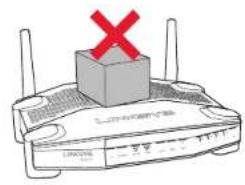
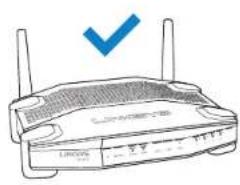
Wandmontage
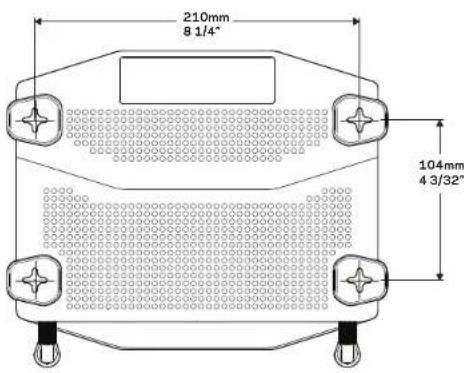
Der Routerist an jeder Fuß mit Aussparungen für die Wandmontage varsehen, damit sie hinflexibel an der Wand montieren konnen. DerAbstandzwischen den Aussparungen beträgt an der kurzen Seite 104 mm und an der langen Seite 210 mm Es werden zwei Schraubenbenöttig, um den Router zu befestigen.
Empfohlenes Montagezubehor

6-7mm1,5
3mm
Hinweis:
Linksys übernimmt keine Verantwortung fur Schaden, die auf fur die Wandmontage ungeignetes Zubehor zurückzufuhrn sind.
Montageanleitung
- Entscheiden Sie, wo Sie den Router anbringen und an welcher Seite Sieihn befestigen möchten. Die Wand, an der Sie den Router befestigen, muss glatt, flach, trocken und fest sein. Zudem muss sich die Montageposition in der Naha einer Steckdose befinden.
- Wahlen Sie, bevor Sie Lieder bohrn, die passende Schablone (kurze Seite oder langle Seite) aus. Bohren Sie die Lieder entsprechend der passenden Schablone.
- Drehen Sie in jeder Loch eine Schraube, wobei die Köfe der Schrauben jeweils 4 mm herausragen sollenn.
- Positionieren Sie den Router so, dass sich die beiden Aussparungen fur die Wandmontage über den zwei Schrauben befinden.
- Platzierten Sie die Aussparungen für die Wandmontage auf den Schrauben, und schreiben Sie den Router nach unter, bis die Schrauben fest in den Aussparungen sitzen.
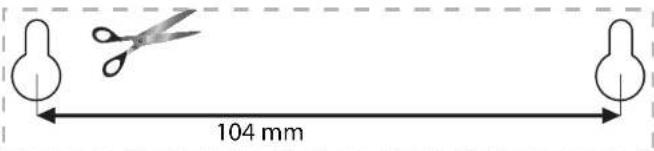
Schablone fur Wandmontage (kurze Seite)
Drucken Sie diese Seite in Originalgrose (100%) aus.
Schneiden Sie die Schablone entlang der gestrichelten Linie aus, und positieren Sie sie auf der Wand, damit Sie die Bohriocher im richtigen Abstand voneinander setzen können.
Produktübersicht
Schablone für Wandmontage (lange Seite)
Drucken Sie diese Seite in OriginalgroBe (100%) aus.
Schneiden Sie die Schablone entlang der gestrlicheu Linie aus und positionieren Sie sie auf der Wand, damit Sie die Bohrocher im richtigen Abstand vomeinander setzen konnen.

Einrichten Ihres Routers
HIER FINDEN SIE WEITERE UNDERSTÜTZUNG
- Linksys.com/support/WRT1200AC (Dokumentation, Downloads, FAQs (haufig gestellte Fragen), technischer Support, Live-Chat, Foren)
- Linksys Smart Wi-Fi-Hilfe (stellen Sie eine Verbindung zu Linksys Smart Wi-Fi her, und klichen Sie dann offen im Bildschirm auf Help (Hilfe))
SO INSTALLIEREN SIE IHREN ROUTER
Installationsschritte:
- Falls Sie einen vorhandenen Router ersetzen, trennen Sie diesen.
- SchlieBen Sie die Antennen an und fahren Sie ihren neuen Router hoch.
- Schalten Sie Ihr Modem aus und wieder ein
- Verbinden Sie das Internetkabel am Modem mit dem gelben Internet-Port am Router. Warten Sie, bis die Betriebsanzeige auf der Vorderseite des Routers konstant leuchtet.
- Stellen Sie eine Verbindung mit dem sicheren Drahtlosnetzwerk her, das in der im Lieferumfang Ihres Routers enthaltenen Kurzanleitung angegeben ist. (Sie können den Netzwerknamen und das Kennwort später ändern.) Weitere Informationen zur Herstellung einer Verbindung mit dem Netzwerk finden Sie in der Geratedokumentation. Hinweis: Sie haben keinen Internetzugriff, bis die Routereinrichtung abgeschlossen ist.
- Öffnen Sie einen Webbrowser, und folgen Sie den Anweisungen, um die Einrichtung abzuschreiben. Falls im Webbrowser keine Anweisungen angezeigt werden, geben Sie linksyssmartw.fi.com in die Adressleiste ein.
- Folgen Sie nach der Einrichtung den Anweisungen auf dem Bildschirm, um Ihr Linksys Smart Wi-Fi-Konto einzurichten. Mit Linksys Smart Wi-Fi können Sie ihren Router von einem beliebigen Computer mit Internetverbindung aus konfigurierten.
Sie können folgende Routereinstellungen vornehmen/ändern:
- Routernamen und -kennwort anders
Gastzugriff einrichten - Kinderschutzfunktionen konfigurieren
Geräte mit ihrer Netzwerk verbinden - Internetgeschwindigkeit testen
Hinweis:
Zum Einrichten Ihr's Linksys Smart Wi-Fi Kontos erhalten Sie eine Bestätigungs-E-Mail. Öffnen Sie die E-Mail und klien Sie auf den darin enthaltenen Link.
So verwenden Sie Linksys Smart Wi-Fi
SO STELEN SIE EINE VERBINDUNG ZU LINKSYS SMART WI-FI HER
So öffnen Sie Linksys Smart Wi-Fi:
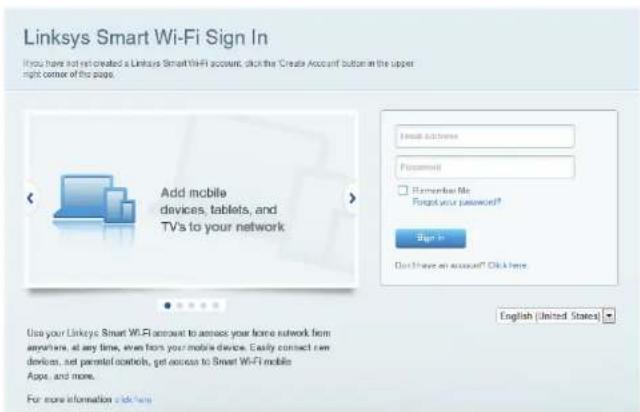
- Geben Sie linksysmartwifi.com oder (wenn Sie nicht online sind) myrouter.local in einen Webbrowser ein.
- Geben Sie die E-Mail-Adresse und das Kennwort ein, die Sie zuvor festgelegt haben, und klichen Sie auf Log in (Anmalden).
SO AANDERN SIE DIE ROUTEREINSTELLUNGEN
Hinweis:
Klicken Sie oben im Bildschirm auf Help (Hilfe), wenn Sie sich in einem beliebigem Menu befinden und zusätzliche Unterstützung besteht.
- Melden Sie sich an Ihr hem Linksys Smart Wi-Fi-Konto an, indem Sie linksyssmartwifi.com oder (wenn Sie nicht online sind) myrouter.local in einen Webbrowser eingeben.
- Klicken Sie im Linken Menu auf eine Option.
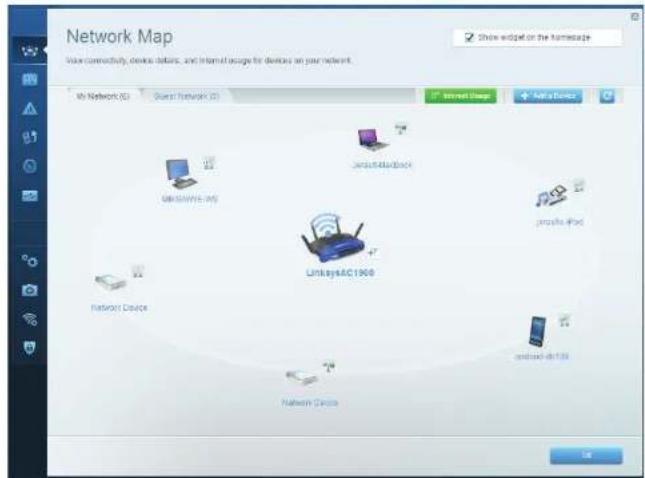
Netzwerkübersicht- ermöglich das Anzeigen und Verwalten aller Netzwerkgeräte, die mit dem Router verbunden sind. Sie können sich die verbundenen Geräte Ihr Haupt- und Gastnetwerks anzeigen halten, die Verbindung zu Geräten trennen und Informationen zu jedem Gerät abrufen.
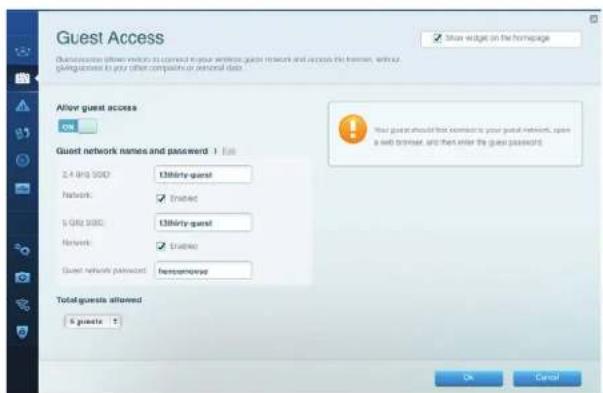
Gastzuriff: erfolglicht die Konfiguration und Überwachung eines Netzwerks, auf das Gaste Zugriff haben, ohne auf ihre vollständigen Netzwerkressourcen zugreifen zu können.
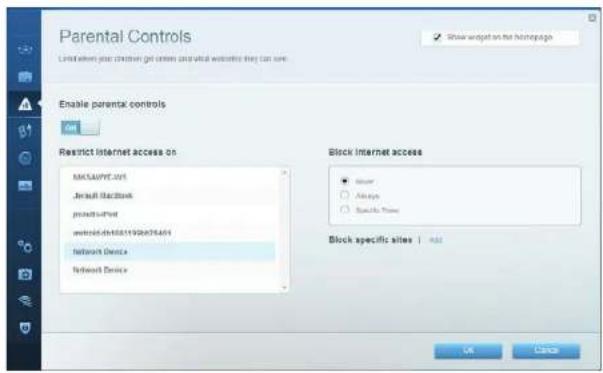
Kinderschutzfunktionen- ermöglich das Sperren von Websites und Festlegen von Internetzugriffszeiten.
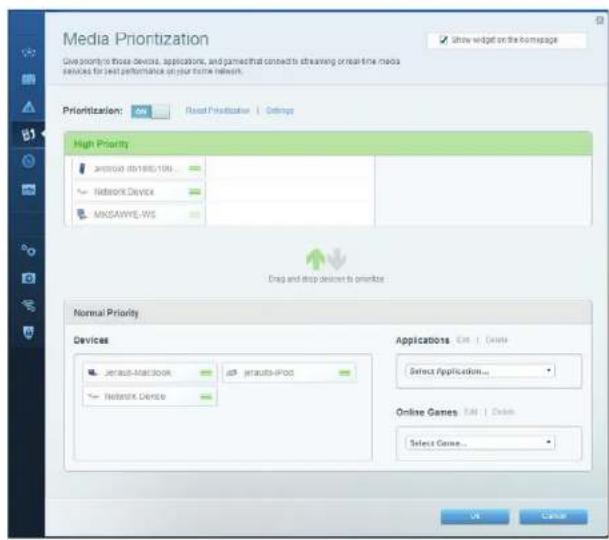
Medienpriorisierung -ermöglich es festzulegen, welche Geräte und Anwendungen in Bezug auf den Netzwerkdatenverkehr oberste Priorität haben.
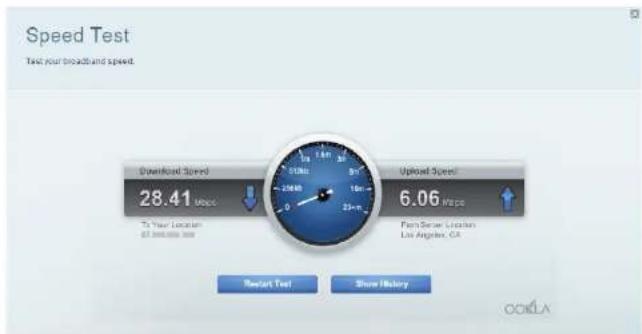
Geschwindigkeitstest - ermöglich das Überprüfen der Internetgeschwindigkeit.
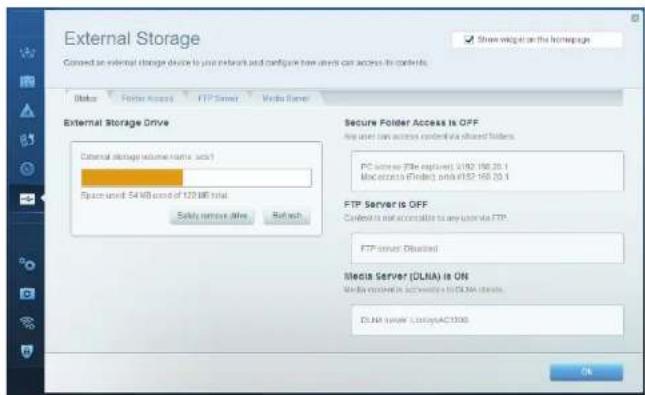
External Speicher - ermöglicht den Zugriff auf ein angeschlossenes USB-Laufwerk oder ein eSATA-Laufwerk (Laufwerke nicht im Lieferumfang enthalten) sowie das Einrichten von Filesharing, einem Medierverserver und einem FTP-Zugang.
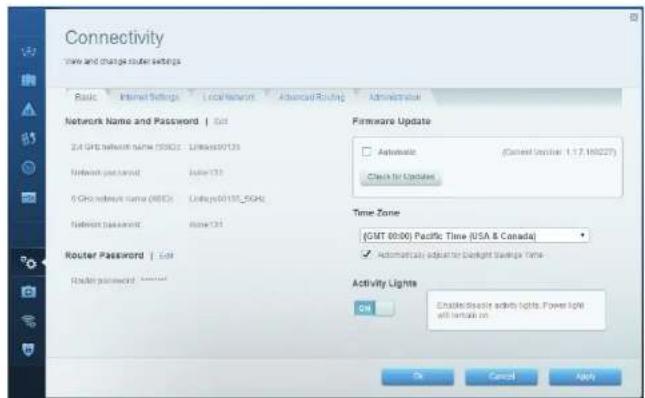
Konnektivität - erfolglich das Konfigurierungen grundlegender und erweiterter Netzwerkeinstellungen.
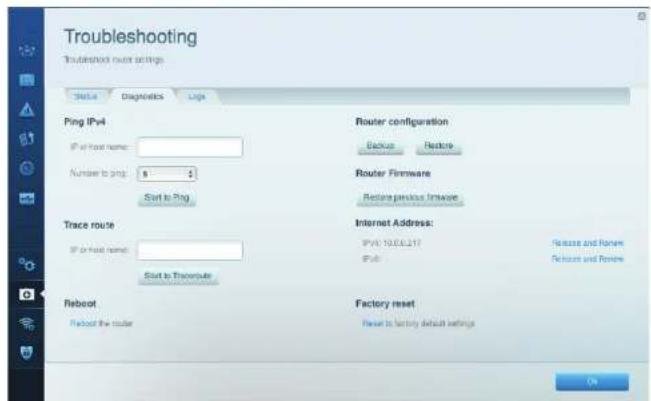
Fehlerbehebung - erfolglich das Identifizieren von Routerproblemen und das Überprüfen des Netzwerkstatus.
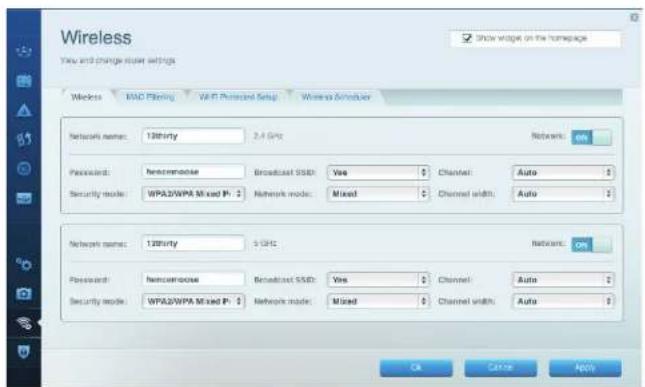
Wireless - ermöglich das Konfigurierten des drahtlosen Netzwerks hises Routers. Sicherheitsmodus, Kennwort und Einstellungen der MAC-Filterung konnen geändert und Geräte über das Wi-Fi Protected Setup" verbunden werden.
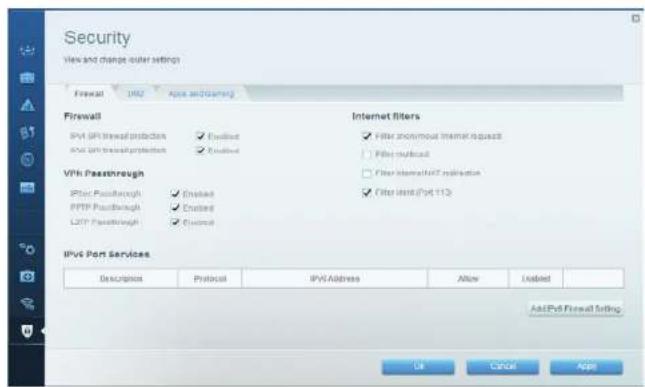
Sicherheit - erfolgliche das Konfigurierden der Einstellungen zur WLAN-Sicherheit des Routers. Firewall- und VPN-Einstellungen können bearerbet und benutzerdefinierte Einstellungen für Anwendungen und Spieler festgelegt werden.
Fehlerbehebung
In thisem Kapitel finden Sie Informationen zur Behebung hauiger Probleme bei der Einrichtung und zur Herstellung einer Verbindung mit dem Internet. Weitere Unterstutzung erhalten sie von unserem preisgekronten Kundendienst unter linksys.com/support.
IHR ROUTER WURDE NICTER FOLFGREICH EINGERICHTET
Wenn die Einrichtung mit Linksys Smart Wi-Fi nicht abgeschlossen wurde:
- Halten Sie die Reset-Taste mithilfe einer Buroklammer oder eines Metalstifts gebrukt, bis die Betriebs-LED auf der Vorderseite des Routers zublinken beginnnt (ca. 10 Sekunden lang). Installieren sie den Router erneut.
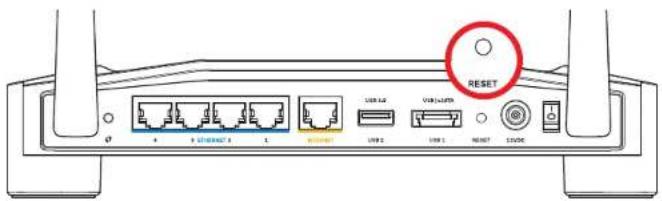
Ihr Router kann von dieser Abbildung abweichen.
- Falls das nicht Funktioniert, deaktivieren Sie vorübergehend die Firewall's Computers (weitere Informationen hierzu finden Sie in den Anweisungen der Sicherheitssoftware). Installierieren Sie don Router ernut.
- Wann die Routereinrichtung immer noch nicht Funktioniert hat, versuchen Sie den Router über einen anderen Computer zu installieren.
Fehlerbehebung
MELDUNG, IHR INTERNETKABEL IST NICT ANGESCHLOSSEN
Wenn bei der Routereinrichtung die Meldung "Ihr Internetkabel ist nicht angeschlossen," angezeigt wird:
- Stellen Sie sichere, dass ein Ethernet-oder Internetkabel (oder ein Kabel, das dem mitgelieferten Kabel Ihr's Routers gleicht) fest am gelben INTERNET-Port auf der Rückseite des Routers und am entsprechenden Port des Modems angeschlossen ist. Dieser Port auf dem Modem ist normalerweise mit der Bezeichnung Ethernet versehen, kann aber auch als Internet oder WAN gekennzeichnet sein.
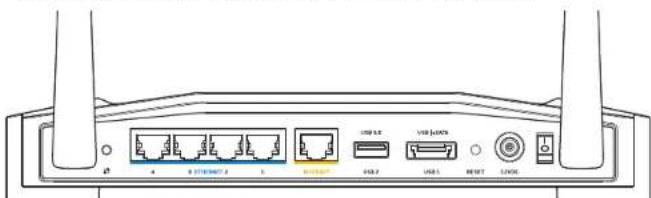
Rückseite des Routers
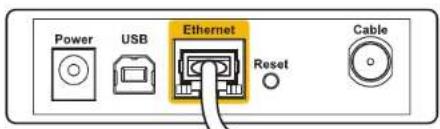
Rückseite des Kabelmodems
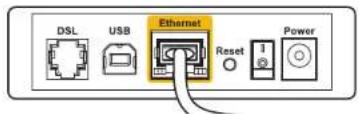
Rückseite des DSL-Modems
- Vergewissen Sie sich, dass das Modem an einer Steckdose eingesteckt und eingeschaltet ist. Wenn es über einen Ein/Aus-Schlter verfügbar, stellen Sie sicher, dass dieser auf die Position ON (Ein) oder I gestellt ist.
- Wenn Sie ein Kabelmodem nutzen, vergewissem Sie sich, dass an dessen KABEL-Port das Koaxialkabel angeschlossen ist, das Sie von Ihr dem ISP erhalten haben.
- Wenn Sie staatdessen eine DSL-Verbindung nutzen, vergewissem Sie sich, dass die DSL-Leitung mit dem DSL-Port des Modems verbunden ist.
- Falls der Computer bislang über ein USB-Kabel mit dem Modem verbunden war, stecken Sie das USB-Kabel aus.
Installieren Sie den Router erneut.
MELDUNG "KEIN ZUGRIFF AUF DEN ROUTER"
Es muss eine Verbindung zu ihrer eigenen Netzwerk bestehen, damit Sie auf den Router zugefahren konnen. Wenn Sie momentan über WLAN Zugriff auf das Internet haben, konnte das Problem darin bestehen, dass Sie aus Versehen eine Verbindung zu einem anderen WLAN hergestellt haben.
So beheben Sie das Problem auf Windows-Computern:
- Klicken Sie mit der rechten Maustaste auf das Symbol des Drahtlosnetzwerks in der Taskleiste auf Ihrm Windows-Desktop.
Das Symbol kann je nach verwendenter Windows-Version auch anders aussehen.
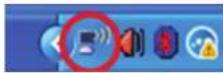
- Klichen Sie auf Verfügbare Drahtlosnetzwerke anzeigen. Daraufhin wird eine Listerverfügbarer Netzwerke angezeigt.
| Disable Status Repair |
| View Available Wireless Networks |
| Change Windows Firewall settings |
| Open Network Connections |
Fehlerbehebung
- Klicken Sie auf den Namehres Netzwerks. Klicken Sie auf Verbinden. Im Beispiel unter war der Computer mit einem anderen Drahtlosnetzwerk mit dem Name JimsRouter verbunden. Der Name des Netzwerks der Linksys E-Serie, Bronze Eagle, wird in thisem Beispiel als ausgewählt angezeigt.
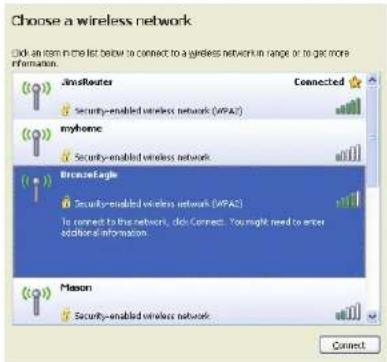
- Wenn Sie zur Einlagen eines Netzwerkschlüssels aufgefordert werden, geben Sie Ihr Kennwort in die Felder Netzwerkschlüssel und Netzwerkschlüssel bestätigen ein. Klichen Sie auf Verbinden.
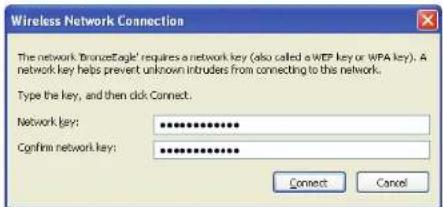
Nun sollenn Sie auf den Router zugreifen konnen.
So beheben Sie das Problem auf Mac-Computer:
- Klicken Sie in der Menüeliste am oberen Bildschirmrand auf das AirPort-Symbol. Darauffin wird eine Seite der drahtlosen Netzwerke angezeigt. Linksys Smart Wi-Fi hat Ihrnetzwerk automatisch einen Namez zugewiesen.
- Im Beispiel unter war der Computer mit einem anderen Drahtlosnetzwerk mit dem NamejmsRouter verbunden. Der Name des Netzwerks der Linksys E-Serie, BronzeEagle, wird in dieser Beispiel als ausgewählten angezeigt.
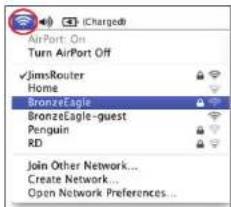
- Klichen Sie auf den WLAN Namen Ihr's Linksys Routers der E-Serie (in dieser Beispiel BronzeEagle).
- Geben Sie Ihr WLAN-Kennwort in das Feld Kennwort ein. Klichen Sie auf OK.
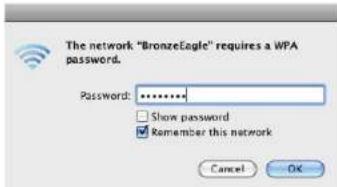
HierfindensieweiteretuHerstutzung
- Linksys.com/support/WRT1200AC (Dokumentation, Downloads, FAQs (haufiggestellte Fragen), technischer Support, Live-Chat, Foren)
- Linksys Smart Wi-Fi (linksysmartwifi.com; klichen Sie oben auf dem Bildschirm auf Help" (Hilfe))
Hinweis:
Lizenzen und Hinweise zur Software Dritter, die auf thisem Produkt zum Einsatz kommt, finden Sie hier: http://supportlinksys.com/en-us/license. Antwerten auf Fragen und Informationen zum GPL-Qualicode finden Sie unter: http://supportlinksys.com/en-us/gpcodecenter.
Technische Daten
LINKSYS WRT1200AC
Modellname Linksys Dual-Band Gigabit Wi-Fi Router
Beschreibung Dual-Band AC Router mit Gigabit und 2xUSB
Modellnummer WRT1200AC
Switch-Port-Geschwindigkeit 10/100/1000 Mbit/s (Gigabit Ethernet)
Funkfrequenz 2,4 GHz und 5 GHz
Anzahl der Antennen 2 verstelltbare externe Antennen
Ports Strom, 1x USB 3.0, 1x USB 2.0/eSATA kombiniert,
Internet, Ethernet (1-4), RP-SMA (2)
Anzeigen and der Vorderseite Betrieb, Internet, 2,4 GHz, 5 GHz, USB1, USB2,
Ethernet (1-4), Wi-Fi Protected Setup
UPnP Unterstutz
Sicherheitsmerkmmale
Sicherheitschluss/Bit
Unterstutzte Dateisysteme
Unterstützte Browser
WEP, WPA, WPA2, RADIUS
Verschlüsselung mit bis zu 128 Bit
FAT,NTFS und HSF+
Internet Explorer 8 oder hoher, Firefox 4 oder hoher,
Google Chrome 10 oder hoher und Safari 4 oder
hoher
Betriebsbedingungen
Abmessungen
246x194x52mmohne Antennen
Luftfeuchtigkeit bei Betrieb
10% bis 80%, nicht kondensierend
Lagerfeuchtigkeit
5% bis 90%, nicht kondensierend
Hinweis:
Zulassungs, Garantie- und Sicherheitsinformationen finden Sie auf der im
Lieferumfang des Routers erhaltenen CD oder unter Linksys.com/support
Technische Änderungen können ohne Vorankündigung vorgenommen werden.
Optimale Leistung dank der Spezifikationen nach dem IEEE-Standard 802.11
Die tatsächliche Leistung kann variieren und geringere Kapazitäten des
drahtlosen Netzwerks,ine geringere Datendurchsatzrate und Reichweite
sowie einen geringeren Empfangsbereich einschlien. Die Leistung wird
durch zahlireiche Faktoren, Bedingungen und Varablen beeinfusst. Dazu
zahlen die Entwicklung vom Access Point, das Datenverkenrsaufkommen im Niederlande, Dauernach und Konsumenten, siehe Gdchwet.
Netzwerk, Baustorf und Konstruktsweige von Gebäuden, das verwendete Patrikunter, die Kombiniation des einbezogenen Währles Gunze.
Betriebssystem, die Kombinationen eingesetzt v Interferenzen und weitere umfassende Bedingungen.
Unseren preisgekronten technischen Support finden Sie unter linksys.com/support.
BELKIN, LINKSYS und zahlireche weitere Produktbeziehungen und Logos sind Marken des Bellkin-Konzerns.
Alle anderen erwahnten Marken sind Eigentum ihrer jeweiligen Rechtsinhaber. © 2015 Belkin International, Inc.
und ihre Tochtergesellschafte. Alle Rechte vorhaben.
LNKPG CO192 Rm.A00
O△HROX XPHEHE
WRT1200AC
AIIAHZONNHGIGABIT
Wi-Fi ROUTER
LINKSYS
PERFORMANCE PERFECTED
περιεχόμενα
ENIZKONHHPOIONTO
1 WRT1200AC
ERKATAAHTAOYROUTERZA
5 Nou 8a Bpeite nepiooorep bno
5 Niwc va eykataoantnoe to router
N2 NA XPHZIMONIOIHZETTO LINKSYS SMART WI-FI
6 Noc vao ouvoeBte oTo Linksys Smart Wi-Fi
6 Nwoc va aalldetie npuoepic tourrter
ANTIMETONIEH IPOBAHMATON
10 H eykataoantou router oac 6ev oak npwthne μe einnuia.
11 Mnuua To kalwio 4aiktou 6ev ivauovodepevo
11 Mivuua «Aev ivau duvaun n npobaaon oto router oac
IPOΔIATPAΦE2
13LinksysWRT1200AC
Etiokonnon npoiovtoc
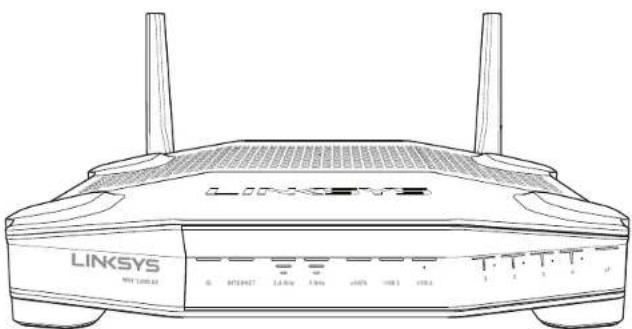
WRT 1200AC
MnpootviN o
ENAEIEEIE MIIPOSTINOY IAIIOIY
(AEN) H Evbckn kAuxia LED eva stabe aovqev ne Ako xpuo,ov to router evai Eeeyonnoevo. Oa aooepvov tav to router plokctn oAetoupyia autobaywnkou kkyou KKT ddpkeKdE Kekivnnc
Aiaδiktro
(Aeunn/Noptokai) H evdeikn kuxia LED TOI biaktuou eivai otaepa avapae nue aeuko xpa aotu npaxl vovcno 0to diaktuio. Avoobpnyei ne Aekoo xpaoo do to raetor paoatbe i va npayattonaie obocean. Eav n evdeikni kuxia LED eivai otabepa avapae nne npotokai xpaua, uonoeikvpi niouvocen dev exei npayattonoiBtEi Eaartiac npoBnpatow diauopowanc. Eav aoBocbnye m npotokai xpwa, utoekvpuvi nioc n oovcBon dev exei npayattonoiBtEi Eaartiac npoBnpatow uukob.
2,4GHz
(Aeukn) H evdeukntk Lxvia LED aovipoantocovoeon cieiv atro oepa ovopuem e ne leukoxpua otav evac n nepiootepoi pelaec eiv avouepeveoi ro 06diov2.4 GHc Eev ne evdeukntk Lxvia LED ovoaebnyei e keuko xpaoy, to router otevei kauapeb deoueai paou To bokto2.4 GHz.
5GHz
(Aeuk) H evdeukti kuxvla LED aovpntc ovovcnc elviv oobpe ovayevn leukoxpaiaotav evac n nepioootepo ielarec eivai ovsebevoi oroi siktro 5GHz. Eav nevekici kuxlvla LED aoabeoyne i eukoo xgou, to ruter atkevei kauapei seboev peuov tukcuu 5 GHz.
eSATA
(Aeukn) Tov avi aon, n npa USB/eSATA evai attepeymoinjev n exei ouwebei maoukeun USB.H evekikn kuxvi LED evai stradepavaupeyn me leko xpuo atov elov ouwebeeyn me iaoukeun eSATA. Eaevekikn kuxvi avaoobpoyev me leko xpuiu, utodekvivpiwc uupxep
USB1
(AEUK) Oviv aipn, n Bpu USB/ESAT EVA otvepyoanuey n exu ouveBmu ouokneur eSATA. H evbukui kuxia LED vai oatepo ovupovyn me Aekx npao otav elvou ouvodoejyn emu ouokneur USB.EAV ne bvekui kuxia LED avooboyne y me Aekx xpua, urobokvus muc urdpaydoaopmtntor onbipu.
Kupla USB2
(Aeukn) Oav kipn, n Dpu USB 3.0 kivai aevpeponiynv H evkeukn Luyia LED KIOI Oaepo avopnu euekno xpaovrav ouvdebejeu nemu ovekeun USB. Euv n evkeukn Luyia ovaoobpne i euekx xpua, umoekviv tuc uortapx dpaoonpiotra ont Bpu.
AeutepeououaUSB2
(An)OAtovvaioBnT,ExeiouveBeiuaoukeun USB 1.0 nUSB 2.0,Mia oToepaavapevn EvekntuxuXviLED UOnoeKvovmuc ExeiouveBeiuaoukeun USB3.0
ETHERNET1εωC4(KupieC)
(AAEUKc) AUREc oaiopBunuevEveEIKKcLAAVIEc LED aivtoaovOoTc apBunuevCtpeo noiu PAIOAO TU ROUT. Eoia vEvEeikn kAUXVIA LED eiv oAtep davapvne p AEkoXpua, to rouer exiAevEe pe iia Oaukeun neuou nvtarantoic Oupac. Eaia vEvEeikn kAUXVIA OVaeAoobpveI, tote UTOCKUVEI Daaopntipnntta dukTuou neow ekein Tc BOpuc.
Etiokonnon npoiovtoc
ETHERNET1EwC4(△EUTEpeoooec)
(Aeun) Evn aeun evektuuk auviia LED eivn oBnnt, to router exu ouvdebei emttuaucpe.
mu oukeu neow eeviug nC biocp me taoytna 10/100 MbpS. Eav n evektuuk auviia LED eivn ortaepa avouqvne, uObeuovcpiac to router exu ouvdebei emttuaia pe mua oukeu neu taoytna 1000 MbpS
69
(Aeukn/Topokai) H uayixo LEO AVOooBnyi oopya yia euc duo ae nto tri diadepieia TK
diabkaocoi Wi-Fi Protected Setup. Oa npaeivc otaoepa ovauyem ue aeuko xpuja via neve tsepeoAenia via va unoidei nueovvoeon oakknpwneke me erituxia. H uayixo LEO AVOooBnyei peotokai xpuaia cav n diabkaocai Wi-Fi Protected Setup dev olaknpwne i e emtuixia. Beaouitepiu n ouakeekneatnc unoortpki to Wi-Fi Protected Setup. Iepipevte mepxvi aieevpyoanoi kuiuyixo LEO KAI at on ouvexia ppoanaqote kava.To
router unoortpikia pia nepio doa kauoyic kado phap.
Piow oyn
REITITIMEN MÄRITTÄMINEN
5 Lisachjeiden hakeminen
5 Reitittimen asentaminen
LINKSYS SMART WI-FI -TILIN KAYTTÄMINEN
REITITIMEN ASENTAMINEN
REITITIMEN ASETUSTEN MUUTTAMINEN
Huomautus:
REITITIMEN MÄRITYS EPÄONNISTUI
Sakerhetsfunktioner WEP, WPA, WPA2, RADIUS
Driftstemperatur 0 till 40^