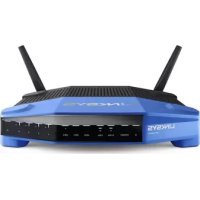
WRT1200AC - Router LINKSYS - Manuale utente e istruzioni gratuiti
Trova gratuitamente il manuale del dispositivo WRT1200AC LINKSYS in formato PDF.
 FR
FR
 BG
BG
 CS
CS
 DA
DA
 DE
DE
 EL
EL
 EN
EN
 ES
ES
 ET
ET
 FI
FI
 HU
HU
 ID
ID
 IT
IT
 LT
LT
 LV
LV
 NL
NL
 NO
NO
 PL
PL
 PT
PT
 RO
RO
 RU
RU
 SK
SK
 SL
SL
 SV
SV
 TR
TR
 UK
UK
 VI
VI
| Tipo di prodotto | Router Gigabit wireless dual band |
| Marca | Linksys |
| Modello | WRT1200AC |
| Dimensioni (senza antenne) | 246 x 194 x 52 mm |
| Peso | 833 g |
| Alimentazione | Alimentatore 12V, 2.5A |
| Velocità dello switch | 10/100/1000 Mbit/s (Gigabit Ethernet) |
| Bande di frequenza | 2,4 GHz e 5 GHz |
| Antenne | 2 antenne esterne regolabili (RP-SMA) |
| Porte | 1x USB 3.0, 1x USB 2.0/eSATA, 1x Internet (Gigabit), 4x Ethernet (Gigabit) |
| Pulsanti | Reset, Wi-Fi Protected Setup, accensione/spegnimento |
| Indicatori luminosi | Alimentazione, Internet, 2.4 GHz, 5 GHz, eSATA, USB1, USB2, Ethernet 1-4, WPS |
| Sicurezza wireless | WEP, WPA, WPA2, RADIUS (crittografia fino a 128 bit) |
| File system supportati | FAT, NTFS, HFS+ |
| Browser compatibili | Internet Explorer 8+, Firefox 4+, Google Chrome 10+, Safari 4+ |
| Temperatura operativa | da 0 a 40 °C |
| Temperatura di stoccaggio | da -20 a 60 °C |
| Umidità operativa | 10-80% UR senza condensa |
| Umidità di stoccaggio | 5-90% UR senza condensa |
| Certificazioni | FCC, IC, CE, Wi-Fi a/b/g/n/ac, Windows 7/8, DLNA |
| Funzionalità software | Controllo genitori, accesso ospite, prioritizzazione dei media, server multimediale, archiviazione USB condivisa, FTP, VPN, firewall |
| Montaggio a parete | Possibile (sagoma fornita, viti non incluse) |
| Manutenzione e pulizia | Scollegare prima della pulizia. Utilizzare un panno asciutto e morbido per le superfici. Non ostruire le aperture di ventilazione. |
Domande frequenti - WRT1200AC LINKSYS
Domande degli utenti su WRT1200AC LINKSYS
0 domanda su questo apparecchio. Rispondi a quelle che conosci o fai la tua.
Fai una nuova domanda su questo apparecchio
Scarica le istruzioni per il tuo Router in formato PDF gratuitamente! Trova il tuo manuale WRT1200AC - LINKSYS e riprendi in mano il tuo dispositivo elettronico. In questa pagina sono pubblicati tutti i documenti necessari per l'utilizzo del tuo dispositivo. WRT1200AC del marchio LINKSYS.
MANUALE UTENTE WRT1200AC LINKSYS
Imprime esta pagina a un tamaico del 100%
Imprima esta pagina a un tameno del 100%.
DESCRIZIONE DEL PRODOTTO
1 WRT1200AC
INSTALLAZIONDEL ROUTER
5 Dove reperire ulteriori informazioni
5 Come installare ilrouter
COME UTILIZZARE LINKSYS SMART WI-FI
6 Come connettersi a Linksys Smart Wi-Fi
6 Come modificare le impostazioni del router
RISOLUZIONE DEI PROBLEMI
10 L'installazione del router non è riuscita
11 Messaggio "ll cavo Internet non è collegato"
11 Messaggio "Impossibile accedere al router"
SPECIFICHE
13 Linksys WRT1200AC
Panorama del prodotto
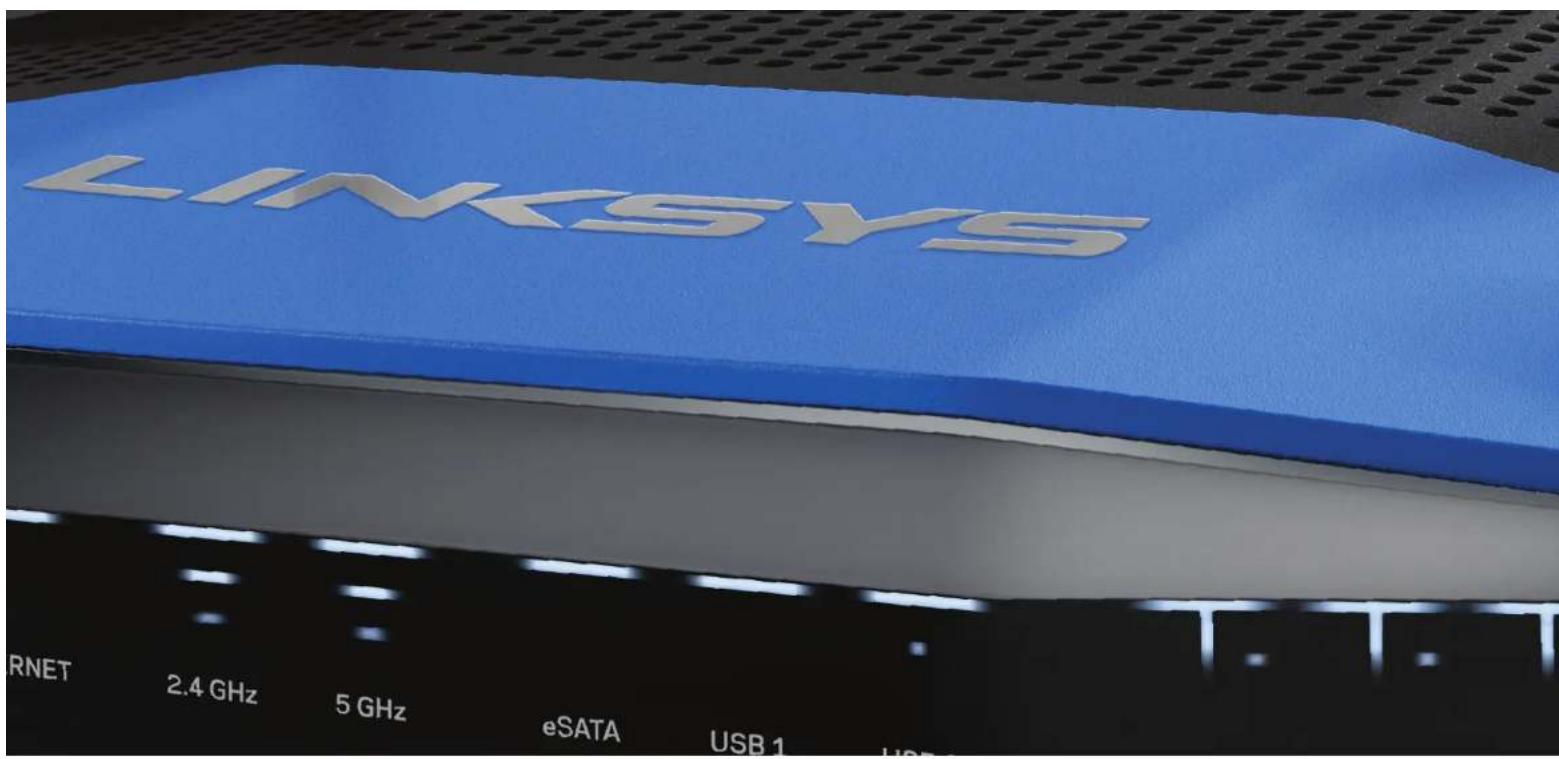
WRT1200AC
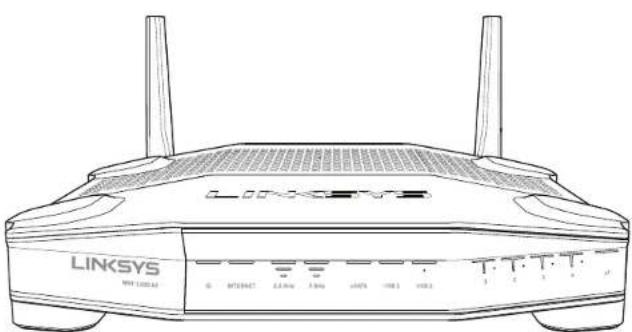
Vista anteriore
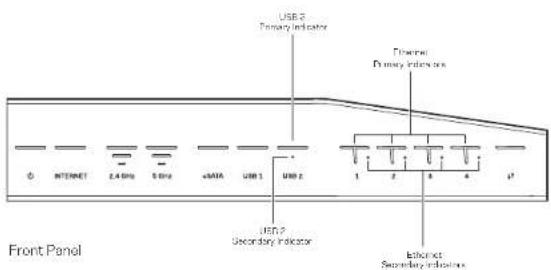
INDICATORI DEL PANNELLO FRONTALE
(Bianco) Il LED di accensione è fisso quando il router è accesso. Lampeggia quando il router è in modalità autodiagnostica ad agli avvio.
Internet
(Bianco/Arancione) Il LED Internet è bianco fisso quando la connessione a Internet è stata stabilita. Lampeggia emettdono una luce bianca, quando il router è in fase di connessione. Se è arancione fisso, la connessione non è attiva a causa di problemi di configurazione. Se è arancione lampeggiante, la connessione non è attiva acause di problemi hardware.
2,4 GHz
(Bianco) Il LED wireless è bianco fisso quando uno o più client sono connessi alla rete da 2,4 GHz. Se il LED lampeggia émettendo una luce color bianco, il router sta inviando o ricevendo data sulla rete da 2,4 GHz.
5GHz
(Bianco) Il LED wireless è bianco fisso quando uno o più client sono connessi alla rete da 5 GHz. Se il LED lampeggia emettdendo una luce color bianco, il router sta inviando o ricevendo dati sulla rete da 5 GHz.
eSATA
(Bianco) Se il LED è spento, la porta USB/eSATA è spenta o è connesso un dispositiivo USB. Il LED è fisso quando un dispositivo eSATA è connesso. Se il LED lampeggia emettendo una luce color bianco, si registra un'attività sulla porta eSATA.
USB1
(Bianco) Se il LED è spento, la porta USB/eSATA è spenta o è connesso un dispositivo eSATA. Il LED è fisso quando un dispositivo USB è connesso. Se il LED lampeggia emettdono una luce color bianco, si registra un'attività su quella porta.
USB2primario
(Bianco) Se il LED è spento, la porta USB 3.0 è spenta. Il LED è fisso quando un dispositivo USB è connesso. Se il LED lampeggia emettdono una luce color bianco, si registra un'attività su quella porta.
USB2secondario
(Bianco) Se il LED è spento, è connesso un dispositorio USB 1.0 o USB 2.0. Se il LED émette una luce bianco fisso, significà che è connesso un dispositorio USB 3.0.
ETHERNET da 1 a 4 (primario)
(Bianco) Ogni LED numero e associato alla corrispondente porta sul pannello posteriore del router. Se il LED bianco è fisso, il router è connesso a un dispositivo mediente la porta corrispondente. Quando il LED lampeggia émettendo una luce color bianco, cià indica un'attività di rete sulla porta corrispondente.
Panorama del prodotto
ETHERNET da 1 a 4 (secondario)
(Bianco) Se il LED bianco è spento, il router è connesso con successo a un dispositivo mediana la correspondiente porta a una velocità di 10/100 Mbps. Se il LED emette una luce color bianco fisso, significata che il router è connesso con successo a un dispositivo a una velocità di 1000 Mbps.
69
(Bianco/Arancione) Il LED lampeggia lentamente per due minuti durante la procedura Wi-Fi Protected Setup. Se il LED rimane bianco fisso per 5 secondi, significa che la connessione è avvenuta con successo. Se invece lampeggia emettendo una luce arancione, la procedura Wi-Fi Protected Setup non è riuscita. Assicurarsi che il disposativo client supporti Wi-Fi Protected Setup. Attendere che il LED si spenga, quandri riprovarare. Il router supporta una sessiona alla volta.
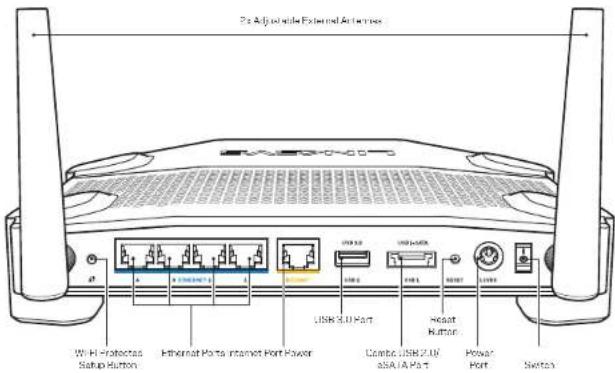
Vista lato posteriore
Antenne esterne regolabili
Questo router è dotato di due antennae esternne regolabili, che devono essere collegate al router prima di accenderlo. Per collegare le antennae, avvitarre in sense orario il connettore dell'antenna nella porta dell'antenna sul router.
Nota:
Per risultati ottimali, posizionare le antenne laterali verticalmente, come indicate nell'imagine.
Pulsante Wi-Fi Protected Setup
Premiere per configurare migliormente la sicurezza wireless su dispositivi di reteabilitati Wi-Fi Protected Setup.
Porte Ethernet
Collegare i cavi Ethernet alle porte Gigabit (10/ 100/ 1000) e ai dispositivi cablate presenti sulla rete.
Nota:
Per prestazioni ottimali, utilizzare cavi di categoria CAT5e o superiore, per collegare le porte Ethernet.
Portal Internet
Collegare un cavo Ethernet a questa porta Gigabit gialla (10/ 100/ 1000) e a un modem via cavo Internet a banda larga/DSL o a fibre ottiche.
Nota:
Per prestazioni ottimali, utilizzare cavi di categoria CAT5e o superiore, per collegare le porte Ethernet.
Porta USB 3.0
Per collegare e condidere un disco USB o eSATA sulla rete o su Internet.
Porta combinata USB 2.0/eSATA
Per collegare e condidere un disco USB o eSATA sulla rete o su Internet. É inottre possibile connettere una stampante USB e condidarla sulla rate.
Pulsante Reset (ripristino)
Premiere e tenere premuto per 10 secondi (fino a quando il LED di accensione inizi a lampeggiare), per ripristinare il router ai valori di fabbrica. É possible ripristinare le impostazioni predefinente utilizzando Linksys Smart Wi-Fi su Internet otramite l'applicazione mobile.
Porta di alimentazione
Collegare Iadattatore di corrente CA incluso.
Pulsante di accensione
Prendere per accendere il router.
Panorama del prodotto
Avoid Overheating
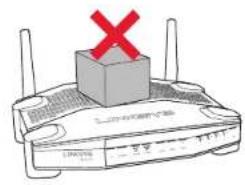
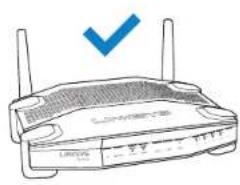
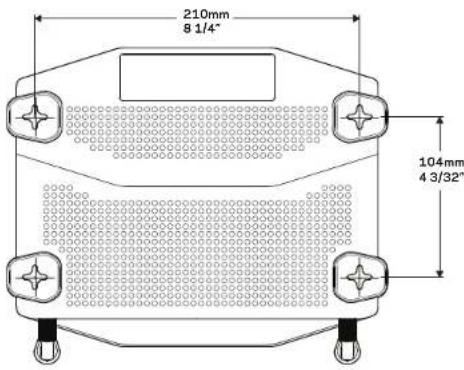
Installazione a parete
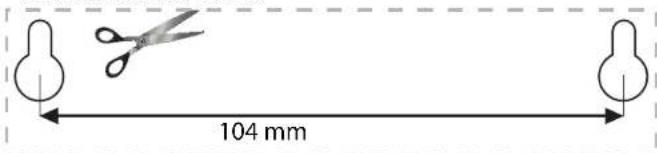
Su ciaslun piadino della base del router è presente uno slot per il montaggio a parete, che facilità l'orientamento del router sulla parete. La distanza tra gli slot sul dato corto è di 104 mm, perché sul dato lungo è di 210 mm. Per montare il router sulla parete, sono necessarie due viti.
Attrezzatura consigliata
per l'Installazione

6-7 mm 1,5-2 mm

(3 mm)

Nota:
Linksys non è responsable di eventuali danni causati da un'errata installazione a parete.
Istruzioni di montaggio
- Determinare dove si desidera montare il router e su quale lato montario. Accertarsi che la parete scelta sua uniforme, liscia, solida e priva di umidità. Controllare che nei pressi si disponibile una presa elettrica.
- Prima di praticare i fori, scagliere il modello (lato corto o lungo) che più si adatta alla propria installmentazione. Praticare i fori utilizzato il modello corretto.
- Inserire una vite in ogni foro, lasciando fuoriuscire la testa della vite di 4 mm.
- Allineare glislot del router per il montaggio a parete con le due viti.
- Posizione are gli slot sopra le viti e far scorrere il router verso il basso affinché le viti si inseriscano saldamente negli slot.
Modello di montaggio a parete (lato corto)
Stampare questa pagina impostando le dimensioni al 100%.
Ritagliare lungo la linea tratteggiata e appoggiarla sulla parete per individuare l'esatta distanza da lasciare tra i due fori.
Panorama del prodotto
Modello di montaggio a parete (lato lungo)
Stampare questa pagina impostando le dimensioni al 100%
Ritagliare lungo la linea tratteggiata e appoggiarla sulla parte per individuare l'esatta distanza da lasciare tra i due fori.

Installazione del router
DOVE REPERIRE ULTERIORI INFORMAZIONI
- Linksys.com/support/WRT1200AC (documentazione, download, domande frequenti, assistenza tecnica, chat dal vivo, forum)
- Sezione Guida di Linksys Smart Wi-Fi (connetteri a Linksys Smart Wi-Fi, quandofare clic su Help (Guida) in alto sullo schemo
COME INSTALLARE IL ROUTER
Installazione del router:
- Se si sostituisce un router esistente, disconnettere quest'sultimo.
- Collegare le antenne a accendere il nuovo router.
- Riaviare il modem
- Collegare il cavo Internet proveniente dal modem alla porta Internet gialla del router. Attendere che la spia di accensione sulla parte anterione del router sa accesa fissa.
- Connettersi alla rete wireless protetta il cui nome è indicato nella Guida rapida fornita con il router. (Il nome è la password di rete si potranno cancellare in seguito).
In caso di difficultà a connettersi alla rete,fare riferimento alla documentazione del disposivo.
Note: I'accesso a Internet sare disponibile solo后再pletamente della configurazione del router.
- Aprire un browser Web e seguir le struzioni per completing l'installazione. Se sul browser Web non doessero comparire le struzioni, inserire linksyssmartwifi.com nella barra degli indirizzi.
- Al terme del processo di installatione, seguire le istruzioni visualizzate sullo scherm per configurare l'account Linksys Smart Wi-Fi. E possible utilizzato Linksys Smart Wi-Fi per configurare il router da qualiasi computer che dispona di una connessiona a Internet.
Gestire le impostazioni del router:
- Modificare il nome e la password del router
- Configurare la funzione Accesso ospite
- Configurar la funzione Filtrato famiglia
- Collegare dispositivi alla rete in uso
- Verificare la propria velocità di connessione a Internet.
Nota:
Nel corso del processo di configurazione dell'account Linksys Smart Wi-Fi, l'utente riceverà un'e-mail di verifica. Aprire l'e-mail efareclc sul collegamento in essa indicato.
ComeutilizzareLinksysSmartWi-Fi
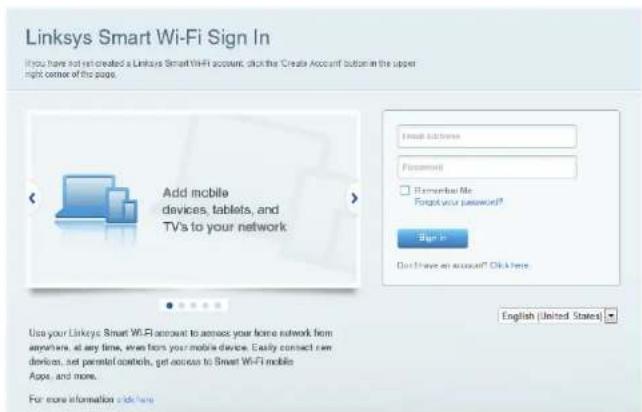
- Visitare linksyssmartwifi.com o myrouter.local (se non si è online) su un browser Web.
- Immettere l'indirizzo e-mail e la password configurati in precedenza, quando fare cli c su Accedi.
MODIFICA DELLE IMPOSTAZIONI DEL ROUTER
Nota:
Per visualizzare ulteriori informazioni relative a ciascun menu, fare cli scullicona Help (Guida) nella parte superiore della schermata.
- Accedere all'account Linksys Smart Wi-Fi, visitando linksyssmartwifi.com o myrouter. local (se non si e online) con un browser Web.
- Nol menu a sinistra, fare clic su un'opzione.
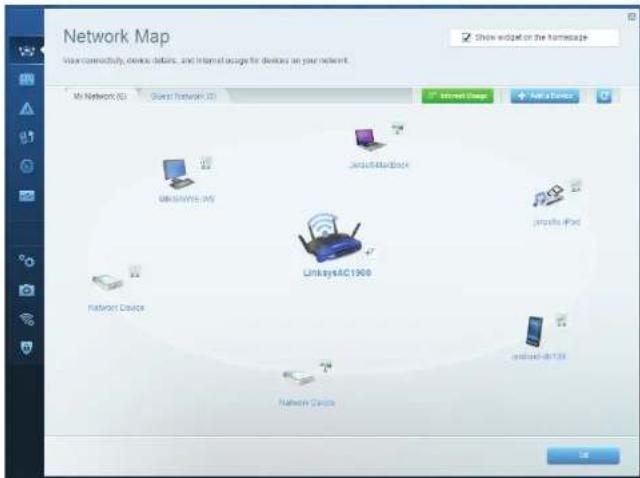
NetworkMap(Mappa di rete) — Consente di visualizzare e gestire tutti i dispositivi di rete collegati al router E possible visualizzare i dispositivi presenti sua nella rete principale che nella rete ospite, scollegarli o visualizzare informazioni relative a ciascuno di essi.
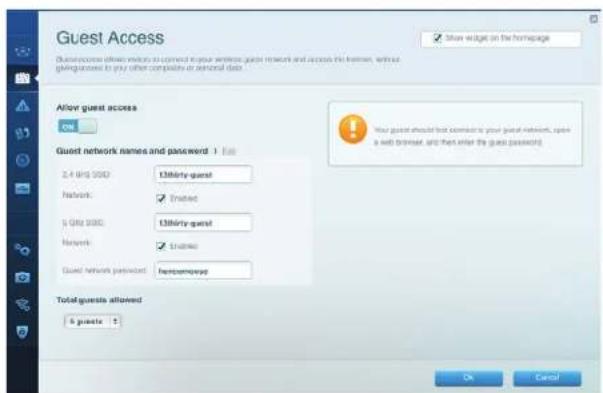
GuestAccess(Access ospite) — Consente di configurare e monitorare una rete che gliospiti potranno utilizzare perché è accederà alla tutte le risorse di rete.
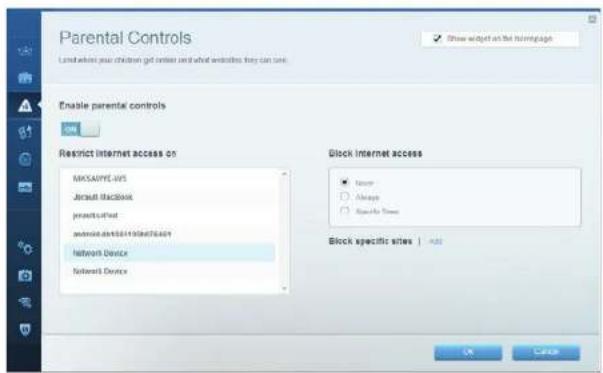
ParentalControls(Filtro famiglia) — Consente di bloccare siti Web e impostare gli orari di accesso a Internet.
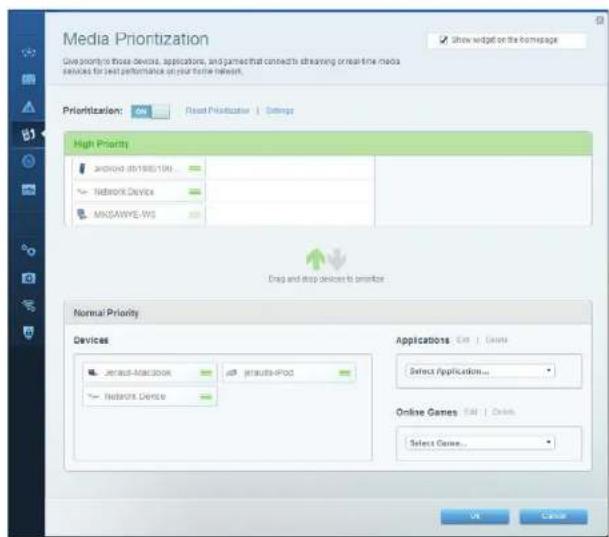
Media Prioritization (Assegnazione di priorità ai servizi multimediali) — Consente di decidere a quali dispositivi e applicazioni assegnare la priorità più alta per il traffico di rete.
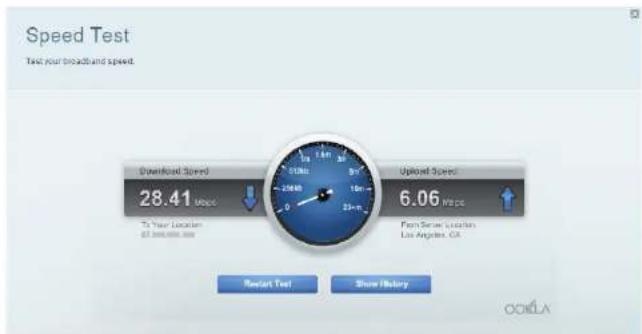
Speed Test (Test della velocità) — Consente di verificare la velocità della connessione Internet della rete.
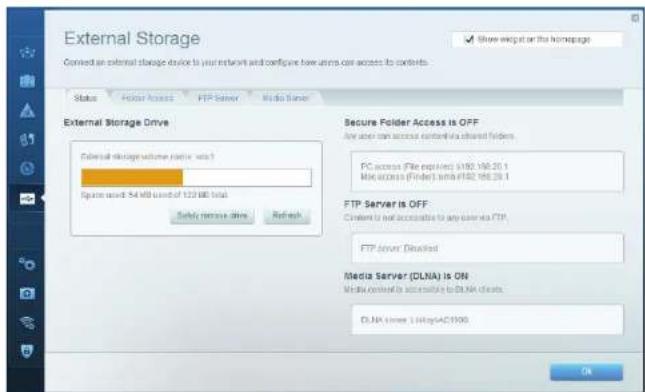
External Storage (Archivazione esterna) — Consente di acceder e un disco USB o e-SATA collegato (non inclusi) e di impostare la condisione di file, un server multimedia e l'acceso FTP.
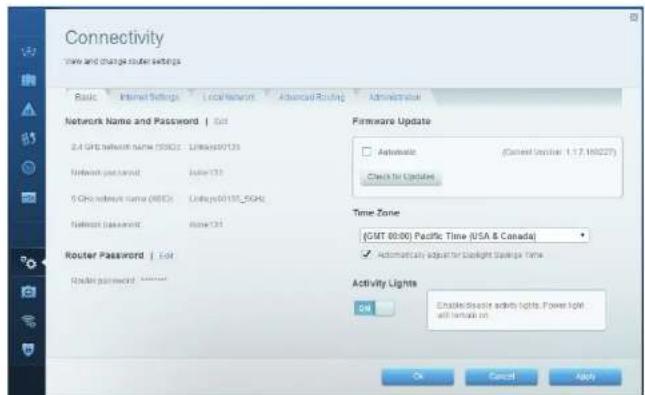
Connectivity (Connettivita) — Consente di configurare impostazioni di rete standarde avanzate.
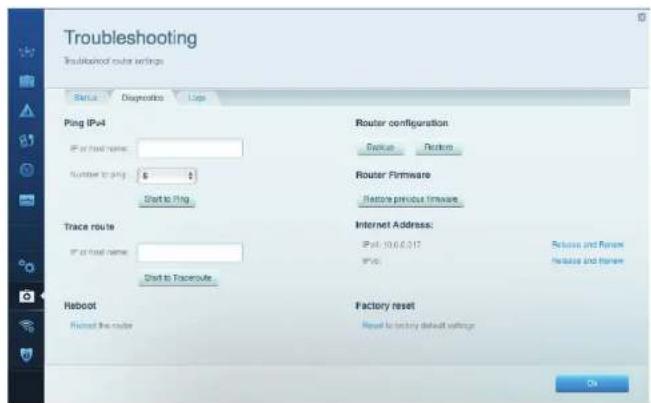
Troubleshooting (Risoluzione dei problemi) — Consente di diagnosticare i problemi relativi al router e di verificare lo stato della rete.
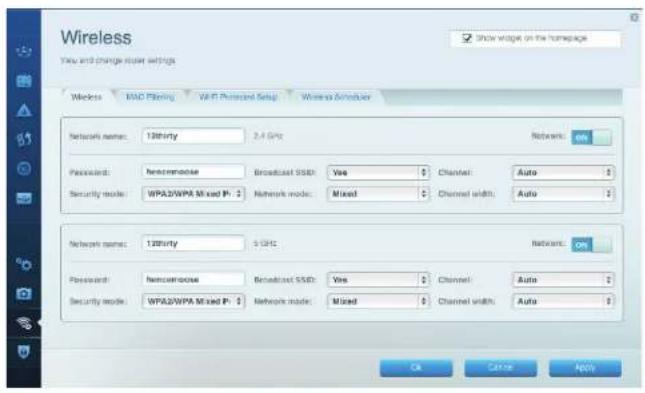
Wireless - Consente di configurare la rete wireless del router. É possible modificare la modalità di protezione, la password e il filtraggio MAC, nonché collegare i dispositivi utilizzato Wi-Fi Protected Setup.
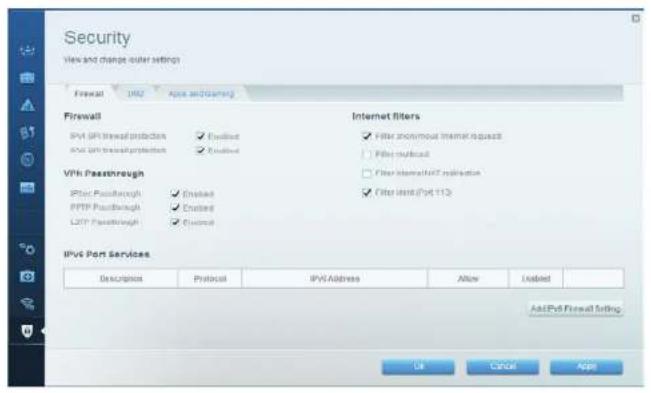
Security (Sicurezza) — Consente di configurare la protezione wireless del router. É possible configurare il firewall e le impostazioni VPN, e applicare impostazioni personalizzate per applicazioni e giochi.
Risoluzione dei problemi
Questo capitolo aiuta a risolvero i più comuni problemi di installatione a connettorsi a Internet. Per l'assistenza, rivolgersi al nostro accellente servizio clienti, all'indirizzo linksys.com/support.
L'INSTALLAZIONE DEL ROUTER NON É RIUSCITA
Se Linksys Smart Wi-Fi non è riuscito a completare l'installazione:
- Utilizzando una graffiti o uno spillo, premere e tenere premuto il pulsante Reset (Ripristino), fingo a quando IL LED di accensione sulla parte anteriore del router inizia a lampegiare (circa 10 secondi). Reinstallare il router.
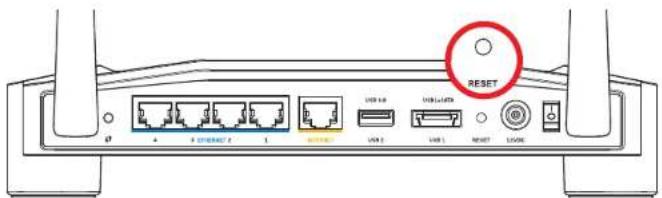
L'aspetto del router potrebbe essere diverso
- Se il problema persistsiste, disattivare temporaneamente i firewall del computer (consultare le istruzioni del software di protezione per un maggiore supporto). Reinstallare il router.
- Se il router non è stato ancorta configurato, trovare un'alto computer eutilizzarlo per installare nuovamente il router.
Risoluzione dei problemi
Se durante l'installazione del router compare il messaggio "Your Internet cable is not plugged in" (Il cavo Internet non è collegato):
1. Accertarsi che un cavo Ethernet o Internet (o un cavo come quello fornito con il router) sua collagenato correttamente alla porta gialla INTERNET sul retro del router e alla corrispondente porta sul modem. La porta sul modem riporta di solito l'etichetta Ethernet, ma cui assoere denominataanche Internet o WAN.
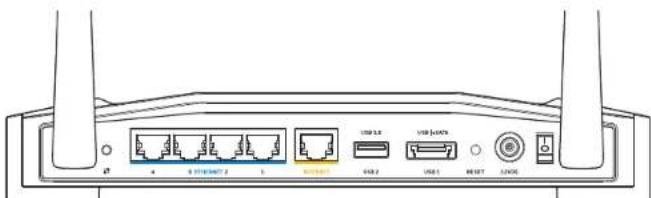
Vista posteriore del router
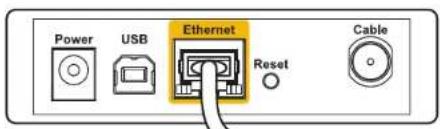
Vista posteriore del modem via cavo
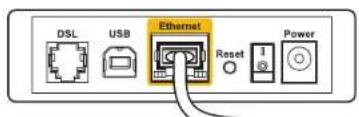
Vista posteriori del modem DSL
2.Accertarsi che il modem sa collegato e che sia acceso. Se dispone di un interrottore di accensione, assicurarsi che sia impostato sulla posizione ON o I.
3. Se il servizio Internet è via cavo, verificare che la porta CABLE (Via cavo) del modem via cavo sia connessa al cavo coassiale fornito dal provider di servizi Internet.
4. Nel caso invece il servizio Internet sua DSL, accertarsi che la linea DSL sia connessa alla porta DSL del modem.
5. Se il computer è connesso al modem con un cavo USB, disconnettere il cavo USB.
Reinstallare il router.
Per accedere al router, è necessario essere connessi alla propria rete. Se si è attualmente connessi a una rete wireless, il problema potrobbe essere che si è accidentalmente collegati a una rete wireless diversa alla propria.
Per risolvere il problema su computer Windows:
- Sul desktop di Windows, fare cli con il pulsante destro del mouse sullicona della rete wireless nell'area di notifica.
Licona potrebbe essere diversa a seconda della versione di Windows.

- Fare cli sc su View Available Wireless Networks (Visualizza reti wireless disponibili). Comparirà un elenco delle reti disponibili.
| Disable Status Repair |
| View Available Wireless Networks |
| Change Windows Firewall settings |
| Open Network Connections |
Risoluzione dei problemi
- Fare cliq sul nome della propria rete. Fare cliq su Connect (Connatti). Nell'esempio in basso, il computer era connesso a un'altra rete wireless chiamata JimsRouter. In istoto esempio, il nome della rete Linksys E-Series, BronzeEagle, è indicato come selezionato.
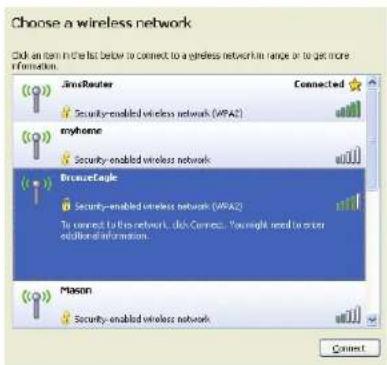
- Se viene richiesto di insereire una chiave di rete, digitare la propria password nel campi Network key (Chiave di rete) e Confirm network key (Conferma chiave di rete). Fare _clic su Connect (Connetti).
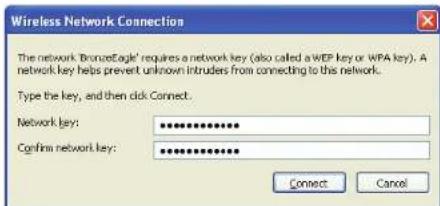
Dovrebbe ora essere possibie accedere al router.
Perrisolverie il problema su computer Mac:
- Nella barra dei menu, in alto sullo schermo, sare clic sullicona AirPort. Comparirà un elenco delle reti wireless. Linksys Smart Wi-Fi assegna automaticamente un nome alla rete.
- Nellesempio in basso, il computer era connesso a un'altra rete wireless chiamata JimsRouter. In quello esempio, il nome della rete Linksys E-Series, BronzeEagle, e individato come selezionato.
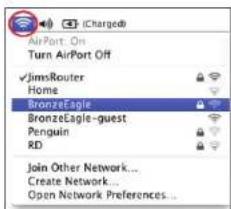
- Fare cliq sul nome della rete wireless del router Linksys E-Series (BronzeEagle in\ quosto esempio).
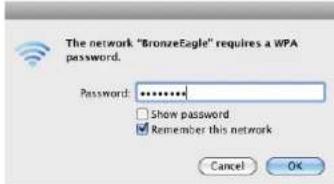
- Digitare la password della rete wireless nel campo Password. Fare cliCsu OK.
Dove reperire ulteriori informazioni
- Linksys.com/support/WRT1200AC (documentazione, download, domande frequente, assistenza tecnia, chat dal vivo, forum)
- Linksys Smart Wi-Fi (linksysmartwifi.com; fare cli c su Help (Guida) in alto sullo schemo)
Nota:
Le licenze e gli avvi risuardo software di terze parti utilizzati in questo prodotto.
possono essere visualizzati all'indirizzo http://support.linksys.com/en-us/licenses.
Contattare http://support.linksys.com/en-us/gplcodecenter per domando o richi-
ste sul codice sorrente GPL.
Specifiche
LINKSYS WRT1200AC
Nome modulo Ruter Wi-Fi Gigabit dual band Linksys
Descrizione Ruter dual band AC con porte Gigabit e 2 porte USB
Numero modello WRT1200AC
Velocità porta switch 10/100/1000 Mbps (Gigabit Ethernet)
Frequenza radio 2,4 e 5 GHz
N. di antenne 2 antenne esterne regolabili
Porte Accensione, 1 x USB 3.0, 1 x combinazione USB 2.0/JeSATA, Internet, Ethernet (1-4), RP-SMA (2)
Pulsanti Reset, Wi-Fi Protected Setup, accensione
Indicatori del pannello frontale Accensione, INTERNET, 2,4 GHz, 5 GHz, USB1, USB2, Ethernet (1-4), Wi-Fi Protected Setup
UPnP
Supportato
Funzioni di protezione WEP, WPA, WPA2, RADIUS
Bit chiave di sicurezza
Cifratura fina a 128 bit
Alimentazione 12V,2.5A
Certificazioni
Temperatura di funzionamento
Temperatura di conservazione
Umidità d'esercizio
Umidità di conservazione
9.68" x 7.64" x 2.05" senza antenna
29 oz (833 g)
FCC,IC,CE,Wi-Fi a/b/g/n/ac,Windows7, Windows8,DLNA
Da 0 a 40^
Da-20a60℃
dal 10% all80% di umidità relativa, alla condensa
dal 5 % al 90 ‰ ,证监会
Nota:
Per informazioni sulle normative, la garanzia e la sicurezza, consultare il CD fornito con il router oppure visitare il site Linksys.com/support.
Le specifiche sono soggette a modifica senza preavviso.
Le prestazioni ottimali indicate per la connettività wireless si basano sulle specifiche IEEE Standard 802.11. Le prestazioni effettive possono variarere camportare una riduzione della capacità di rete wireless, velocità di trasmissione dei dati, portata e copertura del segnale. Le prestazioni dipendono da numerousi fattori, condizioni e variabili, quali la distance dal punto di accesso, il volume del traffico di rete, i materiali costruttivi impiegati, ilsysteme operativo utilizzato, il mix di prodotti wireless impiegato, interferenze e altre condizioni averse.
Visitare linksys.com/support per ricevere un'assistenza tecnica di alta qualita
BELKIN, LINKSYS e multi logotipi e nomi di prodotto sono marchi commerciali del groupo aziendale Belkin.
marchi commerciali di terze partcitati in quosto documento sono di proprietà del rispettiv titolari. © 2015
Belkin International, Inc. e/c rispettive societé collagenate. Tutti diritti riservati
LNKPG CO192 Rm.A00
NAUDOTOJO
VADOVAS
WRT1200AC
DVIEJUJUOSTU
GIGABITY "Wi-Fi"
MARSRUTIZATORIUS
LINKSYS
PERFORMANCE PERFECTED
Turinys
GAMINIO APZVALGA
1 WRT1200AC
MARSRUTIZATORIAUS NUSTATYMAS
Rozhrania siete ethernet
Kablami siete ethernet prepoite modre gigabitové konektory (10/100/1000) a siefové zariadenia, ktoré chcete pripojif kablom.