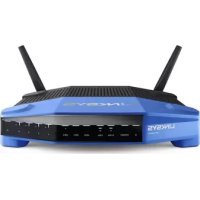
WRT1200AC - Router LINKSYS - Bezplatný návod na obsluhu
Nájdite návod k zariadeniu zdarma WRT1200AC LINKSYS vo formáte PDF.



| Typ produktu | Bezdrôtový dvojpásmový Gigabitový router |
| Značka | Linksys |
| Model | WRT1200AC |
| Rozmery (bez antén) | 246 x 194 x 52 mm |
| Hmotnosť | 833 g |
| Napájanie | Sieťový adaptér 12V, 2.5A |
| Rýchlosť prepínača | 10/100/1000 Mbit/s (Gigabit Ethernet) |
| Frekvenčné pásma | 2,4 GHz a 5 GHz |
| Antény | 2 nastaviteľné externé antény (RP-SMA) |
| Porty | 1x USB 3.0, 1x USB 2.0/eSATA, 1x Internet (Gigabit), 4x Ethernet (Gigabit) |
| Tlačidlá | Reset, Wi-Fi Protected Setup, zap/vyp |
| Indikátory | Napájanie, Internet, 2.4 GHz, 5 GHz, eSATA, USB1, USB2, Ethernet 1-4, WPS |
| Bezdrôtová bezpečnosť | WEP, WPA, WPA2, RADIUS (šifrovanie až do 128 bitov) |
| Podporované súborové systémy | FAT, NTFS, HFS+ |
| Kompatibilné prehliadače | Internet Explorer 8+, Firefox 4+, Google Chrome 10+, Safari 4+ |
| Prevádzková teplota | 0 až 40 °C |
| Skladovacia teplota | -20 až 60 °C |
| Prevádzková vlhkosť | 10 až 80% RV bez kondenzácie |
| Skladovacia vlhkosť | 5 až 90% RV bez kondenzácie |
| Certifikácie | FCC, IC, CE, Wi-Fi a/b/g/n/ac, Windows 7/8, DLNA |
| Softvérové funkcie | Rodičovská kontrola, prístup pre hostí, priorizácia médií, multimediálny server, zdieľané USB úložisko, FTP, VPN, firewall |
| Montáž na stenu | Možné (šablóna súčasťou, skrutky nie sú súčasťou) |
| Údržba a čistenie | Pred čistením odpojte. Na povrchy používajte suchú a mäkkú handričku. Nezakrývajte vetracie otvory. |
Často kladené otázky - WRT1200AC LINKSYS
Otázky používateľov k WRT1200AC LINKSYS
0 otázka o tomto zariadení. Odpovedzte na tie, ktoré poznáte, alebo položte vlastnú.
Položte novú otázku o tomto zariadení
Stiahnite si návod pre váš Router vo formáte PDF zadarmo! Nájdite svoj návod WRT1200AC - LINKSYS a vezmite svoje elektronické zariadenie späť do rúk. Na tejto stránke sú zverejnené všetky dokumenty potrebné na používanie vášho zariadenia. WRT1200AC značky LINKSYS.
NÁVOD NA OBSLUHU WRT1200AC LINKSYS
10 Neuspeşné nastavenie smerováča
11 Hlasenie Internetov kabel nie je pripojeny
11 Hlaseenie Nie je mozny pristup k smerovaču
TECHNICKÉ UDAJE
13 Linksys WRT1200AC
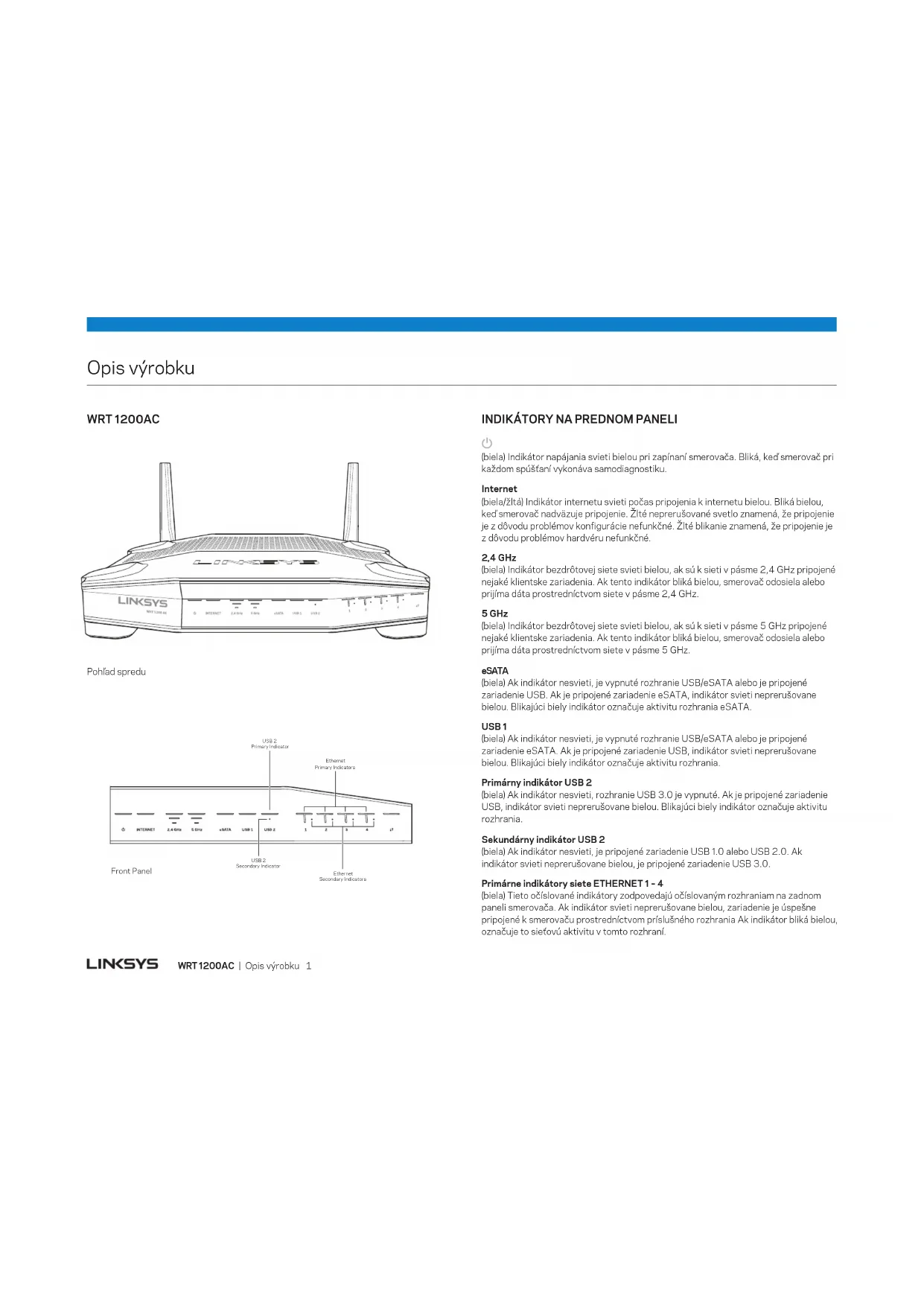
Opis vyrobku
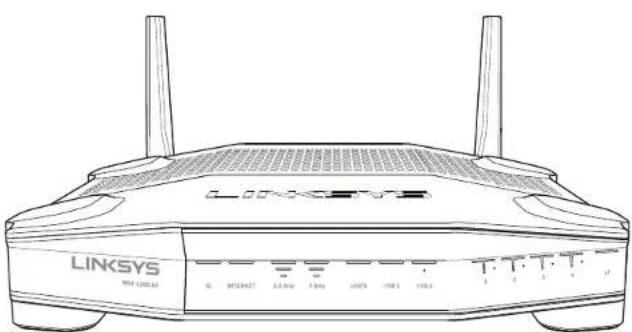
WRT1200AC
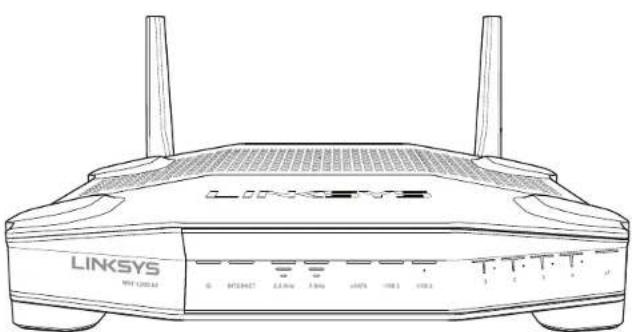
Pohlad spredu
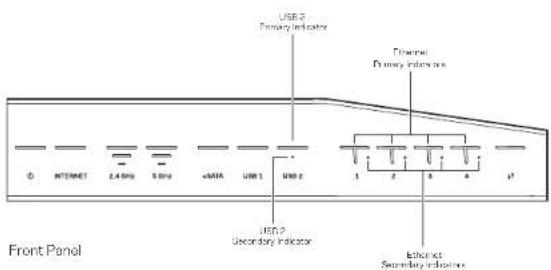
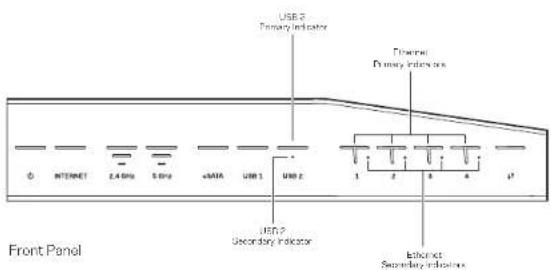
INDIKÁTORY NA PREDNOM PANELI
0
(biela) Indikātār napajania svieti bielou pri zapinani smerovača. Bliká, kěd'meroveč pri každom spustani vykonáva samodiagnostiku.
Internet
(biela/la) Indikator internetu svieti poas pripojenia k internetu bielou. Blka bielou, ke smerova nadvacze pripojenie. Zte nepruserovane svetlo znamen, ze pripojenie je z dovodu problemov konfiguracne refunkene. Zte bilkanie znamen, ze pripojenie je z dovodu problemov hardveru refunkene.
2,4GHz
(biela) indicátor bezdróteovje siete svieti bielou, ak su k sieti v pásme 2,4 GHz priopojene nejaké{kii clientske zariaidenia. Ak teno indikátor blika bielou, smerovač odosiile alebo prijima databrostrédnictv o siete v pásme 2,4 GHz.
5GHz
(biela) indikator bezdrotovje siete svieti bielou, ak su k sieti v pase 5 GHz priopojene nejaké clientske zariaidenia. Akt teno indikator blká bielou, smerova odosiela alebo priljna data prostrdnictvom siete v pase 5 GHz.
eSATA
(biela) Ak indikator nesviit, je vypnute rozhanie USBeSATA albe je pripojené zariadenie USB. Ak je pripojené eSATA, indikator svieti neprušovane biouli. Bliküci biyeli odničanje označanje aktivi rozhania eSATA.
USB1
(biela) Ak indikator nesviet, je vypnute rozhanie USBeSATA alebo je pripojene zariadenie eSATA. Ak je pripojene zariadenie USB, indikator sviet neprušovane bielou. Blikajuci bieli indikator označuje aktivtu rozhrania.
Primáry indikátor USB 2
(biela) Ak indikator nesviiet, rozhranie USB 3.0 je vypnute. Ak je priopojen zariadenie USB, indikator svieti nepreuzovane bielou. Bilkajci biely indikator označuje aktivitu rozhrania.
Sekundáry indicator USB 2
(biela) Ak indikator nesviet, je pripojené zariadenie USB 1.0 alebo USB 2.0. Ak indikator svietinepreruovane bielou, je pripojené zariadenie USB 3.0.
Primárne indikátory siete ETHERNET1-4
(biela) Tieto olslované indikáry zedpovedajó obslovaným rozhramián na zadnompanei smerováča. Ak indíkató svieti neprušovane bielou, zariadenie je uspěsne pripojéné k smerováču prostredníctvom prislušného rozhrania Ak indíkató bliká bielou, oznáčuje to siefóvů aktivtu v tomto rozhraní.
Opis vyrobku
Sekundárne indicátory ETHERNET 1-4
(biela) Ak biely indicator nasviieti, zariadenie je uspene pripojen k smerova bu prostrdntvom rozhrania rychlostou 10/100 Mb/s. Ak indicator svietinepneruovane bieulou, zariadenie je uspene pripojen k smerova bu prostrednictvom tohto rozhrania rychlostou 1000 Mb/s.
6
(biela/lta)Poas nastavovania protokolu Wi-Fi Protected Setup indicator blika pormaly maximine 2 minuty. Ak je priopojenie uspesne, bude nepraruovane svietif biou paf sekund. Ak je proces nastavovania protokolu Wi-Fi Protected Setup neuspesny, indicator blika zltou. Skontrolujte, cki clientske zariadenie podporuje funkciu WPS (Wi-Fi Protected Setup). PoKajte, kym indicatior nezhasse, a potom to skuste znova. Smerova sucasno podporuje maximne Jednu relaciu.
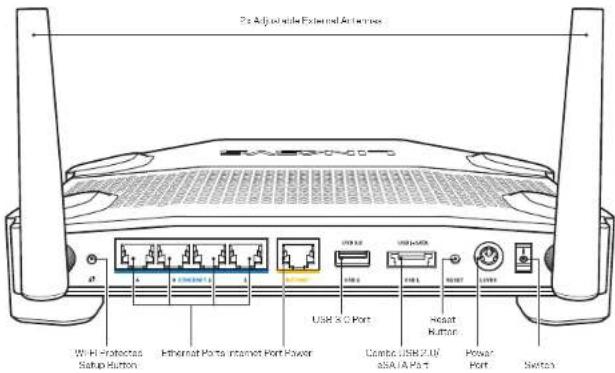
Podhlad zozadu
Najlepí ykon rozhrani siete ethernet dosiahnete's káblami triedy CAT5e alebo vyšë.
Rozhranie Internet
Kablom siete ethernet prepoje tanto zlty gigabitovy konektor (10/ 100/ 1000) a kablowDSLopticky modem sirokopasmoveho internetu.
Poznámka:
Najlepsi vkon rozhrani siete ethernet dosiahnete s kablami triedy CAT5e alebo yssj.
Rozhranie USB 3.0
UmozhupepripojifzdiefajednotkuUSBaleboeSATAv sietialeboceinternet.
Kombinovane rozhranie USB 2.0/eSATA
UmozhupepipojafziedtukusBaleoSAATAvseti aleboceinternet.K tomuto rozhraniu mozete pipojafaj tlaicareh srozhranim USB a zdiafjuvo svojej sieti.
Tlacidlo Reset
Ak chcete v smerovači obnovit predvalené tovarenské nastavenia, podržte toto tlačido stlačene po dobu 10 sekund (kym nezačne blíkat indicátor napážania). Tovarenské nastavenia možete obnovit aj vyúžitm slúžby Linksys Smart Wi-Fi prostrednictvom internetu alebo mobilnej aplikácie.
Konektor napajania
Do tohto konektora zapojte napajc adapter, ktorj ye suicastou tohto zariadenia.
Hlavny vypinač
Tymto tiaclidom sa zapina smerovač.
Opis vyrobku
Avoid Overheating
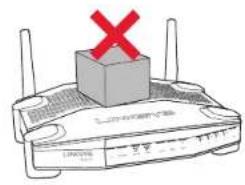
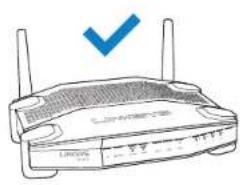
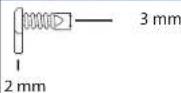
Oporucane pomocky na montaz

6-7mm1,5
Poznámka:
Spolocnosl Linksys neprebera zodpovedost za skody sposobene nedostatocnou montazou zariadenia na stenu.
Pokyny na montáž
- Rozhodnite sa, kde chcete namontovaf smerovač a ako ho chcete orientovat. Stena musi byt hlacká, rovná a pvrná. Dbajte, aby bola v mieste instalacie k dispozfcii elektrická zasuvka.
- Pred vrtanim dier zvoite sablonu, ktora zodpoveda pozadovanemu sposobu instalacie (kratsou stranou alebo dlhsoanou). Pouzitm spravnej sablonny vvvtaje diery.
- Do každej diery zaskrutkujte skrutku tak, aby jej hlavička trčala 4 mm.
- Priložte smerovac k stene tak, aby bolit ovvory v nozičkach zarovnané s obomskrutkami.
- Umiestnite ovtrv y nozickach na hlavicky skrutiek a zaveste smerova tak, ayb sa hlavicky skrutiek zaunuli co zarezov.
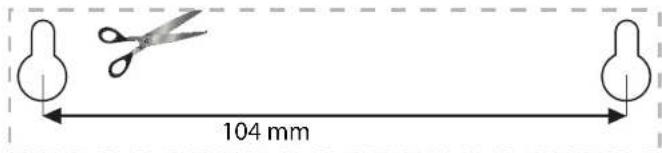
Sablona monta na stenu (kratsou stranou)
Vytlactu tuto stranku v mierke 100%.
Vystrihnite po preruovanej ciare, umiestnite na stenu a presne vvv'tajte diery.
Montáz na stenu
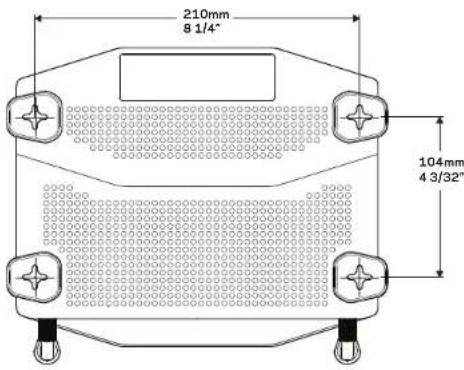
V spodnej ccasti noziciek smerova csa na ochadzaj ovtry umoznjuice flexibilnu monta smerova cna stenu.Vzdiaienost medzi otvormi na katsej strane je 104 mm; vzdialenost medzi otvormi na dihsej strane je 210 mm. Na monta smerova su potrebne dve skrutky.
Opis vyrobku
Sablona monta ne na stenu (dlhssou stranou)
Vypla tuto stranku v mierke 100%.
Vystrihnipe po prerušovanej Čiare, umilestrite na stenu a presne vyvřtajte diery.

Nastavenie smerovača
ZISKANIE POMOCI
- Linksys.com/support/WRT1200AC (dokumentácia, súbory na prevzatie, Časté otázky, technická podpora, zívě konverzácie, fóra)
- Pomoc sluzby Linksys Smart Wi-Fi (pripojte sa k Linksys Smart Wi-Fi a kliknite na položku Help (Pomoc) vo vrchnej Časti okna)
INSTALÁCIA SMEROVÁÇA
Postup instalacie smerovača:
- Ked'vymieñate jestvujúci smerovač, vypnite ho.
- Pripojte anteny a zapnite smerovač.
- Vypnite a zapnite modem
- Zapojte internetovy kabel z modemu do zhelho rozhrania Internet na smerovaši. Počkajte, kým indicator napájaria v predněj Časti smerovaša nebude svietřt neprúšovane.
- Pripojte sa k zabepezenej bezdrtovej sieti oznaenej nazvom uvedenym v struromnavode, ktory je suacstou smerova.(Nzov siete a haslo mozte zmenif neskor) Ak potrebujete podrobnejise informatie tykajuce sa pripojenia k sieti, pozrite si dokumentaciu k zariadeniu. Poznamka: Kym nebuce dokoncen instalacia smerova, nebudete mat pristup k internetu.
- Otvorte webovy prehliadača dokonstige nestavenie podla zobrazenychPokynov. Ak
s Pokyny naozrabia v webovom prehladiči, do panela s adresou napiste
linkyssmartwi.com. - Pa nastaveni postupujte podla zobrazenychPokynov a vyvtorte si konto sluzy Linksys Smart Wi-Fi, SluZbu Linksys Smart Wi-Fi mOze te vyuzit na konfiguraciu smerova cza zuovolnoho pocta cpa priojeenno k internetu.
Správa nastavení smerováča:
Zmena názvu a hesla smerovaca
- Nastavenie pristupu hosti
Konfiguración rodičovskoj kontroly
Pripojenie zariadenik sieti
- Test rychlosto pripojania k internetu
Poznámka:
Priyvtarani konto sluzby Linksys Smart Wi-Fi vam zaileme overovaci email. Otvorte email a kliknite na odkaz y hom.
Používanie služby Linksys Smart Wi-Fi
PRIPOJENIE K SLUZBE LINKSYS SMART WI-FI
Otvorenie služby Linksys Smart Wi-Fi:
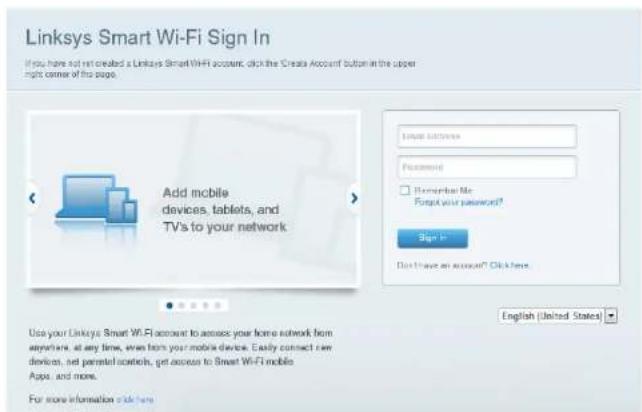
- Z weboveho prehliadaČa navstivte linksysmartwifi.com alebo myrouter.local (ak nie ste online).
- Vloxte e-mailovu adresu a heslo, ktoré ste nastavili predytm, a kliknite na Log in (Prihla-sit).
ZMENA NASTAVENI SMEROVACA
Poznámka:
Dalsiu pomoc v lubovolom menu ziskate kilkutim na Help (Pomoc) v hornej Časti displeja.
- Z webohe prehliada navstive linksyssmartwifi.com alebo myrouter.local (ak nie ste online) a prihlaste sa ku svojmu kontu Linksys Smart Wi-Fi.
- Kliknite na moznost'v menu v'avo.
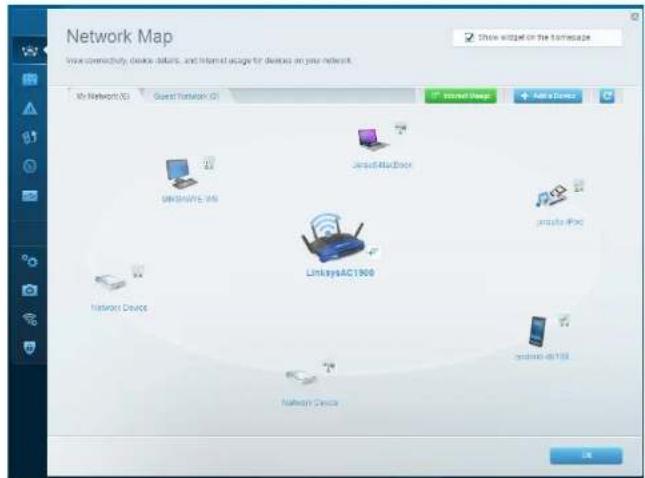
NetworkMap(Mapa siete) - Umožfuje zobrazj a spravovat všetky sietové zariadenia pripopjené k smerovacu. Mózete zobrazj zariadenia pripopjené k hlavnje sieti a hostitelskje sieti, odpcji zariadenia alebo zobrazj informáce o Jednotlivych zariadienich.
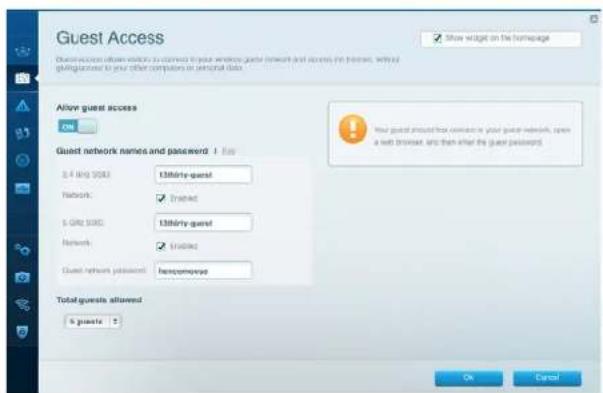
GuestAccess(Pristup hosti) - UmaZfuike konfigurciu a monitorovanie sieite, ku ktorei maju pristup hostitelfske zariadenia bez toho, aby mali pristup k vsetkym zdojom vovašej sieti.
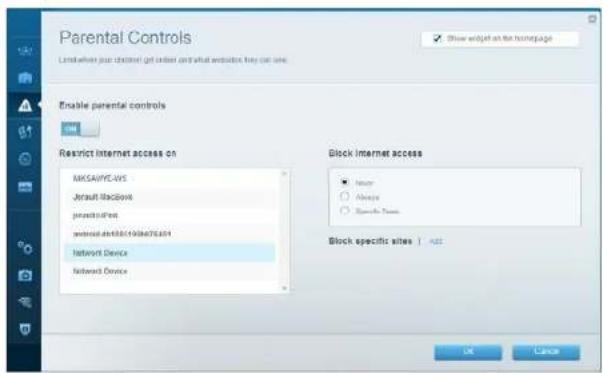
ParentalControls(Rodičovska kontrola) - Umožné je blokovat stránky a nastavit dobu povoleného pristupu k internetu.
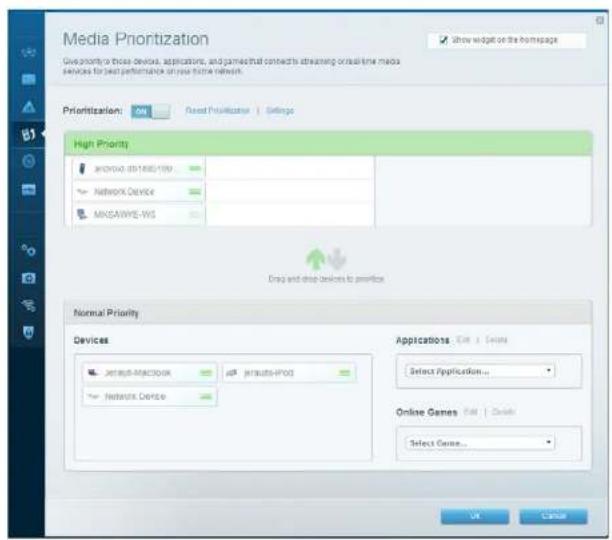
Media Prioritization (Prioritizácia medi) - Umožfuje nthavit zariadenia a applikácie, ktoré budu mat prioritu pri sietovej komunikáci.
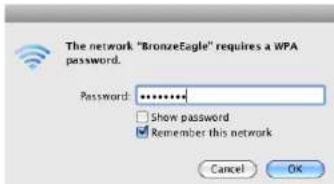
- Na lstie menu v homej casti okna kilknite na ikonu bezdrotovej siete AirPort. Zobra sa zoznam bezdrotovych sieti. Zariadenie Linksys Smart Wi-Fi automaticky priradlo sieti nazov.
- Na nasledujcom priklade je požitać priŋojén k inej bezdràtrovej sieti názvom JimsRouter, V tomto pripej de zvolená siet smerováča Linksys E-Series s názvom BronzeEagle.
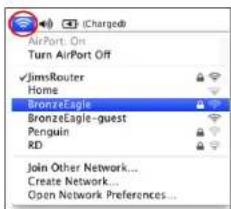
- Kliknite na nazov bezdrótovej siete smerovača Linksys E-Series (v tomto priode BronzeEagle).
- Do pola Heslo napfste heslo bezdrtovej siete. Kliknite na OK.
Zfskanie pomoci
- Linksys.com/support/WRT1200AC (dokumentária, subory na prevzatie, chaste otázky, technická podpora, zivo konverzácia, fóra)
- Linksys Smart Wi-Fi (linksysmartwifi.com; kliknite na prepojenie Help (Pomocnk) v hornej Časti okna)
Poznámka:
Licencie a upozomenia t'ykajuce sa softveu tretich stran si mozte pozriet na http://supportlinksys.com/en-us/license.S otazkami alebo poziadvkami t'ykajcimi sa zdrojoveho kodu GPL sa obratae na http://supportlinksys.com/en-us/gplcodecenter.
Technické udaje
LINKSYS WRT1200AC
Internet Explorer 8 alebo vyy8f, Firefox 4 alebo
Google Chrome 10 alebo vysla Safari 4
Fyzické udaje
Rozmery
9.68" x 7.64" x 2.05" bez anten
(246x194x52mm)
Hmotnost zariadenia
29oz (833g)
Napájanie
12V,2.5A
Certifikación
5 až 90%,nekondenzujúca
Poznámka:
Regulaçné informácié, Informácié ou záruke a bezpeşnoistné informácié nájedete na disku CD, ktorý je sučastou balonia amerováča, aleba navětivate lokalitu Linksys. cam/support.
Spécifikacie sa mòzu zmenit bez predchádžaúcého upozornia.
nársténce bolag. Med ensamrtt.
LNKPO00192ReW.AOC
i
WRT 1200AC
GIGABIT
Wi-Fi
LINKSYS
PERFORMANCE PERFECTED
a
1
1 WRT1200AC
177
5
5
LINKSYSSMARTWI-FL
6 Huaian Linksys Smart Wi-Fi
6 1nannnnnna
maunuy
10
11 pardaln aunnnnne
11
y
13LinksysWRT1200AC
n
WRT1200AC
中
Wu
0

