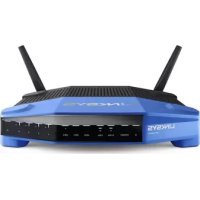
WRT1200AC - Maršrutizatorius LINKSYS - Nemokama naudojimo instrukcija
Raskite įrenginio instrukciją nemokamai WRT1200AC LINKSYS PDF formatu.
 FR
FR
 BG
BG
 CS
CS
 DA
DA
 DE
DE
 EL
EL
 EN
EN
 ES
ES
 ET
ET
 FI
FI
 HU
HU
 ID
ID
 IT
IT
 LT
LT
 LV
LV
 NL
NL
 NO
NO
 PL
PL
 PT
PT
 RO
RO
 RU
RU
 SK
SK
 SL
SL
 SV
SV
 TR
TR
 UK
UK
 VI
VI
| Produkto tipas | Belaidis dviejų juostų gigabitinė maršrutizatorius |
| Gamintojas | Linksys |
| Modelis | WRT1200AC |
| Matmenys (be antenų) | 246 x 194 x 52 mm |
| Svoris | 833 g |
| Maitinimas | 12V, 2.5A tinklo adapteris |
| Komutatoriaus greitis | 10/100/1000 Mbit/s (Gigabit Ethernet) |
| Dažnių juostos | 2,4 GHz ir 5 GHz |
| Antenos | 2 reguliuojamos išorinės antenos (RP-SMA) |
| Prievadai | 1x USB 3.0, 1x USB 2.0/eSATA, 1x Internetas (Gigabit), 4x Ethernet (Gigabit) |
| Mygtukai | Reset, Wi-Fi Protected Setup, įjungimas/išjungimas |
| Šviesos diodai | Maitinimas, Internetas, 2.4 GHz, 5 GHz, eSATA, USB1, USB2, Ethernet 1-4, WPS |
| Belaidė sauga | WEP, WPA, WPA2, RADIUS (šifravimas iki 128 bitų) |
| Palaikomos failų sistemos | FAT, NTFS, HFS+ |
| Suderinamos naršyklės | Internet Explorer 8+, Firefox 4+, Google Chrome 10+, Safari 4+ |
| Darbinė temperatūra | 0–40 °C |
| Laikymo temperatūra | −20–60 °C |
| Darbinis drėgnis | 10–80% RH, nesusidarant kondensatui |
| Laikymo drėgnis | 5–90% RH, nesusidarant kondensatui |
| Sertifikatai | FCC, IC, CE, Wi-Fi a/b/g/n/ac, Windows 7/8, DLNA |
| Programinės įrangos funkcijos | Tėvų kontrolė, svečių prieiga, medijos prioritetizavimas, medijos serveris, bendrinamas USB saugojimas, FTP, VPN, ugniasienė |
| Montavimas ant sienos | Galimas (traukinys pateikiamas, varžtai neįtraukti) |
| Priežiūra ir valymas | Prieš valymą atjunkite. Paviršiams naudokite sausą, minkštą šluostę. Neuždenkite ventiliacijos angų. |
Dažnai užduodami klausimai - WRT1200AC LINKSYS
Naudotojų klausimai apie WRT1200AC LINKSYS
0 klausimas apie šį prietaisą. Atsakykite į tas, kurias žinote, arba užduokite savo.
Užduokite naują klausimą apie šį prietaisą
Atsisiųskite instrukciją savo Maršrutizatorius PDF formatu nemokamai! Raskite savo instrukciją WRT1200AC - LINKSYS ir vėl perimkite savo elektroninį įrenginį. Šiame puslapyje skelbiami visi dokumentai, reikalingi jūsų įrenginio naudojimui. WRT1200AC prekės ženklo LINKSYS.
NAUDOJIMO INSTRUKCIJA WRT1200AC LINKSYS
5 Kur pateikiama daugiau pagalbos
5 Kaip sumontuoti marstrutizatoriu
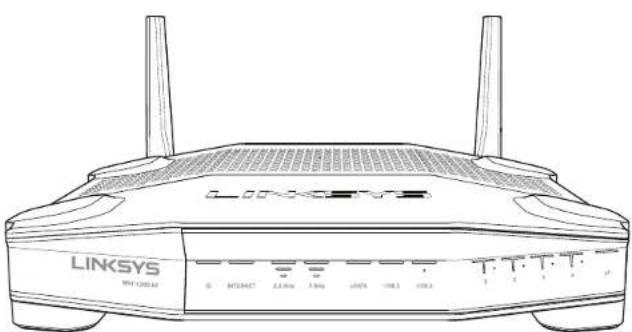
WRT1200AC
Vaizdas i's priekio
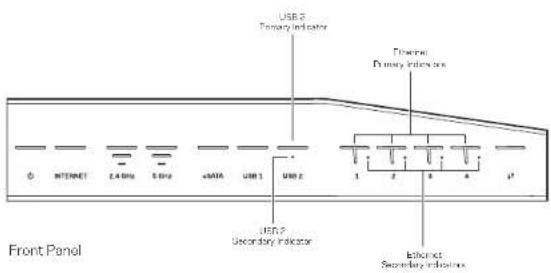
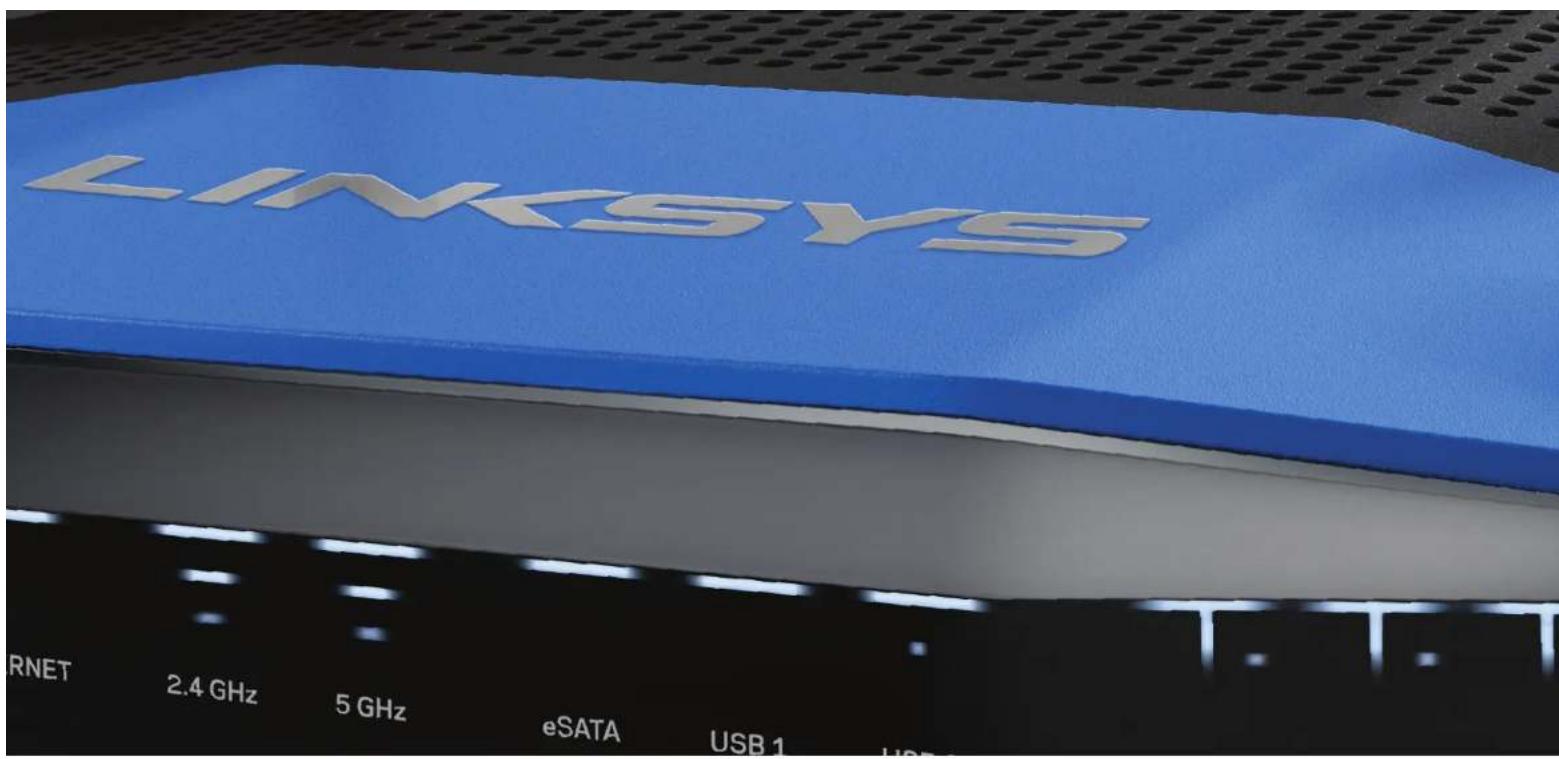
PRIEKINIO SKYDELIO INDIKATORIAI
(1)
(Baltas) Kol marsrutizatorius jungtas, maitinimo sviessos diodes sviiedia zialai. Marsrutizatorui veikiant savipatikros rezimu kiekvieno paleidimo metu,jis mirksi.
Internetas
(Baltas / geltonas) Prijungus prie interneto, interneto aviesos diodas sviocia baltai. Marstrutizatorui veikiant i reginant uzmegtzi rsi, mirksi baltai. Svieciant geltonam svieos diodui, tai rodo, kad ryss nutruk de konfiguracios problemy. Kaijis mirksi geltonai, tai rodo, kad ryss nutruk del technines jrangos problemy.
2.4 GHz
(Baltas) Kai vienas ar daigiau klientu prisijunge prie 2,4 GHz tinklo, belaidzio ryso sviessos diodas viecia baltai. Sviesos didui mirkntsbaltai, marsrutizatorius siunica braa gauna duomenis per 2,4 GHz tinklo.
5GHz
(Baltas) Kai vienas ar daigiau kientu prisjunge prie 5GHz tinklo, beladzio ryso sviessos diodas sviecia baltai. Sviesos diudii mirkint baltai, marsrutizatorius siunica arba gauna duomenis per 5 GHz tinkla.
eSATA
(Baltas) Kai iJungtas, iJungtas USB / eSATA prievas arba pjungtas USB prieraisas. Kai "eSATA" prieraisa prjungtas, Sviesos diadas Sviecia baltai. Mirksintis baltas ssviesos diadas rodo, kad per "eSATA" prievdaya ratai tikri veilsmai.
USB1
(Baltas) Kai ijsungtas, ijsungtas USB / eSATA' prievadas arba prijungtas, eSATA' prietaisas. KAI USB priestaisas prijungtas, svisos diodas sviectia baltai. Mirkintis altas svisos diodas rodo, kad per ta prievada yra atlekkami tam tikri veiksmai.
USB2 pagrindinis
(Baltas) Kai ijsjungtas, ijsjungtas USB 3.0 prievadas. Kai USB prietaias prjungtas, Sviesos diodes Svieia baltai. Mirksinis Baltas sviesos diodes rodo, kad per tq privadya rty alekami tam tikri veiksmai.
USB2 antrinis
(Baltas) Kai ijsjungtas, prijungtas USB 1,0 arba USB 2,0 prietaisas. Nepartraukiamai sviieiantis baltas siesos diodas rodo, kad prijungtas USB 3,0 prietaisas.
ETERNETAS 1-4 (pagrindinis)
(Baltas) Siie sunumeruoti sivios diocai atitinka marstrutitoriaius galiniame skydelyje esancius sunumeruotus prievadus. Jei Baltas sivios diocias sviocia nepetraukiamai, marstrutitorius yra prijungtas prie prietaiso per ta prievada. Mirksintis Baltas sivios diocias rodo, kad per ta prievada tinkle attiekami tam tikri veiksmai.
Gaminio apzvalga
ETERNETAS 1-4 (antrinis)
(Balts) Jei baltas sviemos diodas ijungtas, marstrutitorius yra sakmingai prijungtas prie prietaiso per ta prievada 10/100 Mbps greiciu. Nepeterrukiamai sviectiantis baltas sviemos diodas rodo, kad marstrutitorius sekmingai prijungtas prie prietaiso 1000 Mbps greiciu.
[Baltas / geltonas] Kai vykdoma, "Wi-Fi" apsaugaota saramka, iki dviej minuji tetai blyksi sviesos diodas. Penkias sekundes jis sves nepertraukiamai beltai, parodydamas, jog sekmingai prisjungta. Nepaykus atikti, "Wi-Fi" apsaugotos saramkos, svesios diodas blyksi geltona spvala. Isitikinkite, kaid kientso prietaisas paliaiko, "Wi-Fi" apsaugaota saramka. Palaukite, koi issungs viesos diodas, paskui bandykite is nao. Marsrutizatorius gali vykdyti tik po viena seansa.
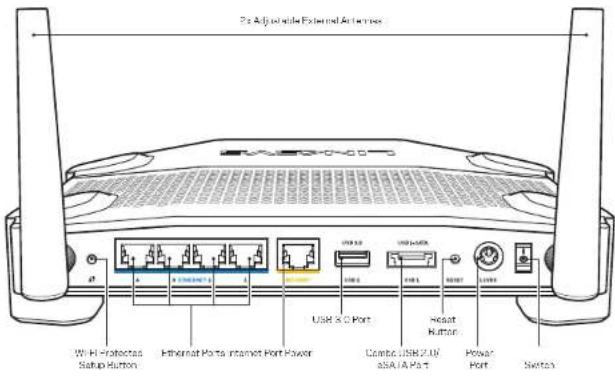
Vaizdas i5 galo
Reguluojamos isorines antenos
Sis marstrutatorius yra ticiamas su dvim reguliojamomis iorinamis antonomis, kurias, pries jungiant marstrutatoriu, butina prie jo prijungti. Noredami prijungti antenas, antenos jungt sukite pries laikrodzio rodykle ant marstrutatoriaus antenos prievado.
Pastaba.
Siekdami geriausiy rezultatu, sonines antenas nustatykite j vertikaiia padetj, kaip parodyta paveiksleye.
Mygtukas Wi-Fi Protected Setup
Papauskite, kai noresite paprastai sukconfiguruoti tinklo jrenginius, kuriuose igalinta funkoja Wi-Fi Protected Setup".
Eterneto prievadai
Prijunkite eterneto kabelius prie siu melynugigabity (10/100/1000) prievady in laidiniy pristaisy tinkle.
Pastaba:
Siekdami geriausiq rezutatu, pri eterneto prievady junkite CAT5e ar aukstesnes klasés laidus.
Interneto prievadas
Prijunkite eterneto kabeli prie sio geltono gigabtu (10/100/1000) prievado ir prie placiauosio interneto kabelio / DSL arba optimio pluosto modemo.
Pastaba:
Siekdami geriausi rezultatu, prie eterneto prievadu junkite CAT Se ar aukstesnes klases laidus.
USB 3.0 prievadas
Prijunkite ir dalykites USB arba.eSATA disku tinkle arba internetu.
USB2,0/ eSATA Combo" prievadas
Prijunkite ir dalykites USB arba,esAATA disku tinkle arba internetu. Taip pat galite prijungti USB spausdintuvir dalytis juo tinkle.
Nustatymo is naujo mygtukas
Paspauskite ir palakiykite 10 sekundzi (kol maitinimo sviesos diodas prades mirkseti) ir atkurke marsrutizatoriaus gamykinius nustatymus. Be to, gamykinius nustatymus galima atkuri naudojant ,Linksys Smart Wi-Fi' internete arba per programelé mobiliessiem.
Maitinimo prievadas
Prijunkite pridedama kintamosios sroves adapter.
Maitinimo mygtukas
Paspaskite, noredami jungtimarstrutizatoriy
Gaminio apzvalga
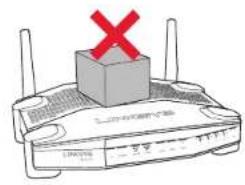
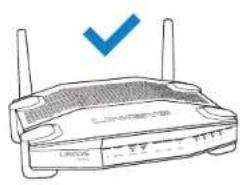
Avoid Overheating
Tvirtinimas prie sienos
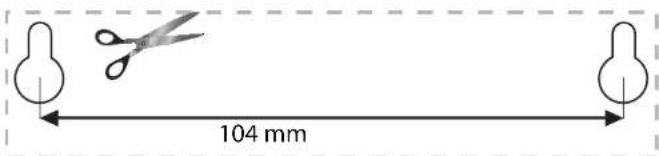
Kiekvienos marsrutizatorius kojytas apaoje yra vtirinimo prie sienos angos, per kurias galima paprastai pritvirtinti marsrutizatoriy ant sienios. Atstumas tarp angu trumpojoje pusye jra 105 mm. Tuo tarpu ilgoje -211mm. Norint pritvirtinti marsrutizatoriy, reiks dviej sraigy.
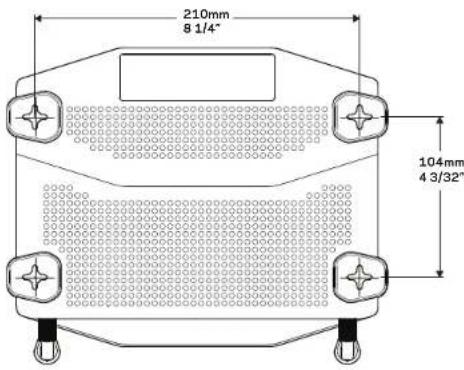
Rekomenduojama tvirtinimotechninejranga

6-7 mm 1,5-
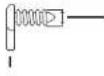
3mm
mm
Pastaba.
"Linksys" neatsako už Žalá, kuri buvo patirta nesaugiaj pritvirtinus tvirtinimo prie sienos technine jrange.
Tvirtinimo instrukcijos
- Nustatykite vieta, kurioje norite tvirtinti marstrutizatoriu, taip pat kurioje puseje jj turesite tvirtinti. Jasitikinkite, nad naudojama siena yra lygi, plokchia, sausa ir tvirta. Jasitikinkite, kad salia tvirtinimo vietos yra elektros lizdas.
- Pries grzdami skyles, pasirinkite montaizui tinkama sablona (trumpoji arba ilgoji puse). Naudodami tinkama sablona, igrezkite skyles.
3.1 kiekvieng skejdekite po sraigta, 4 mm galvutes turi buti issikiie. - Dékite marśrutizatoriu taip, kad tvirtinimo prie sienos angos lygiotu su dviem scaig-tais.
- Tvirtinimo prie sienos angas lygiukite su sraigtais, stumkite marsrutizatoriu zemyn, kol sraigtai atsidurs angose.
Tvirtinimo prie sienos sablonas (trumpoji pusé)
1spausdinkite sj puslapj 100% dydzio.
Nukirpite palei brkšnine linjig, paskui dekite ant sienos, kad galetumete tikslai işgrežti tarpus.
Gaminio apzvalga
Tvirtinimo prie sienos sablonas (ilgoji pusé)
Ispausdinkitej puslap100%dyzio.
Nukirpkite palei bruksinine linja, paskui dekite ant sienos, kad galetumete tiksliai igreztarpus.

Maršrutizatoriaus nustatymas
KUR PATEIKIAMA DAUGIAU PAGALBOS
- Linksys.com/support/WRT1200AC (dokumentacija, atsiintimai, DUK, technine pa-galba, tiesioginiai pokoialiai, forumai)
- Linksys Smart Wi-Fi pagalba (prisijunkite prie, Linksys Smart Wi-Fi, paskui spustelaki te, Pagalba" ekrano viršujie)
KAIPPRIJUNGTMARsRUTIZATORI
- Jeigu kei cate turima marsrutizatoriy, atjunkite jj.
- Prijunkite antenas ir junkite nauj marsnutizatori.
- Junkite ir ijsjunkite modema.
- Prijunkite modemo interno laida prie marsrutizatoriaus geltono interneto prievado. Palaukite, kol maitinimo lemupte marsrutizatoriaus priekyje ims nepertraukiamai sviesti.
- Prijunkite prie saugaus belaidzio tinklo, kurio pavadinimas nurodytas kartiu su marsrutizatorium gautame Greito pasirengimo vadove. (Galesite pakeisti tinklo pavadinima in slapatazodj veliau.) Jeigu reikia pagalbos jungiant prie tinklo, zr. prietaiso dokumentacija. Pastaba. Jus neturresite prieigos prie interneto, kol nebus baigtas marsrutizatoriaus nustatymas.
- Atykerite interneto narśykleg ir vykdydami instrukcjjas atlikite saramka. Jei instrukcjjos interneto narśyklege neparodomos, adreso juostoje ivskite linksyssmartwifi.com.
- Sarganos pabaigoyeVydkyitek ekrane pateiktas instrukcijes ir nustatykite, Linksys Smart Wi-Fi paskya. Noredami sukonfiguuroti marsrutizatoriu i bet kurio kompiuterio, turcioi interno rysj, naudokitek, Linksys Smart Wi-Fi.
Maršrutizatoriaus nustatymu valdymas:
- pakeiskite marstrutizatoriaus pavadinimir slaptažodj:
nustatykite svechio prieiga;
sukonfiguruokite pagrindinius valdiklius; - prijunkite prietaisus prie tinklo;
iBandykite internetrySio greijt.
Pastaba.
Jums atliekant, Linksys Smart Wi-Fi paskyros sarankgausite patvirtinimo el laika. Butinal atidarykite el laika ir spustelekite pateiktanaoroda.
Kaip naudoti „Linksys Smart Wi-Fi"
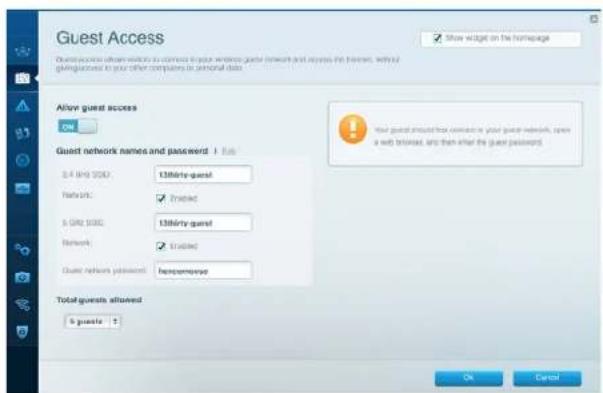
Sveiopriega -leidzia sukfigruoti ir stebeti tinkla, kuri sveciai gali naudoti nepasiekdami visu jus tinklo iStekli.
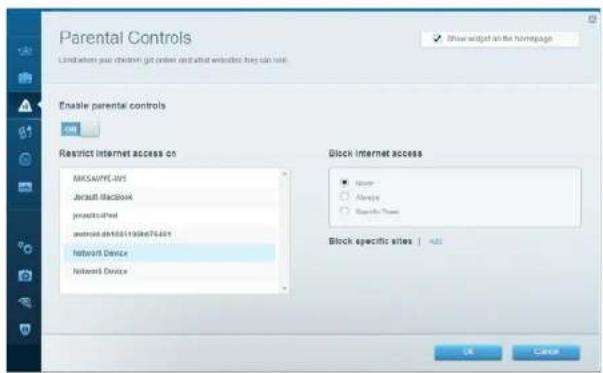
Tévykontrolle- leidžia blokuoti Žiniatinklio svetaines ir nustaty i interneto prieigos kartus.
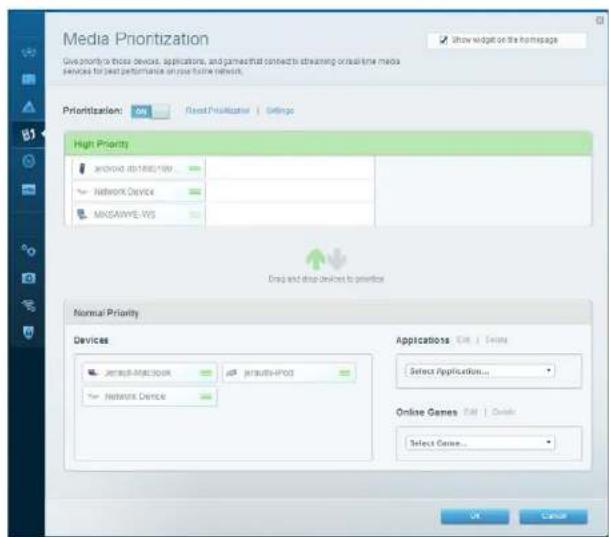
Medijos prioritzacija - leidzia nustaty, kurie prietaisaiir programos jusytinklo sraute turi prioriteta.
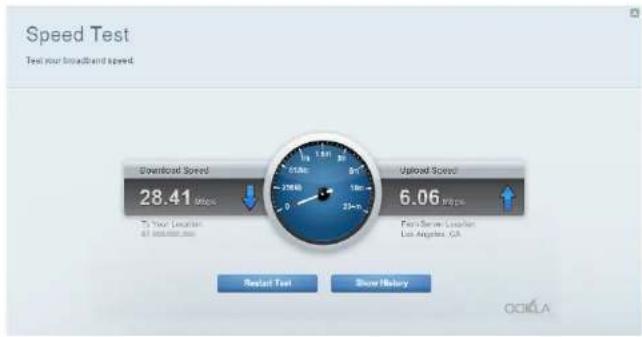
Greicbandymas -leidzia patikrinti tinklo intemeto ryio greit.
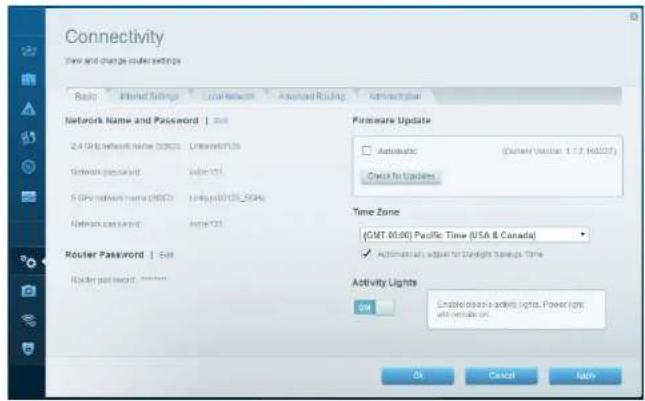
Jungiamumas -leidza sukongifuuoti pagrindinius ir iplestinius tinko nustatymus.
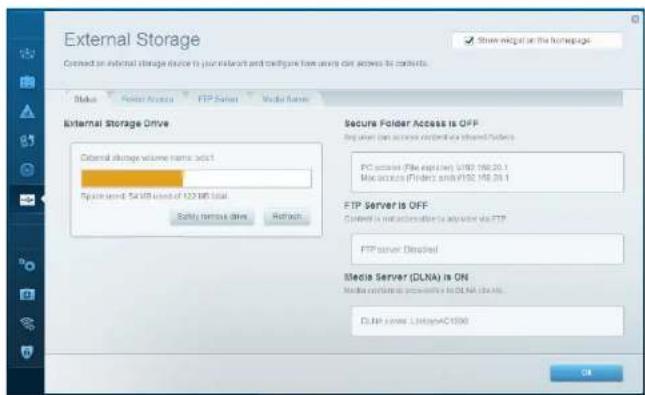
Iserine saugykla - leidzia pasiekti prijungta USB arba,esATA"renginj (nepridedam) in nustatyifailbendrinima,medjos serverir FTP prieiga.
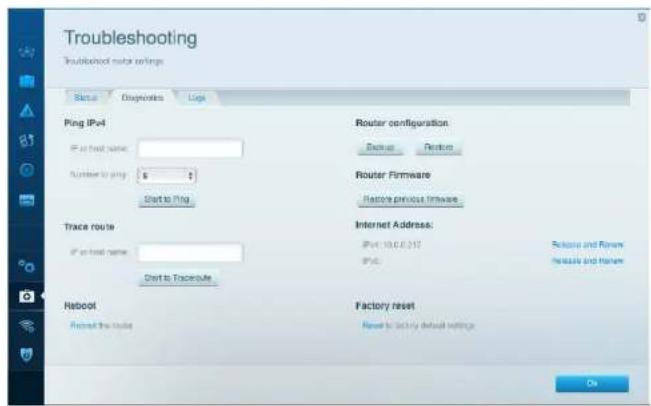
Trikciu alinimas - leidzia nustatyimarstrutizatoriaus problemas ir patikrinti tinklo busena.
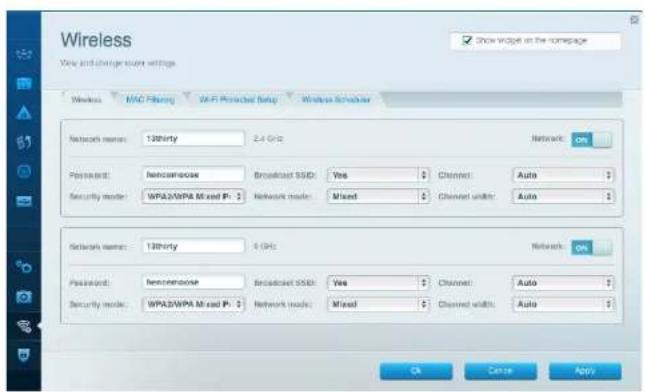
Belaidis ry sys - leidia sukonfiguuroti marngutizatorius belaidio ryso tinkla. Calite pakeisti saugos rezima, slaptaodj, MAC filtravima ir prijungti prietais naudojan "Wi-Fl Protected Setup".
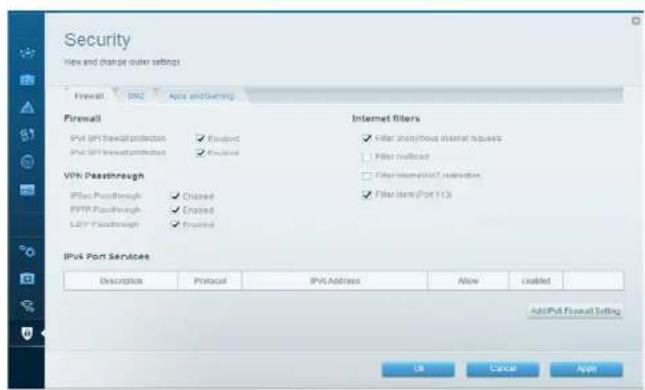
Sauga - leidžia sukconfigūruoti marstrutizatoriaus belaidžio ryšio sauga. Galite nustatytjugniasiene, VPN nustatymus ir atlikte pasirinktinius programu ir zaïdimi nustatymus.
gedimulalinimas
Sis skyrius gali padeti sprendziant bendrasias saramkos problemas ir jungiantis prie interneto. Daugiau pagalbos rasite musapodovanojima laimejusiame klienty palaikymo skyriije adresu linksys.com/support.
MARSRUTIZATORIUS NUSTATYTAS NESEKMINGAI
Jei „Linksys Smart Wi-Fi" neatliko sqrankos:
Naudodami savaréla arba smegtuka, paspauskite ir palaikykite nustatymo i naju mygtuka, kad prades mirkseti marrutizatorius priekyje esantis šviesos diodas (maždaug 10 sekundži). Věl prijunkite marsrutizatoriu.
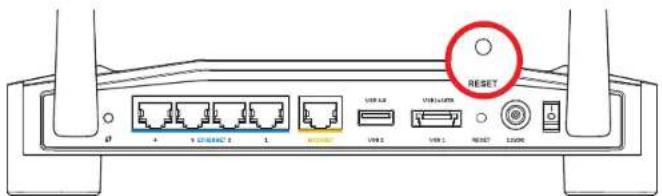
Marstrutizatoriaus isvaizda gali skirtis
- Jei tai nepadjo, laikinai ijsjunkite kompiuterio uigniasiene (2r. saugos programines jrangos instrukcijes, kur pateikiama pagalbos). Vel prijunkite marsrutizatori.
- Jei vis dar nepavyko nustatyimarstrutizatoriaus, suraskite kitakompiuterj ir naudokite j marstrutizatorui jdiegt.
gedimu salinimas
PRANE SIMAS API NEPRIJUNGTA INTERNETO KABELI
Jei rodomas praneismas, Jusj interneto kabelis neprijungtas", meginant nustatyimarstrutizatoriu:
- Jsitikinkite, kad eterneto arba interneto laidai (arba kitas laidas, pvz., kartu su marstrutizatorium tekiamas laidas) yra tvirtai prijungti prie geltono INTERNETO prievado marstrutizatoria gale bei prie atitinkamo modemo prievado. Sis modemo prievadas jprastai pazorklantas kaip eterneto prievadas, taiaiujis gali buji yvardijamas kaip interneto arba WAN prievadas.
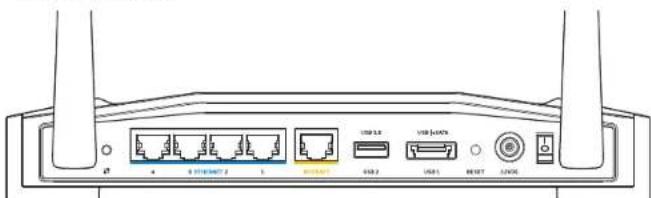
Marstrutizatoriaus vaizdas i\$ galo
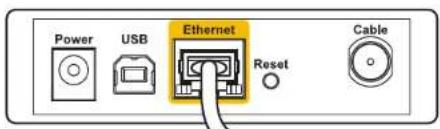
Kabelinio moderno vaizdas i's galo
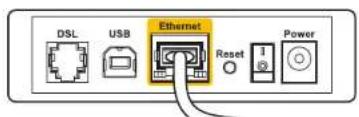
DSL moderno vaizdas is galo
- Isitikinkite, kad modemas prijungtas prie maitinimo ir yra jungtas. Jeijis turi maitinimo jungiklj, jsitikinkite, kadjis nustatytas ON (jungta) arba I padetj.
- Jei interneto pasauga yra kabeline, jsitikinkite, kad kabelio modmo CABLE (kabelio) prievadas yra prijungtas prie ISP tickiamo bendraasio kabelio.
- Arba, jei interneto pasauga yra tekiama per DSL, jsitikinkite, kad DSL Telefono linija yra prijungta prie moderno DSL prievado.
- Jei kompiuteris anksiau buvo prijungtas pri modemo USB laidu, atjunkite USB laidq.
Vel prijunkite marsrutizatoriu.
PRANEŠIMAS, JOG NEPAVYKO PASIEKTI MARŠRUTIZATORIAUS
Noredami pasiekti marsrutizatoriu, turite prisijungti prietinklo. Jei siuo metu turite
belaide interneto prieiga, gali buti, kad atsitiktinal prisijungete prie kito belaidzio tinklo.
Problemos Salinimas,Windows" kompiuteriuoise:
- Darbalaukyje Windows' dešiniu peles klavišu spustelekite belaidžio tinklo piktograma, esançia systemoje.
Atsižvelgiant j „Windows" versija, piktograma gali būti kitokia.

- Spustelekite, Perziureti galimus belaidzius tinklus". Parodomas galimy tinklu sraas.
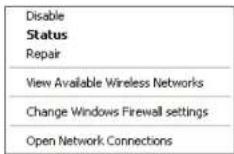
gedimulalinimas
- Spustelekite tinklo pavadinima. Spustelekite, Prisjungti, Pavzdyje toliau kompiuteru buvi prijungtas pire kito belaidzi ryio tinklo, pavadinto, LimsRouter, Linksys E serijos tinklo pavadinimas BronzeEagie siame pavzdyje rya codomas pasirinktas.
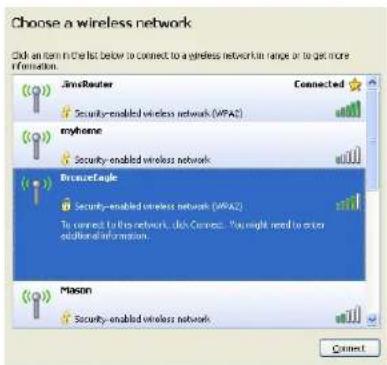
- Jei busite paragintj i vesti tinklo koda, jveskite slaptzooj laukelius "Tinklo kodas" in Patvirtinti tinklo koda", Spustelekite, Prisijungti".
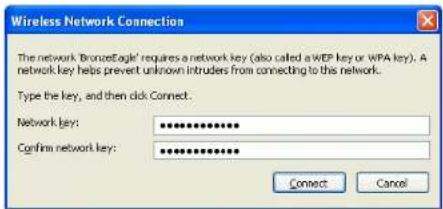
Dabar galésite pasiekti marsrutizatorii
Problemos salinimas,Mac"kompiuteriuose:
- Menujuostoje, esanjoe ekrano virsu, spusteltekite, AirPort' piktograma. Parodomas belaidzij tinkli sarasas, Linksys Smart Wi-Fi' automatiskai priskyre tinklui pavadimina.
- Pavzdyje toliau kompiuteris buvo prijungtas prie kito belaidzio ryso tinklo, pavadinto „JimsRouter“, „Linksys“ E serijos tinklo pavadinimas „BronzeEagie“ šiame pavzdyje yra rodomas pasirinktas.
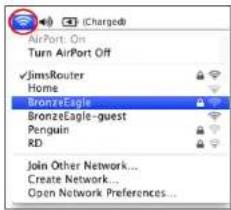
- Spustelékite, Linksys' E serijos belaidžio tinklo pavadinima, BronzeEagle' pavyzdy je).
- JraSykite belaidzio tinklo slaptaZodj laukeli "SlaptaZodis". Spustelekite, Gerai".
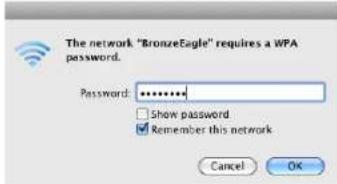
Kur pateikiama daugiau pagalbos
Linksys.com/supportWRT1200AC (dokumentacija, atsiuntimai, DUK, technine pagala, tiessioginai pokalbiaj, forumai)
- Linksys Smart Wi-Fi (linksyssmartwifi.com; spustelekite pagalbos parinktj ekrano virsuje)
Pastaba:
Siama gaminyie naudojamos treciuji saliu jrangos licencijas ir praneiimus galima perziCiTe http://supportlinksys.com/en-us/licenses.Susisiekite su http://support. linksys.com/en-us/gplicodecenter, jei turite klausimu arba GPL saltino kodo uzklausu.
Techninai duomenys
LINKSYS WRT1200AC
Modelio pavadinimas „Linksys" dviej diapazony gigabitu Wi-Fi" marsruti-zatorius
Apibudinimas dviuy diapazonq kintamosios sroves marrutizatioius su gigabitaisir2xUSB
Modelio numeris WRT1200AC
Perjungimo prievado greitis 10/100/1000 Mbps (gigabity eternetas)
Radijo da2nis 2,4 GHz ir 5 GHz
Antenu skaiius 2 iorines reguluojamos antenos
Prievadai maitinimo, 1USB 3.0, 1.combo USB 2.0"/eSATA", interneto, eterneto (1-4), RP-SMA (2)
Mygtukai nustatymo is naujo, "Wi-Fi Protected Setup", maitini-mo
Priekinio skydelio indicatoriai maitinimo,INTERNETO,2,4 GHz,5 GHz,USB1, USB2,eterneto (1-4),Wi-Fi"apsaugotos sarankos
UPnP palakoma
Saugos funckijos WEP, WPA, WPA2, RADIUS
Saugos kodo bitai iki 128 bity sifravimas
Faily systemas atminties FAT,NTFS ir HFS+ palaikymas
Narýklydes palaikymas „Internet Explorer 8" ar aukstesné, „Firefox 4" ar aukstesné, „Google Chrome 10" ar aukstesné ir, „Safari 4" ar aukstesné
Aplinkos
Matmenys 9,68 x 7,64 x 2,05 col. be antenu (246 x 194 x 52 mm)
Jrenginio svoris 29 unc.(833g)
Maitinimas 12V,2,5A
Sertifikatai FCC,IC,CE,Wi-Fi a/b/g/h/ac,Windows7" WindowsB",DLNA
Veikimo temperatu 32-104 F(0-40 C)
Laikymo temperatura -4-104°F (-20-60°C)
Veikimo dregnis 10-80% santykinis dregnis,nesikondensuoantis
Laikymo dregnis 5-90% nesikondensuojanis
Pastaba.
Nordadi suzinot reikalavimus, garantines salygas ir saugos informacija, zr. kartu sur maruritizatorium gautk kompaktin diska arba apsilanky kite aresu Linksys. com/support.
Techninai duomeny gali buti keiami i is anksto nepraneus.
Didziausies naumas siejamas su IEEE standarto 802.11 techninias duomenimis. Faktinis veikimas gali skirtis, jskaitant maszerni belaidzio tinklo pajegumu, duomenu perdavino greitj, diapazoni arapretj. Veikimo razultatus lemia daugybe voiksiuni, salgyu ir kintamuju, jskaitant atstuma nu priorigos taisko, tinklo sauro apimt, statybines medziagis konstrukcijia, naojiamo operacinje planta, naojamo belaidzigarniu derini, trikdziusir itkas neigiamas salygas.
Apsilanky kite adresu linksys.com/support ir gaukite apdovanojma laiméjusia technine pagalba.
BELKIN, LINKSYS: tr daigels gaminiu pavoslimnug in logotipy rya. Bellenbendrowi groupes prekiu zerkiai Minmi trejgu liak prekiu zerkiai yra aittkamng savinknyu nusavybe. © 2015 m. Bellen International, Inc. in (arba) jos pavilshicos imones. Visio teises saugomos.
LNKPG0192,AOC per2
LIETOTAJA
ROKASGRAMATA
WRT1200AC
DIVJOSLU GIGABITU
Wi-Fi MARSROUTETAJS
LINKSYS
PERFORMANCE PERFECTED
Saturs
PARSKATS PARIZTRADJUMU
1 WRT1200AC
JUSUMARsUTETAJIESTATISANA
Internet tikla pieslegvieta
Savienojiet Ethernet tikla kabeli ar so dzelteno gigabita (10/ 100/ 1000) piesllegvietu un platjoslas Internet tikla kabeli/DSL vai skiedras modemu.
Piezime:
Lai daribiba bute lu labaka, savienojumam ar Ethernet pieslégvietam izmantojet CAT5e vai augstakas kategorjas kabalus.
USB 3.0 pieslegyjeta
Piesledziet un koplietojet USB vai eSATA dzini sava tikiä vai timekll.
USB 2.0/eSATA Combo pieslegvieta
Piesledziet un koplietojiet USB vai eSATA dzini savā tikla vai timekli. Jus varat piesegt
ari USB drukas iekartu un koplietot to visā jusu tikla.
Atiestatishanas poga
Nospiediet 和 pogu un turiet to nospiestu 10 sekundes ilgi (Tdz iedegas barosanas gaismas diodei, lai atiestatituprniciaierikotosmarstrutejiaestatjumus.Jus varat ari atiestatitrupniciaierikotos iestatjumus, IzmantojoTolksys Smart Wi-Fi timkli vai mobilo lietojumprogrammu.
Baroshanas pieslegvieta

- PRIEKINIO SKYDELIO INDIKATORIAI
- Internetas
- GHz
- 5GHz
- eSATA
- USB1
- USB2 pagrindinis
- USB2 antrinis
- ETERNETAS 1-4 (pagrindinis)
- Gaminio apzvalga
- ETERNETAS 1-4 (antrinis)
- Reguluojamos isorines antenos
- Pastaba.
- Mygtukas Wi-Fi Protected Setup
- Eterneto prievadai
- Pastaba:
- Interneto prievadas
- USB 3.0 prievadas
- USB2,0/ eSATA Combo" prievadas
- Nustatymo is naujo mygtukas
- Maitinimo prievadas
- Maitinimo mygtukas
- Tvirtinimas prie sienos
- Rekomenduojama tvirtinimotechninejranga
- Tvirtinimo instrukcijos
- Tvirtinimo prie sienos sablonas (trumpoji pusé)
- Maršrutizatoriaus nustatymas
- KUR PATEIKIAMA DAUGIAU PAGALBOS
- KAIPPRIJUNGTMARsRUTIZATORI
- Maršrutizatoriaus nustatymu valdymas:
- Kaip naudoti „Linksys Smart Wi-Fi"
- gedimulalinimas
- MARSRUTIZATORIUS NUSTATYTAS NESEKMINGAI
- Jei „Linksys Smart Wi-Fi" neatliko sqrankos:
- gedimu salinimas
- PRANE SIMAS API NEPRIJUNGTA INTERNETO KABELI
- PRANEŠIMAS, JOG NEPAVYKO PASIEKTI MARŠRUTIZATORIAUS
- Problemos Salinimas,Windows" kompiuteriuoise:
- Problemos salinimas,Mac"kompiuteriuose:
- Techninai duomenys
- LINKSYS WRT1200AC
- Aplinkos
- Saturs
- PARSKATS PARIZTRADJUMU
- JUSUMARsUTETAJIESTATISANA
- Internet tikla pieslegvieta
- Piezime:
- USB 3.0 pieslegyjeta
- USB 2.0/eSATA Combo pieslegvieta
- Atiestatishanas poga
- Baroshanas pieslegvieta
Prekės ženklas : LINKSYS
Modelis : WRT1200AC
Kategorija : Maršrutizatorius