
Canvas - Clavier de jeu LOGITECH - Notice d'utilisation et mode d'emploi gratuit
Retrouvez gratuitement la notice de l'appareil Canvas LOGITECH au format PDF.



| Type de produit | Clavier Bluetooth pour iPad mini |
| Marque | Logitech |
| Modèle | Canvas |
| Connexion | Bluetooth 4.0 (portée typique 10 m) |
| Alimentation | Batterie lithium-ion rechargeable, charge via micro-USB |
| Autonomie de la batterie | Jusqu'à 6 mois (utilisation moyenne 2 h/jour) |
| Temps de charge | Environ 1 heure |
| Matériau | Plastique avec revêtement textile |
| Poids | Environ 350 g |
| Dimensions (ouvert) | Environ 250 x 180 x 20 mm |
| Compatibilité | iPad mini (toutes générations) |
| Fonctions principales | Clavier intégré, support pour tablette, deux positions (frappe et lecture), touches de fonction (verrouillage écran, Siri, recherche, changement de langue, clavier virtuel, capture d'écran, contrôle média, sourdine, accueil, copier/coller, sélection de texte) |
| Témoins lumineux | Vert (batterie OK), Rouge (batterie faible), Bleu (connexion Bluetooth) |
| Entretien et nettoyage | Nettoyer avec un chiffon doux et sec. Ne pas utiliser de produits abrasifs ou solvants. |
| Sécurité | Utiliser uniquement un chargeur 5V/500mA minimum. Ne pas exposer à l'humidité ou à des températures extrêmes. |
| Pièces détachées et réparabilité | Batterie remplaçable (retrait du couvercle avec tournevis). Pas de pièces détachées disponibles séparément. |
| Garantie | Garantie constructeur 2 ans (selon pays) |
FOIRE AUX QUESTIONS - Canvas LOGITECH
Questions des utilisateurs sur Canvas LOGITECH
0 question sur cet appareil. Repondez a celles que vous connaissez ou posez la votre.
Poser une nouvelle question sur cet appareil
Téléchargez la notice de votre Clavier de jeu au format PDF gratuitement ! Retrouvez votre notice Canvas - LOGITECH et reprennez votre appareil électronique en main. Sur cette page sont publiés tous les documents nécessaires à l'utilisation de votre appareil Canvas de la marque LOGITECH.
MODE D'EMPLOI Canvas LOGITECH
Présentation du produit
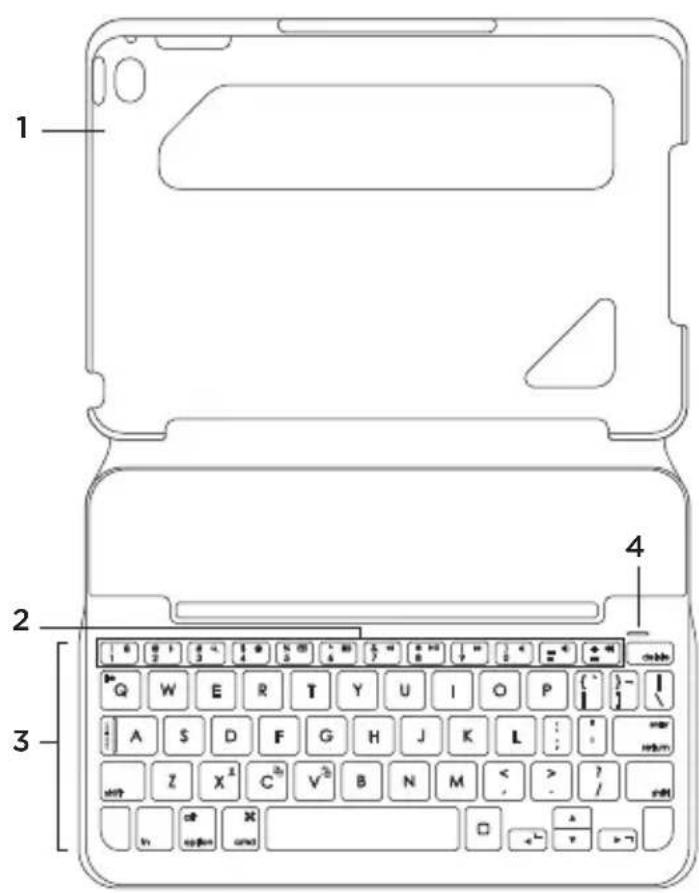
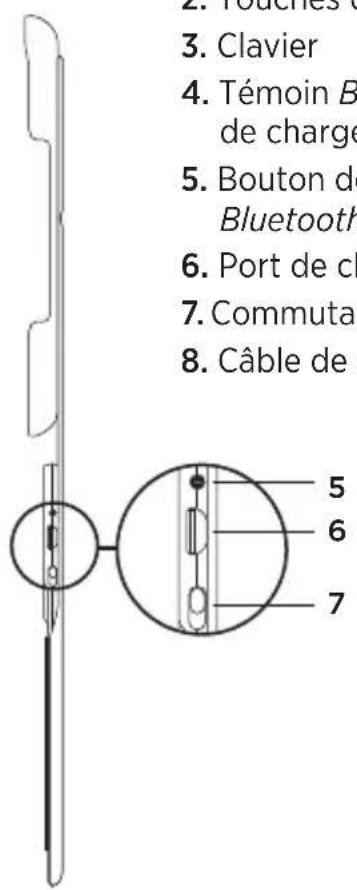

- Support pour tablette
- Touches de fonction
- Clavier
- Témoin Bluetooth® et de charge de la batterie
- Bouton de connexion Bluetooth
- Port de charge micro-USB
- Commutateur Marche/Arrêt
- Câble de charge micro-USB
Configuration de l'étui clavier Première utilisation
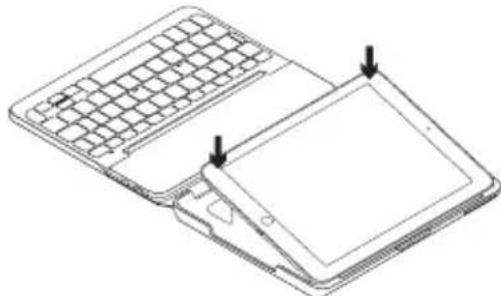
- Ouvrez l'étui clavier, vérifiez que le bord de l'iPad mini est aligné sur le support pour tablette et appuyez :
- Placez l'étui clavier en position de frappe :
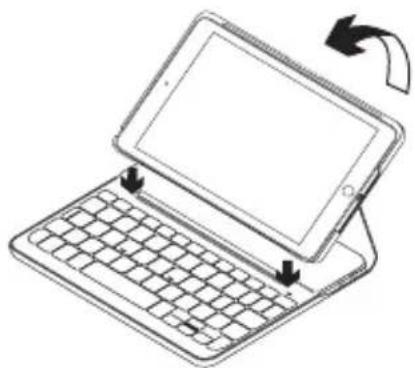
Le clavier se met automatiquement sous tension.
Connexion à votre iPad mini
L'étui clavier se connecte à votre iPad mini via une connexion Bluetooth. Lorsque vous utilisez l'étui clavier pour la première fois, vous devez le coupler à votre iPad mini.
Pour coupler votre étui clavier à votre iPad mini :
- Mettez le clavier sous tension.
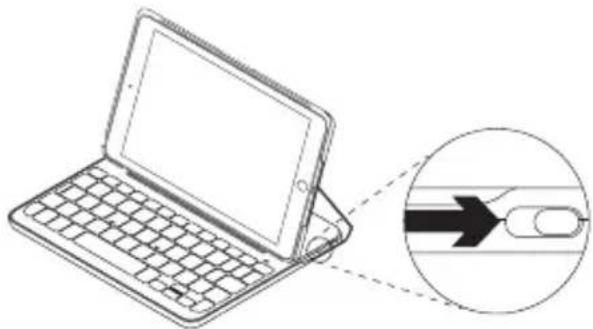
Le témoin Bluetooth clignote pour indiquer que le clavier est en mode de détection et prêt à être couplé à votre iPad mini. Lors de sa première activation, le clavier reste en mode de détection pendant 15 minutes.
Si le témoin de charge est rouge, vous devez recharger la batterie. Pour plus d'informations, voir la section Chargement de la batterie du clavier.
- Sur votre iPad mini :
- Vérifiez que le Bluetooth est activé. Sélectionnez Réglages > Bluetooth > Activé.
- Sélectionnez "Canvas Keyboard Case" dans le menu Dispositifs.
- Si votre iPad mini requiert un code PIN, saisissez-le sur le clavier (et non sur votre iPad mini).
Une fois la connexion établie, le témoin Bluetooth affiche une lumière bleue continue pendant quelques secondes, puis s'éteint.
Connexion à un autre iPad mini
- Vérifiez que le clavier est sous tension.
- Assurez-vous que le Bluetooth est activé sur votre iPad mini. Sélectionnez Réglages > Bluetooth > Activé.
- Appuyez sur le bouton de connexion Bluetooth :
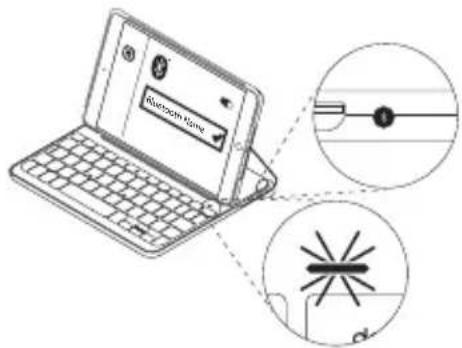
Le clavier passe en mode de détection pendant trois minutes.
- Sélectionnez "Canvas Keyboard Case" dans le menu Dispositifs.
- Si votre iPad mini requiert un code PIN, saisissez-le sur le clavier (et non sur votre iPad mini).
Une fois la connexion établie, le témoin Bluetooth affiche une lumière bleue continue pendant quelques secondes, puis s'éteint.
Utilisation de l'étui Keyboard Folio
Deux positions de visualisation
L'étui clavier offre deux positions de visualisation : une position de frappe et une position de lecture.
Pour saisir du texte, placez l'étui clavier en position de frappe en le fixant correctement à l'aide de l'aimant intégré :

Mettez le clavier sous tension.
Pour naviguer, placez l'étui clavier en position de navigation :
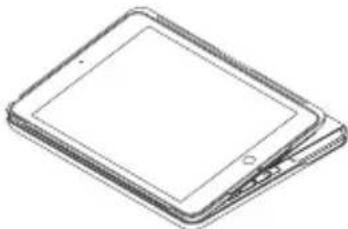
Pensez à mettre le clavier hors tension afin d'économiser la batterie.
Si vous n'utilisez pas le clavier en position de frappe pendant un certain temps, il se met automatiquement en veille.
Appuyez sur une touche pour le réactiver.
Retrait de l'iPad mini
Pour retirer votre iPad mini de l'étui, inclinez l'une des attaches d'angle de la tablette vers l'arrière :
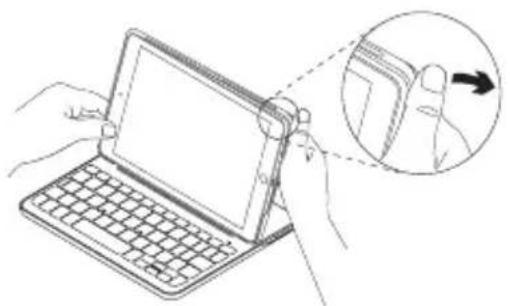
Votre iPad mini est alors libre :
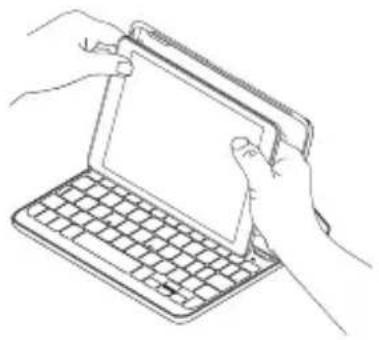
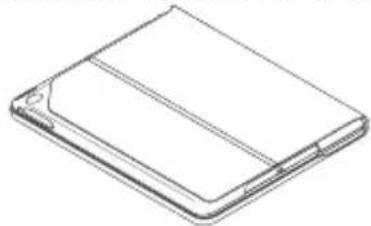
Stockage de votre iPad mini lors de vos déplacements
- Insérez votre iPad mini dans le support pour tablette.
- Rabattez ensuite l'étui clavier :
Le voyant d'état de l'étui clavier donne des informations sur la charge de la batterie du clavier et la connexion Bluetooth :
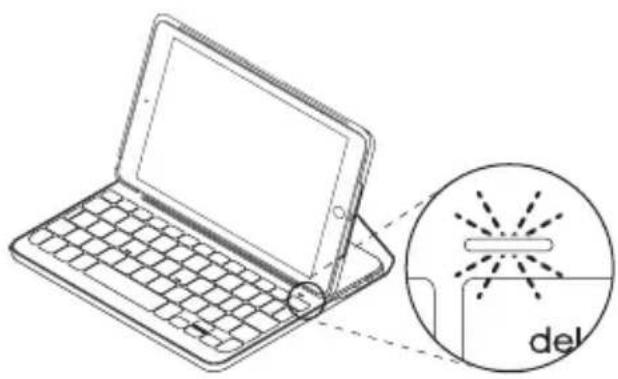
| Témoin Description | |
| Vert La batterie est suffisamment chargée. | |
| Rouge Le niveau de charge de la batterie est faible (inférieur à 10%).Rechargez la batterie. | |
| Bleu clignotant Rapide: le clavier est en mode de détection et prêt à être couplé.Lent: Le clavier tente de se reconnecter à votre iPad. | |
| Bleu en continu Le couplage ou la reconnexion Bluetooth sont effectifs. | |
Touches de fonction

Fn + 1 = Verrouiller l'écran
Verrouiller/Déverrouiller l'écran de l'iPad mini

Fn + 2 = Siri
Envoyer des messages, effectuer des appels, programmer des réunions et bien plus encore par commande vocale

Fn + 3 = Rechercher
Lancer la fonction de recherche de l'iPad mini

Fn + 4 = Changer de langue
Changer la langue du clavier

Fn + 5 = Clavier virtuel
Afficher/Masquer le clavier virtuel

Fn + 6 = Capture d'écran

Fn + 7 = Piste précédente

Fn + 9 = Piste suivante

Fn + 0 = Sourdine

Accueil = Écran d'accueil de l'iPad mini
Affiche l'écran d'accueil de l'iPad mini

Fn + X = Couper
Fn + C = Copier

Fn + V = Coller
Fn + curseur gauche = Sélection gauche
Sélectionner du texte à gauche, mot par mot
Fn + curseur droit = Sélection droite Sélectionner le texte à droite, mot par mot

Fn + barre d'espace = Changer d'application
Remarque : Pour sélectionner une touche de fonction, appuyez sur la touche Fn et maintenez-la enfoncée, puis appuyez sur la touche indiquée ci-dessus.
Chargement de la batterie du clavier
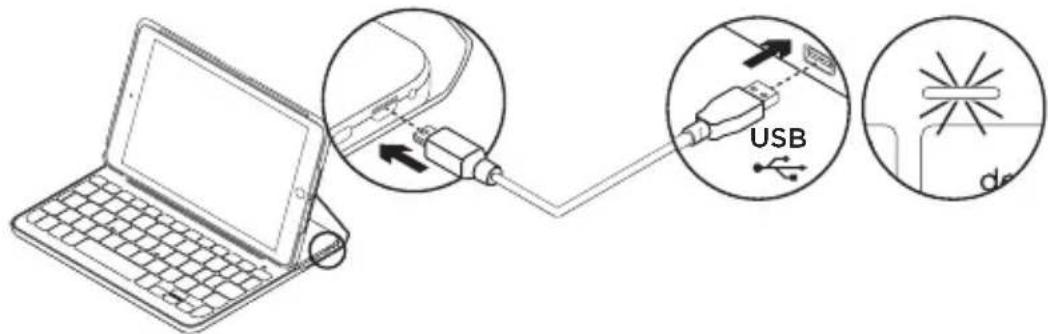
Si le témoin d'état de la batterie est rouge, vous devez charger la batterie de l'étui clavier.
- Branchez l'une des extrémités du câble micro-USB sur un port de charge, et l'autre sur le port USB de votre ordinateur. Vous pouvez également utiliser un chargeur USB de 5 V, tel que celui fourni avec votre iPad mini, à condition que la puissance nominale en sortie soit d'au moins 500 mA. Le témoin d'état clignote en vert pendant le chargement de la batterie.
- Rechargez la batterie jusqu'à ce que le témoin d'état affiche une lumière verte continue. La batterie est complètement chargée après 1 heure de charge.
* L'autonomie des piles peut varier en fonction de l'environnement, des paramètres et du mode d'utilisation.
Informations sur la batterie
- Chargée au maximum, la batterie a une autonomie de six mois, dans le cas d'une utilisation du clavier moyenne de deux heures par jour.*
- Rechargez la batterie si le témoin d'état clignote en rouge brièvement après la mise sous tension du clavier.
- Lorsque vous n'utilisez pas le clavier, éteignez-le pour préserver la batterie.
- Le clavier entre automatiquement en veille s'il n'est pas utilisé pendant un certain temps en position de frappe. Appuyez sur une touche pour le réactiver.
Recyclage de la batterie à la fin du cycle de vie du produit
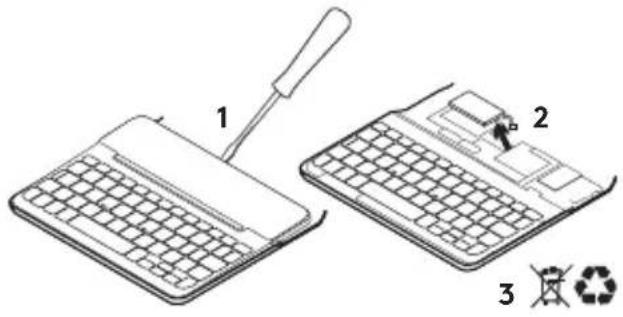
- Retirez le couvercle du clavier à l'aide d'un tournevis.
- Détachez la batterie et retirez-la.
- Mettez au rebut le produit et sa batterie conformément à la législation locale.
Assistance
Des informations et un support en ligne supplémentaires sont disponibles pour votre produit. Prenez le temps de visiter les pages d'assistance pour en savoir plus sur votre nouveau clavier Bluetooth.
Parcourez les articles en ligne pour obtenir de l'aide en matière de configuration, des conseils d'utilisation et des informations sur les fonctions supplémentaires. Si le clavier Bluetooth® dispose d'un logiciel en option, prenez le temps de découvrir les avantages et possibilités que celui-ci vous offre pour personnaliser votre produit.
Connectez-vous avec d'autres utilisateurs sur les forums de la communauté pour demander des conseils, poser des questions et partager des solutions.
Les pages d'assistance vous offrent un large éventail de contenus:
- Didacticiels • Dépannage • Communauté d'entraide
- Documentation en ligne • Informations sur la garantie
- Pièces de rechange (si disponibles)
Accédez à:
Le clavier ne fonctionne pas
- Appuyez sur une touche du clavier pour quitter le mode veille.
- Mettez le clavier hors tension puis sous tension.
- Rechargez la batterie interne. Pour plus d'informations, voir la section Chargement de la batterie du clavier.
- Rétablissez la connexion Bluetooth entre le clavier et votre iPad mini.
- Vérifiez que le mode Bluetooth est activé dans les paramètres de votre iPad mini (Paramètres > Bluetooth > Activé).
- Sélectionnez "Canvas Keyboard Case" dans le menu Dispositifs de votre iPad mini. Le témoin Bluetooth affiche une lumière bleue continue lorsque la connexion Bluetooth est établie.
Qu'en pensez-vous?
Nous vous remercions d'avoir acheté notre produit.
Prenez quelques minutes pour nous faire part de vos commentaires.
Fn + V = Coller




- PRÉSENTATION DU PRODUIT
- CONFIGURATION DE L'ÉTUI CLAVIER PREMIÈRE UTILISATION
- CONNEXION À VOTRE IPAD MINI
- CONNEXION À UN AUTRE IPAD MINI
- UTILISATION DE L'ÉTUI KEYBOARD FOLIO
- DEUX POSITIONS DE VISUALISATION
- RETRAIT DE L'IPAD MINI
- STOCKAGE DE VOTRE IPAD MINI LORS DE VOS DÉPLACEMENTS
- TOUCHES DE FONCTION
- CHARGEMENT DE LA BATTERIE DU CLAVIER
- INFORMATIONS SUR LA BATTERIE
- RECYCLAGE DE LA BATTERIE À LA FIN DU CYCLE DE VIE DU PRODUIT
- ASSISTANCE
- LE CLAVIER NE FONCTIONNE PAS
- QU'EN PENSEZ-VOUS
Marque : LOGITECH
Modèle : Canvas
Catégorie : Clavier de jeu