
Canvas - Spiltastatur LOGITECH - Gratis brugsanvisning og manual
Find enhedens vejledning gratis Canvas LOGITECH i PDF-format.



| Produkttype | Bluetooth-tastatur til iPad mini |
| Mærke | Logitech |
| Model | Canvas |
| Forbindelse | Bluetooth 4.0 (typisk rækkevidde 10 m) |
| Strømforsyning | Genopladeligt lithium-ion batteri, opladning via micro-USB |
| Batterilevetid | Op til 6 måneder (gennemsnitlig brug 2 timer/dag) |
| Opladningstid | Ca. 1 time |
| Materiale | Plast med tekstilbelægning |
| Vægt | Ca. 350 g |
| Mål (åben) | Ca. 250 x 180 x 20 mm |
| Kompatibilitet | iPad mini (alle generationer) |
| Hovedfunktioner | Integreret tastatur, tablet holder, to positioner (skrivning og læsning), funktionstaster (lås skærm, Siri, søgning, sprogskift, virtuelt tastatur, skærmbillede, mediestyring, lydløs, hjem, kopier/indsæt, tekstvalg) |
| Indikatorlys | Grøn (batteri OK), Rød (lavt batteri), Blå (Bluetooth-forbindelse) |
| Vedligeholdelse og rengøring | Rengør med en blød, tør klud. Brug ikke slibende midler eller opløsningsmidler. |
| Sikkerhed | Brug kun en 5V/500mA (mindst) oplader. Undgå fugt eller ekstreme temperaturer. |
| Reservedele og reparerbarhed | Udskifteligt batteri (fjern dæksel med skruetrækker). Ingen reservedele tilgængelige separat. |
| Garanti | 2 års producentgaranti (afhængig af land) |
Ofte stillede spørgsmål - Canvas LOGITECH
Brugerspørgsmål om Canvas LOGITECH
0 spørgsmål om dette apparat. Besvar dem du kender, eller stil dit eget.
Stil et nyt spørgsmål om dette apparat
Download vejledningen til din Spiltastatur i PDF-format gratis! Find din vejledning Canvas - LOGITECH og tag din elektroniske enhed tilbage i hånden. På denne side er alle dokumenter nødvendige for brugen af din enhed offentliggjort. Canvas af mærket LOGITECH.
BRUGSANVISNING Canvas LOGITECH

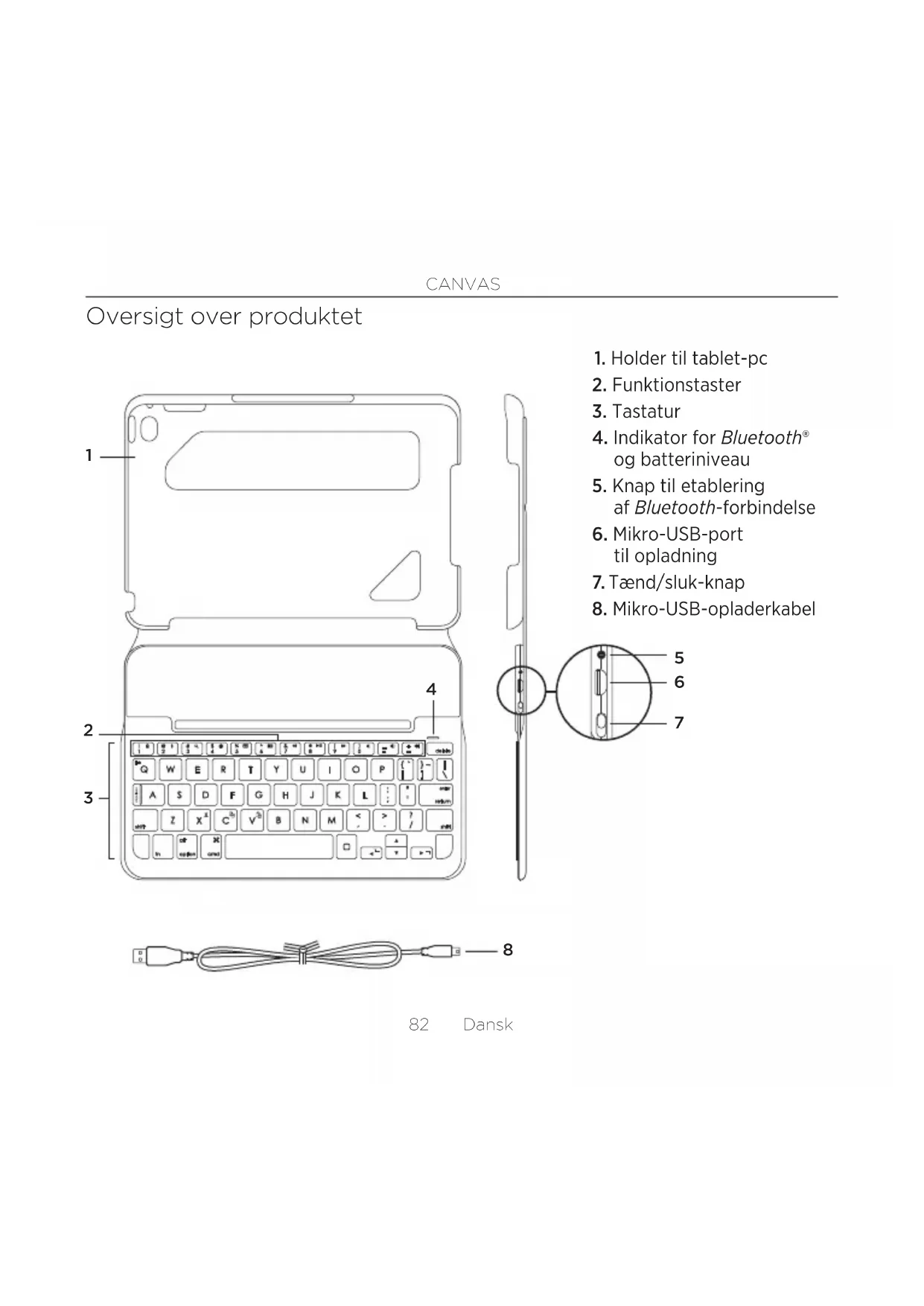
- Holder til tablet-pc
- Funktionstaster
- Tastatur
- Indikator for Bluetooth® og batteriniveau
- Knap til etablering af Bluetooth-forbindelse
- Mikro-USB-port til opladning
- Tænd/sluk-knap
- Mikro-USB-opladerkabel
Installation af tastaturetuiet
Kom godt i gang
- Åbn tastaturetuiet, og kontrollér at kanten af din iPad mini flugter med etuiet, og tryk ned:
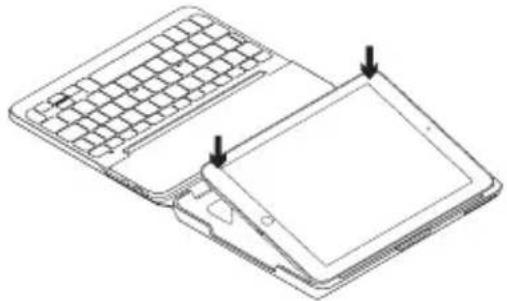
Tastaturet tændes automatisk.
Binding til iPad mini-enheden
Tastaturetuiet bindes til iPad mini-enheden ved hjælp af Bluetooth-forbindelse.
Tastaturetuiet skal bindes til iPad mini- enheden første gang det bruges.
Sådan forbindes tastaturetuiet med iPad mini-enheden:
- Tænd for tastaturet:
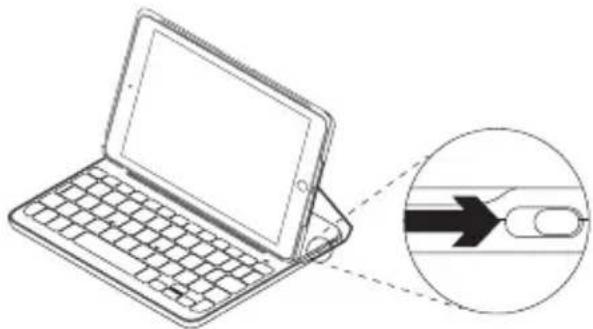
Ved at blinke blåt angiver Bluetooth-indikatoren at tastaturet kan registreres og binding kan etableres til iPad mini-enheden. Tastaturet kan registreres i 15 minutter første gang det tændes.
Hvis statusindikatoren for batteriniveau lyser rødt, skal batterierne oplades.
Der er yderligere oplysninger i "Opladning af tastaturets batteri".
- På iPad mini-enheden:
- Sørg for at Bluetooth er tændt. Vælg Indstillinger > Bluetooth > Til.
• Vælg "Canvas Keyboard Case" i menuen Enheder.
- Hvis du bliver bedt om at indtaste en pinkode, skal du benytte tastaturet til at indtaste den og ikke det virtuelle tastatur på iPad mini-enheden.
Bluetooth-indikatoren lyser blåt et øjeblik när bindingen er etableret.
Etablerer forbindelse til en anden iPad mini
- Kontrollér at tastaturet er tændt.
-
Sørg for at Bluetooth er aktiveret på iPad mini-enheden. Vælg Indstillinger > Bluetooth > Til.
-
Tryk på knappen til etablering af Bluetooth-binding:
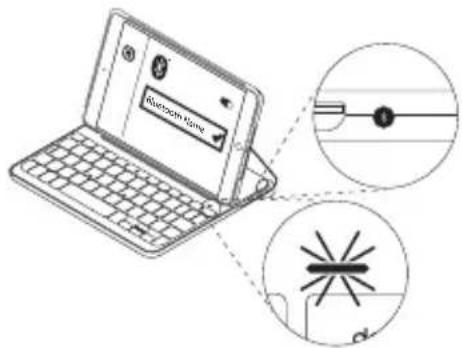
- Vælg "Canvas Keyboard Case" i menuen Enheder.
- Hvis du bliver bedt om at indtaste en pinkode, skal du benytte tastaturet til at indtaste den og ikke det virtuelle tastatur på iPad mini-enheden.
Bluetooth-indikatoren lyser blåt et øjeblik när bindingen er etableret.
Sådan bruges tastaturomslaget
To visningstilstande
Tastaturetuiet kan indstilles til enten indtastning eller søgning på internettet.
Placer tastaturetuiet i indtastningsstilling. En magnet sørger for at iPad-enheden holdes på plads:
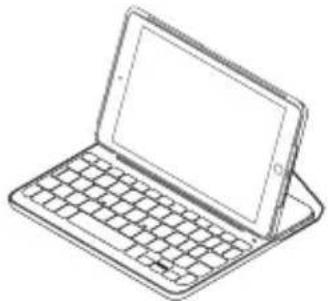
Tænd for tastaturet.
Placer tastaturetuiet så det er klart til søgning på internettet:
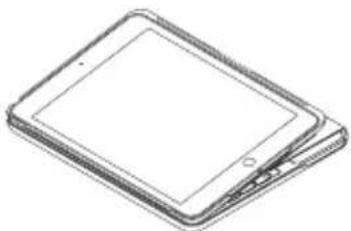
Tastaturet går i dvaletilstand hvis det er tændt og ikke bliver brugt mens det er i indtastningstilstand. Tryk på en tast for at genaktivere det.
Sådan tages iPad mini-enheden ud Bøj et af hjørnerne på holderen tilbage for at fjerne iPad mini-enheden fra etuiet
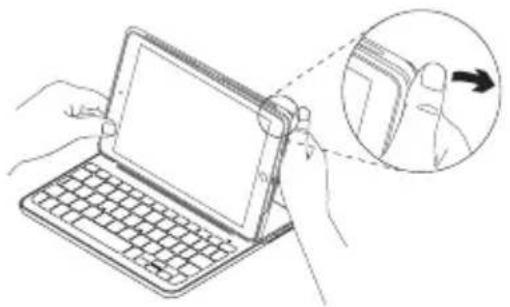
Opbevaring og transport af iPad mini-enheden
- Sæt iPad mini-enheden ind i holderen.
- Luk tastaturetuiet:
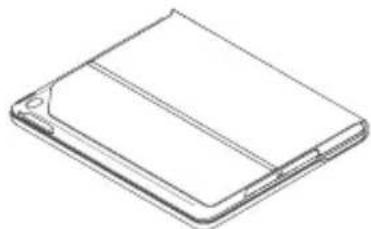
| Indikator Beskrivelse | |
| Grøn Batteriet er ladet tilstrækkeligt op. | |
| Rødt Batteriniveauet er lavt (mindre end 10%). Oplad batteriet. | |
| Blinker blåt Hurtigt: Tastaturet er klar til at etablere binding.Langsomt: Tastaturet forsøger at genetablere bindingen til iPad-enheden. | |
| Lyser blåt Bluetooth-bindingen eller genetableringen af bindingen lykkedes. |
Funktionstaster

Fn + 1 = Lås skærm
Låser iPad mini-enhedens skærm eller låser den op

Fn + 2 = Siri
Du kan sende beskeder, foretage telefonopkald, planlægge møder med mere ved hjælp af din stemme

Fn + 3 = Søg
Åbner iPad mini-enhedens søgefunktion

Fn + 4 = Skift sprog
Ændrer tastaturets sprog.

Fn + 5 = Virtuelt tastatur
Viser/skjuler det virtuelle tastatur

Fn + 6 = Skærmbillede

Fn + 7 = Forrige nummer

Fn + 8 = Afspil/Pause

Fn + 9 = Næste nummer

Start = iPad mini-enhedens startskærm Viser startskærmen på iPad mini
Fn + X = Klip
Fn + C = Kopiér
Fn + V = Sæt ind
Fn + venstre markør = Vælg til venstre Markerer tekst til venstre, ord for ord
Fn + højre markør = Vælg til højre Markerer tekst til højre, ord for ord

Fn + mellemrumstast = skift mellem programmer
Bemærk: Hvis du vil bruge en funktionstast, skal du holde fn-tasten nede og trykke på den tast der er angivet ovenfor.
Opladning af tastaturets batteri
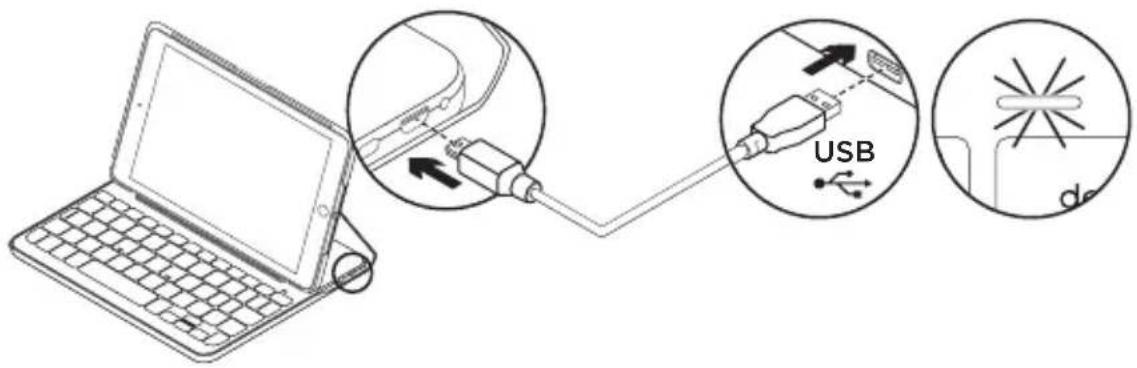
Hvis batteriindikatoren lyser rødt, betyder det at batteriet skal oplades.
- Sæt mikro-USB-kablet i henholdsvis mikro-USB-porten og en USB-port i computeren.
Du kan også anvende en USB-oplader på 5 V, ligesom den der følger med din iPad mini, hvis udgangseffekten er på mindst 500 mA.
Statusindikatoren blinker grønt under opladning.
- Oplad batteriet indtil batteriindikatoren lyser grønt.
En komplet opladning af batteriet tager en time.
Batterioplysninger
- Et fuldt opladt batteri giver strøm til omkring seks måneders ved to timers brug om dagen.
- Hvis statusindikatoren kortvarigt lyser rødt når tastaturet tændes, skal batterierne oplades.
- Sluk for tastaturet når det ikke bruges for at spare på batterierne.
- Tastaturet går i dvaletilstand hvis det er tændt og ikke bliver brugt mens det er i indtastningstilstand. Tryk på en tast for at genaktivere det.
Bortskaffelse af batterier när produktet er udtjent
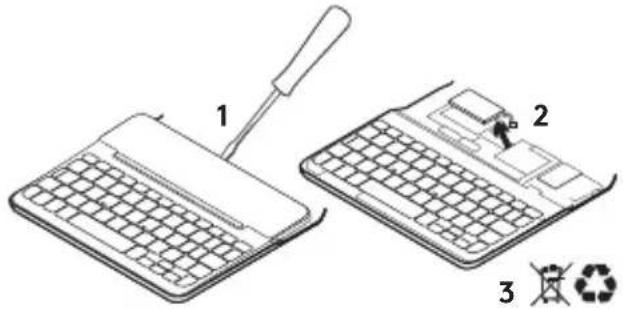
- Anvend en skruetrækker til at fjerne batteridækslet.
- Frigør batteriet fra printpladen.
- Skil dig af med produktet og batteriet i henhold til den danske lovgivning om genbrug.
Besøg produktsupportsiden
Der findes flere oplysninger om dit produkt samt support på nettet. Brug lidt tid inde på vores supportside til produktet, og læs mere om dit nye Bluetooth-tastatur.
Gennemse artikler på nettet om hjælp til konfiguration, nyttige råd om brug og oplysninger om andre funktioner.
Hvis der følger software med til dit Bluetooth-tastatur, kan du læse om fordelene samt hvordan produktet kan tilpasses med softwaren.
Kom i kontakt med andre brugere i brugerforaene, hvor du kan få gode råd, stille spørgsmål og dele løsninger.
I produktsupport finder du en bred vifte af indhold, herunder:
- Selvstudier
- Problemløsning
• Supportbrugergruppe
• Onlinedokumentation
• Garantioplysninger
• Information om reservedele (hvis de forefindes)
Gå til:
Tastaturet fungerer ikke
- Tryk på en tilfældig tast for at aktivere tastaturet fra dvaletilstand.
- Sluk og tænd tastaturet.
- Genoplad det interne batteri. Der er yderligere oplysninger i "Opladning af tastaturets batteri".
- Genetabler Bluetooth-bindingen mellem tastaturet og iPad mini-enheden.
- Kontrollér at Bluetooth er aktiveret på iPad mini-enheden (Indstillinger > Bluetooth > Til).
- Vælg "Canvas Keyboard Case" i menuen Enheder på iPad'en. Bluetooth-binding en er etableret når Bluetooth-indikatoren lyser blåt.
Hvad synes du?
Tak, fordi du købte vores produkt. Vi vil bede dig bruge et par minutter på at fortælle os hvad du synes. www.logitech.com/ithink
Opprette en forbindelse med iPad mini
Tastaturetuiet kobles til iPad mini via en Bluetooth-forbindelse. Første gang du bruker tastaturetuiet, må du pare det med iPad mini.
Gå til produktstøtte




- Installation af tastaturetuiet
- Kom godt i gang
- Binding til iPad mini-enheden
- Etablerer forbindelse til en anden iPad mini
- Sådan bruges tastaturomslaget
- To visningstilstande
- Opbevaring og transport af iPad mini-enheden
- Funktionstaster
- Opladning af tastaturets batteri
- Batterioplysninger
- Bortskaffelse af batterier när produktet er udtjent
- Besøg produktsupportsiden
- Tastaturet fungerer ikke
- Hvad synes du?
- Opprette en forbindelse med iPad mini
- Gå til produktstøtte
Mærke : LOGITECH
Model : Canvas
Kategori : Spiltastatur