
Canvas - Teclado para juegos LOGITECH - Manual de uso y guía de instrucciones gratis
Encuentra gratis el manual del aparato Canvas LOGITECH en formato PDF.



| Tipo de producto | Teclado Bluetooth para iPad mini |
| Marca | Logitech |
| Modelo | Canvas |
| Conexión | Bluetooth 4.0 (alcance típico 10 m) |
| Alimentación | Batería de iones de litio recargable, carga mediante micro-USB |
| Autonomía de la batería | Hasta 6 meses (uso promedio 2 h/día) |
| Tiempo de carga | Aproximadamente 1 hora |
| Material | Plástico con revestimiento textil |
| Peso | Aproximadamente 350 g |
| Dimensiones (abierto) | Aproximadamente 250 x 180 x 20 mm |
| Compatibilidad | iPad mini (todas las generaciones) |
| Funciones principales | Teclado integrado, soporte para tablet, dos posiciones (escritura y lectura), teclas de función (bloqueo de pantalla, Siri, búsqueda, cambio de idioma, teclado virtual, captura de pantalla, control de medios, silencio, inicio, copiar/pegar, selección de texto) |
| Indicadores luminosos | Verde (batería OK), Rojo (batería baja), Azul (conexión Bluetooth) |
| Mantenimiento y limpieza | Limpiar con un paño suave y seco. No usar productos abrasivos ni disolventes. |
| Seguridad | Usar únicamente un cargador 5V/500mA mínimo. No exponer a la humedad ni a temperaturas extremas. |
| Piezas de repuesto y reparabilidad | Batería reemplazable (extracción de la cubierta con destornillador). No hay piezas de repuesto disponibles por separado. |
| Garantía | Garantía del fabricante 2 años (según país) |
Preguntas frecuentes - Canvas LOGITECH
Preguntas de los usuarios sobre Canvas LOGITECH
0 pregunta sobre este aparato. Responde a las que conoces o haz la tuya.
Hacer una nueva pregunta sobre este aparato
Descarga las instrucciones para tu Teclado para juegos en formato PDF gratis! Encuentra tus instrucciones Canvas - LOGITECH y toma tu dispositivo electrónico nuevamente en la mano. En esta página están publicados todos los documentos necesarios para el uso de su dispositivo. Canvas de la marca LOGITECH.
MANUAL DE USUARIO Canvas LOGITECH
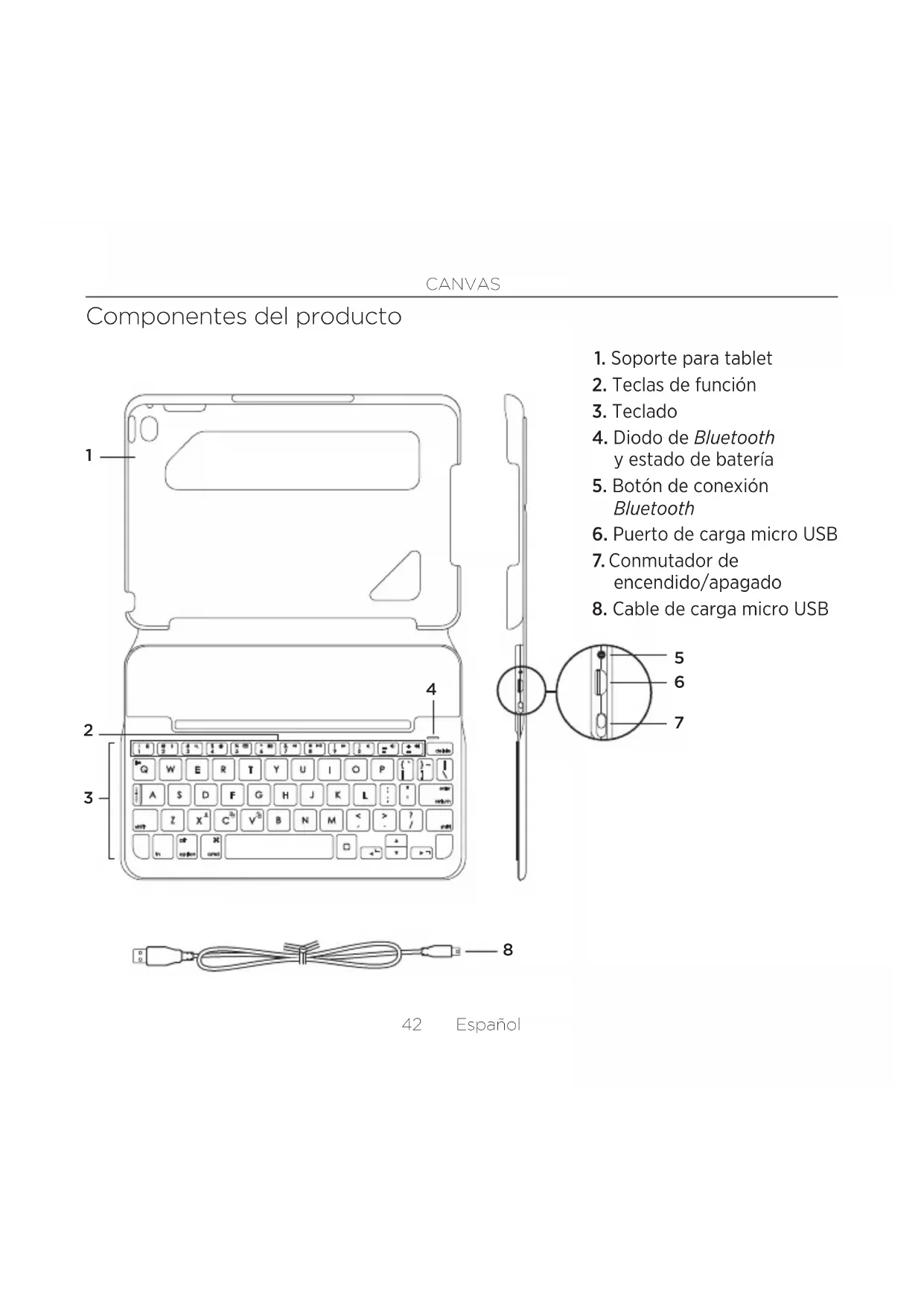
Componentes del producto
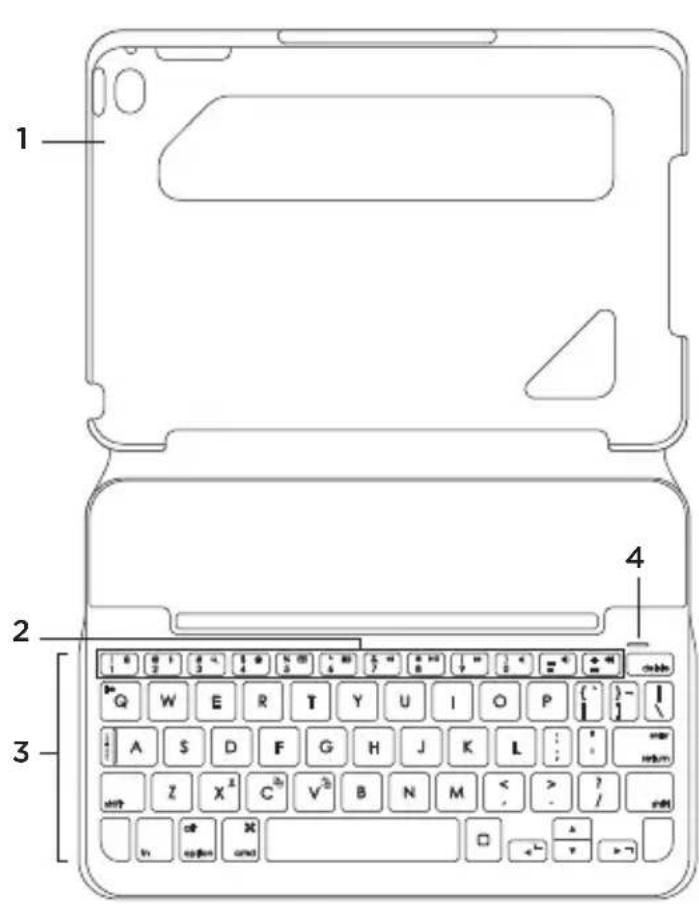

- Soporte para tablet
- Teclas de función
- Teclado
- Diodo de Bluetooth y estado de batería
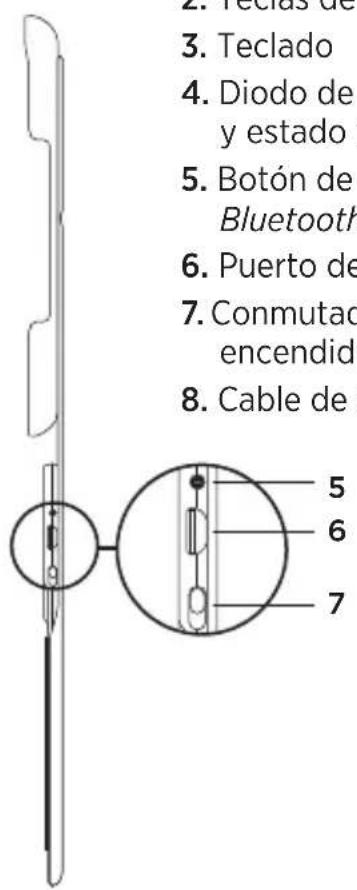
- Botón de conexión Bluetooth
- Puerto de carga micro USB
- Conmutador de encendido/apagado
- Cable de carga micro USB
Colocación de la funda con teclado
Utilización
- Abre la funda con teclado, asegúrate de que el borde del iPad mini coincide con el soporte para tablet y presiona hacia abajo:
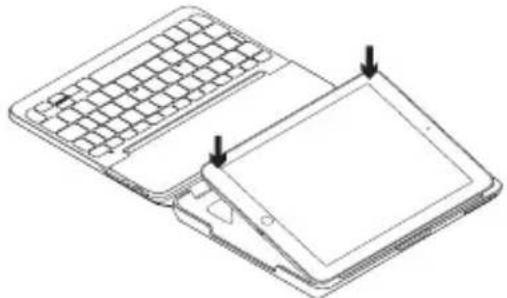
- Coloca la funda con teclado en posición de escritura.
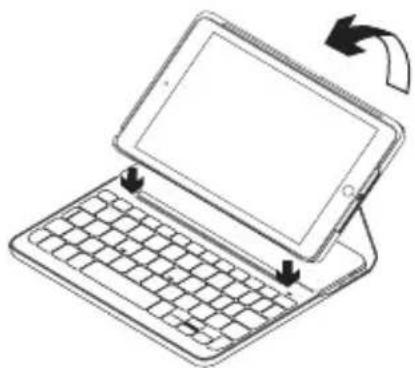
El teclado se enciende automáticamente.
Conexión con el iPad mini
La funda con teclado se conecta al iPad mini a través de una conexión Bluetooth. La primera vez que uses la funda con teclado, deberás emparejarla con el iPad mini.
Para emparejar la funda con teclado con el iPad mini:
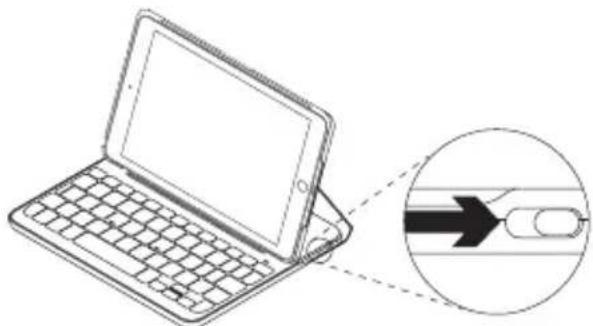
- Enciende el teclado:
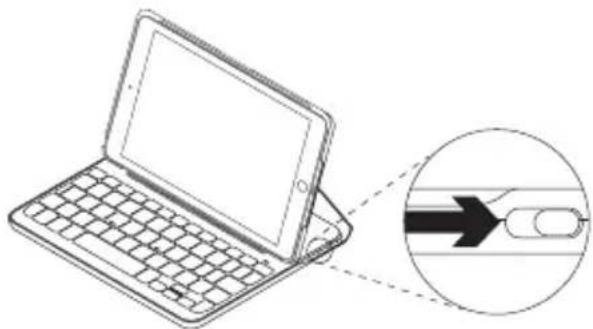
El diodo de Bluetooth emite destellos para indicar que el teclado es detectable y se puede emparejar con el iPad mini. Al encender el teclado por primera vez, permanece detectable durante 15 minutos.
Si el diodo de estado de batería emite una luz roja, recarga la batería. Encontrarás más información en "Carga de la batería del teclado".
-
En el iPad mini:
-
Asegúrate de que está activada la función Bluetooth. Selecciona Ajustes > Bluetooth > Activado.
-
Selecciona "Funda con teclado Canvas" en el menú Dispositivos.
-
Si el iPad mini solicita un PIN, introducelo mediante el teclado (en lugar del iPad mini).
Al establecerse una conexión, la luz de Bluetooth será azul durante unos instantes y luego se apagará.
Conexión a otro iPad mini
- Asegúrate de que el teclado está encendido.
-
Asegúrate de que está activada la función Bluetooth en el iPad mini. Seleccione Ajustes > Bluetooth > Activado.
-
Pulsa el botón de conexión Bluetooth:
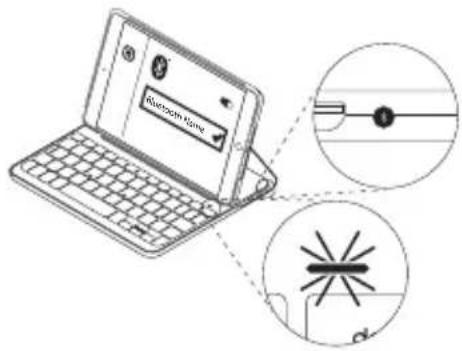
El teclado es detectable durante 3 minutos.
- Selecciona "Funda con teclado Canvas" en el menú Dispositivos.
- Si el iPad mini solicita un PIN, introducelo mediante el teclado (en lugar del iPad mini).
Al establecerse una conexión, la luz de Bluetooth será azul durante unos instantes y luego se apagará.
Uso de Keyboard Folio
Dos opciones de colocación
La funda con teclado tiene dos posiciones: una para escribir y otra para explorar.
Para escribir, coloca la funda con teclado en la posición de escritura y fijala en su sitio mediante el imán integrado.
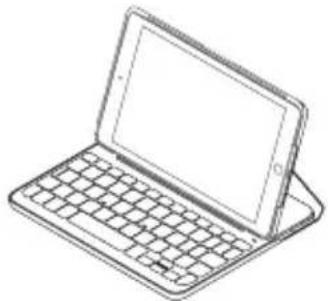
Enciende el teclado.
Para explorar, coloca la funda con teclado en la posición de exploración:
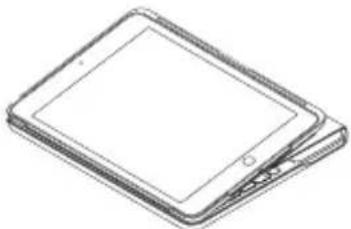
Cuando no uses el teclado, acuérdate de apagarlo para conservar la carga de la batería.
Si el teclado no se utiliza durante cierto tiempo mientras está en posición de escritura, entra en modo de suspensión. Pulsa cualquier tecla para reactivarlo.
Desacoplar el iPad mini
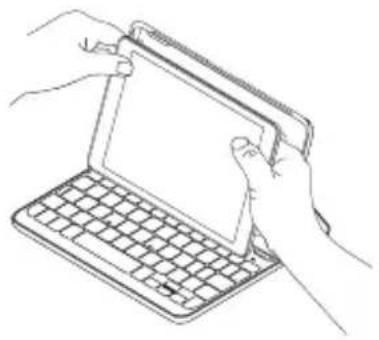
Para desacoplar el iPad mini de la funda, dobla hacia atrás una de las esquinas de soporte de tablet:
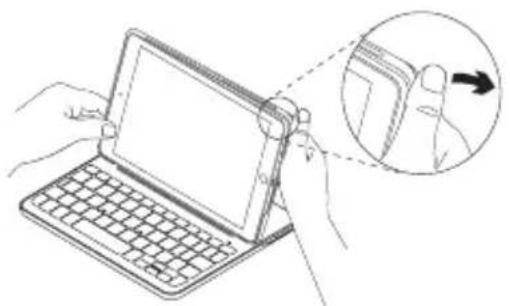
Así se puede extraer el iPad mini:
Almacenamiento del iPad mini para llevarlo de viaje
-
Inserta el iPad mini en el soporte para tablet.
-
Cierra la funda con teclado:
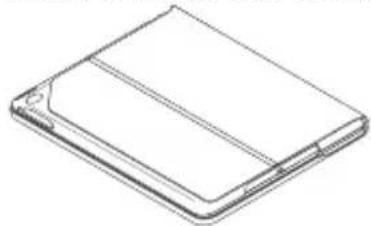
El diodo de estado de la funda con teclado proporciona información sobre la carga de la batería del teclado y la conexión Bluetooth:
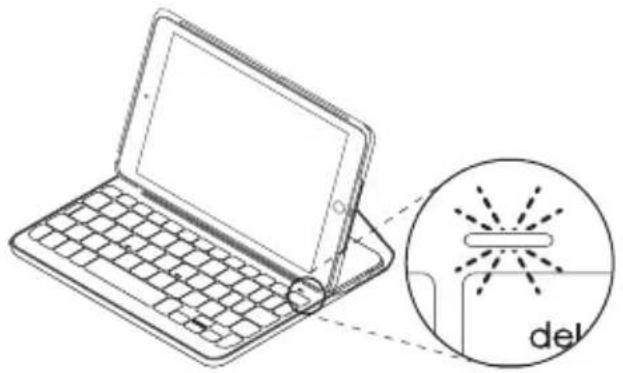
| Diodo Descripción | |
| Verde La batería tiene una carga adecuada. | |
| Rojo La carga de la batería es baja (menos del 10%). Cargue la batería. | |
| Destellos azules Rápidos: El teclado está en modo de detección, listo para emparejar.Lentos: El teclado está intentando reconectarse al iPad. | |
| Azul permanente | El emparejamiento o la reconexión Bluetooth se ha realizado correctamente. |
Teclas de función

Fn + 1 = Bloquear pantalla
Bloquea o desbloquea la pantalla del iPad mini

Fn + 2 = Siri
Usa tu voz para enviar mensajes, realizar llamadas, programar reuniones, etc.

Fn + 3 = Buscar
Inicia la función de búsqueda del iPad mini

Fn + 4 = Cambiar idioma
Cambia el idioma del teclado

Fn + 5 = Teclado virtual
Muestra/oculta el teclado virtual

Fn + 6 = Captura de pantalla

Fn + 7 = Pista anterior

Fn + 8 = Reproducir/Pausa

Fn + 9 = Pista siguiente

Fn + 0 = Silenciar

Fn + menos = Bajar volumen

Fn + más = Subir volumen

Inicio = Pantalla de inicio del iPad mini
Muestra la pantalla de inicio del iPad mini
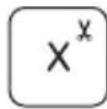
Fn + X = Cortar
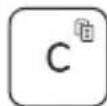
Fn + C = Copiar
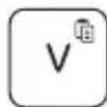
Fn + V = Pegar
Fn + Flecha izquierda =
Seleccionar izquierda
Selecciona texto a la izquierda, palabra por palabra
Fn + Flecha derecha =
Seleccionar derecha
Selecciona texto a la derecha, palabra por palabra
Fn + Barra espaciadora =
Cambiar aplicaciones
Nota: Para seleccionar una tecla de función, mantén pulsada la tecla Fn y pulsa la tecla indicada arriba.
Carga de la batería del teclado
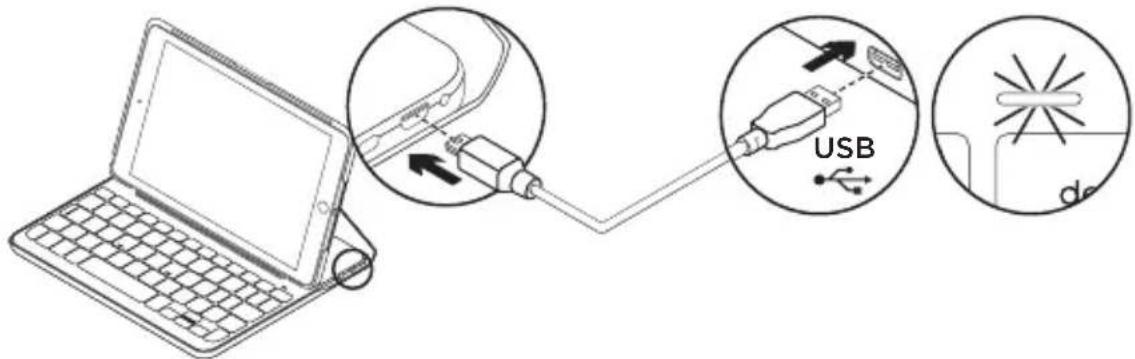
Si la luz del diodo de estado de la batería es roja, es preciso cargar la batería de la funda con teclado.
- Conecta un extremo del cable micro USB al puerto de carga y el otro a un puerto USB del ordenador.
También puedes usar un cargador USB de 5 V como el proporcionado con el iPad mini, siempre y cuando el voltaje de salida sea al menos de 500 mA. El diodo de estado emite destellos verdes mientras se carga la batería.
- Carga la batería hasta que el diodo de estado emita una luz verde permanente.
El proceso de carga completa de la batería tarda 1 hora.
Información sobre la batería
- Si la batería tiene una carga completa, puede durar unos seis meses con un uso medio del teclado de dos horas diarias.*
- Carga la batería si el diodo de estado emite luz roja brevemente después de encender el teclado.
- Cuando no uses el teclado, apágalo para conservar la carga de la batería.
- El teclado entra en modo de suspensión si no se utiliza durante cierto tiempo mientras está en posición de escritura. Pulsa cualquier tecla para reactivarlo.
Desechar las baterías al final de la vida útil del producto
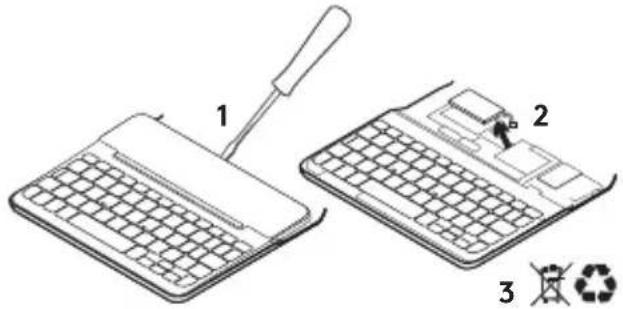
- Ejerce palanca con un destornillador para retirar la tapa superior del teclado.
- Desconecta la batería de la placa y retírala.
- Deshazte del producto y su batería de acuerdo con las normas de legislación local.
Visita Asistencia al producto
Encontrarás más información y asistencia online para tu producto. Dedica un momento a visitar la sección de asistencia al producto para averiguar más sobre tu nuevo teclado Bluetooth.
Lee artículos online y encuentra información y ayuda sobre configuración, consejos de uso y funciones adicionales. Si el teclado Bluetooth tiene software adicional, descubre las ventajas y cómo puede ayudarte a personalizar el producto.
Ponte en contacto con otros usuarios en nuestros Foros de comunidad para obtener consejos, realizar preguntas y compartir soluciones.
Allí encontrarás una amplia selección de contenido:
- Ejercicios de aprendizaje
- Resolución de problemas
- Comunidad de asistencia
- Documentación online
- Información de garantía
- Piezas de repuesto (cuando estén disponibles)
Ve a:
Resolución de problemas
El teclado no funciona
- Pulsa una tecla cualquiera para reactivar el teclado del modo de suspensión.
- Apaga y vuelve a encender el teclado.
- Recarga la batería interna. Encontrará más información en “Carga de la batería del teclado”.
- Restablece la conexión Bluetooth entre el teclado y el iPad mini.
- Asegúrate de que está activada la opción de Bluetooth en la configuración del iPad mini (Ajustes > Bluetooth > Activado).
- Elige “Funda con teclado Canvas” en el menú Dispositivos del iPad mini. El diodo de Bluetooth permanece azul una vez establecida la conexión Bluetooth.
¿Cuál es tu opinión?
Te agradecemos la adquisición de nuestro producto.
Nos gustaría que dedicaras unos momentos para decirnos qué opinas de él.
Configurar o estojo para teclado
Introdução
Para emparelhar o estojo para teclado com o iPad mini:
- Ligar o teclado:
Luzes indicadoras de estado
Muda o idioma do teclado

Fn + 5 = Teclado virtual
Mostra/oculta o teclado virtual





- Componentes del producto
- Colocación de la funda con teclado
- Utilización
- Conexión con el iPad mini
- Conexión a otro iPad mini
- Uso de Keyboard Folio
- Dos opciones de colocación
- Desacoplar el iPad mini
- Almacenamiento del iPad mini para llevarlo de viaje
- Teclas de función
- Carga de la batería del teclado
- Información sobre la batería
- Desechar las baterías al final de la vida útil del producto
- Visita Asistencia al producto
- Resolución de problemas
- El teclado no funciona
- ¿Cuál es tu opinión?
- Configurar o estojo para teclado
- Introdução
- Luzes indicadoras de estado
Marca : LOGITECH
Modelo : Canvas
Categoría : Teclado para juegos