
Slim Folio Pro - Teclado para juegos LOGITECH - Manual de uso y guía de instrucciones gratis
Encuentra gratis el manual del aparato Slim Folio Pro LOGITECH en formato PDF.

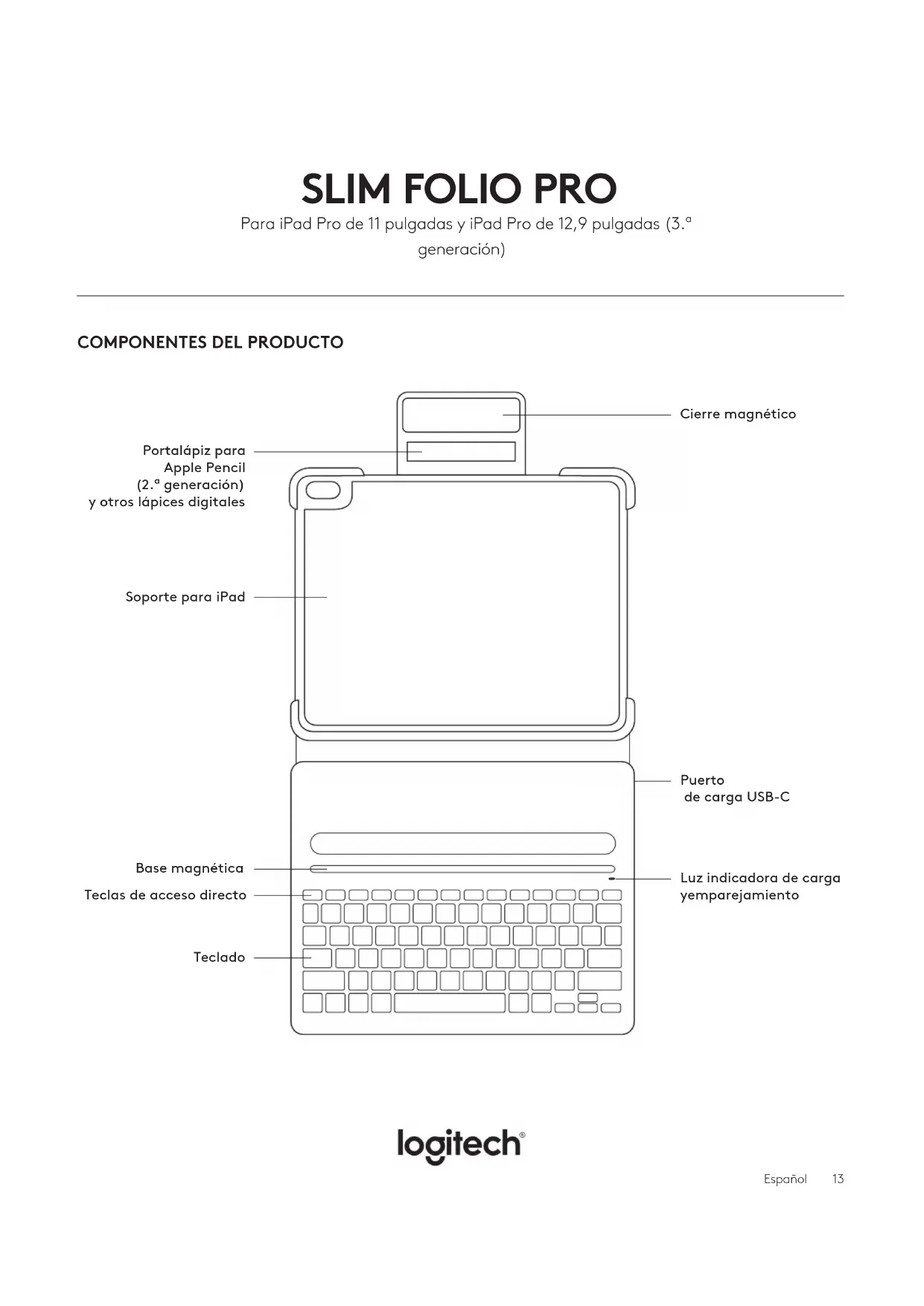


| Tipo de producto | Funda con teclado para iPad Pro |
| Marca | Logitech |
| Modelo | Slim Folio Pro |
| Compatibilidad | iPad Pro de 11 pulgadas y iPad Pro de 12,9 pulgadas (3ª generación) |
| Alimentación | Batería recargable mediante puerto USB-C |
| Autonomía | Hasta 3 meses con un uso promedio de 2 horas al día |
| Conectividad | Bluetooth |
| Modos de uso | Escritura, Boceto, Lectura |
| Funciones principales | Teclado retroiluminado no especificado, teclas de acceso directo, soporte para Apple Pencil (2ª generación), encendido/apagado automático |
| Soporte para Apple Pencil | Sí, 2ª generación, fijación magnética y ranura de almacenamiento |
| Indicadores luminosos | Indicador de estado: verde (carga), rojo (batería baja), blanco (emparejamiento/reconexión) |
| Mantenimiento y limpieza | Limpiar con un paño suave y seco. Evitar cualquier líquido. |
| Seguridad | Retirar la batería para reciclaje de acuerdo con la normativa local |
| Contenido del embalaje | Funda con teclado Slim Folio Pro, cable USB-C, documentación |
| Garantía | Consultar el sitio web de Logitech para obtener detalles |
Preguntas frecuentes - Slim Folio Pro LOGITECH
Preguntas de los usuarios sobre Slim Folio Pro LOGITECH
0 pregunta sobre este aparato. Responde a las que conoces o haz la tuya.
Hacer una nueva pregunta sobre este aparato
Descarga las instrucciones para tu Teclado para juegos en formato PDF gratis! Encuentra tus instrucciones Slim Folio Pro - LOGITECH y toma tu dispositivo electrónico nuevamente en la mano. En esta página están publicados todos los documentos necesarios para el uso de su dispositivo. Slim Folio Pro de la marca LOGITECH.
MANUAL DE USUARIO Slim Folio Pro LOGITECH
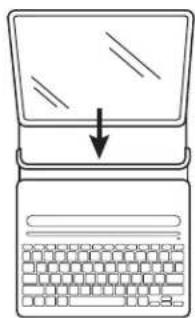
COLOCACION DE LA FUNDA
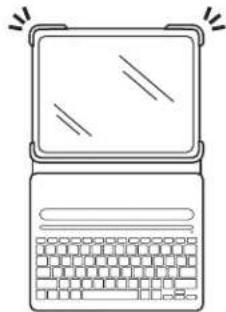
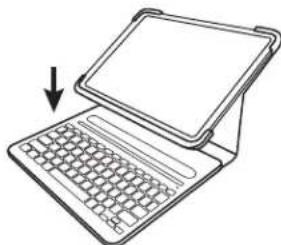
- Coloca la funda con teclado en posicion horizontal yDSLiza el iPad en la parte inferior del soporte.
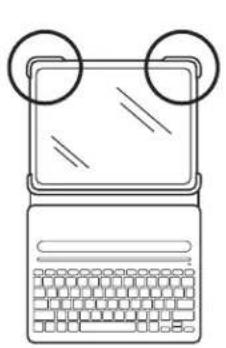
- Encaja las esquinas superiores en su situ para asegurar el iPad.
ENCENDIDO DEL TECLADO
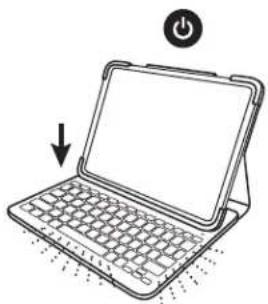
Este producto tiene una direccion de reactivacion/ suspENSION automatica. Cada vez que acoples el iPad en la posicion vertical para écritura, el teclado se encendera automatamente. Al sacarlo del modo deVRTURA, el teclado se apagarad automatistically para ahorrar bateria.
EMPAREJAMIENTO DEL IPAD CON EL TECLADO
- Coloca el iPad en la posicion vertical para escritura. El indicator luminoso emitirá destellos, lo que significa que el teclado está lista para emparejarse.
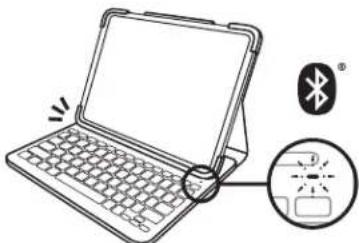
Ve a Ajustes de iPad > Bluetooth > Activado.
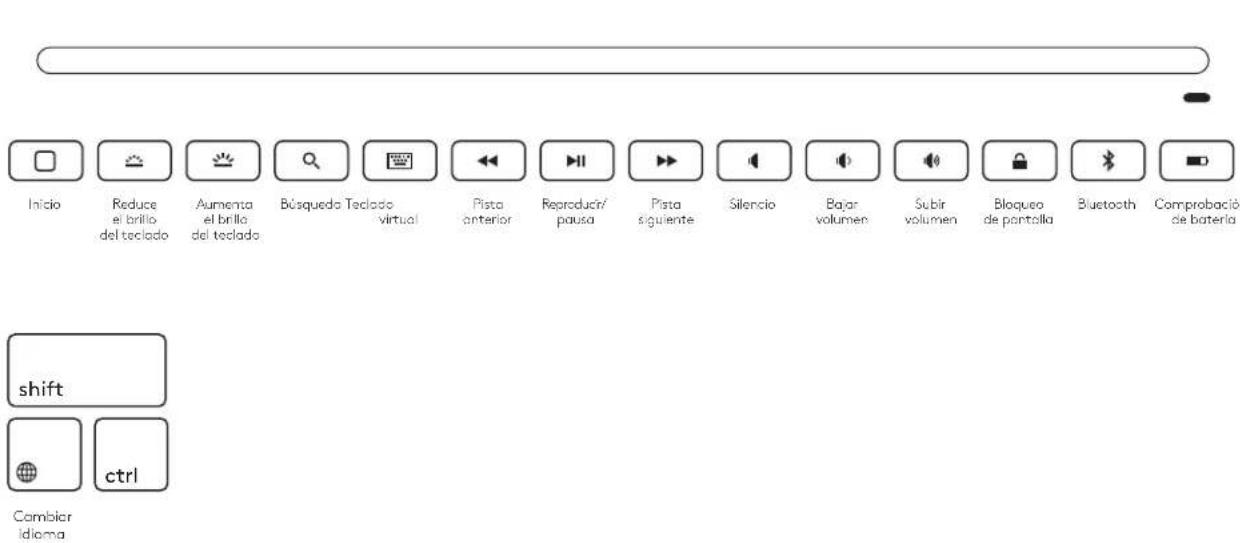
A continuación, pulsa el botón de Bluetooth situado en la fila superior del teclado.
Mantén pulsado durante dos segundos hasta que el diodo de estado emita destellos.
El teclado es detectable durante 2关键时刻.
- Ve a Ajustes > Bluetooth > Dispositivos > Slim Folio Pro.
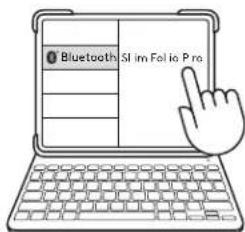
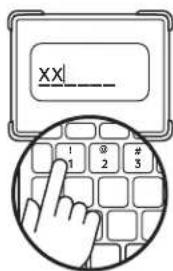
- En la pantalla del iPad aparecerá un número de 6 digitos. Utilizando el teclado Slim Folio Pro, escribe los nombres.
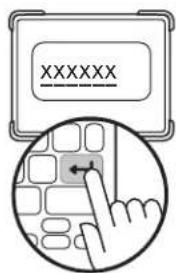
- Pulsa la tecla INTRO. yA lo Tiene's todo lista para empezar akaarbir!
Note: Si querres usar(other iPad con estafundacnteclado, tendrás que volver a pagar por el procesode emparejamente.
TRES MODOS USO
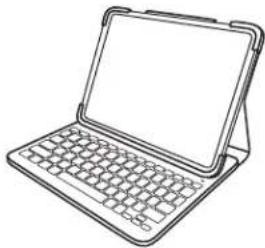
Modo de escritura
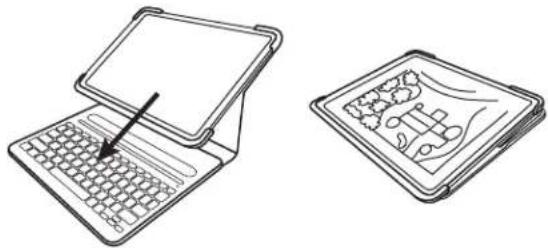
Dobla el cierre hacía atrás hasta que se magnetice en la parte delantera de la funda. Acopla el iPad en la posición vertical y empieza aSCRIBR.
Modo de dibujo
Levanta el iPad de la base magnética y dobla la funda para pagar a modo de dibujo. Dado que el tecladosole está encendido cuando el iPad está en modo decritura, no hay necessities de preocuparse por lacritura involuntaria.
EXTRACCION DEL IPAD
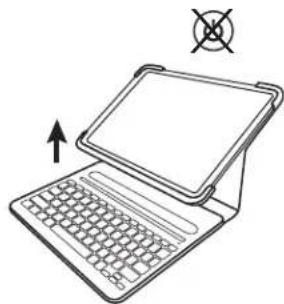
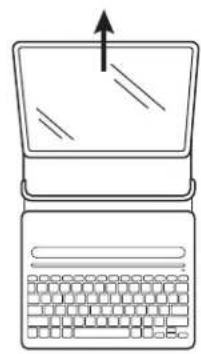
- Para desacoplan el iPad de la funda, apóyalo sobre una superficie plana.
- Empuja hacía atrás las esquinas superfiores de la funda, una a la vez, y fuego levanta el iPad para sacarlo de la base.
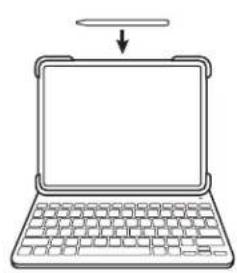
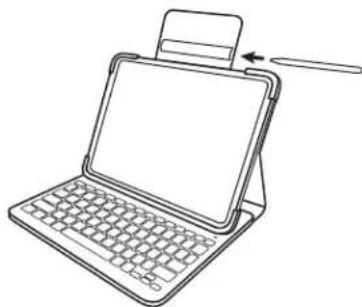
CÓMOLAMACENAR APPLE PENCIL(2.° GENERación)
Los laterales de Slim Folio Pro quedaran abiertos, por lo que puedes acoplar magnéticamente el Apple Pencil (2. ^a generation) al lateral del iPad Pro@msteadas lafundastauesta.Tambien hayuna ranura en el interior del cierre magnétique de Slim Folio Pro paramantenerelapizApplePencil(2. ^a generation) seguro durante el transporte.
Modo de lecturea
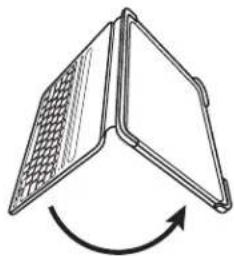
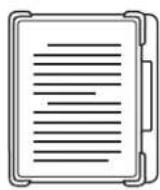
Abre la funda y pliega el teclado hacía atras.
El ciere magnético mantendrá los dos lados de la funda unidos cuando lees. Dado que el teclado sólo está encendido cuando el iPad está en modo de escritura, no hay necesidad de preocuparse por la escritura involuntaria.
Destellos verdies La bateria se está cargando
Rojo El nivel de energia es bajo (menos del 10% ), recarga la bateria
Destellos blancos Rápidos: El teclado está en modo de detectación, lista para el emparejimiento
Lentos: El teclado está intentando reconectarse al iPad
Blanco permanente El emparejamento o la reconexiónBluetooth se realizó correctamente
TECLAS DE ACCESO DIRECTO
CARGA DE LA BATERIA
Para comprobar la duración de la batería, pulsa el botón de comprobación de batería. Si el diodo de estado es rojo, es preciso cargar el teclado. Usa un cable USB-C. Es el mismocable que se usa para cargar el iPad Pro de 11 y de 12,9 pulgadas (3.a generación).
- Conecta un extremo del cable USB-C al puerto de cargo del iPad. Conecta el(othero extremo a un puerto USB-C de la computadora o a un adaptor de alimentacion de pared.
- Carga la batería hasta que el diodo de estado emita una luz verde permanente.
INFORMACION SOBRE LA BATERIA
- Si la bateria tiene una energia completa,你可以 darar un numero de dos horas diarias.
- Carga la bateria si el diodo de estado emite luz roja brevemente antes de encender el teclado.
- El teclado entra automatistically en modo de suspENSION si no se usa durante cierto tiempo cuando está en posicion decritura. Pulsa(PCALQUIERTECLAPARREACTIVARLO
- Una vez que el iPad se desconecta de la base magnética, el teclado se apaga automatistically para ahorrar energia.
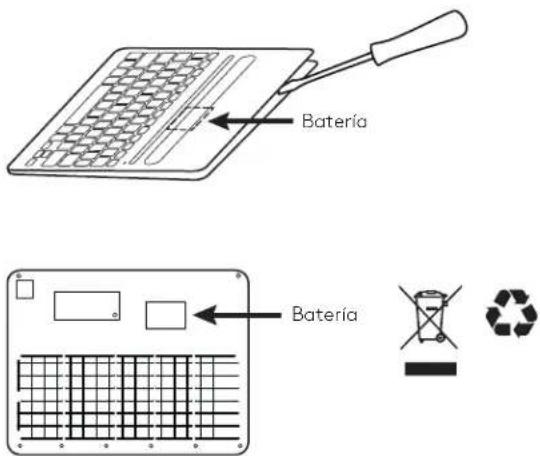
EXTRACCION DE LA BATERIA PARA SU RECICLAJE
- Ejercce palanca con un destornillador para退市ar la tapa superior del teclado.
- Desconecta la bateria de la plac y retirala.
- Separa tu producto y bateria de la basura domestica para reciclar, cuando sea possible, de acuerdo con las leyes locales.
- Para Obtener más información, ponte en contacto con la autoridad local o el punto de compra, o visita www.logitech.com/recycling
SLIM FOLIO PRO




- COLOCACION DE LA FUNDA
- ENCENDIDO DEL TECLADO
- EMPAREJAMIENTO DEL IPAD CON EL TECLADO
- TRES MODOS USO
- Modo de escritura
- Modo de dibujo
- EXTRACCION DEL IPAD
- CÓMOLAMACENAR APPLE PENCIL(2.° GENERación)
- Modo de lecturea
- TECLAS DE ACCESO DIRECTO
- CARGA DE LA BATERIA
- INFORMACION SOBRE LA BATERIA
- EXTRACCION DE LA BATERIA PARA SU RECICLAJE
- SLIM FOLIO PRO
Marca : LOGITECH
Modelo : Slim Folio Pro
Categoría : Teclado para juegos