
Slim Folio Pro - Teclado para jogos LOGITECH - Manual de utilização gratuito
Encontre gratuitamente o manual do aparelho Slim Folio Pro LOGITECH em formato PDF.

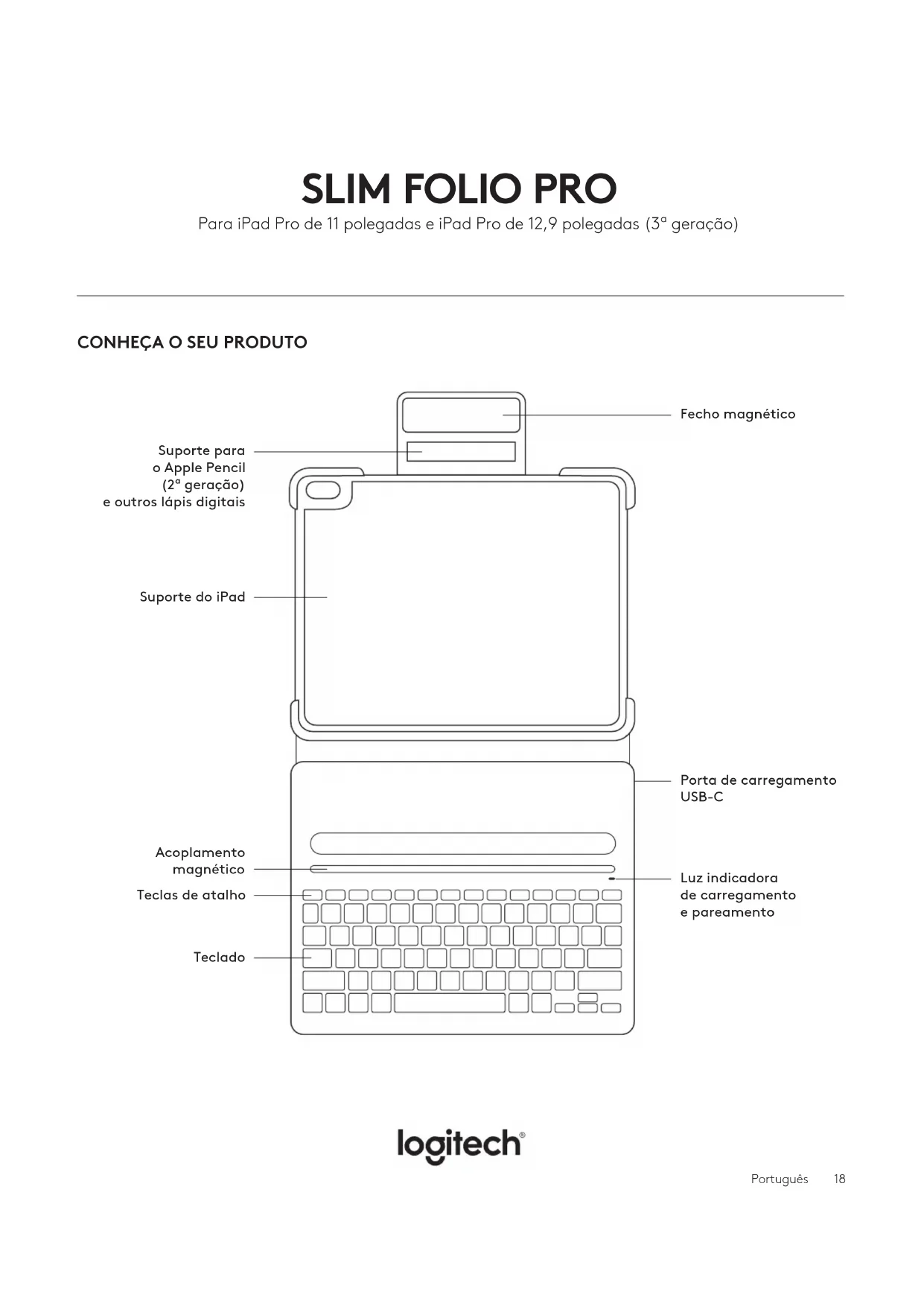


| Tipo de produto | Estojo teclado para iPad Pro |
| Marca | Logitech |
| Modelo | Slim Folio Pro |
| Compatibilidade | iPad Pro 11 polegadas e iPad Pro 12,9 polegadas (3ª geração) |
| Alimentação | Bateria recarregável via porta USB-C |
| Autonomia | Até 3 meses com uso médio de 2 horas por dia |
| Conectividade | Bluetooth |
| Modos de uso | Digitação, Esboço, Leitura |
| Funções principais | Teclado retroiluminado não especificado, teclas de atalho, suporte Apple Pencil (2ª geração), liga/desliga automático |
| Suporte Apple Pencil | Sim, 2ª geração, fixação magnética e compartimento de armazenamento |
| Indicadores luminosos | Indicador de status: verde (carregando), vermelho (bateria fraca), branco (emparelhamento/reconexão) |
| Manutenção e limpeza | Limpe com um pano macio e seco. Evite qualquer líquido. |
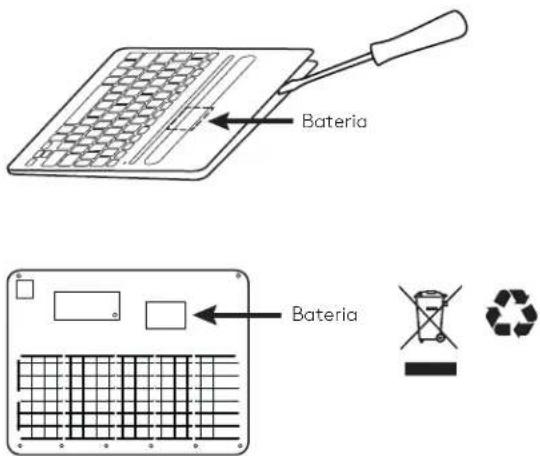
| Segurança | Remova a bateria para reciclagem de acordo com os regulamentos locais |
| Conteúdo da embalagem | Estojo teclado Slim Folio Pro, cabo USB-C, documentação |
| Garantia | Consulte o site da Logitech para detalhes |
Perguntas frequentes - Slim Folio Pro LOGITECH
Perguntas dos utilizadores sobre Slim Folio Pro LOGITECH
0 pergunta sobre este aparelho. Responda às que conhece ou faça a sua.
Faça uma nova pergunta sobre este aparelho
Baixe as instruções para o seu Teclado para jogos em formato PDF gratuitamente! Encontre o seu manual Slim Folio Pro - LOGITECH e retome o controlo do seu dispositivo eletrónico. Nesta página estão publicados todos os documentos necessários para a utilização do seu dispositivo. Slim Folio Pro da marca LOGITECH.
MANUAL DE UTILIZADOR Slim Folio Pro LOGITECH
La luz no emite destellos?
Comportamento de LED Estado
Verde permanente La bateria está totalmente cargada (100%)
Para iPad Pro de 11 polegadas e iPad Pro de 12,9 polegadas (3a geração)
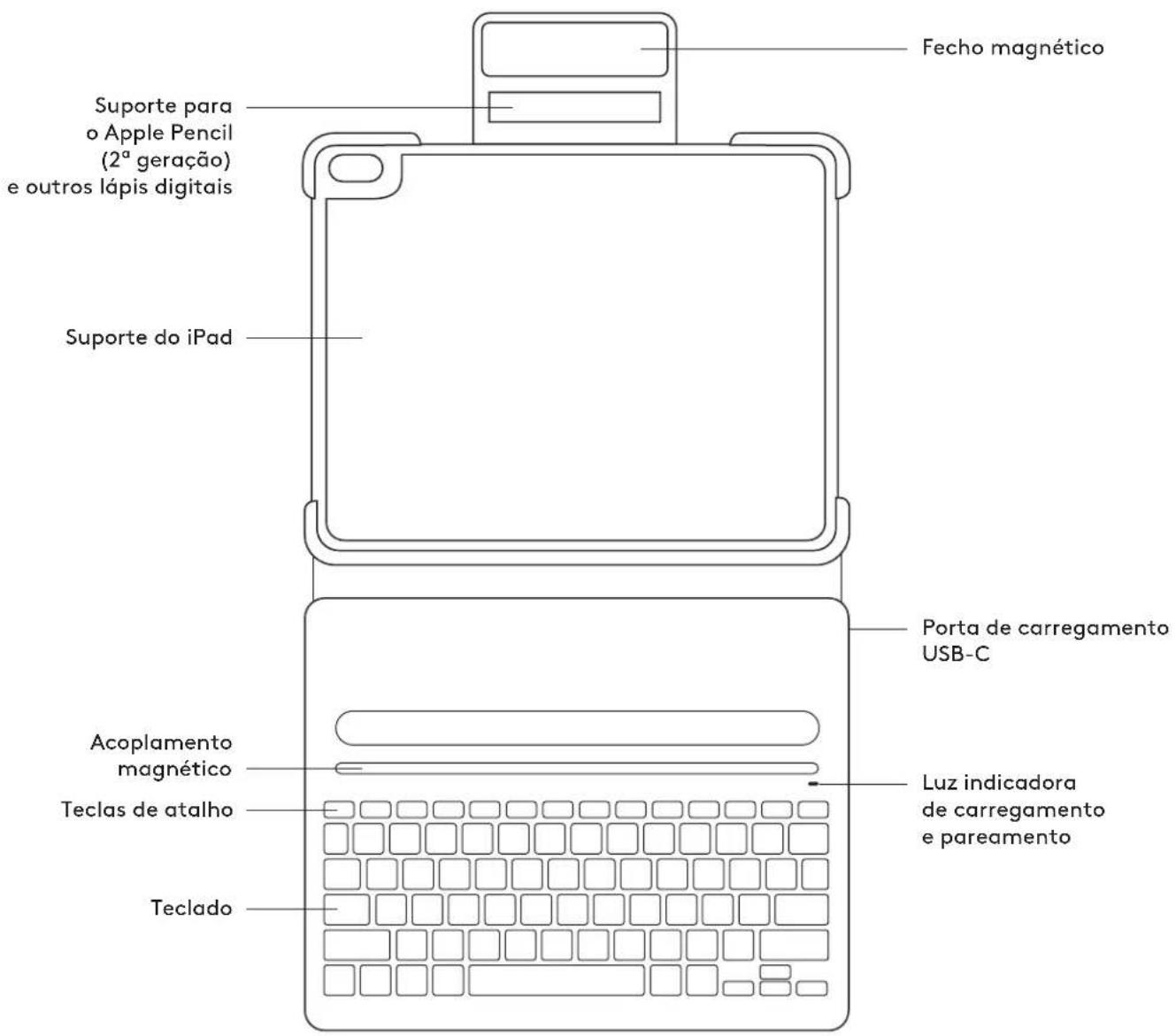
CONHEÇA O SEU PRODUTO
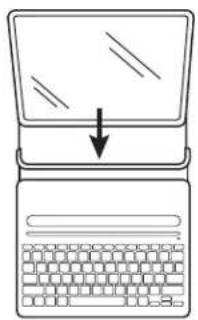
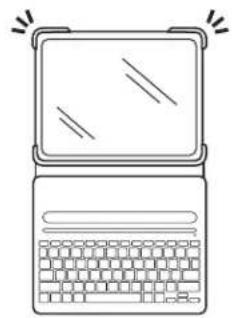
INSTALAÇÃO DA CAPA
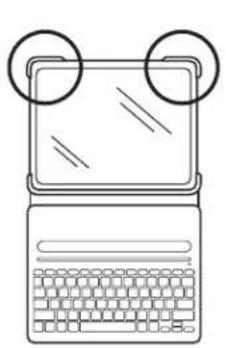
- Coloque a capa do teclado na mesa e deslize o iPad até a parte inferior do suporte.
- Encaixe os cantos superfiores para proteger o iPad.
LIGANDO O TECLADO
Este produit tem um recurso de ativação/ suspensa automatica. Sempre que você encaixa r o iPad na posicao de digitacao vertical, o teclado sera ligado automaticamente. quando retirado do modo de digitacao, o teclado sera desligado automaticamente para economizar bateria.
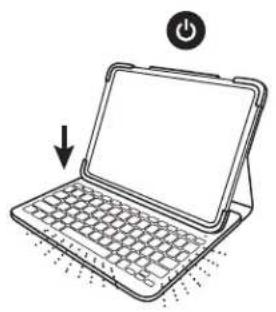
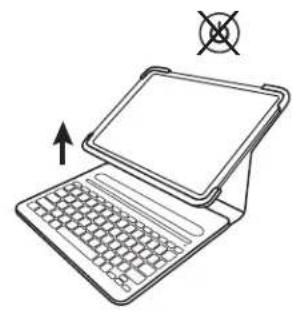
PAREANDO O IPAD COM TECLADO
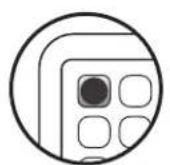
- Coloque o iPad na posicao de digitacao na vertical. A luz indicaora piscar, o que significa que o teclado está antes para ser pareado.
A luz não está pescando?
Vá para Configurações do iPad > Bluetooth > Ativado. Em seguida, pressione o botão Bluetooth localizzato na红线 superior do teclado. Pressione por País segundos às que a luz de status piseque. O teclado fica detectavel por 2关键时刻.
- Vá para Configurações > Bluetooth > Dispositivos > Slim Folio Pro.
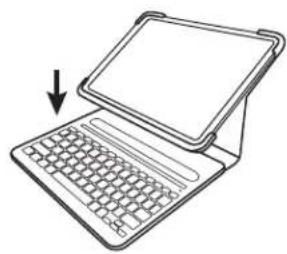
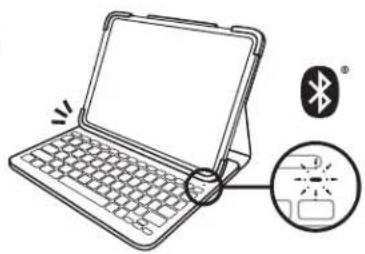
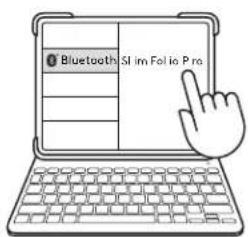
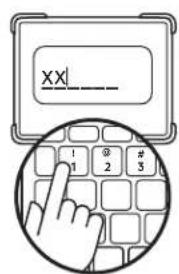
- Um Código de-seis digitos aparecerá naanela do seu iPad. Usando o teclado Slim Folio Pro, digite os números.
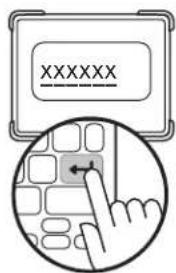
- Pressione a tecla ENTER. Agora você está pronto para digitar!
Observação: Se quiser usar(other iPad com esta capa de teclado, você precisará passar pelo processo de pareamento novamente.
TRÉS MODOS DE USO
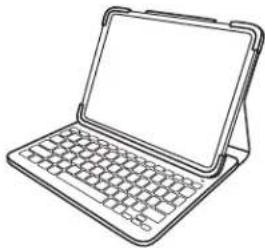
Modo de digitacao
Dobre a fecho paraTRS ate que se magnetize para arente da capa. Encaixe o iPad na posicao vertical e comece a digitar.
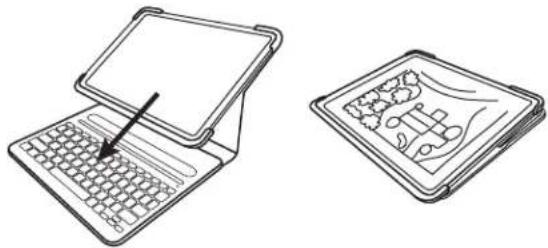
Modo de esboco
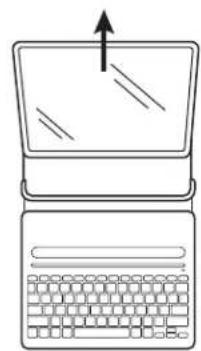
Levante o iPad do acoplamento magnético e abaixe-o para o modo de esboço. Como o teclado somente está ligado quando iPad está no modo de digitização, não há necessidade se preocuar com a digitização não intencional.
REMOVENDO SEU IPAD
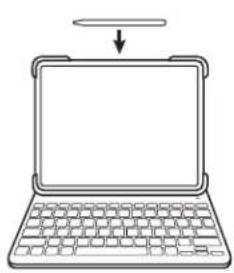
- ParaURTAR o iPad da capa, coloque-o em uma superficieplana.
- Empurre os cantos superiores da capa, um por vez e, em seguida, retire seu iPad da base.
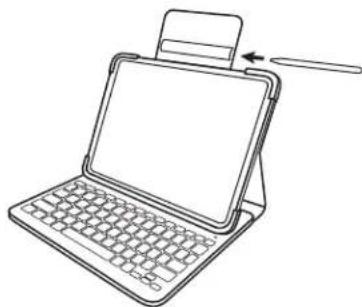
COMO ARMAZENAR O APPLE PENCIL (2^ GER.)
As laterais do Slim Folio Pro são deixadas abertas, para que você possa prender magnificamente o Apple Pencil (2a geração) à lateral do iPad Pro quando a capa estiver ligada. há sempre uma fenda na parte interna do时间和 magnético do Slim Folio Pro para manter o Apple Pencil (2a geração) seguro em movimento.
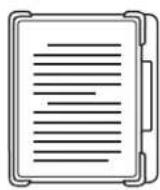
Modo de leitura
Abra a capa e dobre o teclado para tras. O/DDo fecho magnético manterá os bois lados doestojo juntos\ enquanto você é. Como o teclado semente está ligado quando iPad está no modo de digitização,\ não há necessidade se preocupar com a digitização\ não intencional.

Comportamento do LED Status
Verde intermitente A bateria está correngando
Verde estavel A bateria está totalmente corregada (100%)
Vermelho Nível de bateria está baixo (menos de 10% ), recarregue a bateria
Branco intermitente Rapidamente: O teclado está no modo de detectação, pronto para o pareamento Lento: O teclado está tentando se reconectar ao iPad
Branco estável O pareamento ou a reconexão do Bluetooth "teve exito
TECLAS DE ATALHO


Alternar idioma
CARREGARABATERIA
Para vericar a duração da bateria, pressione o botão de verificação da bateria. Se a luz de status vermelha acender, o teclado precisa ser corregado. Use um cabo USB-C. Este é o mesmo cabo uso para carregar o iPad Pro de 11 polegadas e 12,9 polegadas (3° geração).
- Conecte uma extremidade do cabo USB-C à porta de correamento do iPad. Conecte a outra extremidade a uma porta USB-C no seucomputador ou a uma tomada.
- Carregue a bateria até a luz de status verde parar de piscar.
INFORMAÇÉS SOBRE A PILHA
- Uma bateria Completelyarregada fornece energia por circa de tres mezes de uso quando o teclado é usado por circa de das horas por dia.
- Carregue a bateria se a luz de status vermelha acender-se brevamente(before do teclado ser ligado.
- O teclado entre no modo de hibernação automaticamente quando não é usado por um periodo de tempo na posicao de digitacao. Pressione qualquer tecla para ligao-lo novamente.
- Quando o iPad é desconectado do acoplamento magnétique, o tecladoDSLiga-se automaticamente para economizar energia.
REMOÇÃO DA BATERIA PARA RECICLAGEM
-
Remova a capa superior do teclado com uma chave de fenda.
-
Desconecte a bateria da placac de circuitos e remova-a.
- Separe o produits e a bateria do lixo domestico para reciclagem, sempre que possivel, de acordo com as leis locais.
- Para obter mais informações, entre em conta com as autoridades locais ou o local de compra, ou visite www.logitech.com/recycling
logitech




- La luz no emite destellos?
- Comportamento de LED Estado
- INSTALAÇÃO DA CAPA
- LIGANDO O TECLADO
- PAREANDO O IPAD COM TECLADO
- A luz não está pescando?
- TRÉS MODOS DE USO
- Modo de digitacao
- Modo de esboco
- REMOVENDO SEU IPAD
- COMO ARMAZENAR O APPLE PENCIL (2° GER.)
- Modo de leitura
- Comportamento do LED Status
- TECLAS DE ATALHO
- CARREGARABATERIA
- INFORMAÇÉS SOBRE A PILHA
- REMOÇÃO DA BATERIA PARA RECICLAGEM
- logitech
Marca : LOGITECH
Modelo : Slim Folio Pro
Categoria : Teclado para jogos