
G715 - Teclado para jogos LOGITECH - Manual de utilização gratuito
Encontre gratuitamente o manual do aparelho G715 LOGITECH em formato PDF.



| Tipo de produto | Teclado para jogos sem fio |
| Marca | Logitech |
| Modelo | G715 |
| Conectividade | LIGHTSPEED sem fio e Bluetooth |
| Bateria | Recarregável via USB-C |
| Iluminação | RGB com 8 efeitos predefinidos (arco-íris, ciclo, ondulação, etc.) |
| Controles multimídia | Voltar, Reproduzir/Pausar, Avançar, Silenciar, roda de volume |
| Modo jogo | Bloqueio das teclas Windows e Menu |
| Placa superior | Removível e intercambiável (acessórios opcionais) |
| Software | G HUB para personalização avançada |
| Conteúdo da caixa | Teclado, receptor LIGHTSPEED, cabo USB-C, extensor, placa superior |
| Manutenção | Limpar com um pano macio e seco, evitar líquidos |
| Segurança | Usar um carregador adequado, não expor à umidade |
| Peças de reposição disponíveis | Placas superiores, cabo USB-C (via acessórios) |
| Dimensões | Aproximadamente 370 x 150 x 30 mm |
| Peso | Aproximadamente 800 g |
Perguntas frequentes - G715 LOGITECH
Perguntas dos utilizadores sobre G715 LOGITECH
0 pergunta sobre este aparelho. Responda às que conhece ou faça a sua.
Faça uma nova pergunta sobre este aparelho
Baixe as instruções para o seu Teclado para jogos em formato PDF gratuitamente! Encontre o seu manual G715 - LOGITECH e retome o controlo do seu dispositivo eletrónico. Nesta página estão publicados todos os documentos necessários para a utilização do seu dispositivo. G715 da marca LOGITECH.
MANUAL DE UTILIZADOR G715 LOGITECH
Português ..... 38 Latviski ..... 143
Nederlands ..... 45 Lietuviq.....150
Svenska. . . . . . . . . . 52 Български. . . . . . . . . 157
Dansk ..... 59 Hrvatski ..... 164
INSTRUÇÕES DE INSTALAÇÃO
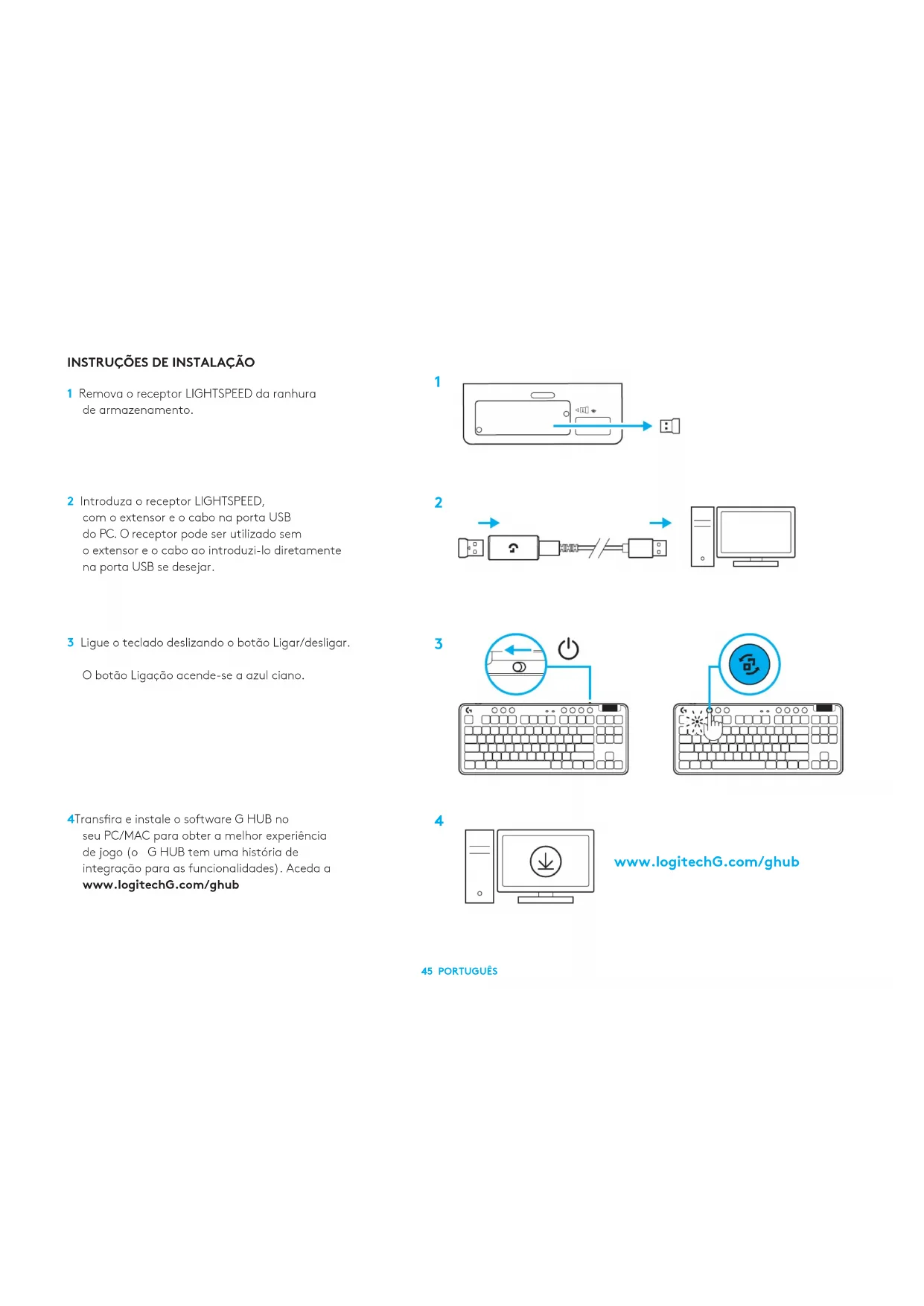
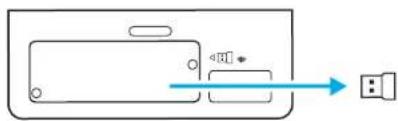
1 Remova o receptor LIGHTSPEED da ranhura de armazenamento.
2 Introduza o receptor LIGHTSPEED, com o extensor e o cabo na porta USB do PC. O receptor pode ser utilizado sem o extensor e o cabo ao introduzi-lo diretamente na porta USB se desejar.
3 Ligue o teclado deslizando o botão Ligar/desligar.
O botão Ligação acende-se a azul ciano.
4Transfira e instale o software G HUB no seu PC/MAC para obter a melhor experiência de jogo (o G HUB tem uma história de integração para as funcionalidades). Aceda a www.logitechG.com/ghub
1
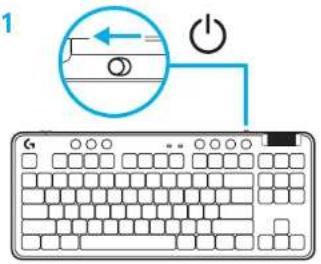
1 Ligue o teclado deslizando o botão.
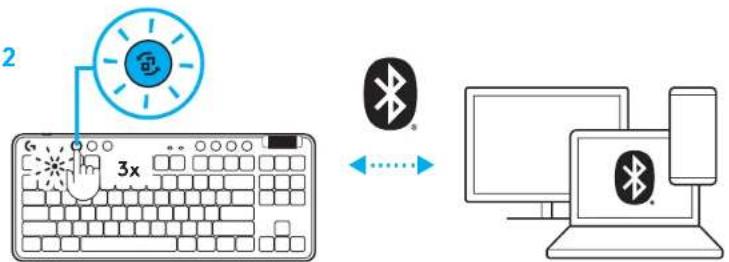
2 Prima o botão Ligação para aceder a Bluetooth ^3 . A luz acende-se a azul-claro e pisca rapidamente enquanto aguarda o emparelhamento.
Siga a ligação Bluetooth® para que o seu dispositivo emparelhe com o rato.
1
2
CARREGAR O SEU TECLADO
1 Introduza o cabo USB-C na porta na parte frontal do teclado.
2 Ligue o cabo ao seu PC.
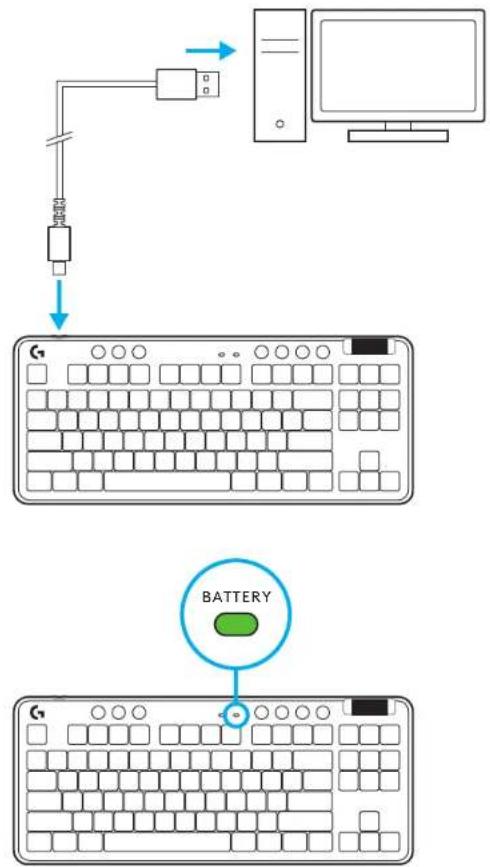
A luz do indicador de bateria pulsa a verde durante o carregamento e mantém-se fixa a verde quando está totalmente carregada.
O G715 inclui controlos de multimédia. Retroceder, reproduzir/pausa, avançar e tecla para desactivar o som, com um selector de controlo de volume do dispositivo.
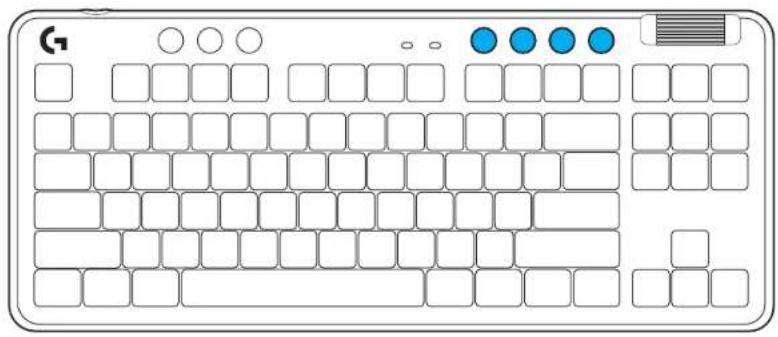
Premir o botão Modo de jogo bloqueia as teclas Windows e Menu quando premidas. Podem ser bloqueadas teclas adicionais com o software G HUB.
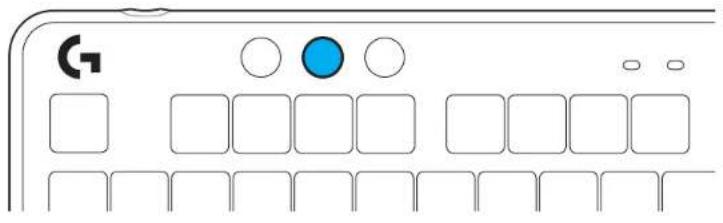
Ajuste o brilho de iluminação premindo o botão de brilho.
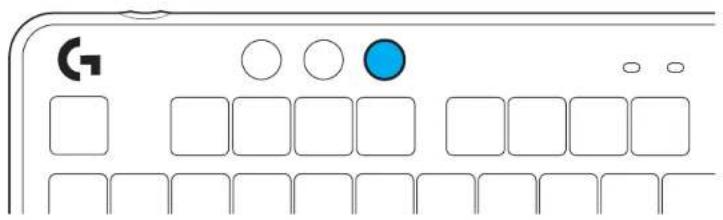
O teclado tem 8 efeitos luminosos diferentes guardados na memória interna. Pode seleccionar e modificar estes efeitos premindo no botão Brilho e nestas teclas:
Brilho + 1 = Arco-íris > direita
Brilho + 2 = Arco-íris > esquerda
Brilho + 3 = Arco-íris > centro saída
Brilho + 4 = Arco-íris ^ para cima
Brilho + 5 = Ciclo de cores
Brilho + 6 = Tecla onda
Brilho + 7 = Pulsar ciano
Brilho + 8 = Efeito luminoso personalizado
Brilho + 9 = Efeito luminoso personalizado
Brilho + 0 = Ciano fixo
Brilho + - = Animação mais lenta
Brilho + - = Animação mais rápida
Os controlos de iluminação do G HUB substituem estas definições.
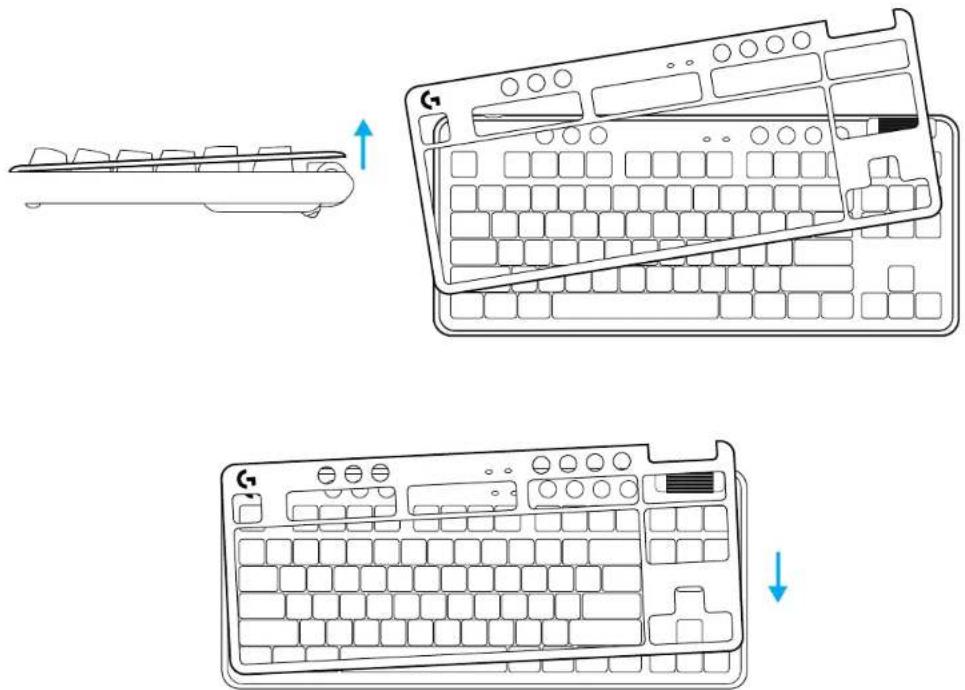
SUBSTITUIR A PLACA SUPERIOR
Pode remover e substituir a placa superior com placas superiores de acessórios opcionais.
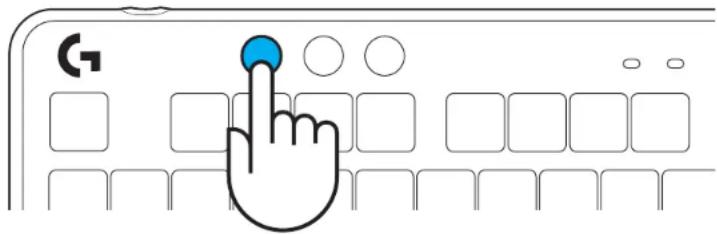
Após a ligação, mantenha premido o botão Ligação para alternar entre ligações. Apresenta uma cor ciano azul-claro para o LIGHTSPEED, e a cor azul para o Bluetooth ^® .
INSTALLATIE-INSTRUCTIES




Marca : LOGITECH
Modelo : G715
Categoria : Teclado para jogos