
G715 - Игровая клавиатура LOGITECH - Бесплатное руководство пользователя
Найдите руководство к устройству бесплатно G715 LOGITECH в формате PDF.



| Тип продукта | Беспроводная игровая клавиатура |
| Бренд | Logitech |
| Модель | G715 |
| Подключение | Беспроводной LIGHTSPEED и Bluetooth |
| Аккумулятор | Зарядка через USB-C |
| Подсветка | RGB с 8 предустановленными эффектами (радуга, цикл, волна и т.д.) |
| Медиа-кнопки | Назад, Воспроизведение/Пауза, Вперед, Без звука, колесико громкости |
| Игровой режим | Блокировка клавиш Windows и Menu |
| Верхняя панель | Съемная и взаимозаменяемая (аксессуары опционально) |
| Программное обеспечение | G HUB для расширенной настройки |
| Комплектация | Клавиатура, приемник LIGHTSPEED, кабель USB-C, удлинитель, верхняя панель |
| Уход | Чистить мягкой сухой тканью, избегать жидкостей |
| Безопасность | Использовать подходящее зарядное устройство, не подвергать воздействию влаги |
| Доступные запчасти | Верхние панели, кабель USB-C (через аксессуары) |
| Размеры | Приблизительно 370 x 150 x 30 мм |
| Вес | Приблизительно 800 г |
Часто задаваемые вопросы - G715 LOGITECH
Вопросы пользователей о G715 LOGITECH
0 вопрос об этом устройстве. Ответьте на те, что знаете, или задайте свой.
Задать новый вопрос об этом устройстве
Скачайте инструкцию для вашего Игровая клавиатура в формате PDF бесплатно! Найдите своё руководство G715 - LOGITECH и возьмите своё электронное устройство обратно в руки. На этой странице опубликованы все документы, необходимые для использования вашего устройства. G715 бренда LOGITECH.
РУКОВОДСТВО ПОЛЬЗОВАТЕЛЯ G715 LOGITECH
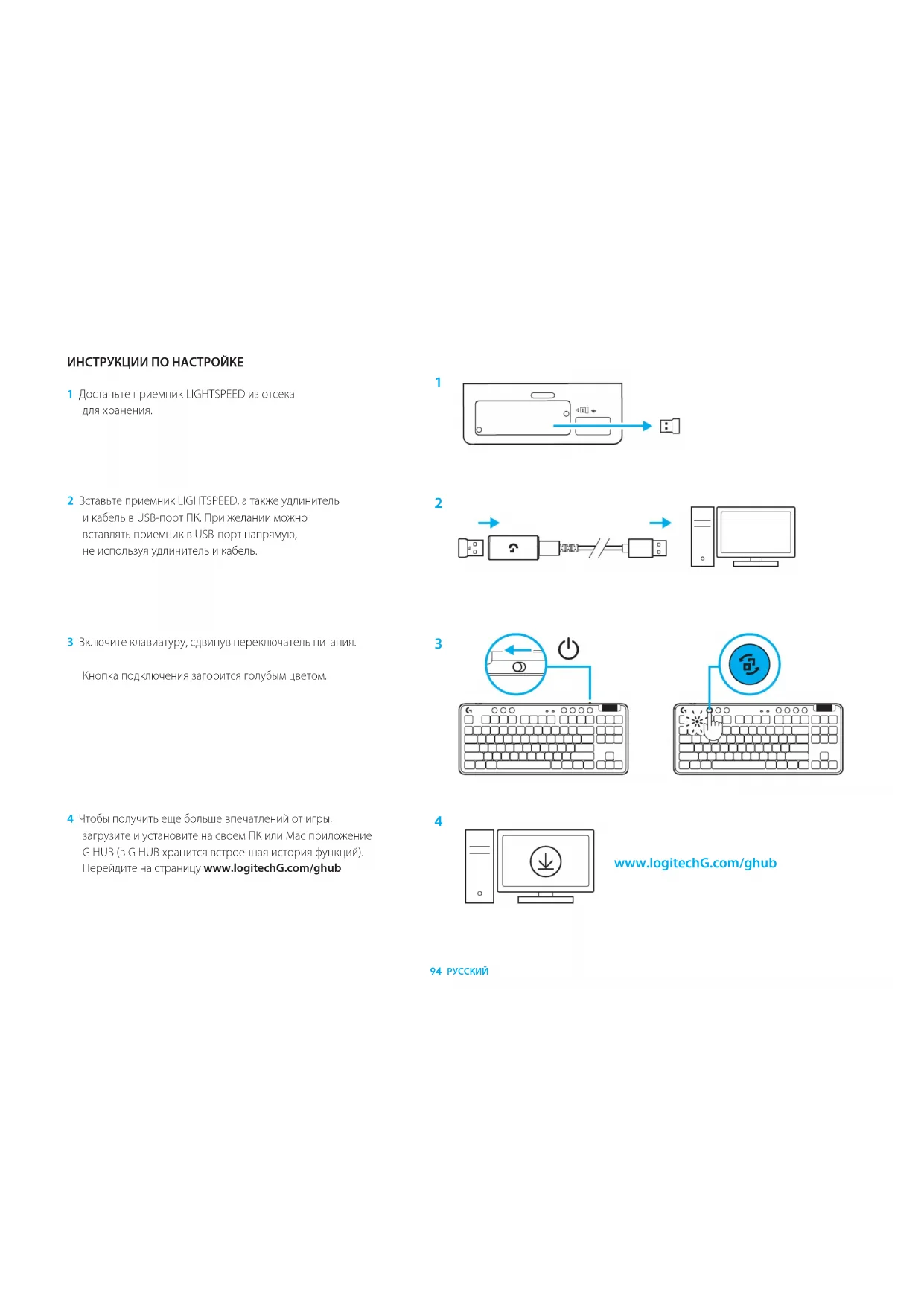
1 Достаньте приемник LIGHTSPEED из отсека для хранения.
2 Вставьте приемник LIGHTSPEED, а также удлинитель и кабель в USB-порт ПК. При желании можно вставлять приемник в USB-порт напрямую, не используя удлинитель и кабель.
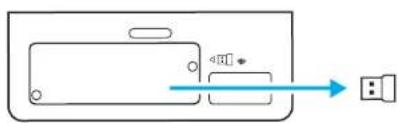
3 Включите клавиатуру, сдвинув переключатель питания.
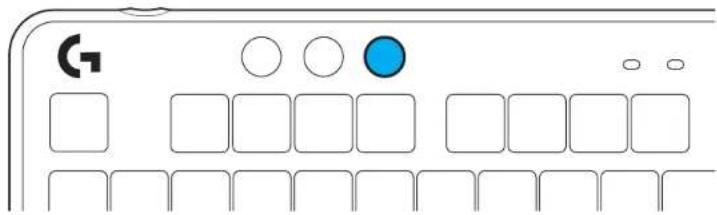
Кнопка подключения загорится голубым цветом.
4 Чтобы получить еще больше впечатлений от игры, загрузите и установите на своем ПК или Мас приложение G HUB (в G HUB хранится встроенная история функций). Перейдите на страницу www.logitechG.com/ghub
1
flowchart
graph LR
    A["Input"] --> B["Processing"]
    B --> C["Output"]
2

flowchart
graph LR
    A["Device"] --> B["Switch"]
    B --> C["Computer"]
3
ПОДКЛЮЧЕНИЕ ПО BLUETOOTH
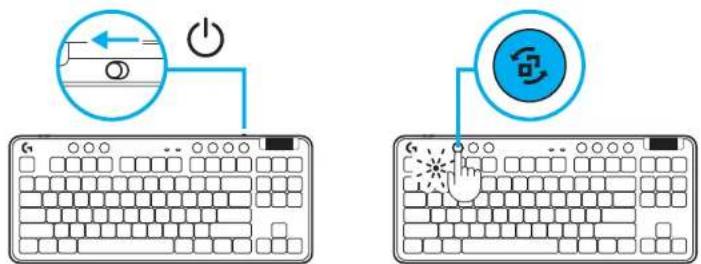
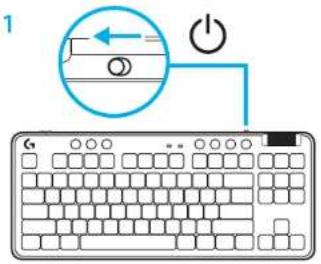
1 Включите клавиатуру, сдвинув переключатель питания.
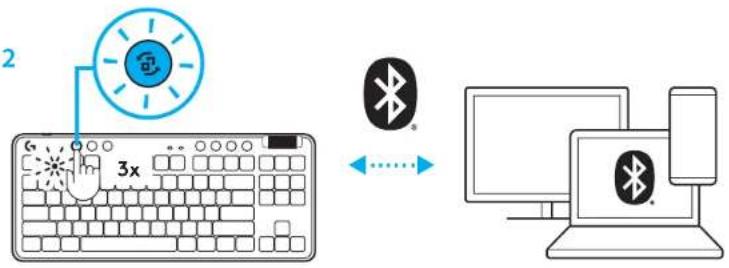
2 Нажимайте кнопку подключения, чтобы пролистать до режима Bluetooth. Когда устройство выйдет в режим сопряжения, индикатор начнет быстро мигать голубым цветом.
Следуйте инструкциям на вашем устройстве, чтобы установить сопряжение с клавиатурой по Bluetooth.
1
2
Зарядка клавиатуры
1 Вставьте кабель USB-C в порт, который находится спереди у клавиатуры.
2 Подсоедините кабель к своему ПК.
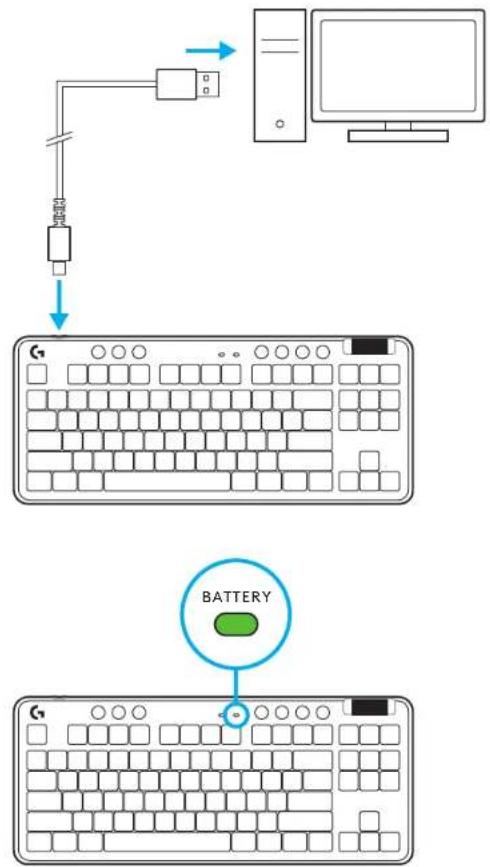
Во время зарядки индикатор состояния батареи будет мигать зеленым цветом, а при полном заряде останется гореть непрерывно.
Элементы управления мультимедиа
Клавиатура G715 оснащена элементами управления мультимедиа. Это клавиши назад, играть/пауза, вперед и отключить звук, а также регулятор громкости вашего устройства.
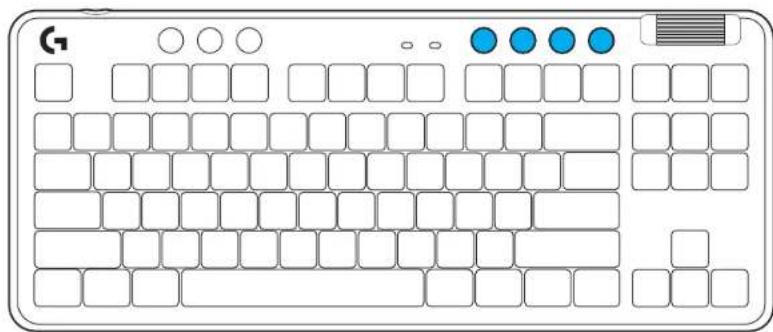
Нажатие кнопки игрового режима блокирует кнопки Windows и меню. Вы также можете заблокировать дополнительные кнопки, настроив соответствующий параметр в приложении G HUB.
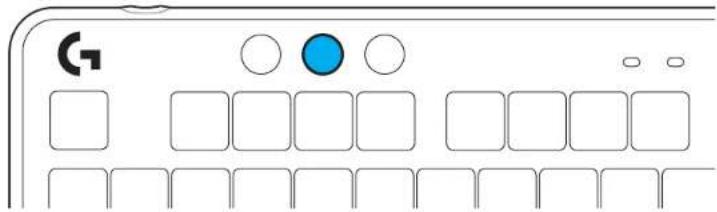
Нажатие кнопки яркости позволяет регулировать интенсивность подсветки.
ВСТРОЕННЫЕ ЭФФЕКТЫ ПОДСВЕТКИ
Клавиатура поддерживает 8 разных эффектов подсветки, информация о которых хранится в ее встроенной памяти. Вы можете выбирать и настраивать их нажатием следующих клавиш.
Яркость + 1: Радуга вправо
Яркость + 2: Радуга влево
Яркость + 3: Радуга от центра
Яркость + 4: Радуга вверх
Яркость + 5: Менять цвета
Яркость + 6: Волна по клавишам
Яркость + 7: Пульсация голубым
Яркость + 8: Пользовательский эффект подсветки
Яркость + 9: Пользовательский эффект подсветки
Яркость + 0: Ровный голубой
Яркость + -: Замедлить анимацию
Яркость + =: Ускорить анимацию
Настройки подсветки G HUB перекрывают эти встроенные режимы.
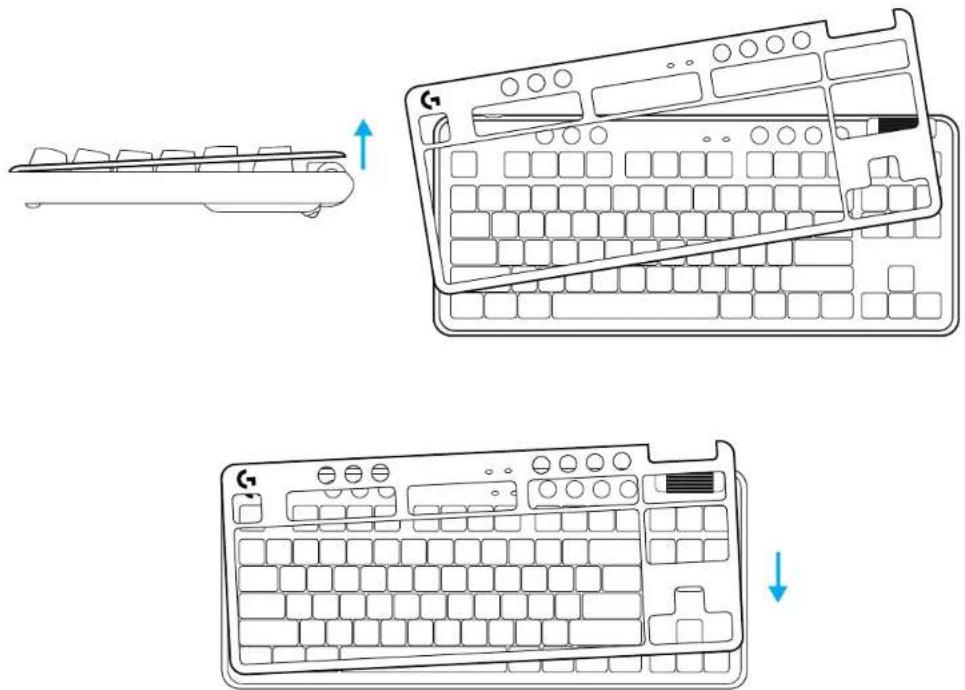
ЗАМЕНА ВЕРХНЕЙ ПАНЕЛИ
Верхнюю часть корпуса можно снять и заменить
на сменные декоративные панели.
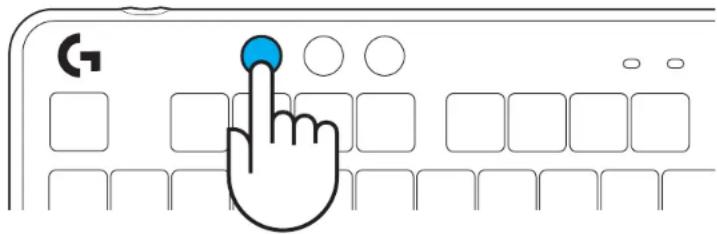
Когда устройство подключено, нажмите кнопку подключения еще раз, чтобы переключиться между режимами. Индикатор будет светиться голубым цветом при подключении к LIGHTSPEED и синим при подключении по Bluetooth".
INSTRUKCJE KONFIGURACJI





Марка : LOGITECH
Модель : G715
Категория : Игровая клавиатура