
MX800 - Игровая клавиатура LOGITECH - Бесплатное руководство пользователя
Найдите руководство к устройству бесплатно MX800 LOGITECH в формате PDF.


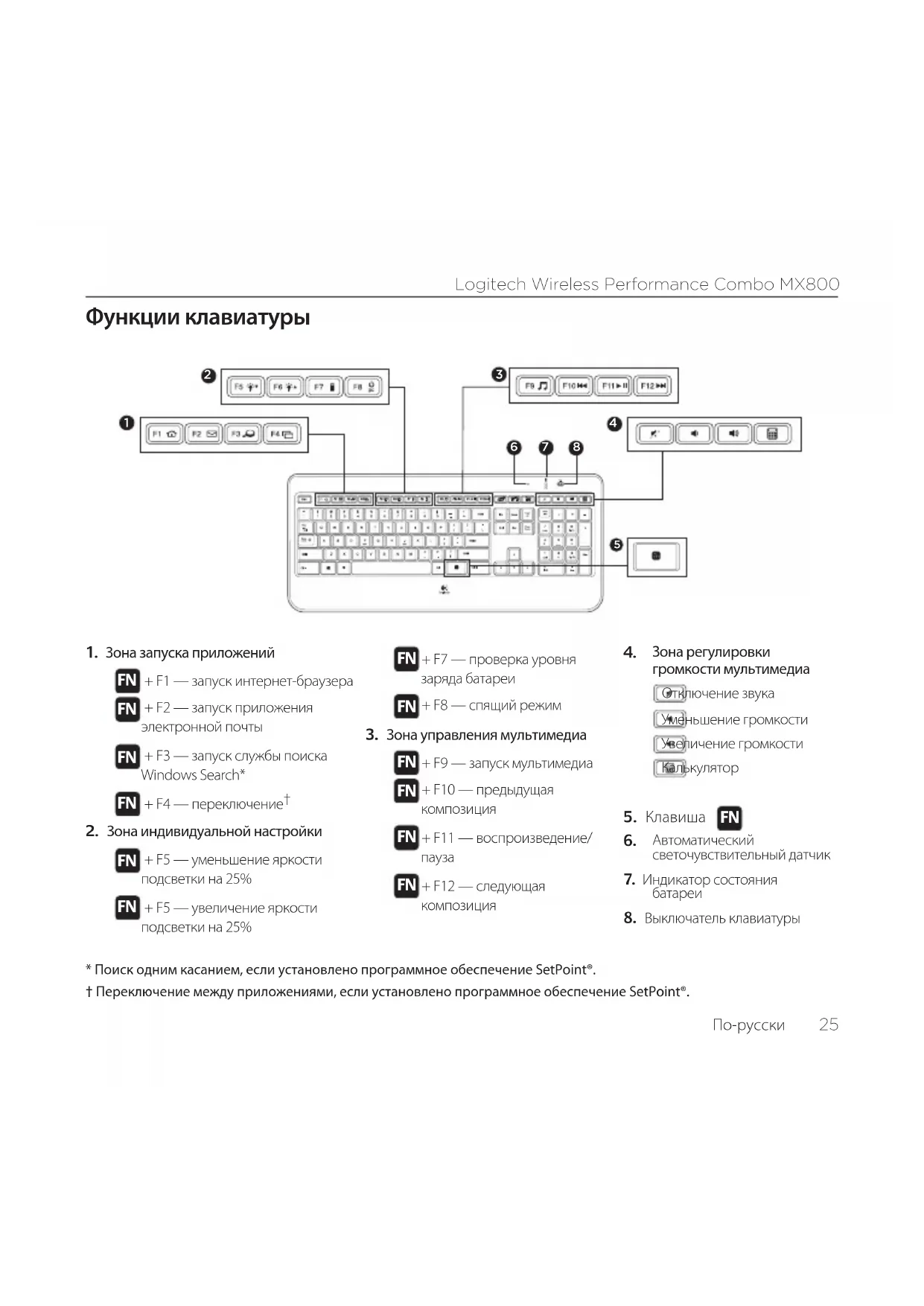


| Тип продукта | Беспроводная игровая клавиатура |
| Бренд | Logitech |
| Модель | MX800 |
| Технология подключения | Беспроводная Logitech Unifying |
| Питание | Аккумуляторные NiMH (минимум 1800 мАч) |
| Зарядка | Через USB-кабель (5 часов полная, 3 часа при выключенной клавиатуре) |
| Автономность | Примерно 10 дней (при подсветке 100%: 15 часов) |
| Подсветка | Регулируемая (FN+F5/F6), автоматический датчик освещенности |
| Функциональные клавиши | Приложения (FN+F1-F4), мультимедиа (FN+F9-F12), громкость |
| Программное обеспечение | SetPoint (Windows) |
| Индикатор заряда | Красный при низком уровне |
| Количество подключаемых устройств | До 6 с одним приемником Unifying |
| Материал | Пластик |
| Уход и чистка | Очищать мягкой сухой тканью |
| Безопасность | Используйте только аккумуляторы NiMH емкостью не менее 1800 мАч |
| Запчасти и ремонтопригодность | Приемник Unifying, USB-кабель, аккумуляторы |
| Общая информация | Технология Logitech Unifying: подключайте до 6 совместимых устройств |
Часто задаваемые вопросы - MX800 LOGITECH
Вопросы пользователей о MX800 LOGITECH
0 вопрос об этом устройстве. Ответьте на те, что знаете, или задайте свой.
Задать новый вопрос об этом устройстве
Скачайте инструкцию для вашего Игровая клавиатура в формате PDF бесплатно! Найдите своё руководство MX800 - LOGITECH и возьмите своё электронное устройство обратно в руки. На этой странице опубликованы все документы, необходимые для использования вашего устройства. MX800 бренда LOGITECH.
РУКОВОДСТВО ПОЛЬЗОВАТЕЛЯ MX800 LOGITECH
1. Зона запуска приложений
FN + F1 — запуск интернет-браузера
FN + F2 — запуск приложения электронной почты
FN + F3 — запуск службы поиска Windows Search*
FN + F4 — переключение †
2. Зона индивидуальной настройки
FN + F5 — уменьшение яркости подсветки на 25%
FN + F6 — увеличение яркости подсветки на 25%
FN + F7 — проверка уровня заряда батареи
FN + F8 — спящий режим
3. Зона управления мультимедиа
FN + F9 — запуск мультимедиа
FN + F10 — предыдущая композиция
FN + F11 — воспроизведение/пауза
FN + F12 — следующая композиция
4. Зона регулировки громкости мультимедиа
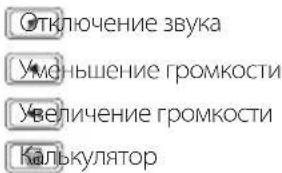
5. Клавиша

- Автоматический светочувствительный датчик
- Индикатор состояния батареи
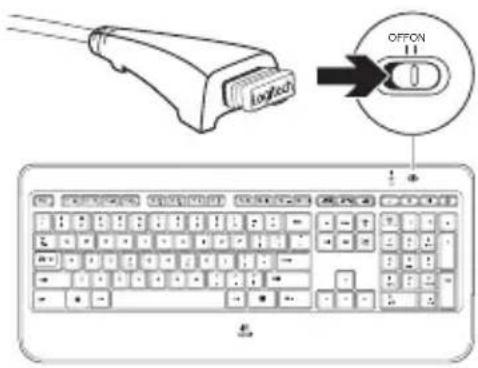
- Выключатель клавиатуры
* Поиск одним касанием, если установлено программное обеспечение SetPoint®.
† Переключение между приложениями, если установлено программное обеспечение SetPoint®.
Функции мыши
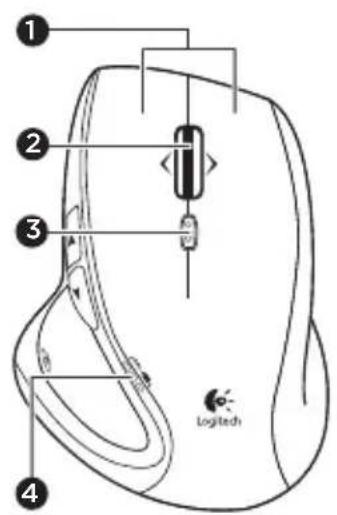
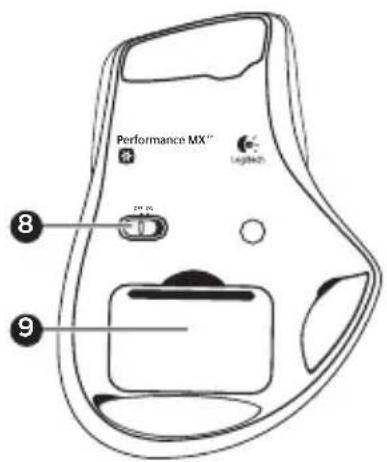
1. Левая и правая кнопки
2. Колесико прокрутки
- Нажмите колесико для щелчка средней кнопкой мыши. • Нажмите колесико влево, чтобы прокручивать влево • Нажмите колесико вправо, чтобы прокручивать вправо
3. Кнопка переключения режима колесика прокрутки
- Нажмите для переключения между режимами сверхбыстрой прокрутки (свободное вращение) и точной пошаговой прокрутки (от клика до клика).
- Индикатор заряда батареи
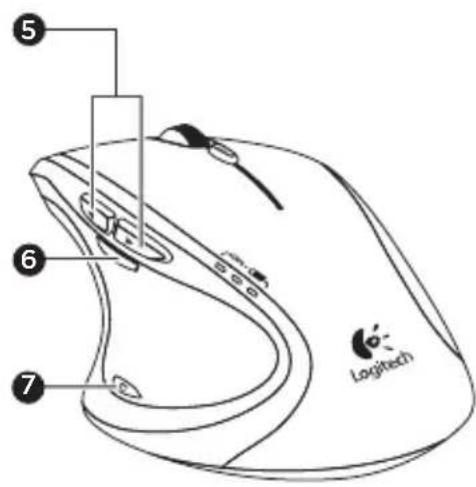
- Кнопки «Назад» и «Вперед»
- Кнопка масштабирования
- Кнопка выбора приложения
- Выключатель
- Фиксатор крышки батарейного отсека
Зарядка
Зарядка мыши
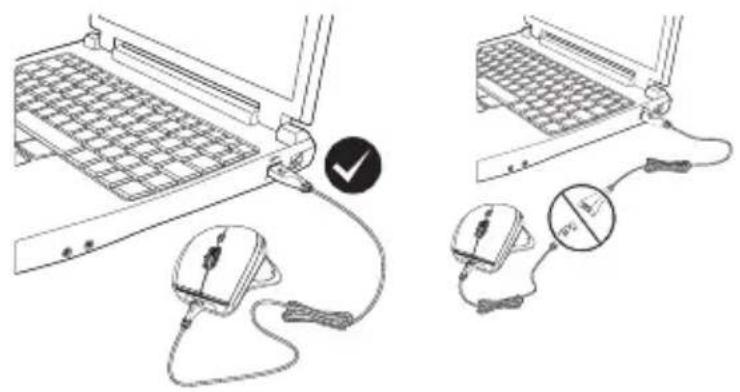
Чтобы зарядить мышь, подсоедините кабель для зарядки к USB-порту, на который подается питание.
Если индикатор уровня заряда батареи мигает красным светом, необходимо зарядить мышь.
Не используйте кабель удлинителя приемника для зарядки. Для замены используйте только никель-металлгидридные батарейки типа АА (минимальной емкостью 1800 мАч).
Обычно заряда батареи хватает примерно на 10 дней работы, после чего батарею клавиатуры необходимо зарядить*. Если уровень подсветки установлен на 100%, заряда батареи хватает примерно на 15 часов работы.
Чтобы зарядить клавиатуру, подключите ее к компьютеру при помощи USB-кабеля для зарядки. Для полной зарядки батареи потребуется примерно 5 часов или всего 3 часа, если клавиатура выключена.
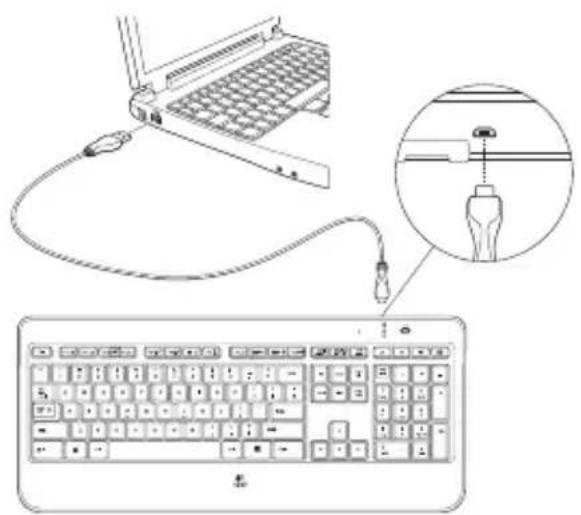
* Время работы батареек зависит от условий эксплуатации, уровня подсветки и аппаратной конфигурации. Интенсивный режим эксплуатации сокращает время работы батареек.
Технология Unifying
Технология Logitech® Unifying позволяет подключать до шести совместимых мышей или клавиатур Logitech к одному приемнику, используя для нескольких устройств всего один USB-порт.
Чтобы получить дополнительную информацию, посетите следующий веб-сайт:
Каковы ваши впечатления?
Пожалуйста, найдите минутку, чтобы поделиться с нами своим мнением.
Благодарим вас за приобретение нашего продукта!
Устранение неполадок
Мышь
Не двигается указатель?
- Установите выключатель мыши в положение Off («Выкл.»), а затем снова в On («Вкл.»). После этого должны загореться индикаторы состояния батареи мыши.
- Убедитесь, что мышь заряжена, а батарея установлена с соблюдением требуемой полярности. При низком уровне заряда батареи индикатор состояния батареи горит красным светом.
- Попробуйте подключить приемник Unifying к другому USB-порту.
- Попробуйте повторно подключить мышь и приемник Unifying с помощью программного обеспечения Logitech Unifying (см. раздел «Unifying»).
Непредсказуемое перемещение указателя или пропуск нажатий кнопок?
- Уберите металлические предметы, расположенные между мышью и приемником Unifying.
- Если приемник Unifying подключен к USB-концентратору, попробуйте подключить приемник напрямую к компьютеру.
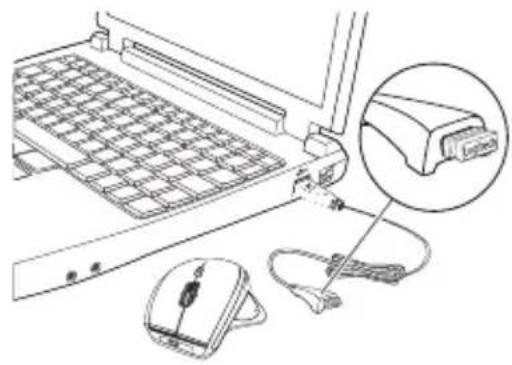
- Переместите приемник Unifying ближе к мыши, воспользовавшись кабелем удлинителя приемника, который поставляется в комплекте.
Клавиатура
Клавиатура не работает?
- Установите выключатель клавиатуры в положение Off («Выкл.»), а затем снова в On («Вкл.»). После этого должны загореться индикаторы состояния батареи клавиатуры.
- Убедитесь, что клавиатура заряжена. При низком уровне заряда батареи индикатор состояния батареи горит красным светом.
- Попробуйте подключить приемник Unifying к другому USB-порту.
- Переместите приемник Unifying ближе к клавиатуре, воспользовавшись кабелем удлинителя приемника, который поставляется в комплекте.
- Попробуйте повторно подключить клавиатуру и приемник Unifying с помощью программного обеспечения Logitech Unifying (см. раздел «Unifying»).
- Перезагрузите компьютер.
FN + F2 Открывает приложение электронной почты
FN + F3 Открывает Windows Search*
FN + F4 Flip †
FN + F8 Режим ожидания
FN + F9 Открывает мультимедийное приложение
FN + F1 — запуск интернет-браузера
Россия +7 (495) 641-34-60





- ЗОНА ЗАПУСКА ПРИЛОЖЕНИЙ
- ЗОНА ИНДИВИДУАЛЬНОЙ НАСТРОЙКИ
- ЗОНА УПРАВЛЕНИЯ МУЛЬТИМЕДИА
- ЗОНА РЕГУЛИРОВКИ ГРОМКОСТИ МУЛЬТИМЕДИА
- КЛАВИША
- ФУНКЦИИ МЫШИ
- ЛЕВАЯ И ПРАВАЯ КНОПКИ
- КОЛЕСИКО ПРОКРУТКИ
- КНОПКА ПЕРЕКЛЮЧЕНИЯ РЕЖИМА КОЛЕСИКА ПРОКРУТКИ
- ЗАРЯДКА
- ЗАРЯДКА МЫШИ
- ТЕХНОЛОГИЯ UNIFYING
- КАКОВЫ ВАШИ ВПЕЧАТЛЕНИЯ
- УСТРАНЕНИЕ НЕПОЛАДОК
- МЫШЬ
- НЕ ДВИГАЕТСЯ УКАЗАТЕЛЬ
- НЕПРЕДСКАЗУЕМОЕ ПЕРЕМЕЩЕНИЕ УКАЗАТЕЛЯ ИЛИ ПРОПУСК НАЖАТИЙ КНОПОК
- КЛАВИАТУРА
- КЛАВИАТУРА НЕ РАБОТАЕТ
Марка : LOGITECH
Модель : MX800
Категория : Игровая клавиатура