
MX800 - Oyun klavyesi LOGITECH - Ücretsiz kullanım kılavuzu
Cihazın kılavuzunu ücretsiz bulun MX800 LOGITECH PDF formatında.




| Ürün Türü | Kablosuz Oyun Klavyesi |
| Marka | Logitech |
| Model | MX800 |
| Bağlantı Teknolojisi | Logitech Unifying Kablosuz |
| Güç Kaynağı | Şarj Edilebilir NiMH Piller (en az 1800 mAh) |
| Şarj | USB kablosu ile (tam şarj 5 saat, kapalıyken 3 saat) |
| Pil Ömrü | Yaklaşık 10 gün (%100 arka aydınlatma: 15 saat) |
| Arka Aydınlatma | Ayarlanabilir (FN+F5/F6), otomatik parlaklık sensörü |
| Fonksiyon Tuşları | Uygulamalar (FN+F1-F4), multimedya (FN+F9-F12), ses |
| Yazılım | SetPoint (Windows) |
| Şarj Göstergesi | Düşük seviyede kırmızı |
| Bağlanabilir Cihaz Sayısı | Aynı Unifying alıcı ile 6'ya kadar |
| Malzeme | Plastik |
| Bakım ve Temizlik | Yumuşak ve kuru bir bezle temizleyin |
| Güvenlik | Yalnızca en az 1800 mAh NiMH piller kullanın |
| Yedek Parçalar ve Onarılabilirlik | Unifying alıcı, USB kablosu, şarj edilebilir piller |
| Genel Bilgiler | Logitech Unifying teknolojisi: uyumlu 6 adede kadar cihaz bağlayın |
Sık sorulan sorular - MX800 LOGITECH
Kullanıcıların soruları hakkında MX800 LOGITECH
0 soru bu cihaz hakkında. Bildiklerinizi cevaplayın veya kendinizinki sorun.
Bu cihaz hakkında yeni bir soru sor
Cihazınız için talimatları indirin Oyun klavyesi PDF formatında ücretsiz! Kılavuzunuzu bulun MX800 - LOGITECH ve elektronik cihazınızı yeniden ele alın. Bu sayfada cihazınızın kullanımı için gerekli tüm belgeler yayınlanmaktadır. MX800 markasının LOGITECH.
KULLANIM KILAVUZU MX800 LOGITECH
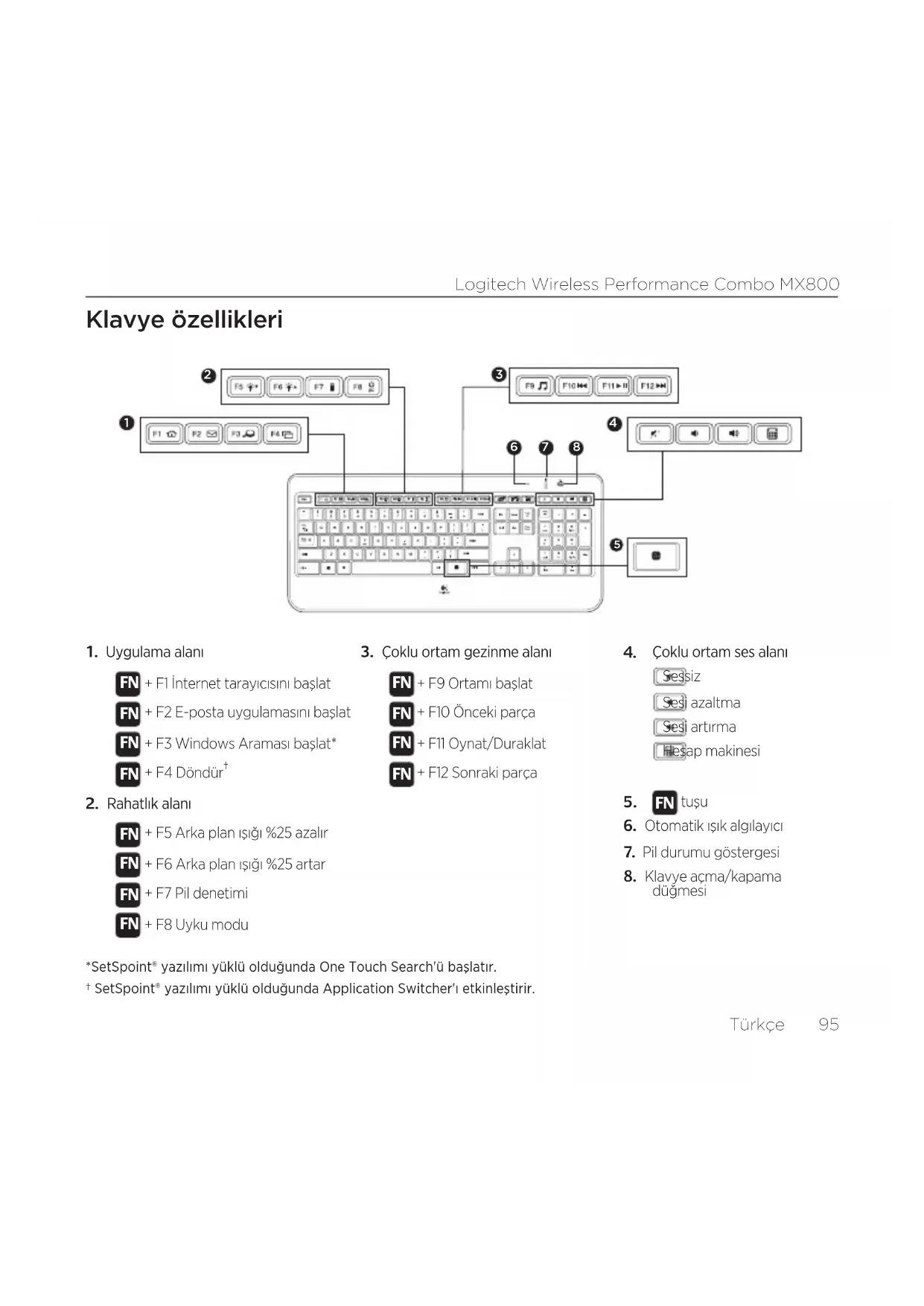
FN + F1 İnternet tarayıcısını başlat FN + F2 E-posta uygulamasını başlat FN + F3 Windows Araması başlat* FN + F4 Döndür†
3. Çoklu ortam gezinme alanı
FN + F9 Ortamı başlat FN + F10 Önceki parça FN + F11 Oynat/Duraklat FN + F12 Sonraki parça
4. Çoklu ortam ses alanı
Sessiz Sesi azaltma Sesi artırma Hesap makinesi
2. Rahatlık alanı
FN + F5 Arka plan ışığı %25 azalır FN + F6 Arka plan ışığı %25 artar FN + F7 Pil denetimi FN + F8 Uyku modu
5. FN tuşu
- Otomatik ışık algılayıcı
- Pil durumu göstergesi
- Klavye açma/kapama düğmesi
*SetSpoint® yazılımı yüklü olduğunda One Touch Search'ü başlatır.
†SetSpoint® yazılımı yüklü olduğunda Application Switcher'ı etkinleştirir.
Mouse özellikleri
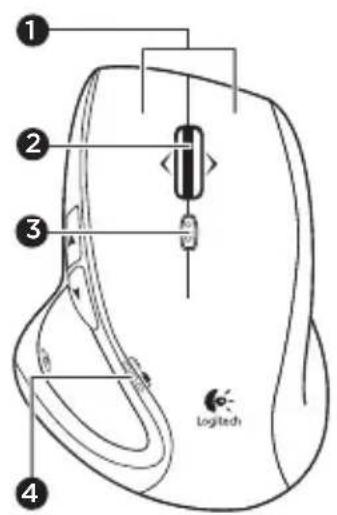
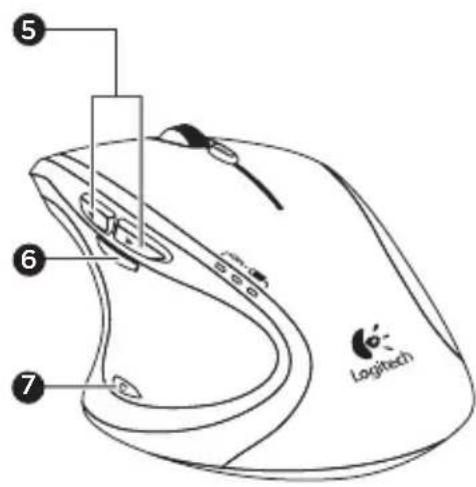
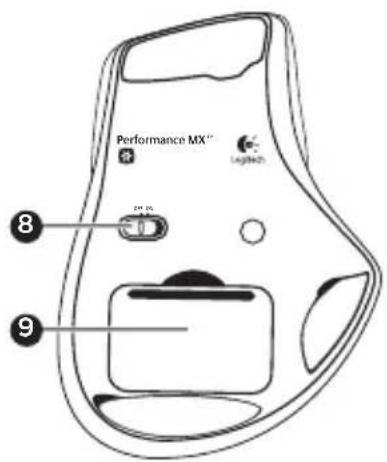
- Sol ve sağ düğmeler
- Kaydırma tekerleği
- Orta düğme için tekerleğe aşağı doğru basın
- Sola doğru kaydırmak için tekerleği sola bastırın
- Sağa doğru kaydırmak için tekerleği sağa bastırın
- Kaydırma tekerleği modu üst karakter düğmesi
- Yüksek hızlı (serbest dönüşlü) ve hassas (tiklatmalı) kaydırma arasında geçiş yapmak için basın
- Pil göstergesi
- Geri ve ileri düğmeleri
- Yakınlaştırma düğmesi
- Uygulama düğmesi
- Açma/kapatma düğmesi
- Pil kapağını serbest bırakma düğmesi
Şarj oluyor
Mouse şarj ediliyor
Mouse'unuzu şarj etmek için şarj kablosunu güç verilmiş bir USB bağlantı noktasına takın. Pil göstergesi kırmızı yanıp söndüğünde mouse'unuzu şarj edin. Şarj etmek için alıcı uzatma kablosunu kullanmayın. Pil değiştirirken sadece AA NiMH (en az 1800 mAh) pil kullanın.
Klavye şarj ediliyor
Genellikle klavye pilini yeniden şarj etmek zorunda kalmadan önce yaklaşık 10 günlük bir pil ömrü bekleyebilirsiniz.* Arka plan ışığı düzeyi %100'e ayarlanmışa yaklaşık 15 saatlik pil ömrü var demektir.
Klavyeyi şarj etmek için verilen USB şarj kablosunu kullanarak bilgisayara bağlayın. Pili tam olarak şarj etmek yaklaşık 5 saat, klavye kapatılmış ise sadece 3 saat alır.
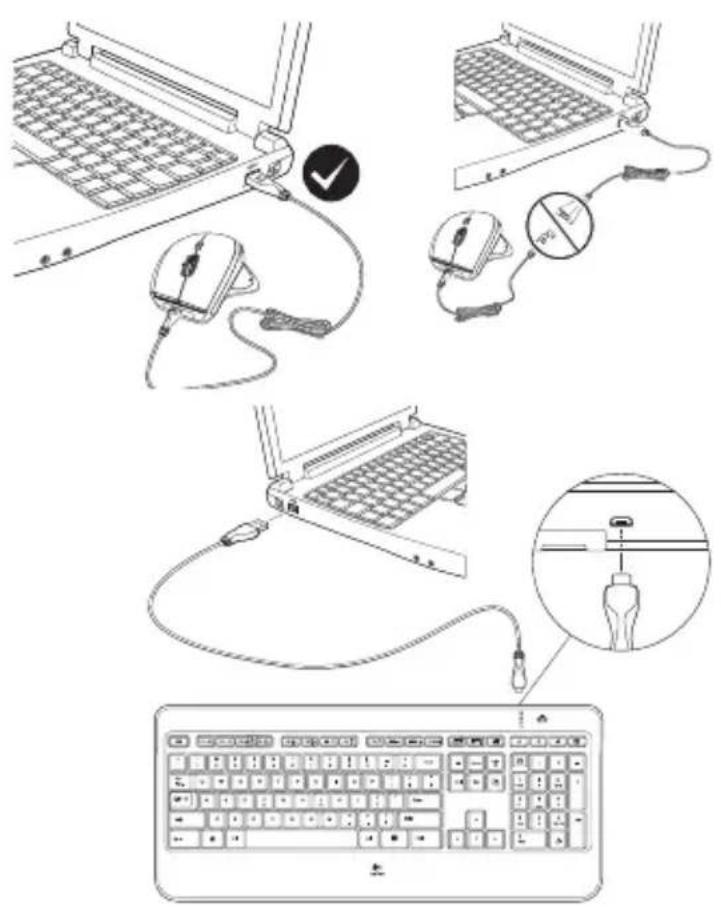
* Pil ömrü kullanıcıya, arka plan ışığına ve kullanım koşullarına göre değişiklik gösterebilir. Yoğun kullanım genellikle daha kısa pil ömrüne neden olur.
Unifying
Logitech ® Unifying teknolojisi ile, birden çok cihaz için aynı USB bağlantı noktasını kullanarak en çok altı tane uyumlu Logitech faresini ve klavyesini aynı alıcıya bağlayabilirsiniz.
Daha fazla bilgi için:
Lütfen birkaç dakikanızı ayırarak düşüncelerinizi bizimle paylaşın.
Ürünümüzü satın aldığınız için teşekkür ederiz.
İşaretçi hareket etmiyor mu?
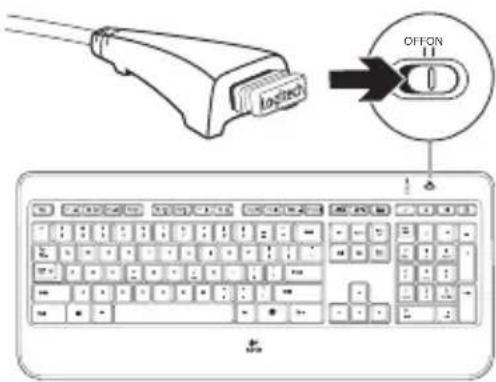
- Klavyenin Off/On (Kapalı/Açık) düğmesini Kapalı duruma ve ardından Açık konuma geçirin. Mouse'un pil durumu göstergesi olan LED ışıkları yanıyor olmalı.
- Mouse'un şarj edilmiş ve pil kutuplarının doğru olduğuna emin olun. Pil seviyesi düşük olduğunda pil durumu göstergesi kırmızı olur.
- Unifying alıcıyı başka bir bağlantı noktasına takmayı deneyin.
- Logitech Unifying yazılımını kullanarak mouse ve Unifying alıcıyı yeniden bağlamayı deneyin (Unifying bölümüne bakın).
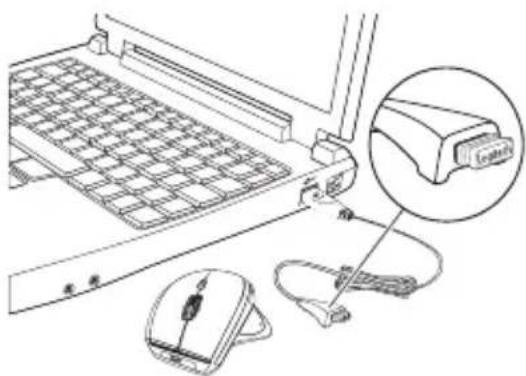
Hatalı işaretçi hareketi veya düğmelerin eksik tıklatılması mı oluyor?
- Mouse ve Unifying alıcı arasındaki metal nesneleri kaldırın.
- Unifying alıcı, USB hub'ına takılı durumdaysa doğrudan bilgisayarınıza takmayı deneyin.
- Pakete dahil olan alıcı uzatma kablosunu kullanarak Unifying alıcıyı mouse'a yaklaştırın.
Klavye
Klavye çalışmıyor mu?
- Klavyenin Off/On (Kapalı/Açık) düğmesini Kapalı duruma ve ardından Açık konuma geçirin. Klavyenin pil durumu göstergesi olan LED ışıkları yanıyor olmalı.
- Klavyenin şarj edilmiş olduğunu onaylayın. Pil seviyesi düşük olduğunda pil durumu göstergesi kırmızı olur.
- Unifying alıcıyı başka bir bağlantı noktasına takmayı deneyin.
- Pakete dahil olan alıcı uzatma kablosunu kullanarak Unifying alıcıyı klavyeye yaklaştırın.
- Logitech Unifying yazılımını kullanarak klavye ve Unifying alıcıyı yeniden bağlamayı deneyin (Unifying bölümüne bakın).
- Bilgisayarı yeniden başlatın.




Marka : LOGITECH
Model : MX800
Kategori : Oyun klavyesi