
MX800 - Ігрова клавіатура LOGITECH - Безкоштовний посібник користувача
Знайдіть посібник до пристрою безкоштовно MX800 LOGITECH у форматі PDF.




| Тип продукту | Бездротова ігрова клавіатура |
| Бренд | Logitech |
| Модель | MX800 |
| Технологія підключення | Бездротова Logitech Unifying |
| Живлення | Акумуляторні батареї NiMH (мінімум 1800 мАг) |
| Заряджання | Через USB-кабель (5 годин повністю, 3 години у вимкненому стані) |
| Автономність | Приблизно 10 днів (підсвічування 100%: 15 годин) |
| Підсвічування | Регульоване (FN+F5/F6), автоматичний датчик освітлення |
| Функціональні клавіші | Додатки (FN+F1-F4), мультимедіа (FN+F9-F12), гучність |
| Програмне забезпечення | SetPoint (Windows) |
| Індикатор заряджання | Червоний при низькому рівні |
| Кількість пристроїв, що підключаються | До 6 з тим самим приймачем Unifying |
| Матеріал | Пластик |
| Догляд та чищення | Чистити м'якою сухою тканиною |
| Безпека | Використовуйте лише акумулятори NiMH ємністю не менше 1800 мАг |
| Запчастини та ремонтопридатність | Приймач Unifying, USB-кабель, акумуляторні батареї |
| Загальна інформація | Технологія Logitech Unifying: підключайте до 6 сумісних пристроїв |
Часті запитання - MX800 LOGITECH
Питання користувачів про MX800 LOGITECH
0 питання про цей пристрій. Дайте відповідь на ті, що знаєте, або поставте власне.
Поставити нове питання про цей пристрій
Завантажте інструкції для вашого Ігрова клавіатура у форматі PDF безкоштовно! Знайдіть свій посібник MX800 - LOGITECH і поверніть собі контроль над електронним пристроєм. На цій сторінці опубліковані всі документи, необхідні для використання вашого пристрою. MX800 бренду LOGITECH.
ПОСІБНИК КОРИСТУВАЧА MX800 LOGITECH
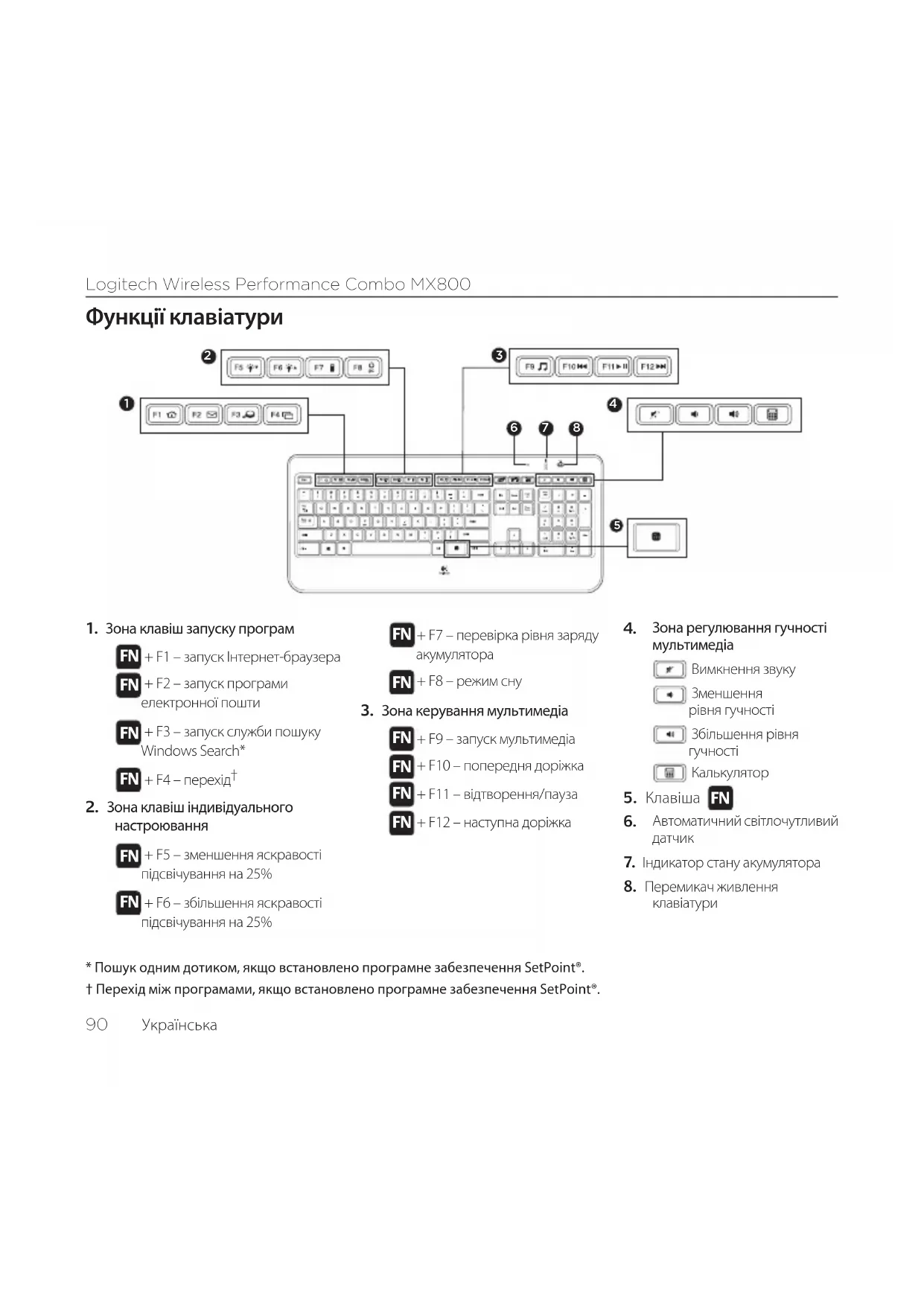
1. Зона клавіш запуску програм
FN + F2 – запуск програми електронної пошти
FN + F3 – запуск служби пошуку Windows Search*
FN + F4 - перехід
2. Зона клавіш індивідуального настроювання
FN + F5 – зменшення яскравості підсвічування на 25%
FN + F6 – збільшення яскравості підсвічування на 25%
FN + F7 – перевірка рівня заряду акумулятора
FN + F8 - режим сну
3. Зона керування мультимедіа
FN + F9 - запуск мультимедіа
FN + F10 - попередня доріжка
FN + F11 - відтворення/пауза
FN + F12 – наступна доріжка
4. Зона регулювання гучності мультимедіа
Вимкнення звуку
Зменшення рівня гучності
Збільшення рівня гучності
Калькулятор
5. Клавіша

- Автоматичний світлочутливий датчик
- Індикатор стану акумулятора
- Перемикач живлення клавіатури
* Пошук одним дотиком, якщо встановлено програмне забезпечення SetPoint®. † Перехід між програмами, якщо встановлено програмне забезпечення SetPoint®.
Функції миші
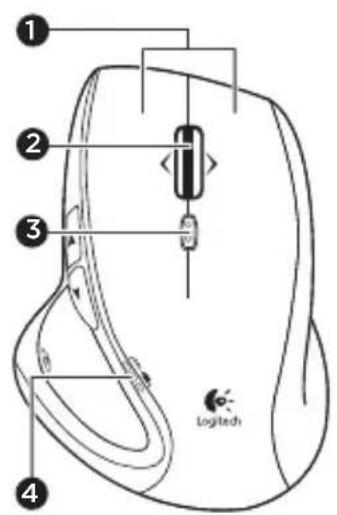
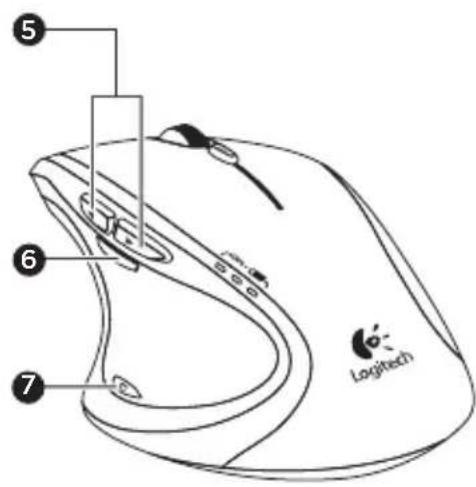
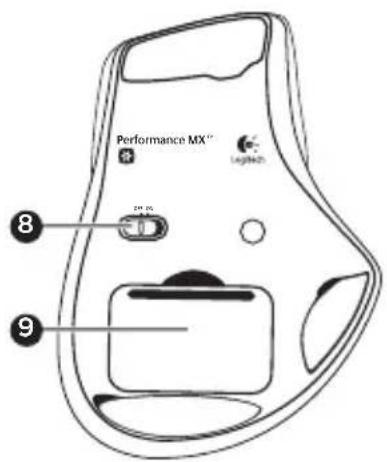
1. Ліва та права кнопки
2. Коліщатко
- Натисніть коліщатко для виконання функції середньої кнопки
- Натисніть коліщатко вліво, щоб прокручувати вліво
- Натисніть коліщатко вправо, щоб прокручувати вправо
3. Кнопка зміни режиму коліщатка
- Натисніть для переключення між режимами надшвидкого прокручування (вільне обертання) та точного покрокового прокручування (від кліка до кліка).
- Індикатор рівня заряду акумулятора
- Кнопка «Назад» і «Вперед»
- Кнопка масштабування
- Кнопка вибору програми
- Перемикач увімкнення/вимкнення
- Фіксатор відділення для акумуляторів
Заряджання
Заряджання миші
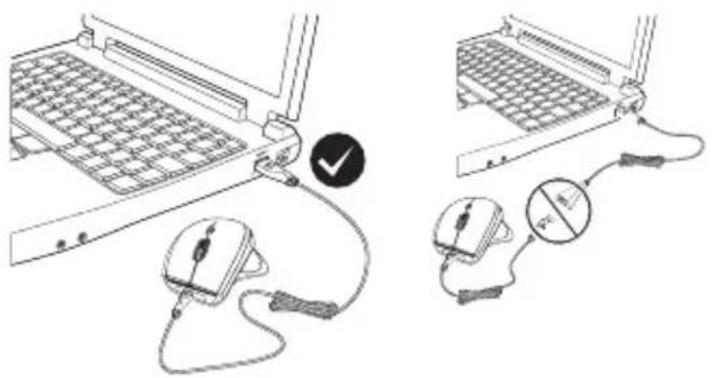
Щоб зарядити мишу, під'єднайте кабель для заряджання до USB-порту, на який подається живлення. Якщо індикатор рівня заряду акумулятора блимає червоним, потрібно зарядити мишу.
Не використовуйте кабель розширювача приймача для заряджання. Для заміни використовуйте лише нікель-металгідридні акумулятори типу АА (мінімальною ємністю 1800 мАг).
Заряджання клавіатури
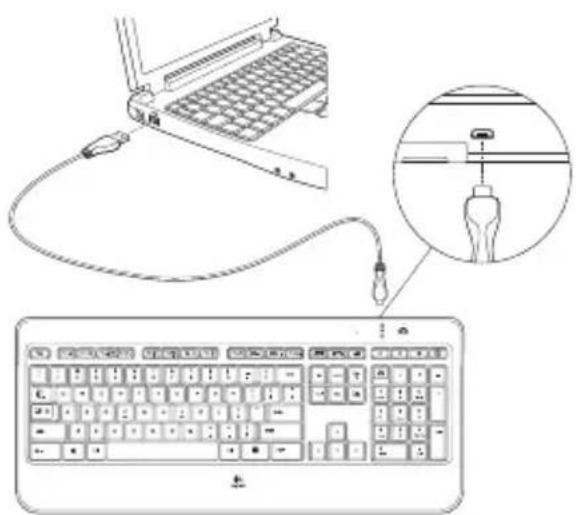
Зазвичай заряду акумулятора вистачає приблизно на 10 днів роботи, після чого акумулятор клавіатури необхідно зарядити*. Якщо рівень підсвічування встановлено на 100%, заряду акумулятора вистачає приблизно на 15 годин роботи.
Щоб зарядити клавіатуру, підключіть її до комп'ютера за допомогою USB-кабелю для заряджання. Для повного заряджання акумулятора потрібно приблизно 5 годин або всього 3 години, якщо клавіатуру вимкнено.
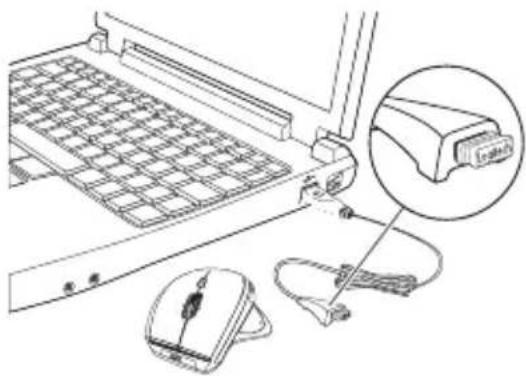
Технологія Logitech® Unifying дає змогу підключати до 6 сумісних мишей і клавіатур Logitech до одного приймача, використовуючи лише один USB-порт для кількох пристроїв.
Щоб дізнатися більше, перейдіть за адресою:
Будь ласка, поділіться з нами своїми враженнями.
Дякуємо, що купили наш продукт.
Інформація щодо усунення несправностей
Миша
Вказівник не рухається?
- Встановіть перемикач увімкнення/вимкнення миші в положення Off («Вимк.», а потім знову в On («Увімк.»). Після мають загорітися індикатори стану акумулятора миші.
- Переконайтеся, що мишу заряджено, а акумулятор встановлено із дотриманням потрібної полярності. Якщо рівень заряду акумулятора низький, індикатор стану акумулятора горітиме червоним.
- Спробуйте під'єднати приймач Unifying до іншого USB-порту.
- Спробуйте повторно підключити мишу та приймач Unifying за допомогою програмного забезпечення Logitech Unifying (див. розділ «Unifying»).
Вказівник хаотично рухається або немає реакції на натискання кнопок?
- Приберіть металеві предмети, розміщені між мишею та приймачем Unifying.
- Якщо приймач під'єднано до концентратора USB, спробуйте під'єднати його безпосередньо до комп'ютера.
- Перемістіть приймач Unifying ближче до миші, використовуючи кабель розширювача приймача, який входить у комплект поставки.
Клавіатура
Клавіатура не працює?
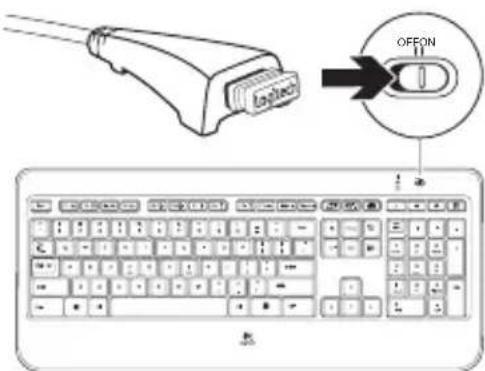
- Встановіть перемикач увімкнення/вимкнення клавіатури в положення Off («Вимк.»), а потім знову в On («Увімк.»). Після цього мають загорітися індикатори стану акумулятора клавіатури.
- Переконайтеся, що клавіатуру заряджено. Якщо рівень заряду акумулятора низький, індикатор стану акумулятора горітиме червоним.
- Спробуйте під'єднати приймач Unifying до іншого USB-порту.
- Перемістіть приймач Unifying ближче до клавіатури, використовуючи кабель розширювача приймача, який входить у комплект поставки.
- Спробуйте повторно підключити клавіатуру та приймач Unifying за допомогою програмного забезпечення Logitech Unifying (див. розділ «Unifying»).
- Перезапустіть комп'ютер.





- ЗОНА КЛАВІШ ЗАПУСКУ ПРОГРАМ
- ЗОНА КЛАВІШ ІНДИВІДУАЛЬНОГО НАСТРОЮВАННЯ
- ЗОНА КЕРУВАННЯ МУЛЬТИМЕДІА
- ЗОНА РЕГУЛЮВАННЯ ГУЧНОСТІ МУЛЬТИМЕДІА
- КЛАВІША
- ФУНКЦІЇ МИШІ
- ЛІВА ТА ПРАВА КНОПКИ
- КОЛІЩАТКО
- КНОПКА ЗМІНИ РЕЖИМУ КОЛІЩАТКА
- ЗАРЯДЖАННЯ
- ЗАРЯДЖАННЯ МИШІ
- ЗАРЯДЖАННЯ КЛАВІАТУРИ
- ІНФОРМАЦІЯ ЩОДО УСУНЕННЯ НЕСПРАВНОСТЕЙ
- МИША
- ВКАЗІВНИК НЕ РУХАЄТЬСЯ
- ВКАЗІВНИК ХАОТИЧНО РУХАЄТЬСЯ АБО НЕМАЄ РЕАКЦІЇ НА НАТИСКАННЯ КНОПОК
- КЛАВІАТУРА
- КЛАВІАТУРА НЕ ПРАЦЮЄ
Марка : LOGITECH
Модель : MX800
Категорія : Ігрова клавіатура