
Canvas - Ігрова клавіатура LOGITECH - Безкоштовний посібник користувача
Знайдіть посібник до пристрою безкоштовно Canvas LOGITECH у форматі PDF.



| Тип продукту | Клавіатура Bluetooth для iPad mini |
| Бренд | Logitech |
| Модель | Canvas |
| Підключення | Bluetooth 4.0 (типова дальність 10 м) |
| Живлення | Літій-іонна акумуляторна батарея, зарядка через micro-USB |
| Час роботи акумулятора | До 6 місяців (середнє використання 2 год/день) |
| Час заряджання | Приблизно 1 година |
| Матеріал | Пластик з текстильним покриттям |
| Вага | Приблизно 350 г |
| Розміри (відкритий) | Приблизно 250 x 180 x 20 мм |
| Сумісність | iPad mini (всі покоління) |
| Основні функції | Вбудована клавіатура, підставка для планшета, два положення (друкування та перегляд), функціональні клавіші (блокування екрану, Siri, пошук, зміна мови, віртуальна клавіатура, знімок екрану, керування медіа, вимкнення звуку, додому, копіювати/вставити, виділення тексту) |
| Індикатори | Зелений (акумулятор справний), Червоний (акумулятор розряджений), Синій (підключення Bluetooth) |
| Догляд та чищення | Чистити м'якою сухою тканиною. Не використовувати абразивні засоби або розчинники. |
| Безпека | Використовувати лише зарядний пристрій 5V/500mA мінімум. Не піддавати впливу вологи або екстремальних температур. |
| Запчастини та ремонтопридатність | Акумулятор замінний (зняття кришки викруткою). Окремо запчастини не доступні. |
| Гарантія | Гарантія виробника 2 роки (залежно від країни) |
Часті запитання - Canvas LOGITECH
Питання користувачів про Canvas LOGITECH
0 питання про цей пристрій. Дайте відповідь на ті, що знаєте, або поставте власне.
Поставити нове питання про цей пристрій
Завантажте інструкції для вашого Ігрова клавіатура у форматі PDF безкоштовно! Знайдіть свій посібник Canvas - LOGITECH і поверніть собі контроль над електронним пристроєм. На цій сторінці опубліковані всі документи, необхідні для використання вашого пристрою. Canvas бренду LOGITECH.
ПОСІБНИК КОРИСТУВАЧА Canvas LOGITECH
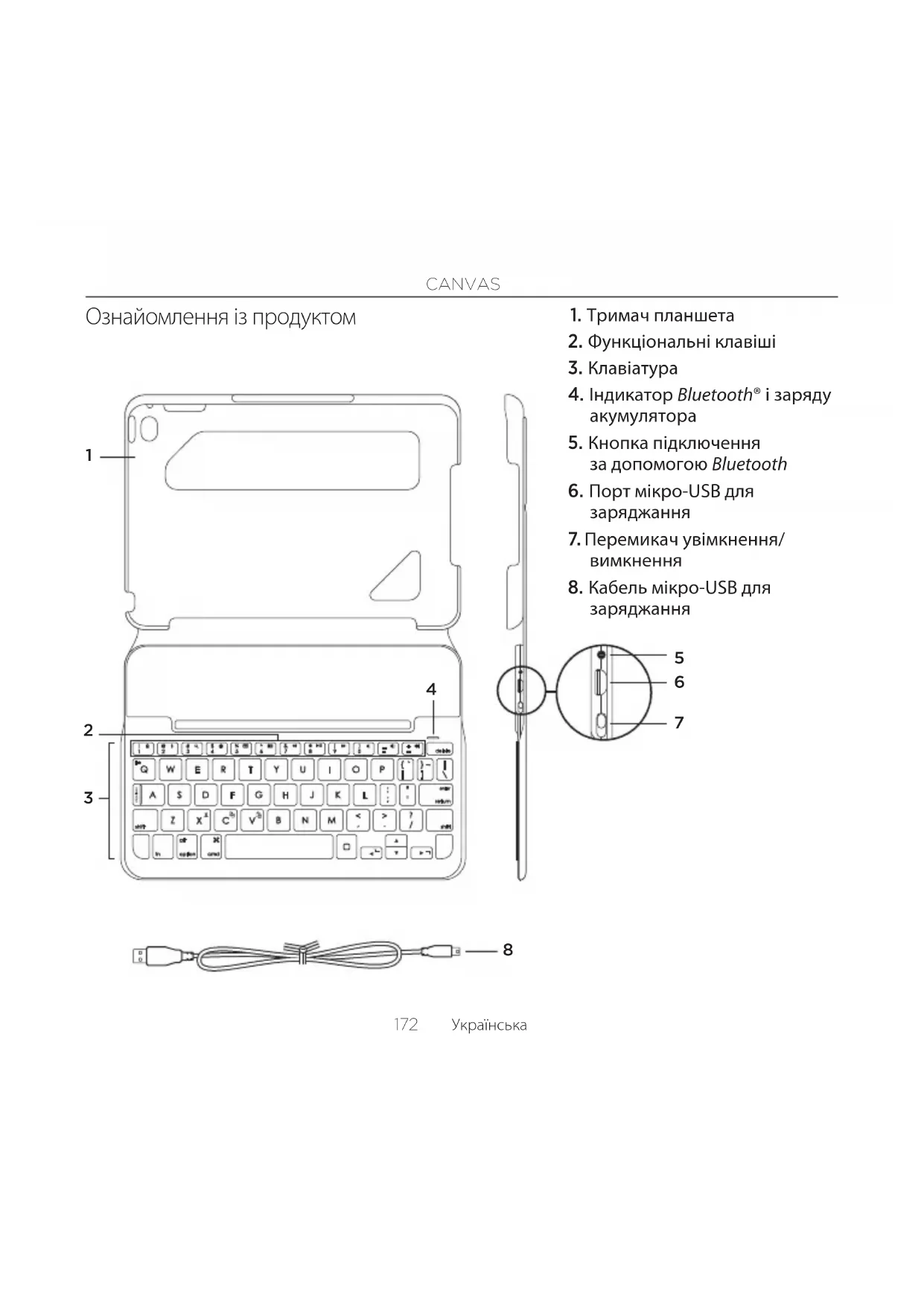
Ознайомлення із продуктом
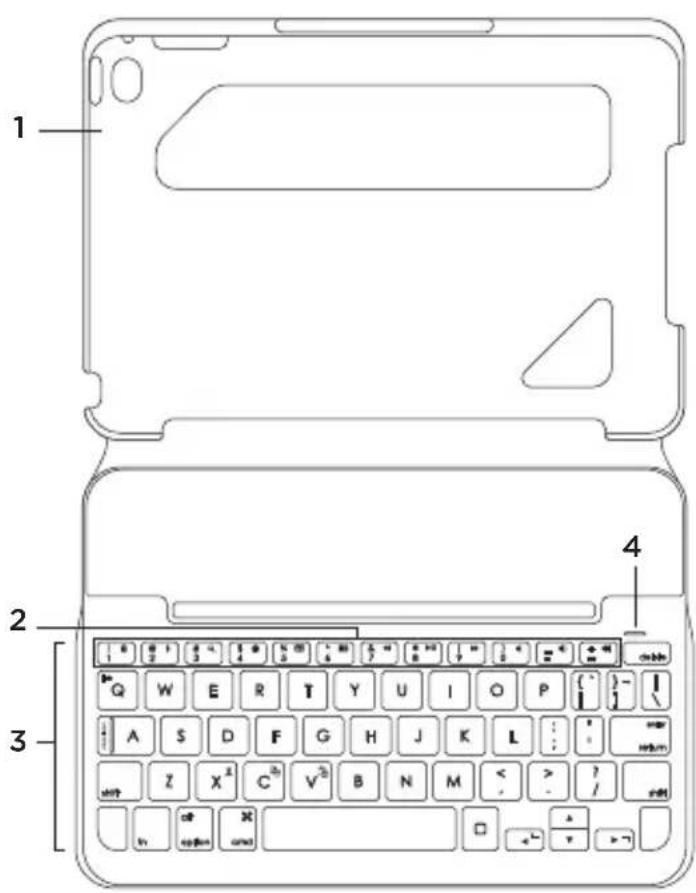

- Тримач планшета
- Функціональні клавіші
- Клавіатура
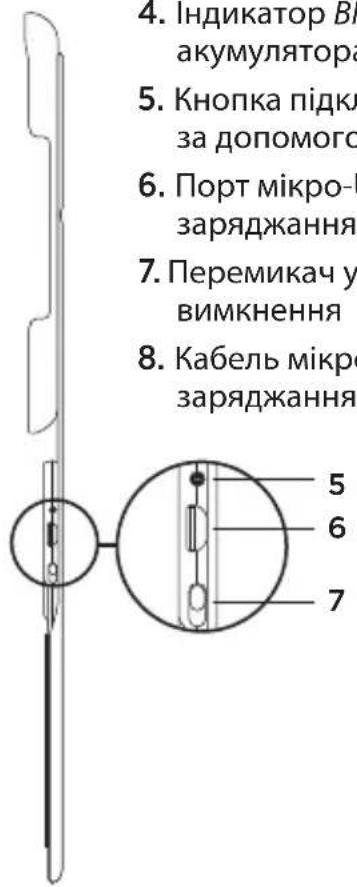
- Індикатор Bluetooth® i заряду акумулятора
- Кнопка підключення за допомогою Bluetooth
- Порт мікро-USB для заряджання
- Перемикач увімкнення/ вимкнення
- Кабель мікро-USB для заряджання
Налаштування клавіатури-чохла
Початок роботи
- Відкрийте клавіатуру-чохол і переконайтеся, що краї iPad mini суміщено із краями тримача планшета, після чого притисніть його до тримача.
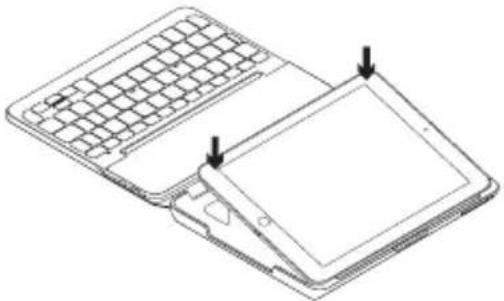
- Перемістіть клавіатуру-чохол в положення для введення символів.
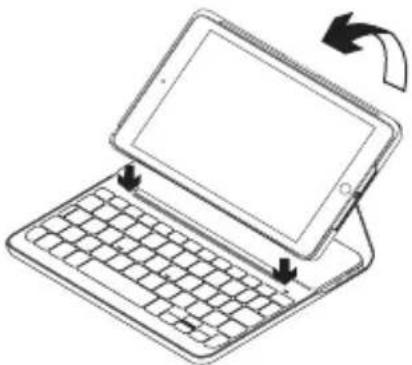
Клавіатура ввімкнеться автоматично.
Встановлення підключення до пристрою iPad mini
Клавіатура-чохол під'єднається до пристрою iPad mini через підключення Bluetooth.
Під час першого використання клавіатури- чохла необхідно встановити підключення її до пристрою iPad mini.
Встановлення підключення клавіатури- чохла до iPad mini.
- Увімкнення клавіатури.
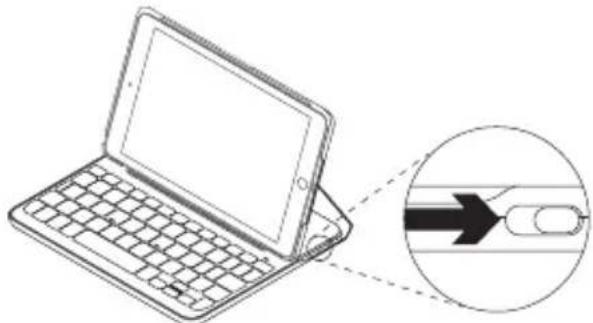
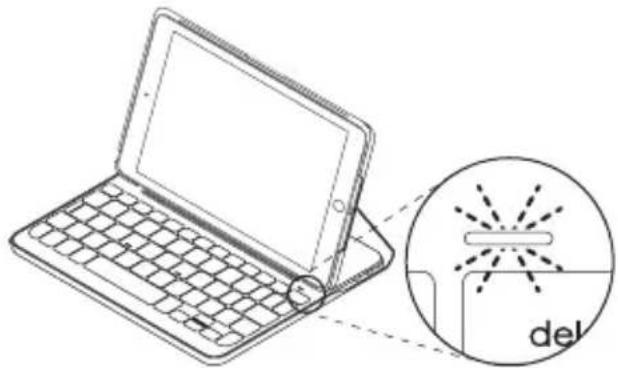
Якщо індикатор Bluetooth миготить, це вказує на те, що клавіатура
є «видимою» та її можна підключити до пристрою iPad mini. Під час першого ввімкнення клавіатура буде «видимою» для інших пристроїв протягом 15 хв.
Якщо індикатор стану горить червоним, це означає, що слід зарядити акумулятор.
Щоб отримати докладні відомості, див. розділ «Заряджання акумулятора клавітури».
- На пристрої iPad mini.
• Переконайтеся, що функцію Bluetooth увімкнено. Виберіть пункт «Налаштування» > «Bluetooth» > «Увімкн».
- Виберіть «Клавіатура-чохол Canvas» у меню «Пристрої».
- Якщо на пристрої iPad mini потрібно ввести PIN-код, введіть його, використовуючи клавіатуру-чохол (не клавіатуру iPad mini).
Коли підключення буде встановлено, індикатор Bluetooth на деякий час загориться синім, а потім вимкнеться.
Підключення до іншого пристрою iPad mini
-
Переконайтесь, що клавіатуру ввімкнено.
-
Переконайтеся, що функцію Bluetooth увімкнено на iPad mini. Виберіть пункт «Налаштування» > «Bluetooth» > «Увімкн».
-
Натисніть кнопку підключення за допомогою Bluetooth.
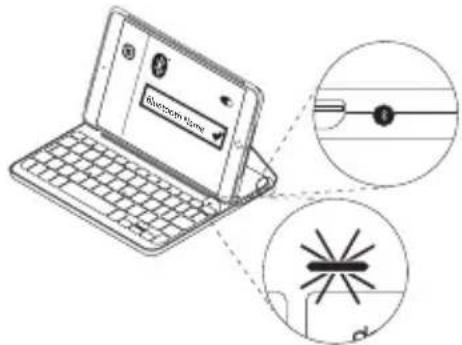
Клавіатура буде «видимою» для інших пристроїв протягом 3 хвилин.
-
Виберіть «Клавіатура-чохол Canvas» у меню «Пристрої».
-
Якщо на пристрої iPad mini потрібно ввести PIN-код, введите його, використовуючи клавіатуру-чохол (не клавіатуру iPad mini).
Коли підключення буде встановлено, індикатор Bluetooth на деякий час загориться синім, а потім вимкнеться.
Використання чохла-клавіатури
Два положення для перегляду
Клавіатура-чохол має два положення для перегляду. Одне положення можна використовувати для введення тексту, а інше – для перегляду інформації на екрані. Щоб почати вводити текст, перемістіть клавіатуру-чохол у положення для введення символів, вирівнявши її з вбудованим магнітом для закріплення.
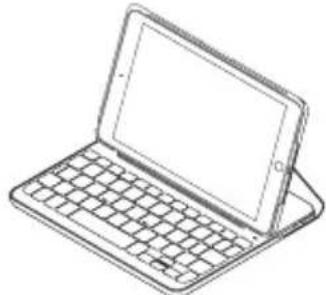
Увімкніть клавіатуру.
Щоб почати перегляд інформації на екрані, перемістіть клавіатуру-чохол у положення для перегляду.
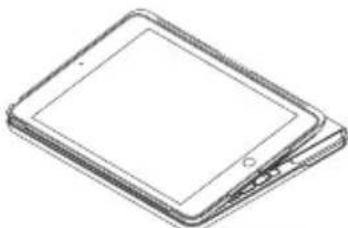
Не забудьте вимкнути клавіатуру для заощадження заряду акумулятора.
Якщо не використовувати клавіатуру в положенні для введення символів протягом певного часу, вона автоматично перейде в режим сну. Натисніть будь-яку клавішу, щоб вивести її з цього режиму.
Виймання пристрою iPad mini
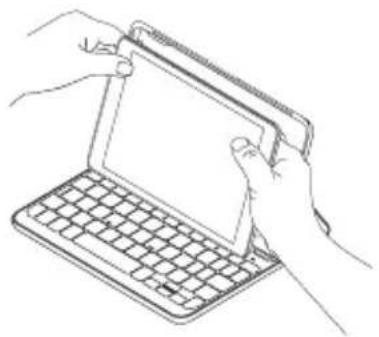
Щоб вийняти iPad mini з чохла, відігніть один із кутів тримача планшета.
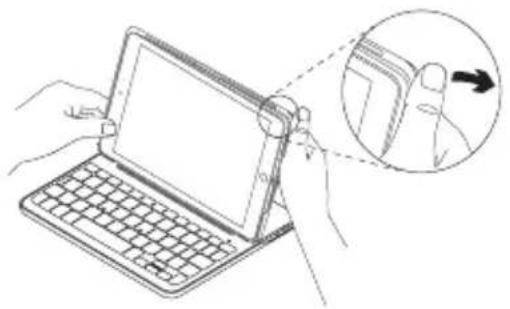
Пристрій iPad mini від'єднано.
Зберігання пристрою iPad mini під час подорожі
-
Вставте iPad mini у тримач планшета.
-
Закрийте клавіатуру-чохол.
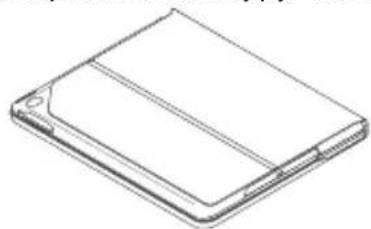
Показання індикаторів стану
Індикатор стану клавіатури-чохла вказує на рівень заряду акумулятора та стан підключення Bluetooth:
| Індикатор Опис | |
| Зелений Рівень заряду акумулятора достатній. | |
| Червоний Акумулятор розряджено (менше 10%). Зарядіть акумулятор. | |
| Блимає синім Швидко: клавіатура перебуває в режимі виявлення та готова до підключення.Повільно: клавіатура намагається повторно підключитися до пристрою iPad. | |
| Горить синім Встановлено підключенняBluetoothабо повторне підключення. | |
Функціональні клавіші

Fn + 1 = блокування екрана блокування або розблокування екрана пристрою iPad mini

Fn + 2 = Siri надсилання повідомлень, здійснення викликів, планування зустрічей та ін. за допомогою голосу

Fn + 3 = пошук запуск функції пошуку на пристрої iPad mini

Fn + 4 = змінення мови змінення мови клавіатури

Fn + 5 = віртуальна клавіатура відображення або приховання віртуальної клавіатури

Fn + 6 = знімок екрана

Fn + 7 = попередня доріжка

Fn + 8 = відтворення/пауза

Fn + 9 = наступна доріжка

Fn + 0 = вимкнення звуку

Fn + символ «-» = зменшення рівня гучності

Fn + символ «+» = збільшення рівня гучності

Home = головний екран iPad mini відображення головного екрана пристрою iPad mini
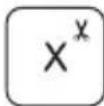
Fn + X = вирізання
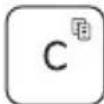
Fn + C = копіювання
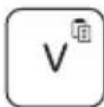
Fn + V = вставлення
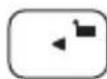
Fn + стрілка вліво = вибір ліворуч вибір тексту ліворуч, слово за словом
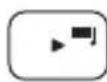
Fn + стрілка вправо = вибір праворуч вибір тексту праворуч, слово за словом

Fn + пробіл = перехід між програмами
Примітка. Щоб вибрати функціональну клавішу, натисніть і утримуйте клавішу Fn, а потім натисніть клавішу, зазначену вище.
Заряджання акумулятора клавіатури
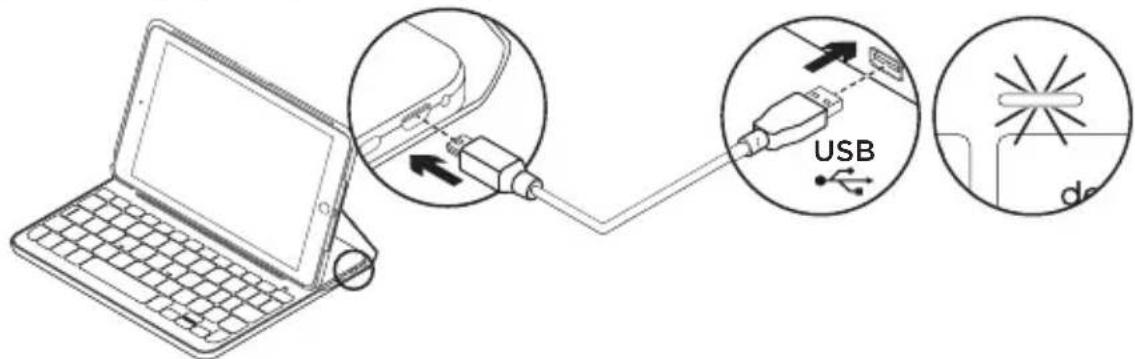
Якщо індикатор стану горить червоним, це означає, що слід зарядити клавіатуру- чохол.
- Під'єднайте кабель мікро-USB одним кінцем до порту для заряджання, а іншим — до USB-порту комп'ютера.
Також можна використовувати зарядний пристрій (5 В) з USB-роз'ємом, який поставляється в комплекті із пристроєм iPad mini, якщо вихідна потужність становить принаймні 500 мА.
Під час заряджання акумулятора індикатор стану почне миготіти зеленим.
- Заряджайте акумулятор, доки індикатор стану не загориться зеленим.
Акумулятор буде повністю заряджено за одну годину.
Інформація про акумулятор
- Повністю заряджений акумулятор дає змогу використовувати пристрій протягом приблизно 6 місяців, якщо клавіатура використовується близько 2 годин на добу*.
- Заряджайте акумулятор, якщо індикатор загориться червоним одразу після ввімкнення клавіатури.
- Якщо клавіатура не використовується, вимкніть її для заощадження заряду акумулятора.
- Клавіатура переходить у режим сну автоматично, якщо її не використовувати протягом певного часу в положенні для введення символів. Натисніть будь-яку клавішу, щоб вивести її з цього режиму.
Утилізація акумулятора після завершення терміну експлуатації
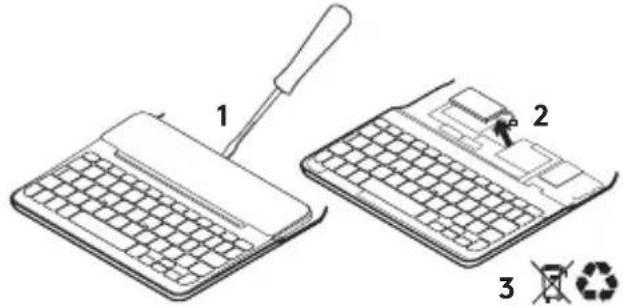
- Підніміть верхню кришку клавіатури за допомогою викрутки.
- Від'єднайте акумулятор від електронної плати та вийміть його.
- Утилізуйте продукт і акумулятор до нього відповідно до місцевого законодавства.
Відвідайте веб-сайт підтримки продуктів
На цьому веб-сайті наявна додаткова інформація стосовно цього продукту, а також доступна онлайн-підтримка. Перейдіть на веб-сайт підтримки продуктів, щоб дізнатися більше про нову клавіатуру Bluetooth.
Перегляньте онлайнові статті, щоб отримати довідку зі встановлення, поради з використання та дізнатися про додаткові функції. Якщо для клавіатури Bluetooth наявне додаткове програмне забезпечення, ознайомтеся з його перевагами, а також дізнайтеся, яким чином воно може допомогти налаштувати цей продукт.
Поспілкуйтеся з іншими користувачами на форумах нашої спільноти, щоб отримати поради, поставити запитання або обмінятися рішеннями.
У розділі технічної підтримки продуктів можна знайти багато різноманітного вмісту, наприклад:
- посібники користувача;
- інформацію щодо усунення несправностей;
• підтримку з боку спільноти;
• онлайн-документацию; - інформацію щодо гарантії;
- інформацію щодо запасних частин (за наявності).
Перейдіть за адресою: www.logitech.com/support/ canvas-ipad-mini4
Інформація щодо усунення несправностей
Клавіатура не працює
- Натисніть будь-яку клавішу, щоб вивести клавіатуру з режиму сну.
- Вимкніть клавіатуру, а потім знову ввімкніть її.
- Перезарядіть внутрішній акумулятор. Щоб отримати докладні відомості, див. розділ «Заряджання акумулятора клавіатури».
- Повторно встановіть підключення Bluetooth між клавіатурою та пристроєм iPad mini.
• Переконайтеся, що в настройках iPad mini ввімкнено функцію Bluetooth: виберіть «Установки» > Bluetooth > «Увімкнено». - Виберіть «Клавіатура-чохол Canvas» у меню «Пристрої» на iPad mini. Індикатор Bluetooth загориться синім, коли підключення Bluetooth буде встановлено.
Ваші думки
Дякуємо за покупку нашего продукту.
Будь ласка, поділіться з нами своїми враженнями від цього кроку.





- Ознайомлення із продуктом
- Налаштування клавіатури-чохла
- Початок роботи
- Встановлення підключення до пристрою iPad mini
- Підключення до іншого пристрою iPad mini
- Використання чохла-клавіатури
- Два положення для перегляду
- Виймання пристрою iPad mini
- Зберігання пристрою iPad mini під час подорожі
- Функціональні клавіші
- Заряджання акумулятора клавіатури
- Інформація про акумулятор
- Утилізація акумулятора після завершення терміну експлуатації
- Інформація щодо усунення несправностей
- Клавіатура не працює
- Ваші думки
Марка : LOGITECH
Модель : Canvas
Категорія : Ігрова клавіатура