
Canvas - Tastatură de joc LOGITECH - Manual de utilizare gratuit
Găsiți gratuit manualul dispozitivului Canvas LOGITECH în format PDF.

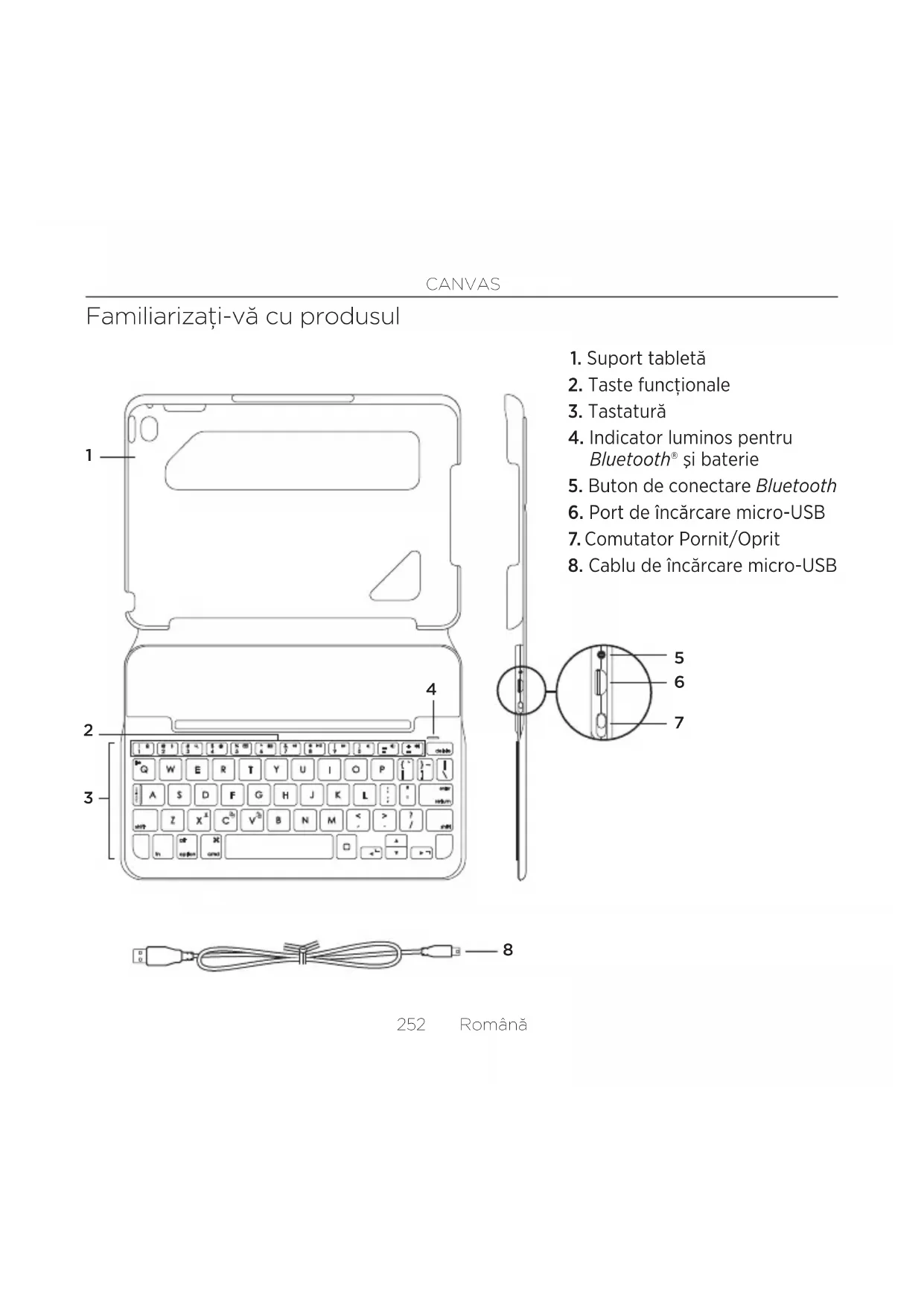


| Tip produs | Tastatură Bluetooth pentru iPad mini |
| Marcă | Logitech |
| Model | Canvas |
| Conexiune | Bluetooth 4.0 (acoperire tipică 10 m) |
| Alimentare | Baterie litiu-ion reîncărcabilă, încărcare prin micro-USB |
| Autonomia bateriei | Până la 6 luni (utilizare medie 2 h/zi) |
| Timp de încărcare | Aproximativ 1 oră |
| Material | Plastic cu acoperire textilă |
| Greutate | Aproximativ 350 g |
| Dimensiuni (deschis) | Aproximativ 250 x 180 x 20 mm |
| Compatibilitate | iPad mini (toate generațiile) |
| Funcții principale | Tastatură integrată, suport pentru tabletă, două poziții (scriere și citire), taste funcționale (blocare ecran, Siri, căutare, schimbare limbă, tastatură virtuală, captură ecran, control media, silențios, acasă, copiere/inserare, selectare text) |
| Indicatoare luminoase | Verde (baterie OK), Roșu (baterie slabă), Albastru (conexiune Bluetooth) |
| Întreținere și curățare | Curățați cu o cârpă moale și uscată. Nu utilizați produse abrazive sau solvenți. |
| Siguranță | Utilizați numai un încărcător de 5V/500mA minim. Nu expuneți la umiditate sau temperaturi extreme. |
| Piese de schimb și reparabilitate | Baterie înlocuibilă (îndepărtarea capacului cu șurubelniță). Nu există piese de schimb disponibile separat. |
| Garanție | Garanție producător 2 ani (în funcție de țară) |
Întrebări frecvente - Canvas LOGITECH
Întrebările utilizatorilor despre Canvas LOGITECH
0 întrebare despre acest aparat. Răspundeți la cele pe care le cunoașteți sau puneți-vă propria.
Pune o întrebare nouă despre acest aparat
Descărcați instrucțiunile pentru Tastatură de joc în format PDF gratuit! Găsiți manualul dvs. Canvas - LOGITECH și luați din nou în mână dispozitivul dvs. electronic. Pe această pagină sunt publicate toate documentele necesare pentru utilizarea dispozitivului dvs. Canvas mărcii LOGITECH.
MANUAL DE UTILIZARE Canvas LOGITECH
Familiarizați-vă cu produsul
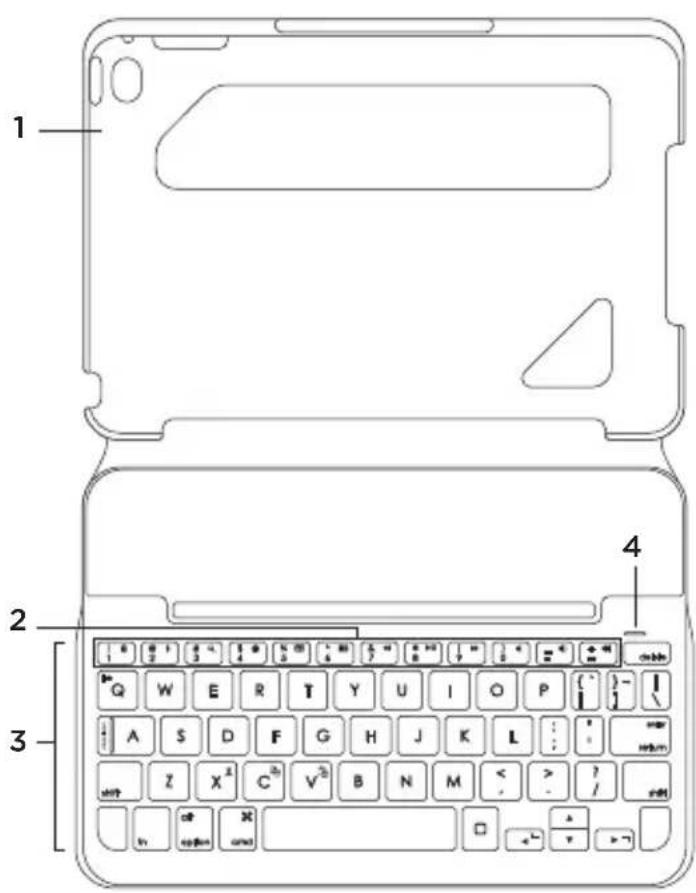

- Suport tabletă
- Taste functionale
- Tastatură
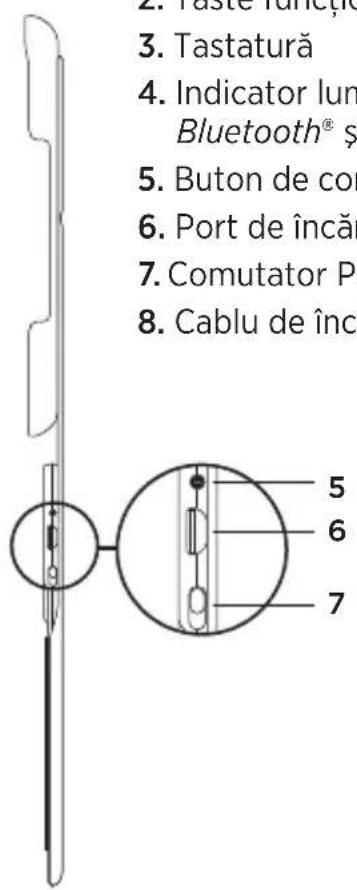
- Indicator luminos pentru Bluetooth® și baterie
- Buton de conectare Bluetooth
- Port de încărcare micro-USB
- Comutator Pornit/Oprit
- Cablu de încărcare micro-USB
Instalarea carcasei pentru tastatură
Noțiuni de bază
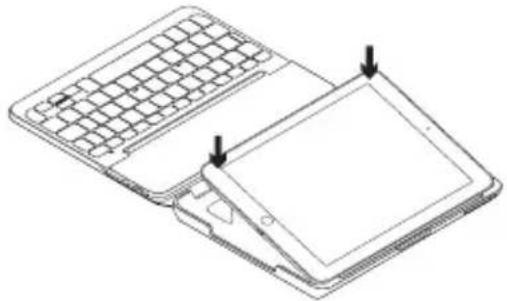
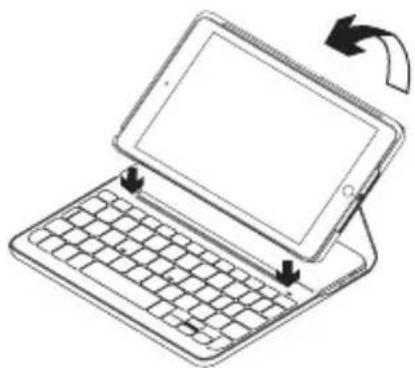
- Deschideți carcasa pentru tastatură, asigurați-vă că marginea dispozitivului iPad mini este aliniată cu suportul tabletei și apăsați în jos:
- Deplasați carcasa pentru tastatură în poziția de tastare:
Carcasa tastaturii se conectează la iPad mini prin Bluetooth. Când utilizati carcasa tastaturii pentru prima dată, trebuie să o asociați cu iPad mini.
Pentru a asocia carcasa tastaturii cu iPad mini:
- Porniți tastatura:
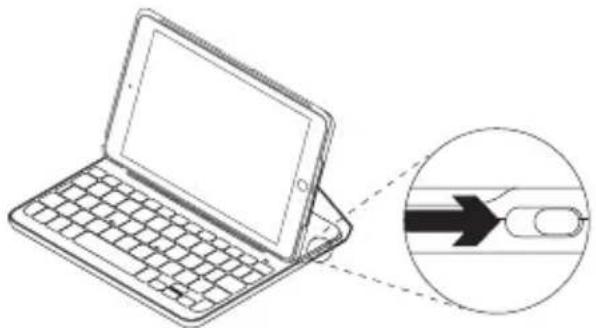
Indicatorul luminos Bluetooth se aprinde intermitent pentru a indica faptul că tastatura poate fi descoperită și că este pregătită pentru asocierea cu iPad mini. Când porniți tastatura pentru prima dată, aceasta poate fi descoperită timp de 15 minute.
Dacă indicatorul luminos de stare al bateriei devine roşu, încărcați bateria. Consultați „Încărcarea bateriei tastaturii” pentru informații suplimentare.
-
Pe iPad mini:
-
Asigurați-vă că funcția Bluetooth este pornită. Selectați Settings (Setări) > Bluetooth > On (Pornit).
-
Selectați „Canvas Keyboard Case” din meniul Devices (Dispozitive).
-
Dacă dispozitivul iPad mini solicită un PIN, introduceti-I utilizând tastatura (nu cea de pe iPad mini).
După realizarea conexiunii, indicatorul luminos Bluetooth rămâne aprins constant în albastru pentru o scurtă perioadă de timp, apoi se stinge.
Conectarea la un alt dispozitiv iPad mini
- Asigurați-vă că tastatura este pornită.
-
Pe iPad mini, asigurati-vă că funcția Bluetooth este pornită. Selectați Settings (Setări) > Bluetooth > On (Pornit).
-
Apăsați pe butonul de conectare Bluetooth:
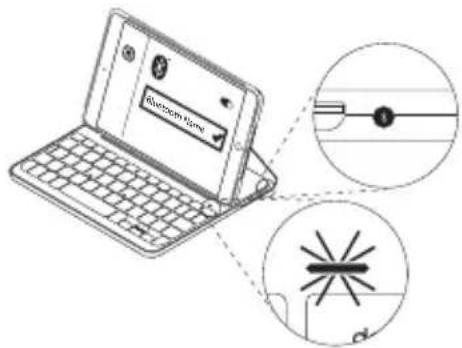
Tastatura este vizibilă pentru 3 minute.
- Selectați „Canvas Keyboard Case” din meniul Devices (Dispozitive).
- Dacă dispozitivul iPad mini solicită un PIN, introduceti-I utilizând tastatura (nu cea de pe iPad mini).
După realizarea conexiunii, indicatorul luminos Bluetooth rămâne aprins constant în albastru pentru o scurtă perioadă de timp, apoi se stinge.
Utilizarea capacului folio al tastaturii
Două poziții de vizualizare
Carcasa pentru tastatură oferă două poziții de vizualizare: una pentru tastare, iar cealaltă pentru răsfoire.
Pentru a tasta, deplasați carcasa tastaturii în poziția de tastare, aliniind-o cu magnetul încorporat pentru a o fixa.
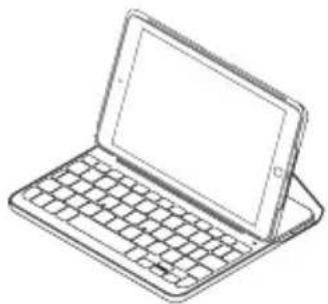
Pentru a răsfoi, plasați carcasa pentru tastatură în poziția de răsfoire:
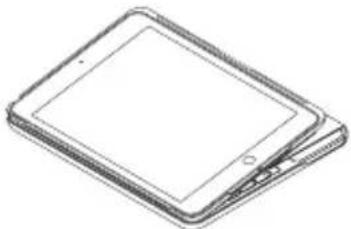
Rețineți: opriți tastatura pentru a economisi energia bateriei:
În poziția de tastare, dacă nu utilizați tastatura o perioadă de timp, aceasta intră automat în modul repaus. Apăsați orice tastă pentru a o reactiva.
Detaşarea dispozitivului iPad mini
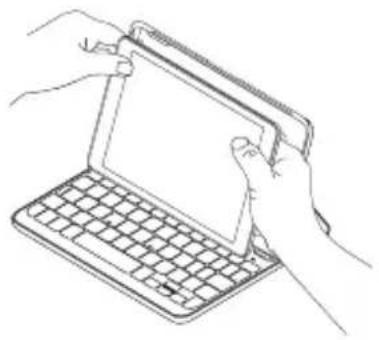
Pentru a detaşa iPad mini de pe carcasă, îndoiti spre spate unul din colțurile suportului pentru tabletă:
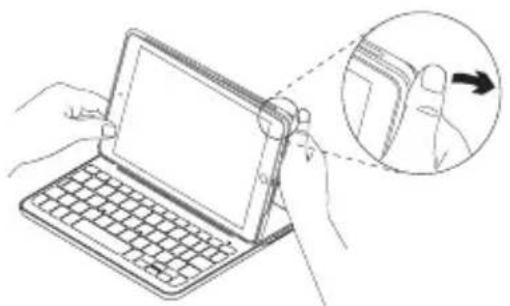
Dispozitivul iPad mini se eliberează:
Depozitarea dispozitivului iPad mini pentru transport
-
Introduceți dispozitivul iPad mini în suportul pentru tabletă.
-
Închideți carcasa pentru tastatură:
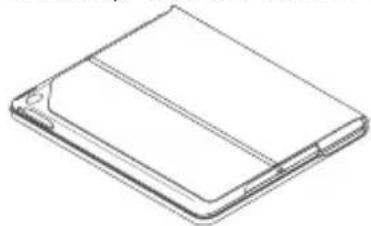
Indicatoarele luminoase de stare
Indicatorul luminos de stare al carcasei pentru tastatură furnizează informații despre alimentarea bateriei și despre conexiunea Bluetooth:
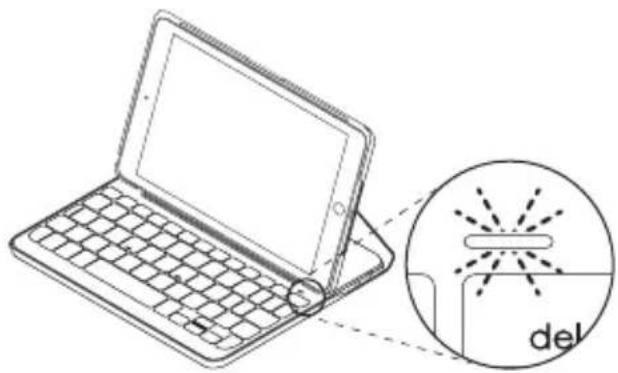
| Indicator luminos Descriere | |
| Verde Bateria este încărcă | cată adecvat. |
| Roșu Nivelul de încărcare | a bateriei este redus (mai puțin de 10%).Reîncărcați bateria. |
| Albastru intermitent Rapid | Tastatura este în modul descoperire,pregătită pentru asociere.Lent: Tastatura încearcă să se reconecteze la dispozitivul iPad. |
| Albastru constant Asocierea | sau reconectarea Bluetooth s-a efectuat cu succes. |
Taste functionale

Fn + 1 = Ecran de blocare
Blochează sau deblochează ecranul iPad mini

Fn + 2 = Siri
Utilizați vocea pentru a trimite mesaje, pentru a efectua apeluri, pentru a programa întâlniri și mai multe

Fn + 3 = Căutare
Lansează funcția de căutare a iPad mini

Fn + 4 = Comutare limbă
Comută limba tastaturii

Fn + 5 = Tastatură virtuală
Afișează/ascunde tastatura virtuală

Fn + 6 = Captură de ecran

Fn + 7 = Piesa anterioară

Fn + 8 = Redare/Pauză

Fn + 9 = Piesa următoare

Fn + 0 = Anulare volum

Fn + Cratimă = Scădere volum

Fn + Plus = Creştere volum

Ecran inițial = ecranul inițial al dispozitivului iPad mini Afișează ecranul inițial al iPad mini
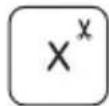
Fn + X = Tăiere
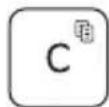
Fn + C = Copiere
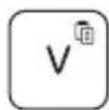
Fn + V = Lipire
Fn + Cursor stânga = Selectie stânga Selectează textul la stânga, cuvânt cu cuvânt
Fn + Cursor dreapta = Selectie dreapta Selectează textul la dreapta, cuvânt cu cuvânt
Fn + Bara de spațiu = Comutare aplicații
Notă: Pentru a selecta o tastă funcțională, apăsați lung tasta Fn, apoi apăsați tasta indicată mai sus.
Încărcarea bateriei tastaturii
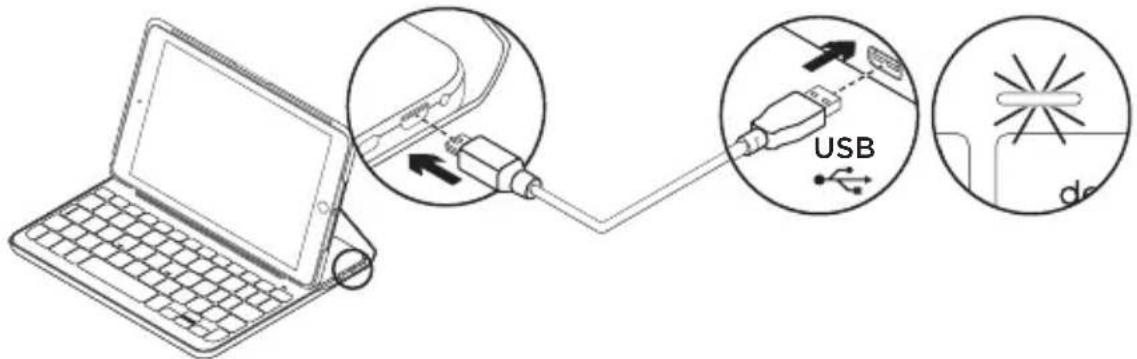
Dacă indicatorul luminos de stare al bateriei este roşu, bateria carcasei pentru tastatură trebuie încărcată.
-
Cuplați un capăt al cablului micro-USB în portul de încărcare, iar celălalt capăt într-un port USB al computerului. Alternativ, puteți utiliza un încărcător USB de 5 V, cum ar fi cel furnizat împreună cu iPad mini, cu condiția ca alimentarea să fie de cel puțin 500 mA. În timpul încărcării bateriei, indicatorul luminos de stare se aprinde intermitent în verde.
-
Încărcați bateria până când indicatorul luminos de stare al acesteia devine verde constant.
Bateria se încarcă complet într-o oră.
Informații despre baterie
- O baterie complet încărcată oferă aproximativ șase luni de utilizare când tastatura este folosită aproximativ două ore pe zi*.
- Încărcați bateria dacă indicatorul luminos de stare se aprinde scurt în roșu după pornirea tastaturii.
- Când nu utilizați tastatura, opriți-o pentru a economisi energia bateriei.
- În poziția de tastare, dacă tastatura nu este utilizată o perioadă de timp, aceasta trece automat în modul repaus. Apăsați orice tastă pentru a o reactiva.
Aruncarea bateriilor la sfârșitul duratei de viață a produsului
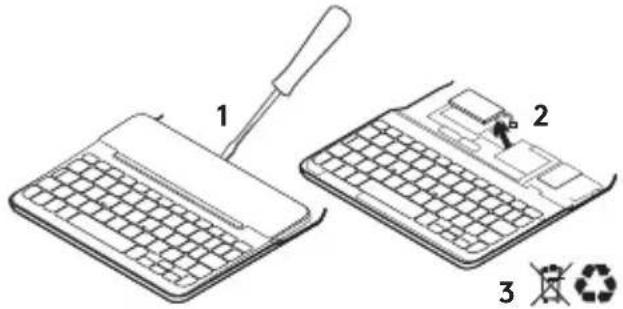
- Deschideți capacul superior cu o şurubelnită.
- Detaşati și scoateți bateria de pe placa de circuite.
- Aruncați produsul și bateria în conformitate cu legislația locală.
Vizitați Centrul pentru produse
Pentru produsul dvs. există mai multe informații și asistență online. Acordați un moment vizitării Centrului pentru produse pentru a afla mai multe despre noua dvs. tastatură Bluetooth.
Răsfoiți articolele online pentru ajutor privind configurarea, sfaturi de utilizare și informații despre funcțiile suplimentare. Dacă tastatura dvs. Bluetooth vine cu software opțional, aflați despre avantajele și modul în care vă poate ajuta să personalizați produsul.
Conectați-vă cu alți utilizatori din Forumurile comunității noastre pentru a obține îndrumare, pentru a pune întrebări și pentru a împărtăși soluții.
În Centrul pentru produse, veți găsi o gamă largă de conținut, inclusiv:
- Tutoriale
- Depanare
- Asistență din partea comunității
- Documentatie online
- Informații despre garanție
Tastatura nu funcționează
- Apăsați orice tastă pentru a scoate tastatura din modul repaus.
- Opriti și reporniti tastatura.
- Reîncărcați bateria internă. Pentru mai multe informații, consultați „Încărcarea bateriei tastaturii”.
- Restabiliți conexiunea Bluetooth între tastatură și iPad mini.
- Asigurați-vă că funcția Bluetooth este activată în setările iPad mini (Settings (Setări) > Bluetooth > On (Pornit)).
- Alegeti „Canvas Keyboard Case” din meniul Devices (Dispositive) al iPad mini. După stabilirea conexiunii Bluetooth, indicatorul luminos de stare Bluetooth se aprinde în albastru constant.
Ce părere aveți?
Vă multumim că ați achiziționat produsul nostru.
Acordati-ne un minut pentru a ne spune pârerea dvs.





- Familiarizați-vă cu produsul
- Instalarea carcasei pentru tastatură
- Noțiuni de bază
- Conectarea la un alt dispozitiv iPad mini
- Utilizarea capacului folio al tastaturii
- Două poziții de vizualizare
- Detaşarea dispozitivului iPad mini
- Depozitarea dispozitivului iPad mini pentru transport
- Taste functionale
- Încărcarea bateriei tastaturii
- Informații despre baterie
- Aruncarea bateriilor la sfârșitul duratei de viață a produsului
- Vizitați Centrul pentru produse
- Tastatura nu funcționează
- Ce părere aveți?
Marcă : LOGITECH
Model : Canvas
Categorie : Tastatură de joc