
Canvas - Teclado para jogos LOGITECH - Manual de utilização gratuito
Encontre gratuitamente o manual do aparelho Canvas LOGITECH em formato PDF.



| Tipo de produto | Teclado Bluetooth para iPad mini |
| Marca | Logitech |
| Modelo | Canvas |
| Conexão | Bluetooth 4.0 (alcance típico 10 m) |
| Alimentação | Bateria de lítio recarregável, carregamento via micro-USB |
| Autonomia da bateria | Até 6 meses (uso médio 2 h/dia) |
| Tempo de carga | Aproximadamente 1 hora |
| Material | Plástico com revestimento têxtil |
| Peso | Aproximadamente 350 g |
| Dimensões (aberto) | Aproximadamente 250 x 180 x 20 mm |
| Compatibilidade | iPad mini (todas as gerações) |
| Funções principais | Teclado integrado, suporte para tablet, duas posições (digitação e leitura), teclas de função (bloqueio de tela, Siri, busca, troca de idioma, teclado virtual, captura de tela, controle de mídia, mudo, início, copiar/colar, seleção de texto) |
| Indicadores luminosos | Verde (bateria OK), Vermelho (bateria baixa), Azul (conexão Bluetooth) |
| Manutenção e limpeza | Limpar com pano macio e seco. Não usar produtos abrasivos ou solventes. |
| Segurança | Utilizar apenas um carregador 5V/500mA mínimo. Não expor à umidade ou temperaturas extremas. |
| Peças de reposição e reparabilidade | Bateria substituível (remoção da tampa com chave de fenda). Nenhuma peça de reposição disponível separadamente. |
| Garantia | Garantia do fabricante 2 anos (dependendo do país) |
Perguntas frequentes - Canvas LOGITECH
Perguntas dos utilizadores sobre Canvas LOGITECH
0 pergunta sobre este aparelho. Responda às que conhece ou faça a sua.
Faça uma nova pergunta sobre este aparelho
Baixe as instruções para o seu Teclado para jogos em formato PDF gratuitamente! Encontre o seu manual Canvas - LOGITECH e retome o controlo do seu dispositivo eletrónico. Nesta página estão publicados todos os documentos necessários para a utilização do seu dispositivo. Canvas da marca LOGITECH.
MANUAL DE UTILIZADOR Canvas LOGITECH
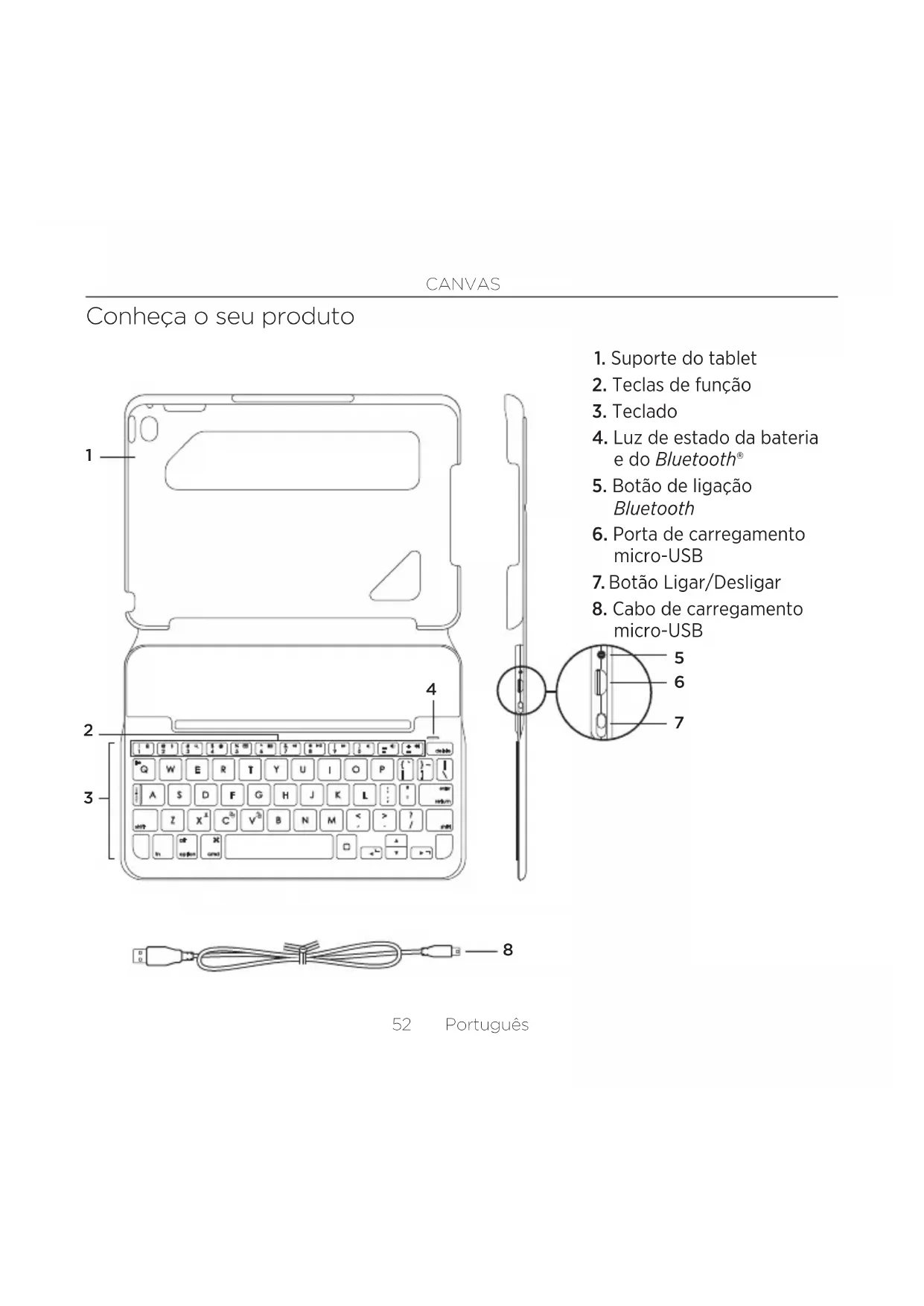
Conheça o seu produto
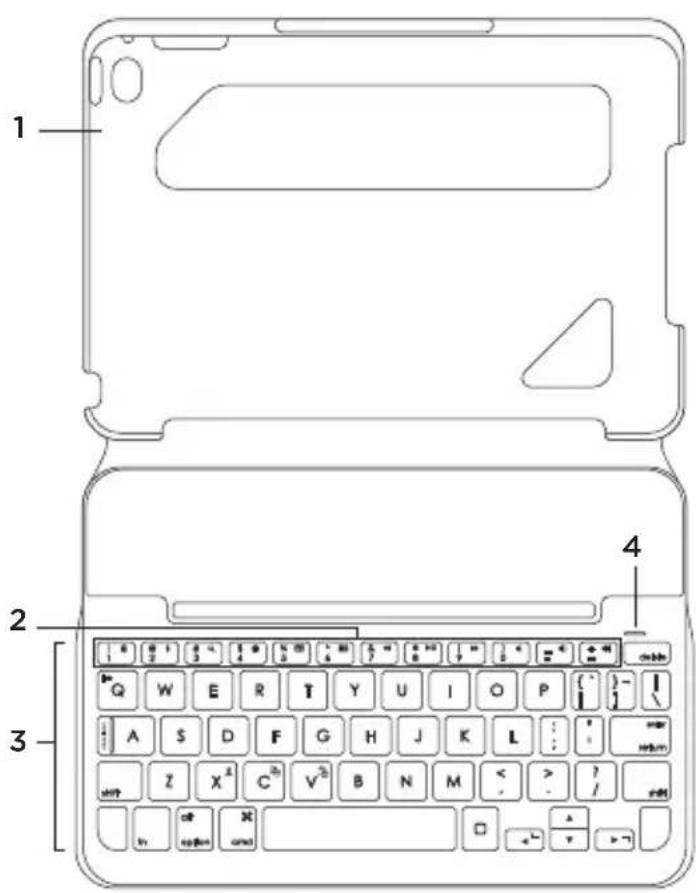

- Suporte do tablet
- Teclas de função
- Teclado
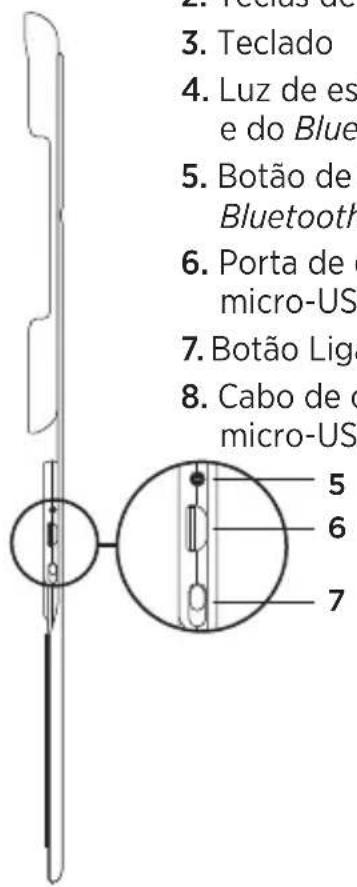
- Luz de estado da bateria e do Bluetooth®
- Botão de ligação Bluetooth
- Porta de carregamento micro-USB
- Botão Ligar/Desligar
- Cabo de carregamento micro-USB
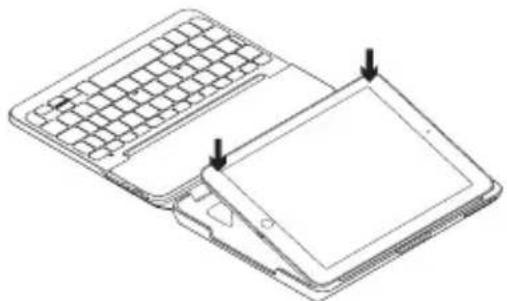
- Abra o estojo para teclado, certifique-se de que a extremidade do iPad mini está alinhada com o suporte do tablet e encaixe:
- Mova o estojo para teclado para a posição de escrita:
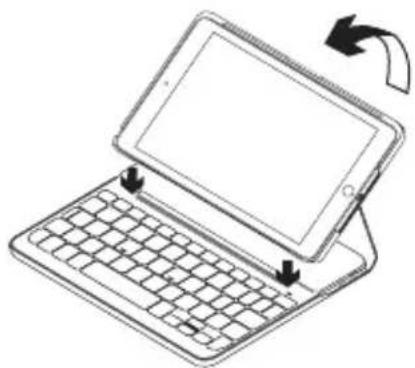
O teclado liga-se automaticamente:
Estabelecer ligação com o seu iPad mini
O estojo para teclado estabelece ligação com o iPad mini através de uma ligação Bluetooth. Ao utilizar o estojo para teclado pela primeira vez, é necessário emparelhá-lo com o iPad mini.
A luz de Bluetooth pisca para indicar que o teclado está detectável, pronto para emparelhar com o iPad mini. Ao ligar pela primeira vez o teclado, o mesmo permanece detectável durante 15 minutos.
Se a luz de estado ficar vermelha, carregue a bateria. Para obter mais informações, consulte "Substituir a bateria do teclado".
- No iPad mini:
- Certifique-se de que o Bluetooth está activado. Seleccione Definições >Bluetooth > Activado.
- Seleccione "Canvas Keyboard Case" no menu Dispositivos.
- Se o iPad mini solicitar um PIN, introduza-o utilizando o teclado (e não o iPad mini).
Quando a ligação for estabelecida com êxito, a luz do Bluetooth fixa-se em azul durante um breve momento e depois apaga-se.
Estabelecer ligação com outro iPad mini
-
Certifique-se de que o teclado está ligado.
-
No iPad mini, certifique-se de que o Bluetooth está ativado. Seleccione Definições > Bluetooth > Activado.
-
Prima o botão de ligação Bluetooth:
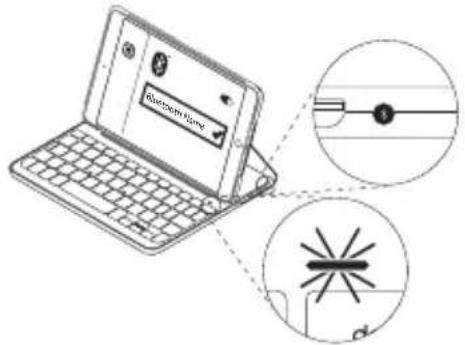
O teclado permanece detectável durante 3 minutos.
-
Seleccione "Canvas Keyboard Case" no menu Dispositivos.
-
Se o iPad mini solicitar um PIN, introduza-o utilizando o teclado (e não o iPad mini).
Quando estabelecer ligação com êxito, a luz do Bluetooth fixa-se em azul durante um breve momento e depois apaga-se.
Utilizar o keyboard folio
Duas posições de visualização
O estojo para teclado oferece duas posições de visualização, uma para escrever e outra para navegar.
Para escrever, mova o estojo para teclado para a posição de escrita, alinhando-o com o íman integrado para o fixar:
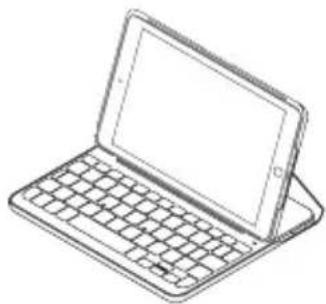
Para navegar, coloque o estojo para teclado na posição de navegação:
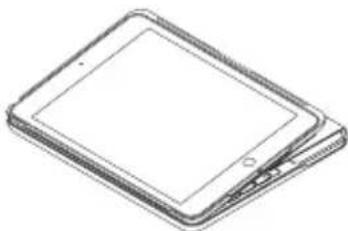
Não se esqueça de desligar o teclado para conservar a carga da bateria:
O teclado entra automaticamente em modo de suspensão se não for utilizado na posição de escrita durante algum tempo. Prima para qualquer tecla para o activar.
Remover o iPad mini
Para remover o iPad mini do estojo, dobre para trás um dos cantos do suporte do tablet:
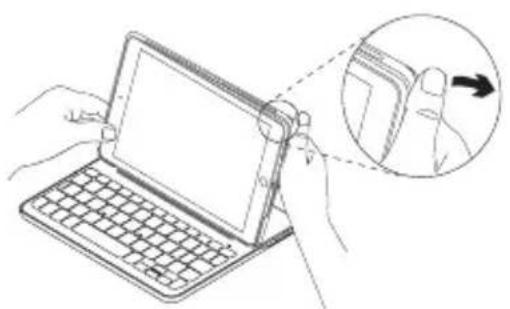
O iPad mini fica então solto:

A luz de estado do estojo para teclado fornece informação sobre a energia da bateria do teclado e a ligação Bluetooth:
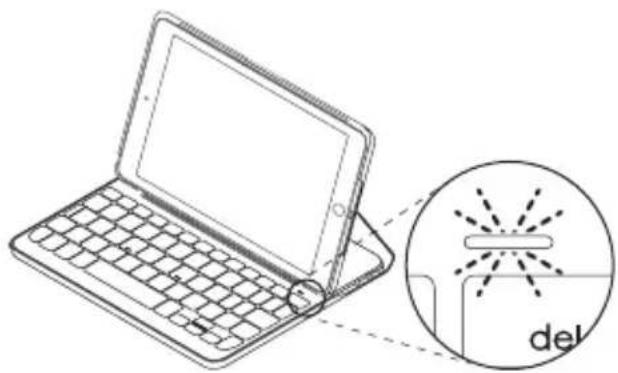
| Luz Descrição | |
| Verde A bateria está carregada. | |
| Vermelho A energia | da bateria está fraca (menos de 10%). Recarregue a bateria. |
| Azul intermitente Rápido: O teclado está em modo de detecção, pronto para emparelhar.Lento: O teclado está a tentar restabelecer ligação com o iPad. | |
| Azul fixo O emparelhamento Bluetooth ou o restabelecimento da ligação foi efectuado com êxito. | |
Teclas de função

Fn + 1 = Bloquear ecrã
Bloqueia ou desbloqueia o ecrã do iPad mini

Fn + 2 = Siri
Utilize a voz para enviar mensagens, efectuar chamadas, agendar reuniões e muito mais

Fn + 3 = Pesquisar
Inicia a função de pesquisa do iPad mini

Fn + 4 = Mudar de idioma
Fn + 6 = Captura de ecrã

Fn + 7 = Faixa anterior

FN + 8 = Reproduzir/Pausa

Fn + 9 = Faixa seguinte

Fn + 0 = Sem som

Fn + travessão = Diminuir volume

Fn + mais = Aumentar volume

Início - Ecrã inicial do iPad mini Apresenta o ecrã Inicial do iPad mini
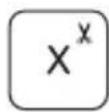
Fn + X = Cortar
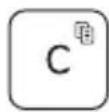
Fn + C = Copiar
Fn + V = Colar
Fn + Cursor para esquerda = Seleccionar à esquerda Selecciona o texto à esquerda, palavra por palavra
Fn + Cursor à direita = Seleccionar à direita Selecciona o texto à direita, palavra por palavra

Fn + Barra de espaço = Mudar de aplicação
Nota: Para seleccionar uma tecla de função, mantenha premida a tecla fn e, em seguida, prima a tecla indicada acima.
Carregar a bateria do teclado
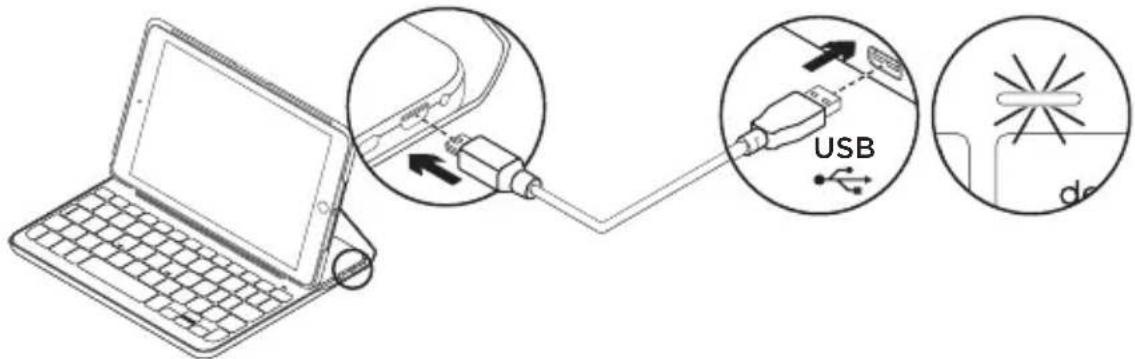
Se a luz de estado da bateria estiver vermelha, é necessário carregar a bateria do estojo para teclado.
- Ligue uma extremidade do cabo micro-USB a uma porta de carregamento e a outra extremidade a uma porta USB do computador.
Em alternativa, pode utilizar um carregador USB de 5V, como o que é fornecido com o iPad mini, desde que a potência nominal de saída seja de pelo menos 500mA.
A luz de estado pisca a verde enquanto a bateria estiver a carregar.
- Carregue a bateria até a luz de estado se fixar em verde.
O carregamento total da bateria demora uma hora.
Informações da bateria
- Uma bateria totalmente carregada fornece cerca de seis meses de utilização se o teclado for utilizado aproximadamente duas horas por dia.*
- Carregue a bateria se a luz de estado se tornar vermelha após ligar o teclado.
- Quando não estiver em utilização, desligue o teclado para conservar a energia da bateria.
- O teclado entra automaticamente em modo de suspensão se não for utilizado na posição de escrita durante algum tempo. Prima para qualquer tecla para o activar.
Eliminação da bateria no final de vida do produto
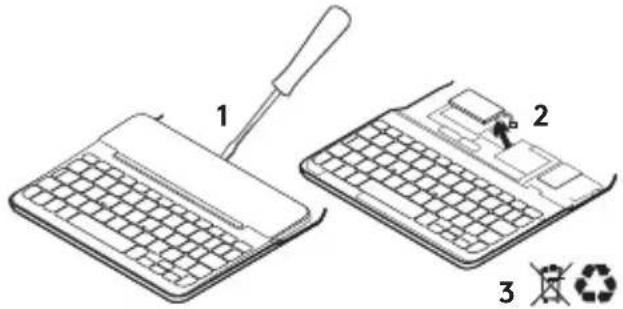
- Abra a tampa superior do teclado com uma chave de fendas.
- Separe a bateria da placa de circuitos e remova-a.
- Elimine o seu produto e a bateria de acordo com as leis locais.
Visite o Suporte do produto
Existe mais informação e suporte online para o seu produto. Reserve algum tempo para visitar o Suporte do produto e conhecer melhor o seu novo teclado Bluetooth.
Procure artigos online sobre ajuda na instalação, sugestões de utilização e informações relativas a funcionalidades adicionais. Se o seu teclado Bluetooth possui software adicional, conheça as suas vantagens e como o mesmo pode ajudar a personalizar o seu produto.
Entre em contacto com outros utilizadores nos nossos Fóruns da Comunidade para obter conselhos, fazer perguntas e partilhar soluções.
No Suporte do produto encontrará uma grande variedade de conteúdos, incluindo:
- Tutorials
- Resolução de problemas
- Comunidade de apoio
- Documentação online
- Informação da garantia
- Peças sobressalentes (se disponíveis)
Aceda a:
Resolução de problemas
O teclado não funciona
- Prima qualquer tecla para activar o teclado do modo de suspensão.
- Desligue o teclado e volte a ligá-lo.
- Recarregue a bateria interna. Para mais informações, consulte "Substituir a bateria do teclado".
- Restabeleça a ligação Bluetooth entre o teclado e o iPad mini.
- Verifique se o Bluetooth está activado nas definições do iPad mini (Definições >Bluetooth > Activado).
- Seleccione “Canvas Keyboard Case” no menu Dispositivos do iPad mini. A luz de estado do Bluetooth fixa-se em azul quando a ligação Bluetooth é estabelecida.
Qual é a sua opinião?
Obrigado por adquirir o nosso produto. Despenda um minuto para nos dar a sua opinião.




- Conheça o seu produto
- Estabelecer ligação com o seu iPad mini
- Estabelecer ligação com outro iPad mini
- Utilizar o keyboard folio
- Duas posições de visualização
- Remover o iPad mini
- Teclas de função
- Carregar a bateria do teclado
- Informações da bateria
- Eliminação da bateria no final de vida do produto
- Visite o Suporte do produto
- Resolução de problemas
- O teclado não funciona
- Qual é a sua opinião?
Marca : LOGITECH
Modelo : Canvas
Categoria : Teclado para jogos